






Werkblad kopiëren in Excel
Werkblad kopiëren in Excel. Leer hoe je snel een werkblad kopieert in Excel, met opmaak, formules en koppelingen intact. Stap-voor-staphandleiding voor Windows, Mac en VBA.


Je staart naar een werkmap met één goed tabblad, drie kapotte tabbladen en een deadline die niet op je zorgvuldigheid wacht. Je hebt een schone kopie van een werkblad nodig, misschien in hetzelfde bestand, misschien in een andere werkmap, en je zit niet te wachten op een uur prutsen aan formules, grafieken of een kopie die per ongeluk een verplaatsing bleek te zijn. Dat is het kernprobleem bij een werkblad kopiëren in Excel: de klik is simpel, de gevolgen zijn waar mensen op vastlopen.
Excel behandelt een werkblad als meer dan een raster vol cellen. Kopieer je het tabblad, dan krijg je ook te maken met formules, namen, tabellen, grafiekbronnen, validatieregels, opmaak en soms VBA-gedrag. Uit de documentatie van Microsoft zelf blijkt dat het dupliceren van werkbladen een kernworkflow in Excel is, zowel via de interface als via VBA-automatisering, dus de belangrijkste vaardigheid is weten wat meekomt en wat je achteraf nog moet controleren. De richtlijnen van Microsoft over werkbladen verplaatsen en kopiëren en de VBA-referentie voor kopiëren vormen hier de basis.
Inhoudsopgave
- Waarom een werkblad kopiëren meer is dan een klik
- Een werkblad kopiëren binnen dezelfde werkmap
- Een werkblad kopiëren naar een andere werkmap of nieuw bestand
- Wat blijft behouden bij het kopiëren
- Werkbladen kopiëren met VBA
- Wanneer het kopiëren misgaat bij grote werkmappen
- Snelreferentie voor het kiezen van de juiste methode
Waarom een werkblad kopiëren meer is dan een klik
Een kopie van een werkblad lijkt simpel, tot het nieuwe tabblad zich anders gedraagt dan het origineel. Dat is het deel dat mensen missen. Formules kunnen nog naar de bron verwijzen, grafiekbereiken kunnen aan oude data gekoppeld blijven, en een blad dat er identiek uitziet kan alsnog breken zodra je het in een andere werkmap zet. Een werkblad kopiëren in Excel betekent meer dan cellen dupliceren: het gaat om de structuur van het blad overzetten zonder de afhankelijkheden eromheen uit het oog te verliezen.
Begin bij de structuur, niet bij de cellen
Excel kopieert het blad als één geheel. Formules nemen hun relatieve verwijzingen mee, en ook opmaak, benoemde bereiken, voorwaardelijke opmaak, gegevensvalidatie, afdrukinstellingen en tabelopmaak reizen mee. De officiële richtlijnen van Microsoft over verplaatsen en kopiëren en de referentie van de VBA-methode Sheets.Copy wijzen op hetzelfde gedrag: Excel behoudt het werkblad, niet alleen de zichtbare waarden.
Daar lopen mensen tegenaan. Grafiekreeksen, externe koppelingen, draaitabelbronnen en namen op bladniveau kunnen nog naar de oorspronkelijke bron verwijzen of verschuiven op manieren die je niet zag aankomen. Voedt het werkblad een rapport, controleer dan de formules en elk object dat aan dat tabblad hangt voordat je de kopie vertrouwt.
Praktische regel: als het blad een rapport aanstuurt, controleer de kopie voordat je hem de deur uit stuurt.
Een werkblad kopiëren binnen dezelfde werkmap
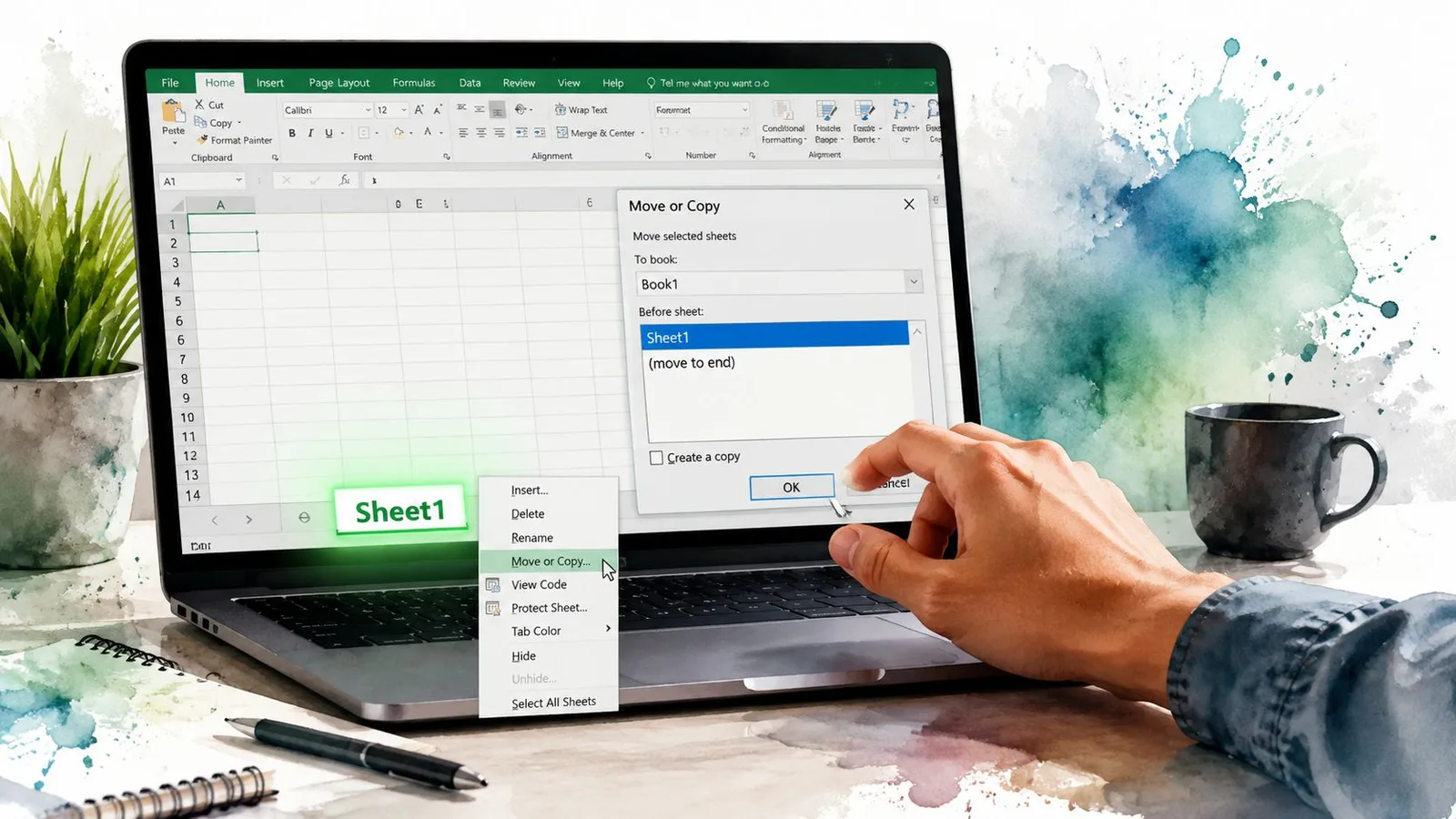
De veiligste manier is nog steeds de saaiste manier, want saai geeft je controle. Klik met de rechtermuisknop op het tabblad, kies Verplaatsen of kopiëren, vink Een kopie maken aan, kies waar het blad moet komen en bevestig. Dat dialoogvenster is belangrijk omdat het de kopie expliciet maakt, in plaats van te leunen op een sleepgebaar dat in een verplaatsing verandert zodra je even uitschiet.
Gebruik sleep-kopiëren alleen als snelheid telt
Houd Ctrl ingedrukt en sleep het tabblad om het ter plekke te dupliceren. Op een Mac houd je Option ingedrukt tijdens het slepen. Dat is snel, maar het gaat ook makkelijk mis als je in de verkeerde volgorde loslaat, dus gebruik het niet als het blad op een exacte plek moet landen of als je fouten wilt vermijden.
Een eenvoudige gewoonte houdt dit netjes. Laat het tabblad los waar je het hebben wilt en laat de muisknop eerder los dan Ctrl. Wil je meteen een nieuwe naam geven, druk dan op F2 of dubbelklik op de tabnaam. Wil je alleen een vers leeg blad in plaats van een kopie, dan maak je met Alt+Shift+F1 direct een nieuw blad aan.
Gebruik het dialoogvenster als de positie telt
Het dialoogvenster is de betere keuze als de kopie naast een specifiek tabblad moet komen. Met Voor blad kies je de exacte positie, precies het onderdeel dat mensen overslaan en later betreuren. Microsoft documenteert zowel de Ctrl-sleeproute als het dialoogvenster Verplaatsen of kopiëren, en alleen dat dialoogvenster geeft je de bevestigingsstap die je in een echte werkmap wilt. De Excel-supportpagina van Microsoft is de gezaghebbende referentie.
Doe je dit vaak, behandel sleep-kopiëren dan niet langer als standaard. Gebruik het dialoogvenster voor alles wat ertoe doet, want dit is de kopieermethode die je even laat pauzeren om de bestemming te controleren voordat je bevestigt. Voor bredere spreadsheetworkflows zit GPT Workspace ook in Sheets voor formule- en datataken, maar voor het dupliceren van Excel-bladen komt alles neer op ditzelfde controlepunt.
Een werkblad kopiëren naar een andere werkmap of nieuw bestand
Kopiëren naar een andere werkmap is hetzelfde idee met één extra voorwaarde. De doelwerkmap moet eerst openstaan, anders toont Excel hem niet in de vervolgkeuzelijst Naar werkmap. Dat is het stukje dat mensen missen als ze denken dat de kopieerfunctie kapot is.
Open de doelwerkmap, klik met de rechtermuisknop op het brontabblad en kies Verplaatsen of kopiëren. Kies bij Naar werkmap het doelbestand, vink Een kopie maken aan en kies daarna de positie. Wil je een zelfstandig bestand, kies dan (nieuwe werkmap) en sla het direct op met Ctrl+S.
Zorg dat beide bestanden in dezelfde Excel-instantie staan
Mensen lopen hier vast. Staan de twee werkmappen open in afzonderlijke Excel-processen, dan ziet het dialoogvenster het doelbestand mogelijk niet. Dat gebeurt vaker dan zou moeten, vooral als add-ins of verschillende versies een rol spelen. De praktische oplossing is simpel: open beide bestanden vanuit hetzelfde Excel-venster, niet vanuit twee losse instanties.
Houd rekening met de invloed van de doelwerkmap
Het gekopieerde blad neemt zijn eigen structuur mee, maar de doelwerkmap heeft ook zijn eigen standaardopmaak. Themakleuren en kolombreedtes kunnen daardoor net genoeg verschuiven om het resultaat er net iets anders uit te laten zien. Is visuele consistentie belangrijk, doe dan na de kopie een snelle opruimronde in plaats van aan te nemen dat de kopie perfect matcht.
Open eerst de bestemming, anders maakt Excel het proces lastiger dan nodig is.
Wat blijft behouden bij het kopiëren
Een bladkopie is niet hetzelfde als een blok cellen plakken, en dat is precies het punt. Je wilt het werkblad als geheel, geen platgeslagen blok waarden, dus Excel behoudt veel structuur voor je. De uitdaging is weten wat er netjes meekomt en wat je handmatig moet controleren.
Gebruik deze checklist voordat je de kopie vertrouwt
| Onderdeel | Zelfde werkmap | Naar andere werkmap | Opmerkingen |
|---|---|---|---|
| Formules | Ja | Ja | Relatieve verwijzingen blijven meestal goed staan, dus controleer formules die naar andere bladen verwijzen. |
| Benoemde bereiken | Grotendeels | Grotendeels | Namen op werkmapniveau verhuizen betrouwbaarder dan namen op bladniveau. |
| Voorwaardelijke opmaak | Ja | Ja | Komt meestal mee met de bladstructuur. |
| Gegevensvalidatie | Ja | Ja | Controleer lijsten die naar andere bladen of namen verwijzen. |
| Tabellen | Ja | Ja | De tabelstructuur blijft behouden, maar gekoppelde verwijzingen vragen nog om controle. |
| Grafieken | Meestal | Meestal | Controleer het bronbereik na het kopiëren. |
| Draaitabellen | Meestal | Meestal | Vernieuwingsgedrag kan na een duplicaat anders uitpakken. |
| VBA-werkbladcode | Nee | Nee | Code in de werkbladmodule wordt niet met het blad meegenomen. |
| Externe koppelingen | Niet gegarandeerd | Niet gegarandeerd | Controleer formules en werkmapkoppelingen handmatig. |
Ga er niet van uit dat de kopie op zichzelf staat
Het blad kan er compleet uitzien en toch ergens anders naartoe verwijzen. Formules zijn het eerste wat je moet controleren, zeker als ze over bladen heen reiken of in andere werkmappen duiken. Namen op bladniveau zijn om dezelfde reden makkelijk te missen: ze blijven verborgen tot een gekopieerde formule opeens de verkeerde uitkomst geeft.
Objecten en besturingselementen verdienen dezelfde controle. Sommige komen intact over, andere moet je testen, en alles wat aan VBA hangt vraagt om een aparte ronde. Dat geldt ook voor grafiekbronnen, die aan het oude bereik gekoppeld kunnen blijven, zelfs nadat het blad zelf is gekopieerd.
Bouw je werkbladen met samengevoegde lay-outs, bekijk de structuur dan voordat je hergebruik. Een snelle check als deze handleiding over cellen samenvoegen in Google Sheets herinnert je eraan dat gekopieerde structuur nooit identiek is tussen spreadsheettools. Voor VBA-gestuurd werk volg je de documentatie van de methode Sheets.Copy op Microsoft Learn en controleer je de bladcode en gekoppelde objecten daarna zelf.
Werkbladen kopiëren met VBA
Moet je hetzelfde blad steeds opnieuw dupliceren, stop dan met rondklikken en pak VBA. Excel biedt de handeling direct aan via Worksheet.Copy en Sheets.Copy, en dat is belangrijk omdat het werkblad zelf behouden blijft in plaats van te vervlakken tot geplakte waarden. Microsoft documenteert ook het gedrag waarbij het weglaten van de bestemming een nieuwe werkmap oplevert die het gekopieerde blad bevat. Worksheet.Copy is de referentie om bij de hand te houden.
Gebruik een eenvoudig patroon en geef het resultaat meteen een naam
Een basisaanpak ziet er zo uit:
Worksheets("Template").Copy After:=Worksheets(Worksheets.Count)
Geef het nieuwe blad daarna meteen een nieuwe naam. Loop je zonder hernoemen, dan struikel je over tijdelijke namen als Sheet1 (2) en creëer je een rommelige toestand die je niet nodig hebt. Voor kopieën tussen werkmappen open je het doelbestand eerst met Workbooks.Open en kopieer je daarna naar de Sheets-verzameling van die werkmap.
Voorkom dat automatisering ongewenste events afvuurt
Bevat de werkmap Worksheet_Change-code of andere eventhandlers, dan kunnen die vuren zodra de kopie landt. Daardoor kan een simpele duplicatie zich gedragen als een workflowwijziging. Zet events uit terwijl de kopie draait en zet ze daarna weer aan, en doe hetzelfde met schermupdates als je wilt dat het proces minder schokkerig aanvoelt.
Een klein, leesbaar stukje code is meestal genoeg:
Dim ws As Worksheet
Set ws = Worksheets("Template").Copy(After:=Worksheets(Worksheets.Count))
ws.Name = "Report_" & Format(Now, "yyyymmdd")
Dat is de juiste zet als de taak zich herhaalt, het aantal werkmappen groeit of de tabbladkopie onderdeel moet zijn van een grotere automatiseringsketen.
Wanneer het kopiëren misgaat bij grote werkmappen
Grote bladen veranderen het spel. Een kopie die op een klein tabblad in een fractie van een seconde klaar is, kan bij een werkmap vol formules, draaitabellen en dichte opmaak ernstig vertragen, Excel laten vastlopen of eindigen in een hersteld bestand dat er beschadigd uitziet. De troubleshootingrichtlijnen van Microsoft zijn duidelijk over het geheugenaspect van dit probleem, vooral in oudere 32-bits omgevingen, waar Excel wordt beperkt door het beschikbare procesgeheugen en grote formulekopieën die limieten razendsnel raken. De richtlijnen van Microsoft over formules kopiëren over grote gebieden zijn het waarschuwingssignaal dat mensen te vaak negeren.
Let op de duidelijke waarschuwingssignalen
Blijft de statusbalk te lang op Bezig met berekenen staan, dan is er geen sprake meer van een normale kopie. Geheugenfoutmeldingen, trage netwerkshares en stille crashes die heropenen in de herstelmodus zijn allemaal signalen dat de werkmap te zwaar is voor een snelle kopieerklus tussendoor. Hoe groter de formuledichtheid en hoe meer afhankelijke objecten het blad meedraagt, hoe slechter de ervaring wordt.
Gebruik de workaround die het risico echt verkleint
Zet de berekening voor de kopie op Handmatig en schakel terug zodra de kopie klaar is. Sla de werkmap eerst op en sluit hem als het bestand al opgeblazen is door een lange undo-geschiedenis, en probeer geen monsterlijke bladen te kopiëren op momenten van piekbelasting op het netwerk als het bestand op een share staat. Is het blad enorm, splits het dan op in kleinere werkmappen of exporteer wat je nodig hebt en bouw vanaf daar opnieuw op.
Voelt de kopie niet goed, stop dan met wachten en controleer de status van de werkmap.
Voor teams die terugkerende werkmapballast opruimen vóór een kopie biedt GPT Workspace spreadsheetgerichte hulp binnen Google Sheets, maar de harde limiet van Excel blijft dezelfde: is de werkmap te zwaar, dan lijdt de kopie daaronder.
Snelreferentie voor het kiezen van de juiste methode
Een werkbladkopie lijkt simpel tot het je iets kan schelen wat er kapotgaat. Voor een snelle duplicatie binnen één werkmap gebruik je het dialoogvenster Verplaatsen of kopiëren via de rechtermuisknop. Het dwingt je de kopie te bevestigen en op de juiste plek te zetten. Gebruik Ctrl+slepen alleen als snelheid belangrijker is dan precisie.
Kies op basis van de klus, niet op gewoonte
- Binnen één werkmap: gebruik Verplaatsen of kopiëren als het tabblad formules, draaitabellen of rapportagekoppelingen bevat die op de juiste plek moeten landen.
- Andere werkmap: open eerst de bestemming en gebruik daarna Verplaatsen of kopiëren met Een kopie maken aangevinkt.
- Veel bestanden of herhaalde runs: gebruik VBA, want telkens hetzelfde kopieerpad doorklikken is verspilde tijd.
- Enorme of fragiele bladen: pauzeer en heroverweeg de workflow voordat je het hele blad kopieert.
Kopiëren verandert bovendien verwijzingen, grafiekbronnen en codegedrag op manieren die mensen missen. Is de werkmap al zwaar, vol formules of gekoppeld aan draaitabellen en modellen, dan kan een kopie ernstig vertragen of volledig mislukken. Splits het bestand, archiveer de oude versie of bouw de output opnieuw in een kleinere werkmap, in plaats van Excel meer te laten tillen dan goed voor hem is.
Werk je aan het opruimen van werkmapsjablonen, het dupliceren van rapportagetabbladen of het automatiseren van terugkerende bladkopieën, ontdek dan GPT Workspace voor spreadsheettaken als aanvulling op je dagelijkse werk in Google Sheets en aanverwante bestanden.
Verfijnd met de Outrank-tool