






Duplicaten in Google Sheets: zo vind en verwijder je ze
Ontdek hoe je duplicaten in Google Sheets vindt, markeert en verwijdert met ingebouwde tools, formules en Apps Script. Ruim je data snel op.

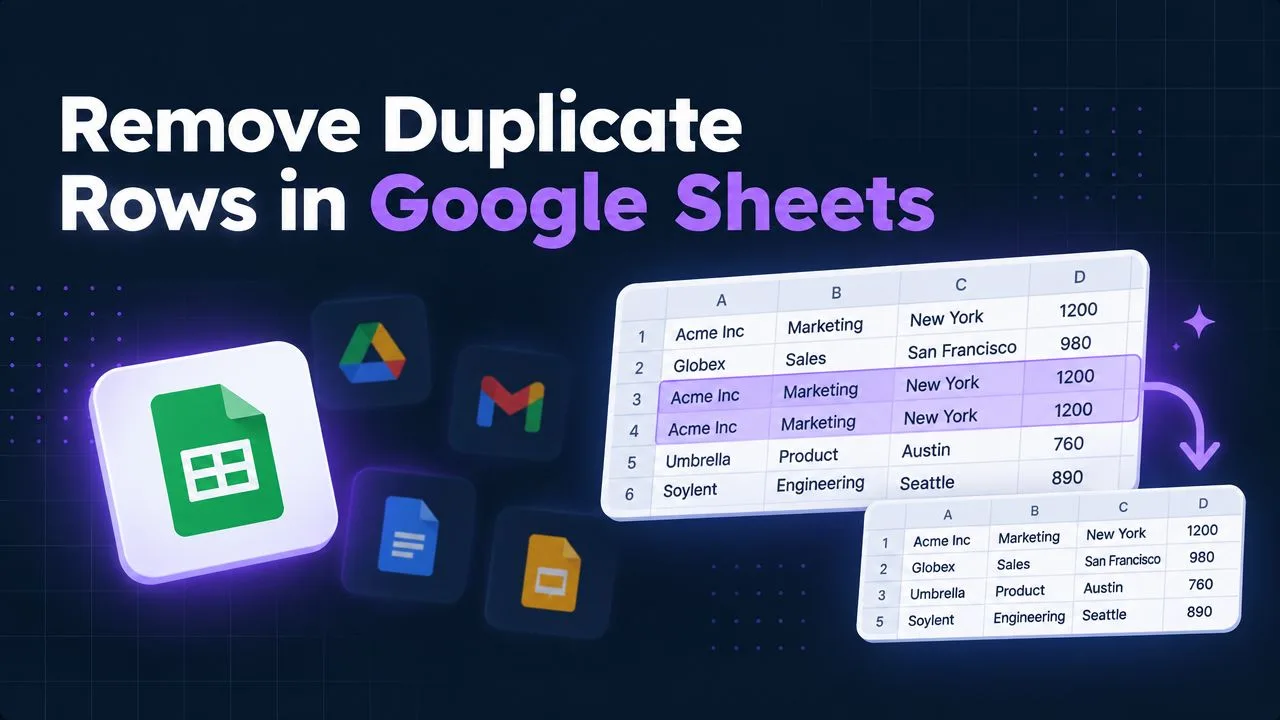
Je opent een gedeeld Google Sheet en ziet dezelfde klant, order of lead terugkomen in meerdere rijen. Sommige regels verschillen alleen in hoofdletters, opmaak, formules of een ingesloten afbeelding, dus een snelle visuele scan vertelt je niet wat er veilig weg kan. Duplicaten in Google Sheets opschonen werkt het beste als een gecontroleerde workflow: bepaal eerst wat als duplicaat telt, detecteer records zonder ze te vernietigen, controleer de resultaten en verwijder of automatiseer pas als de data logisch in elkaar zit.
Inhoudsopgave
- Waarom duplicaten je sheets binnen sluipen
- Wat Google Sheets als duplicaat beschouwt
- Duplicaten verwijderen met ingebouwde tools
- Duplicaten markeren en filteren met formules
- Deduplicatie automatiseren met Apps Script en AI-hulp
- Best practices om je sheets duplicaatvrij te houden
Waarom duplicaten je sheets binnen sluipen
Een marketingteam exporteert leads uit een formulier, een operationsmanager plakt een bijgewerkte lijst onder die export en weer een andere collega importeert een CRM-bestand in hetzelfde tabblad. Het sheet ziet er nog vertrouwd uit, maar inmiddels staat dezelfde persoon er onder licht verschillende namen, e-mailformaten of bronlabels. Een latere rapportage telt rijen in plaats van unieke records, waardoor de totalen worden opgehoogd voordat iemand het merkt.
Duplicaten komen ook binnen via formulierreacties, kopiëren en plakken, imports, integraties en gezamenlijk bewerken. Een collega plakt een bereik dubbel tijdens het afstemmen van records. Een automatisering voegt na een nieuwe poging alsnog een rij toe. Twee mensen voeren dezelfde order in voordat een van beiden de update van de ander ziet. Dit zijn geen vreemde fouten, maar logische gevolgen van het gebruik van een spreadsheet als zowel invoerformulier als gedeelde database.
Het lastige deel is bepalen wat “duplicaat” betekent voor je dataset. Twee rijen met hetzelfde e-mailadres kunnen één contact vertegenwoordigen, terwijl twee rijen met dezelfde bedrijfsnaam twee verschillende personen kunnen zijn. Een herhaalde productcode is waarschijnlijk een fout, maar een herhaalde status is meestal de bedoeling. De juiste sleutel volgt uit de businessregel, niet uit de handigste kolom.
Drie praktische manieren om het probleem aan te pakken
- Ingebouwde verwijderfunctie: Gebruik de functie in Google Sheets als je een afgebakend bereik hebt en klaar bent om overeenkomende rijen te verwijderen na controle van de geselecteerde kolommen.
- Controle met formules: Gebruik
COUNTIF,UNIQUEofQUERYals je een zichtbaar en omkeerbaar spoor wilt voordat je de brondata aanpast. - Automatisering: Gebruik Apps Script wanneer dezelfde opschoonklus zich blijft herhalen of onderdeel is van een workflow die consistente regels vereist.
Alleen visueel kijken schiet tekort, omdat opmaak en formules de onderliggende vergelijking kunnen verbergen. Een rij kan er anders uitzien terwijl Sheets de relevante waarden als duplicaten beoordeelt, of juist vrijwel hetzelfde terwijl een betekenisvolle identifier verschilt. Begin met vaststellen welke velden twee records identiek maken en kies daarna de minst ingrijpende methode die je vraag beantwoordt.
Wat Google Sheets als duplicaat beschouwt
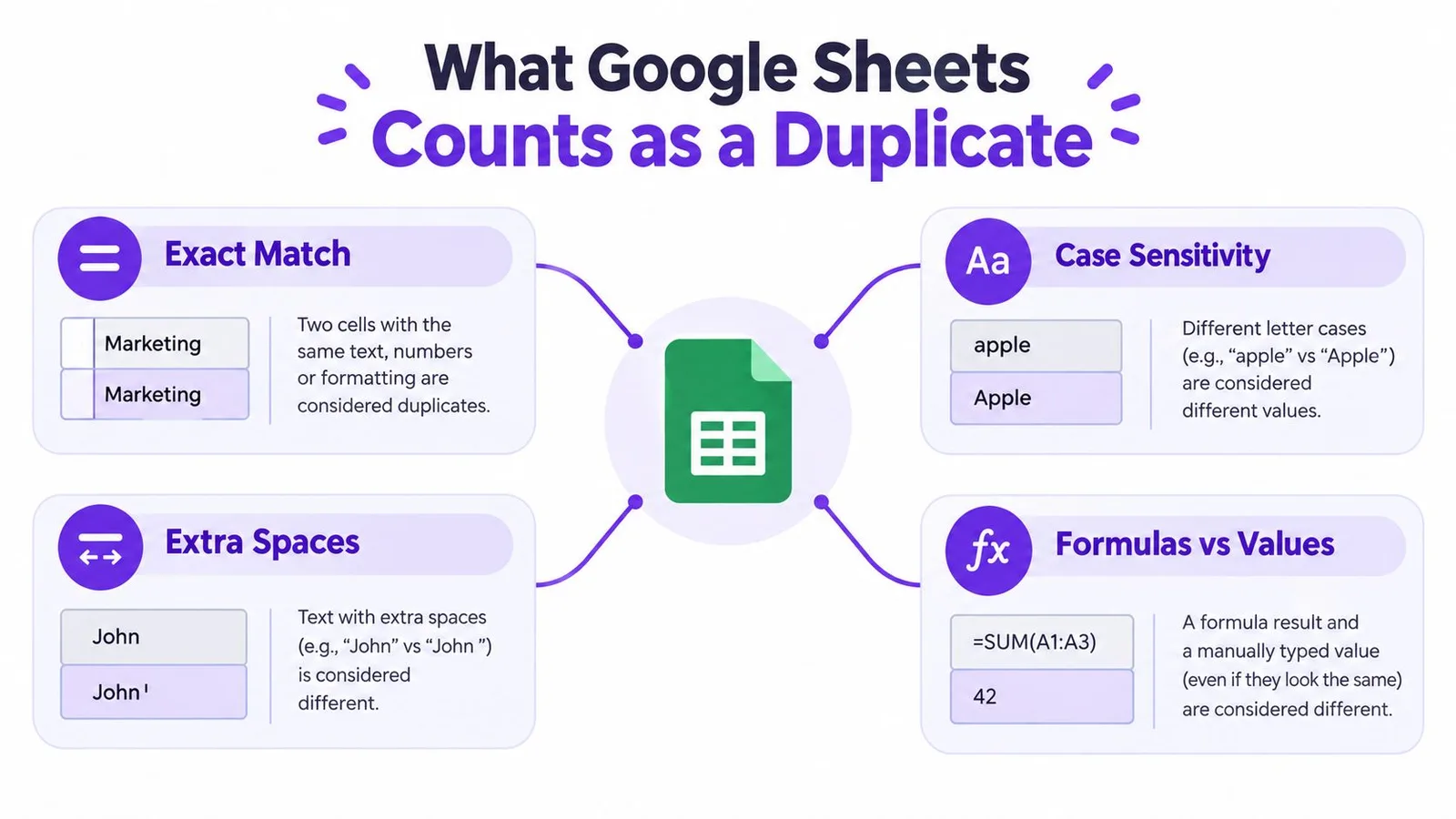
De definitie van Google Sheets is breder dan exact visueel matchen. De officiële richtlijnen voor het verwijderen van duplicaten leggen uit dat cellen als duplicaten worden behandeld, zelfs als ze verschillen in hoofdletters, opmaak of formules. In de praktijk kunnen twee rijen er op het scherm anders uitzien en toch dezelfde onderliggende waarden opleveren.
Dat is relevant zodra een kolom formules, geïmporteerde waarden of inconsistente opmaak bevat. Ga er niet vanuit dat een ander lettertype, een andere getalnotatie of een andere formuleweergave een apart record creëert. Sheets beoordeelt de geselecteerde data volgens zijn eigen duplicaatlogica en kijkt niet alleen naar wat je oog ziet.
Kies bewust je vergelijkingsbereik
De ingebouwde workflow werkt kolomselectief. Je kiest het bereik, geeft aan of er koppen in zitten en selecteert de kolommen die bepalen of iets een duplicaat is. Ook de instructies van Ablebits over duplicaten vinden en verwijderen in Google Sheets beschrijven deze selectielogica en de rapportage van verwijderde duplicaatwaarden.
Gebruik een volledige rijvergelijking wanneer je de integriteit van elk record wilt behouden. Die vraagt of élk geselecteerd veld overeenkomt. Gebruik een smallere sleutel, zoals een e-mailadres of een ordernummer, alleen als dat veld leidend is voor je proces. Alleen een naamkolom selecteren kan geldige records verwijderen die toevallig dezelfde naam dragen.
Afbeeldingen vragen om een aparte controle. Google ondersteunt zowel “Afbeelding in cel” als “Afbeelding boven cellen”, zoals beschreven in de Google Workspace-update over afbeeldingen in Sheets. Een afbeelding in een cel gedraagt zich als spreadsheetinhoud en past zich automatisch aan de grootte van de cel aan, terwijl een afbeelding boven cellen los van het raster zweeft. De hulpdocumentatie over afbeeldingen van Google meldt bovendien dat een cel slechts één afbeelding kan bevatten. Zijn visuele elementen belangrijk voor de identiteit van een record, zet ze dan in een gestructureerde kolom en controleer die rijen voordat je iets verwijdert.
Duplicaten verwijderen met ingebouwde tools
Voor een eenmalige opschoonbeurt is de native tool meestal het snelst. Maak eerst een kopie van het spreadsheet of dupliceer het werkblad. Selecteer daarna het volledige gegevensbereik, inclusief alle velden die bij elkaar moeten blijven wanneer een rij verdwijnt. Alleen één kolom selecteren levert een afweging op die het volledige record niet weerspiegelt.
Open Gegevens > Gegevens opschonen > Duplicaten verwijderen. Dat exacte pad staat beschreven in de workflow in het Help Center van Google.
Google Sheets vraagt je vervolgens om te bevestigen of het geselecteerde bereik koppen bevat. Ook zie je welke kolommen beschikbaar zijn voor de vergelijking. Laat voor een exacte opschooning per volledige rij alle relevante kolommen aangevinkt. Zegt de businessregel dat één veld uniciteit bepaalt, selecteer dat veld dan bewust en leg die keuze vast voordat je doorgaat.
Een veilige verwijderprocedure
- Kopieer de bron: Bewaar het originele tabblad zodat je kunt vergelijken of terugdraaien als de regel te breed bleek.
- Selecteer het bereik: Neem de volledige tabel op, niet alleen de zichtbare kolom met identifiers.
- Bevestig de koppen: Geef aan of de eerste rij kolomnamen bevat.
- Kies vergelijkingskolommen: Selecteer de velden die voor deze dataset bepalen wat een duplicaat is.
- Voer de opschooning uit: Controleer de bevestiging, waarin staat hoeveel duplicaatwaarden zijn verwijderd.
De tool verwijdert rijen op basis van de geselecteerde kolomcombinatie. Hij verwijdert niet elke herhaalde waarde in het hele bestand en begrijpt je businesscontext niet. Een herhaald e-mailadres is misschien een duplicaat in een contactlijst, maar in een tabel met orderhistorie kan hetzelfde adres bij meerdere legitieme orders horen.
Praktische regel: Kun je niet uitleggen waarom de geselecteerde kolommen twee records identiek maken, verwijder dan nog niets. Markeer de rijen eerst of zet een controlekopie klaar.
Controleer na de verwijdering het aantal rijen, de formules, filters, totalen en alle rijen met afbeeldingen. Let vooral op formules die naar rijposities verwijzen. Een verwijderde rij kan veranderen welke rijen een bereik verderop in het sheet bevat, ook als de resterende data er netjes uitziet.
Duplicaten markeren en filteren met formules
Detectie met formules is veiliger zolang je nog bepaalt wat als duplicaat telt. De bronrijen blijven intact, de regel is zichtbaar voor iedereen die meewerkt en je kunt alles rustig controleren voordat je verwijdert.
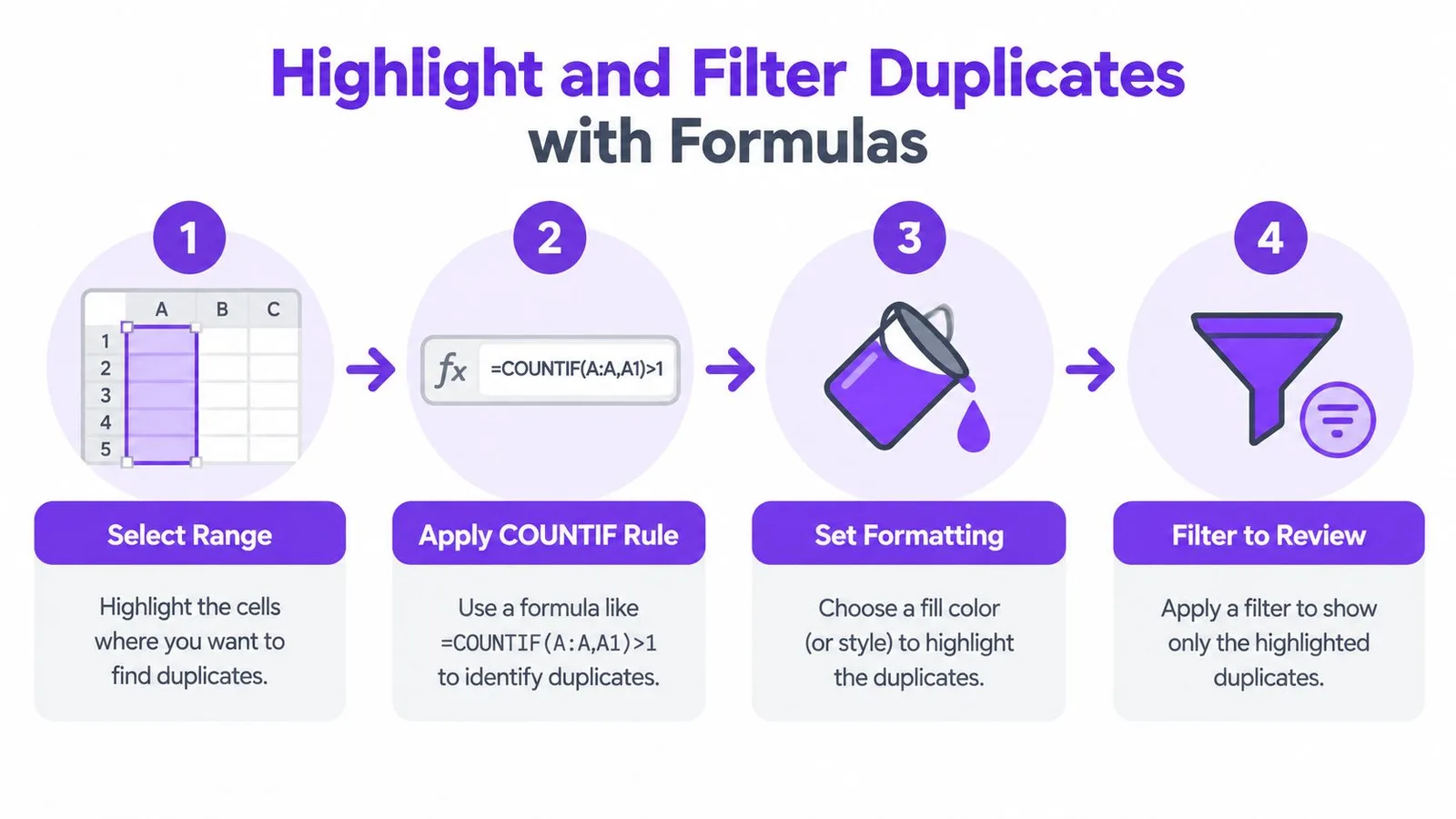
Voor een controle op één kolom selecteer je het doelbereik, open je Opmaak > Voorwaardelijke opmaak, kies je Aangepaste formule is en gebruik je:
COUNTIF(A:A, A1)>1
De regel telt hoe vaak de huidige waarde in kolom A voorkomt. Elk resultaat groter dan één wordt gemarkeerd. Bij een afgebakende dataset vervang je de verwijzing naar de volledige kolom door het werkelijke bereik en vergrendel je dat bereik, terwijl de rijverwijzing relatief blijft. Een regel die op een geselecteerd blok wordt toegepast, kan bijvoorbeeld hetzelfde patroon volgen, met een absoluut vergelijkingsbereik en een rijrelatieve cel.
Markeren is voor controle, niet voor verwijdering
Voorwaardelijke opmaak verandert de weergave, niet de onderliggende data. Filter het gemarkeerde bereik en bekijk elke groep. Controleer spaties, hoofdletters, identifiers, datums en gerelateerde velden voordat je beslist of rijen dezelfde entiteit vertegenwoordigen.
Voor logica over meerdere kolommen maak je een hulpsleutel die genormaliseerde velden combineert, of je past één regel toe op het relevante bereik. De COUNTIF-methode voor duplicaten van Zapier laat het standaardformulepatroon zien en hoe je dezelfde aanpak aanpast voor bredere bereiken. Een hulpsleutel maakt de vergelijking makkelijker te controleren, omdat collega’s precies zien welke velden de match bepalen.
Voor een omkeerbare schone kopie gebruik je UNIQUE op een kopie van het werkblad. Sorteer of normaliseer de data eerst en haal daarna de unieke rijen uit de geselecteerde kolommen. QUERY geeft meer controle over de output als je filtering of een specifieke projectie nodig hebt. Laat de brontabel ongewijzigd totdat het schone resultaat is gecontroleerd.
Een praktische controle ziet er zo uit:
- Maak een kopie: Zet de output van de formule op een apart tabblad.
- Vergelijk aantallen: Controleer de bron, de gemarkeerde groepen en de schone output.
- Bekijk uitzonderingen: Ga na welke records afwijkende opmaak of onvolledige identifiers hebben.
- Vervang bewust: Plak de opgeschoonde waarden pas over de bron nadat alles is gevalideerd.
Sorteren zet herhaalde rijen weliswaar onder elkaar, maar bewijst niet dat het duplicaten zijn. Exacte formulemethoden zijn beter reproduceerbaar omdat de logica in het sheet blijft. Voor teams die regelmatig spreadsheetformules bouwen of problemen daarin oplossen, kan deze gids voor het maken van Excel-formules helpen om een regel in gewone taal om te zetten in een formule die je kunt controleren.
Gebruik UNIQUE of QUERY voor een schone vergelijkingstabel, niet voor fuzzy matching op inconsistente namen. Deze formules matchen op de exact geselecteerde velden. Is de sleutel onvolledig, dan kan de output echte duplicaten missen of records samenvoegen die apart hadden moeten blijven.
In de video hieronder zie je hoe het controlepatroon met formules in de praktijk werkt.
Deduplicatie automatiseren met Apps Script en AI-hulp
Automatisering is zinvol wanneer hetzelfde sheet terugkerende imports, formulierinzendingen of gesynchroniseerde data ontvangt. Het veiligste patroon is niet “alles verwijderen wat erop lijkt”, maar een gedefinieerde scan over een geselecteerd bereik, met een gedocumenteerde sleutel en de optie om matches eerst te markeren voordat ze worden verwijderd.
In Apps Script is de basisvolgorde eenvoudig:
- Lees de waarden uit het betreffende sheet.
- Bouw een sleutel uit de gekozen kolommen.
- Houd bij welke sleutels al eerder zijn verschenen.
- Markeer of verzamel latere rijen met dezelfde sleutel.
- Verwijder die rijen pas nadat de controlemodus is doorlopen.
Een script moet de koppen behouden, lege sleutels overslaan waar dat logisch is en rijen van onder naar boven verwerken als het ze verwijdert. Daarmee voorkom je dat rijnummers verschuiven terwijl het script draait. Voor terugkerend opschoonwerk voeg je een tijdgedreven trigger toe of start je de functie vanuit een aangepast menu, maar houd wel een log bij van het geselecteerde bereik, de sleutelkolommen en de uitgevoerde actie.
GPT Workspace kan binnen een Google Workspace-workflow Apps Script opstellen en toelichten. De mogelijkheid AI-dataopschoning voor Google Sheets komt van pas wanneer je de kolommen en de vergelijkingsregel in gewone taal wilt beschrijven en de voorgestelde transformatie eerst wilt controleren voordat je die toepast.
Afbeeldingen vergen nog altijd expliciete aandacht. Een afbeelding in een cel hoort bij de opbouw van de rij, terwijl een afbeelding boven cellen los van het raster zweeft. Omdat elke cel maar één afbeelding ondersteunt, kun je er niet vanuit gaan dat een visuele laag een record betrouwbaar identificeert. Gebruik een stabiele tekstuele of numerieke sleutel en behandel afbeeldingen als een signaal om nader te controleren, tenzij je script is gebouwd om de onderliggende afbeeldingsverwijzingen te vergelijken.
Automatisering moet starten in markeermodus, niet in verwijdermodus. Draai het script op een kopie, bekijk de gemarkeerde rijen, vergelijk de aantallen en sta destructieve acties pas daarna toe. Een script dat consequent met de verkeerde sleutel draait, veroorzaakt een groter opschoonprobleem dan een handmatige ronde.
Best practices om je sheets duplicaatvrij te houden
Goede deduplicatie is vooral voorbereidingswerk. Op verwijderen klikken is zo gebeurd. De juiste sleutel kiezen, een origineel bewaren en het resultaat controleren: dát beschermt je dataset.
Gebruik deze routine telkens wanneer je een gedeeld sheet opschoont:
- Werk op een kopie: Dupliceer het bestand of het werkblad voordat je rijen aanpast.
- Normaliseer eerst: Standaardiseer hoofdletters, spaties, datums en de notatie van identifiers vóór de vergelijking.
- Kies je sleutelkolommen zorgvuldig: Gebruik een leidende identifier als die er is, en vergelijk anders de volledige rij.
- Controleer visueel: Bekijk gemarkeerde groepen, formules, opmaak en rijen met afbeeldingen.
- Verifieer de aantallen: Vergelijk de bron met de opgeschoonde output voordat je de originele tabel vervangt.
- Kies omkeerbare formules: Gebruik
UNIQUE,QUERYof een hulpsleutel zolang de regel nog wordt getest. - Automatiseer herhalend werk: Verhuis een stabiele regel pas naar Apps Script na handmatige validatie.
Gegevensvalidatie kan inconsistente invoer aan de bron verminderen, en gecontroleerde formuliervelden houden antwoorden uniformer. Een periodieke UNIQUE-output op een controletabblad legt nieuwe herhalingen bloot zonder de bron te wijzigen. Voor breder spreadsheetonderhoud bevatten de Google Sheets AI-tools van GPT Workspace formulehulp, analyses van geselecteerde bereiken, dataopschoning, classificatie en het opstellen van Apps Script.
Houd de brontabel leidend en zet afgeleide controles ernaast of op aparte tabbladen. Die scheiding maakt het makkelijker om een gedetecteerd duplicaat te onderscheiden van een verwijderd duplicaat, en geeft samenwerkers een duidelijk controlespoor als het sheet verandert.
De betrouwbare gewoonte is simpel: eerst detecteren, dan controleren, als laatste verwijderen. Komt hetzelfde probleem terug, verbeter dan het invoerproces of automatiseer een controleerbare regel in plaats van de output steeds opnieuw te repareren.
GPT Workspace brengt AI-ondersteuning rechtstreeks naar Google Sheets en andere Google Workspace-apps, met hulp bij het maken van formules, analyses van geselecteerde bereiken, dataopschoning en het schrijven van Apps Script. Gebruik het om je deduplicatieregel om te zetten in een controleerbare workflow en bezoek GPT Workspace om de beschikbare tools te ontdekken.