


Gemini in Google Slides bewerkt nu hele decks: Setup & Limieten
Gemini in Google Slides bewerkt nu een heel deck met één prompt. Ontdek de stappen, geschikte abonnementen, de taallimiet en de rol van GPT Workspace.

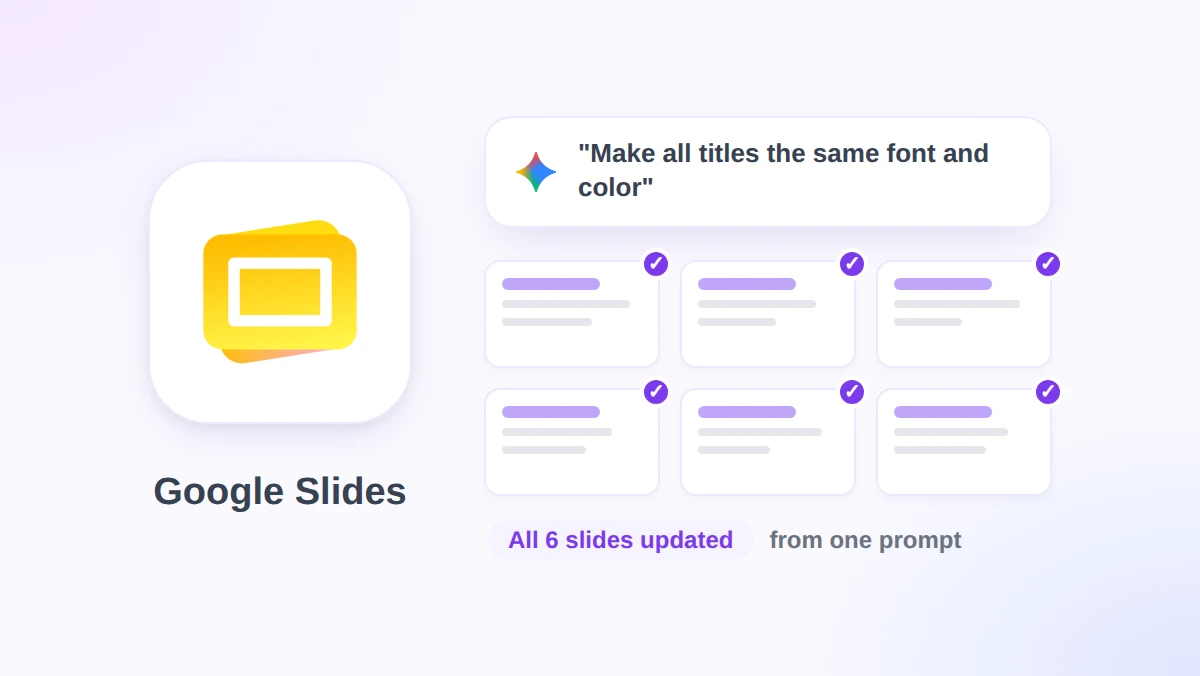
Je krijgt een deck van 40 slides in je schoot geworpen met drie verschillende lettertypen, twee tinten blauw en paginanummers op slechts de helft van de slides. Tot vorige week kon Gemini in Google Slides dit alleen per slide oplossen.
Op 30 oktober 2026 kondigde Google aan dat Gemini in het zijpaneel van Slides nu meerdere slides of een complete presentatie kan bewerken met één enkele prompt. Geef het hele deck een nieuwe stijl, voeg slides 5 tot en met 7 samen, of maak elke titel even groot. Gemini bepaalt zelf welke slides er aangepast moeten worden.
Deze gids bespreekt wat de functie precies doet, de exacte stappen voor een bewerking van het hele deck, wie er toegang krijgt en wanneer, en de limieten die Google in de aankondiging noemt. Daarnaast kijken we naar GPT Workspace, een Chrome-extensie en Google Workspace Add-on die ChatGPT, Claude en Gemini integreert in Slides, Docs, Sheets en Gmail, en hoe deze tool de gaten opvult die de nieuwe editor van Gemini laat vallen.
Wat Gemini in Google Slides nu kan met een heel deck
Voor deze update genereerde het zijpaneel slechts één slide per keer, of bouwde het een compleet nieuw deck vanaf nul op. Het bewerken van een bestaande presentatie betekende dat je dezelfde prompt op elke slide moest herhalen.
De aankondiging van Google Workspace Updates beschrijft vier soorten bulkbewerkingen. De onderstaande bewoordingen volgen de eigen voorbeelden van Google.
Visuele stijlen vernieuwen. Werk lettertypen, achtergronden en kleurenschema’s bij in het hele deck. De voorbeeldprompt van Google is “Update this whole deck to match the style of this [reference file].”
Inhoud in het hele deck bijwerken. Vereenvoudig, breid uit of verander de focus van de presentatie, gebaseerd op bestanden uit je Google Drive. Het voorbeeld is “Update this presentation to include more details based on [reference file].”
Slides combineren of uitbreiden. Voeg meerdere slides samen tot één of voeg nieuwe slides toe aan een bestaand deck, zoals in “Summarize slides 5 to 7 into a single slide.”
Stijl consistent maken. Trek titelstijlen gelijk of verwijder overal paginanummers, bijvoorbeeld “Make the titles on all slides the same font size and color.”
Twee details zijn belangrijker dan de voorbeelden. Gemini “bepaalt zelf welke slides moeten veranderen”, dus je hoeft niet eerst slides te selecteren. Bovendien worden de bewerkingen toegepast op native, bewerkbare slides in plaats van op een vergrendelde afbeelding of een kopie van het bestand.
Wanneer het proces is voltooid, verschijnt er een samenvatting van de wijzigingen in het zijpaneel. Volgens Google worden de bewerkingen toegepast “alsof je ze zelf hebt gemaakt”, wat betekent dat zowel de ongedaan maken-functie als de versiegeschiedenis gewoon werken op het resultaat.
Hoe je een hele presentatie bewerkt vanuit het Slides-zijpaneel
De stappen komen van de Help Center-pagina voor de bèta van Google, die zowel het genereren als bewerken van meerdere slides behandelt. Het hele proces kost je slechts vier klikken en één zin.
Stap 1: Open het deck op een computer
Open de presentatie in Google Slides via een desktopbrowser. De helppagina vermeldt dat de functie “momenteel alleen beschikbaar is op desktop en in het Engels”, dus de mobiele apps vallen voorlopig af.
Stap 2: Klik op Ask Gemini
Klik rechtsboven in de werkbalk van Slides op Ask Gemini. Het zijpaneel opent aan de rechterkant, op dezelfde plek waar je normaal gesproken een enkele slide genereert of om een samenvatting vraagt.
Stap 3: Beschrijf de bewerking en klik op Submit
Typ de gewenste wijziging voor specifieke slides of het hele deck in en klik op Submit. De helppagina van Google geeft drie voorbeelden: “Change bullet points across slides 2 and 4 into concise summaries”, “Adjust the tone of all slides to be more formal” en “Make all the titles font size 30”.
Benoem waar mogelijk de slidenummers. Een prompt met “slides 2 and 4” geeft Gemini minder ruimte om te gissen dan “the early slides”.
Stap 4: Lees de samenvatting en controleer de slides
Blader door het deck nadat de samenvatting is verschenen. Gemini kiest zelf welke slides worden aangepast, dus een herschreven tekst kan zomaar een slide beïnvloeden die je eigenlijk al als afgerond beschouwde.
Als een aanpassing te ver ging, druk dan op Ctrl+Z (Cmd+Z op een Mac) of ga naar Bestand, Versiegeschiedenis, en herstel de versie van vóór de prompt. Beide opties werken omdat de wijzigingen als normale bewerkingen worden geregistreerd.
Wie krijgt toegang tot hele-deck bewerkingen: Abonnementen, uitrol en limieten
De aankondiging noemt vier groepen. Aan de Workspace-kant vallen Business Standard en Plus, en Enterprise Standard en Plus eronder, samen met de Google AI Pro for Education add-on.
Consumenten hebben Google AI Pro of Ultra nodig. Business Starter, Enterprise Starter en gratis persoonlijke accounts staan niet op de lijst, hoewel de helppagina opmerkt dat persoonlijke accounts het kunnen proberen via Google Workspace Experiments, een testprogramma voor geselecteerde gebruikers.
De uitrol verloopt traag voor Google’s doen. Een verlengde uitrol, waarvan Google aangeeft dat het langer dan 15 dagen kan duren voordat de functie zichtbaar is, begon op 29 oktober 2026 voor zowel Rapid Release- als Scheduled Release-domeinen.
Er komt ook een gebruikslimiet aan. Tot ten minste 1 december 2026 krijgen Workspace-klanten promotionele toegang tot hogere limieten voor werk met meerdere slides via Gemini in Slides. Een melding laat gebruikers weten dat ze zich binnen deze promotieperiode bevinden.
Na die datum gelden er gebruikslimieten per gebruiker. Google heeft de exacte aantallen nog niet gepubliceerd en geeft aan het Help Center te updaten voordat ze van kracht worden. Plan je zwaarste presentatie-opschoonacties dus in voor november.
Beheerders hoeven niets in te schakelen. De bewoording van Google is direct: “Er is geen beheerderscontrole voor deze functie.” Het volgt dus je bestaande Gemini-instellingen in plaats van een nieuwe schakelaar.
De Engelstalige beperking en andere tekortkomingen
De grootste beperking is de taal. De aankondiging stelt dat “deze functie bij de lancering alleen in het Engels wordt ondersteund”, en de helppagina herhaalt dit.
Dat is een stap terug vergeleken met de rest van het zijpaneel. Google’s pagina met ondersteunde talen vermeldt Gemini in het Slides-zijpaneel in 29 talen, maar zodra je vraagt om een Frans of Duits deck opnieuw vorm te geven, valt het verzoek buiten de ondersteunde set.
Alleen beschikbaar op desktop is de tweede tekortkoming. Een deck nakijken op een telefoon is heel gebruikelijk, maar het direct fixen met Gemini op je mobiel is nog niet mogelijk.
De functie heeft bovendien het label bèta. De helppagina van Google voegt toe dat Gemini “mogelijk niet elk verzoek kan ondersteunen”, wat in de praktijk neerkomt op een beleefde weigering bij lay-outwijzigingen die het niet kan koppelen aan een stijlregel.
Het bewerken van hele decks bouwt voort op het genereren van volledige decks dat Google eerder in 2026 introduceerde. Ook dat was bij de lancering alleen in het Engels en kwam met een promotionele limietperiode. Verwacht dat deze update hetzelfde pad volgt: eerst ruimere limieten, later harde restricties per gebruiker.
De bewerking is slechts zo goed als je eigen controle achteraf. Gemini kiest de slides, dus een consistente titelstijl kan gepaard gaan met een herschreven ondertitel waar je niet om had gevraagd. De versiegeschiedenis is hierbij je vangnet.
 Probeer GPT Workspace
Gebruik ChatGPT, Claude en Gemini direct in Google Docs, Sheets, Slides, Gmail en Drive. Zonder van tabblad te wisselen.
Start gratisGemini vs GPT Workspace voor deckbewerkingen in Slides
Beide tools bevinden zich in een zijbalk binnen Slides en beide kunnen veel slides tegelijk wijzigen. De verschillen zitten in wie ze kan gebruiken, in welke taal en met welk model.
Abonnementseisen. Voor Gemini’s bewerkingen van hele decks heb je Business Standard of hoger nodig, of een Google AI Pro of Ultra-abonnement. GPT Workspace installeer je vanuit de Chrome Web Store op elk Google-account, inclusief Business Starter en gratis Gmail-accounts, met een gratis versie en betaalde abonnementen voor intensiever gebruik.
Taal. Gemini’s bulkeditor is bij de lancering alleen in het Engels beschikbaar. GPT Workspace accepteert prompts en herschrijft slideteksten in meer dan 30 talen, zodat een Spaans salesdeck dezelfde behandeling krijgt als een Engelse.
Keuze van het model. Gemini draait op Gemini. Met GPT Workspace kun je per prompt kiezen voor ChatGPT, Claude of Gemini. Onze vergelijking tussen Claude, GPT-4o en Gemini laat zien welk model het sterkst is voor slideteksten.
Omvang van de bewerkingen. De Slides-agent van GPT Workspace genereert lay-outs, werkt slidestijlen bij, bouwt decks en bewerkt de inhoud van de presentatie. Een prompt zoals “increase font sizes across all slides and add speaker notes to each slide” wordt als één taak uitgevoerd. Sprekersnotities worden in de aankondiging van Gemini overigens helemaal niet genoemd.
Waar Gemini wint. Het is er al zonder installatie, het baseert bewerkingen op Drive-bestanden via referenties en het kan de stijl van een ander deck in je Drive met één zin overnemen. Als je hele bedrijf op Business Standard zit en in het Engels werkt, is dat moeilijk te overtreffen.
De eerlijkste setup is een combinatie van beide. Gebruik Gemini voor een stijlaanpassing van een Engels deck en open vervolgens GPT Workspace voor de slides die betere teksten, sprekersnotities of een vertaling nodig hebben.
Onze uitgebreide gids over GPT Workspace vs Gemini behandelt dezelfde afweging voor Docs, Sheets en Gmail.
Zes prompts voor hele decks die het opslaan waard zijn
Goede bulkprompts benoemen de slides, de wijziging en de grens van de wijziging. Deze zes dekken de opschoonacties die we het vaakst zien, en ze werken in beide zijbalken tenzij anders vermeld.
- “Make the titles on all slides the same font size and color, and remove page numbers.” Een pure stijlaanpassing, rechtstreeks uit de voorbeelden van Google.
- “Summarize slides 5 to 7 into a single slide with three bullet points.” Een sectie compacter maken zonder de kern te verliezen.
- “Adjust the tone of all slides to be more formal, but keep every number unchanged.” De tweede voorwaarde voorkomt dat het model je data afrondt.
- “Update this presentation to include more details based on the Q3 report in Drive.” Referentiegebaseerd werken, wat Gemini afhandelt met een bijgevoegd bestand.
- “Add speaker notes to each slide with two talking points and a timing cue.” Een GPT Workspace-prompt, aangezien notities buiten de vermelde bewerkingen van Gemini vallen.
- “Translate the text on every slide into Spanish and keep the layout.” Ook dit is een GPT Workspace-prompt, totdat Gemini’s bulkeditor verder gaat dan alleen Engels.
Voor een volledige uitleg over het bouwen van een deck vanuit een opzet, behandelt onze gids over AI-gestuurde Google Slides-presentaties de structuur, inhoud en notities stap voor stap.
Veelgestelde vragen
Conclusie
Gemini in Google Slides neemt eindelijk het vervelende deel van presentatie-onderhoud uit handen: één prompt, elke slide en een samenvatting van wat er is veranderd. Het is alleen in het Engels, uitsluitend op desktop, beperkt tot Standard-abonnementen en hoger, en na 1 december 2026 gebonden aan gebruikslimieten. Maar binnen die kaders bespaart het je echt veel tijd.
Voor alles buiten die kaders (van Spaanse decks tot sprekersnotities of een second opinion van Claude) werkt GPT Workspace in hetzelfde Slides-tabblad op elk Google-account. Installeer het, open een deck en gebruik de twee tools naast elkaar bij je volgende opschoonactie.