


Google Forms AI: Gemini's actiegerichte inzichten en limieten
Google Forms AI biedt nu actiegerichte Gemini-inzichten die reacties analyseren met Python. Ontdek de stappen, limieten en de rol van GPT Workspace.

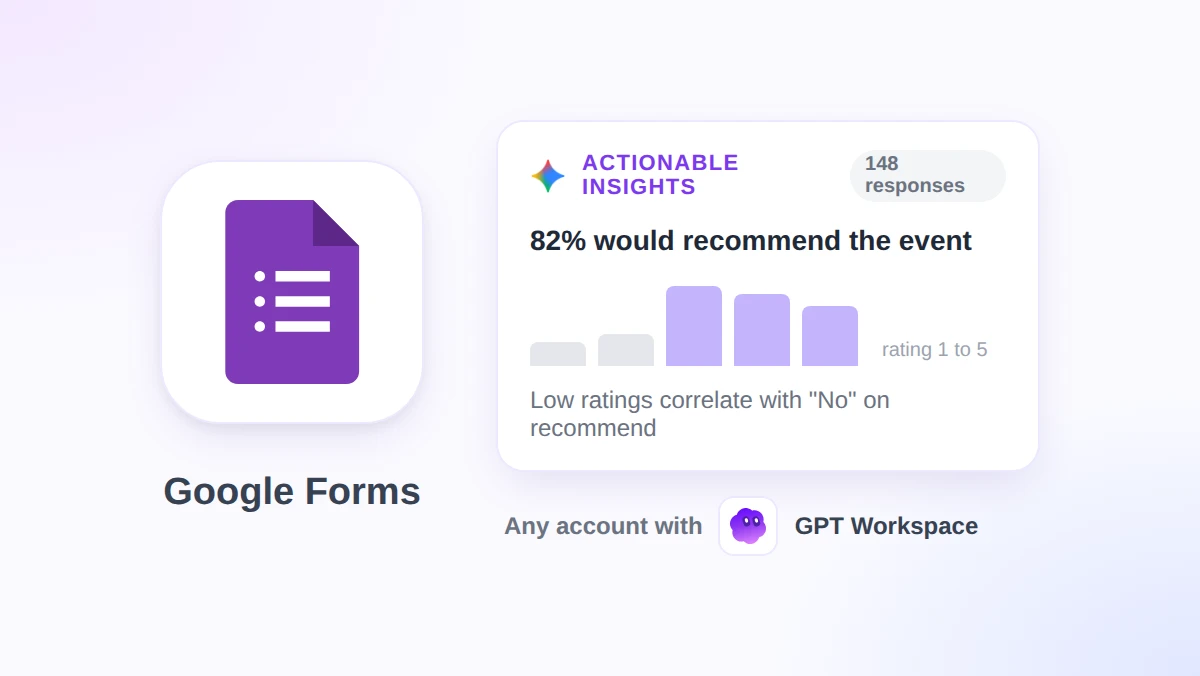
Je enquête na afloop van een evenement is gesloten met 148 reacties en iemand wil voor de vergadering van maandag drie belangrijke conclusies horen. Sinds 5 november 2026 kan Google Forms AI dat rapport zelf schrijven. Gemini leest elke reactie, berekent de cijfers in Python en zet de aanbevolen vervolgstappen direct op het tabblad Reacties.
In deze gids bespreken we wat de nieuwe functie voor actiegerichte inzichten precies doet, hoe je met een paar klikken een rapport genereert, welke abonnementen en aantallen reacties vereist zijn en welke formulieren worden overgeslagen. Daarnaast laten we zien hoe GPT Workspace, een Chrome-extensie en Google Workspace-add-on die ChatGPT, Claude en Gemini naar Forms, Docs, Sheets en Gmail brengt, de gaten opvult die Gemini laat vallen.
De korte versie: het rapport van Gemini is beschikbaar voor geschikte Business-, Enterprise-, Education- en Google AI-abonnementen. Het vereist minimaal 12 reacties en 3 vragen, en slaat quizzen volledig over. GPT Workspace beantwoordt daarentegen open vragen over elk formulier op elk willekeurig Google-account, inclusief quizzen en formulieren met slechts een handvol reacties.
Wat Google Forms AI nu kan: vier Gemini-functies in één formulier
Google voegt sinds 2025 stapsgewijs Gemini-functies toe aan Forms. Met de update van november 2026 staat de teller op vier afzonderlijke functies, elk met hun eigen vereisten.
| Functie | Waar je het vindt | Wat je nodig hebt | Belangrijkste limiet |
|---|---|---|---|
| Help me een formulier te maken | Een nieuw leeg formulier, knop in de werkbalk | Geschikt abonnement, een computer | Vervangt een bestaand formulier in plaats van het te bewerken; geen formulieren met meerdere secties |
| Vragen suggereren | Tabblad Vragen tijdens het bewerken | Geschikt abonnement | Alleen hulp bij formulering |
| Reactiesamenvattingen en thema’s | Tabblad Reacties, onder elke open vraag | 3 tot 200 reacties; thema’s werken het best bij 8 tot 200 | Niet voor quizzen of directe vragen zoals namen |
| Actiegerichte inzichten (Bèta) | Tabblad Reacties, weergave Samenvatting | Minimaal 12 reacties en 3 vragen | Niet voor quizzen; alleen in het Engels |
De formulierbouwer is de oudste van de vier en meteen ook de meest beperkte. De Helpcentrum-pagina van Google over het maken van een formulier met Gemini waarschuwt dat je er geen bestaand formulier mee kunt bewerken: “Het bestaande formulier wordt vervangen door het gegenereerde formulier” en formulieren met meerdere secties worden niet ondersteund.
De taalondersteuning is wisselend. De pagina met ondersteunde talen van Google vermeldt dat het maken van formulieren en het suggereren van vragen in 29 talen kan. Voor geautomatiseerde tekstsamenvattingen is de lijst een stuk korter. Voor de overige Gemini-functies in Workspace, waaronder actiegerichte inzichten, is Engels momenteel de enige ondersteunde taal.
Hoe actiegerichte inzichten je reacties analyseren
De andere drie functies werken met één open vraag tegelijk. Actiegerichte inzichten lezen echter alle vragen in het formulier in één keer, en dat is een flinke vooruitgang.
Volgens de aankondiging van Google Workspace Updates analyseert Gemini “je reacties door Python-code te schrijven en uit te voeren, zodat bevindingen zoals aantallen, percentages en vergelijkingen gebaseerd zijn op je daadwerkelijke reactiegegevens.” Dit is een heel andere aanpak dan een chatmodel simpelweg naar een tabel laten kijken. Het verklaart ook waarom het rapport naast elk percentage een exact aantal vermeldt.
Vervolgens zoekt Gemini naar correlaties tussen verschillende vragen. Het kijkt bijvoorbeeld of de mensen die een evenement een 1 of 2 gaven, dezelfde mensen zijn die het niet zouden aanbevelen. Het rapport sluit af met de belangrijkste conclusies en een lijst met aanbevolen vervolgstappen.
De Helpcentrum-pagina van Google over het samenvatten en analyseren van reacties noemt drie secties in de uitvoer: Executive Synthesis (Samenvatting voor leidinggevenden), Advanced Analysis & Correlations (Geavanceerde analyse en correlaties) en Recommended Next Steps (Aanbevolen vervolgstappen). Elke bevinding bestaat uit een dikgedrukte kop, gevolgd door opsommingstekens met de bijbehorende cijfers.
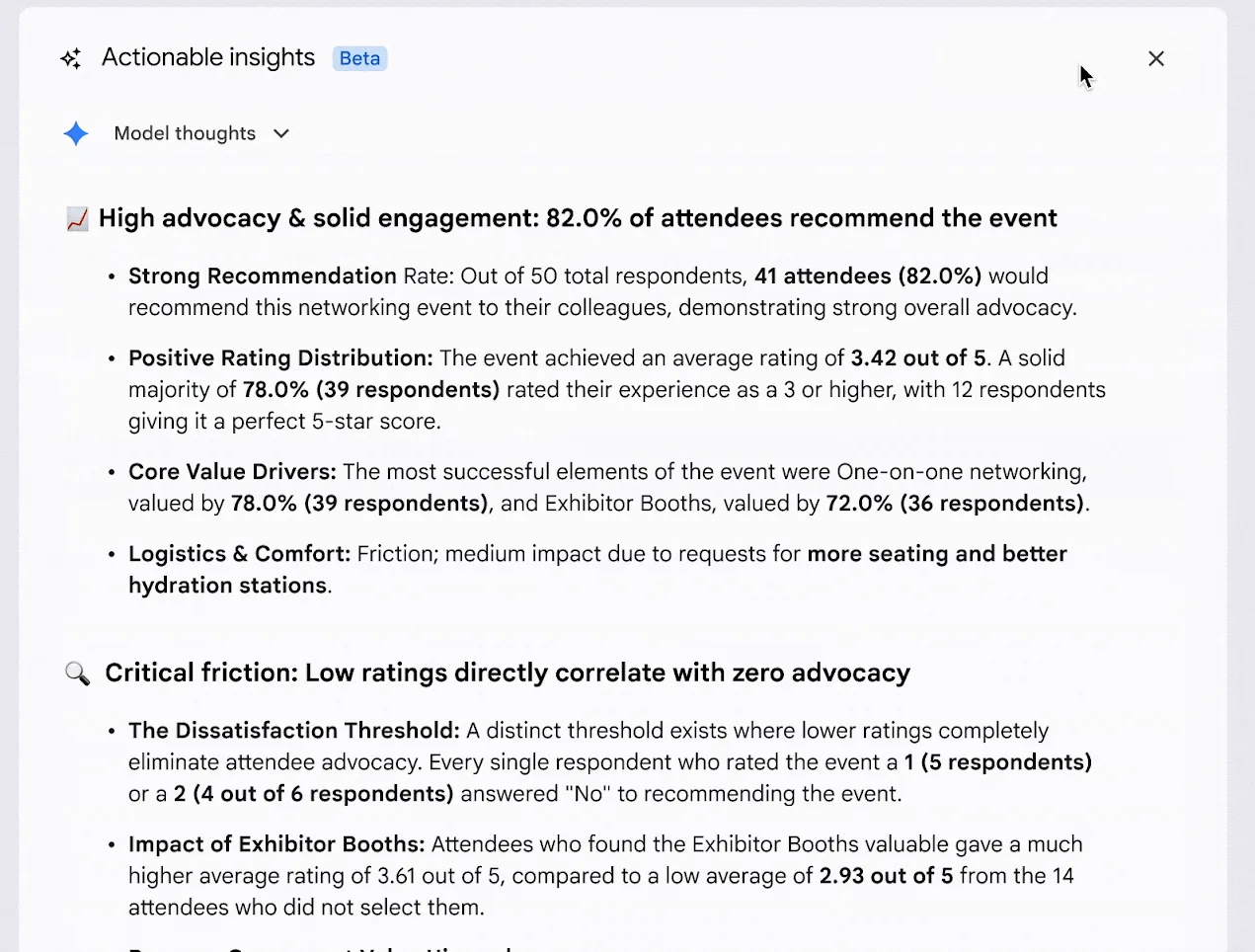
De demo van Google toont onderaan ook een sectie met grafiekinzichten (Chart Insights). Hierin staat een staafdiagram op basis van de reactiegegevens, inclusief een zin die uitlegt wat de grafiek precies laat zien. Daaronder vind je knoppen voor Opnieuw proberen (Retry) en Kopiëren (Copy), naast de standaardwaarschuwing dat Gemini fouten kan maken.
Google noemt drie soorten formulieren waarbij dit bijzonder nuttig is: feedback op evenementen en producten, onderzoeksenquêtes en registratie- of aanmeldingsformulieren. De rode draad is een mix van beoordelingsvragen en meerkeuzevragen, waardoor de correlatiestap voldoende vergelijkingsmateriaal heeft.
Hoe je inzichten genereert vanaf het tabblad Reacties
De onderstaande stappen volgen het Helpcentrum. Alles gebeurt op een computer, binnen een formulier waarvan jij de eigenaar bent of dat je mag bewerken.
- Open het formulier en klik op Reacties. De weergave Samenvatting laadt als eerste, met linksboven het aantal reacties en rechts een knop om te koppelen aan Sheets.
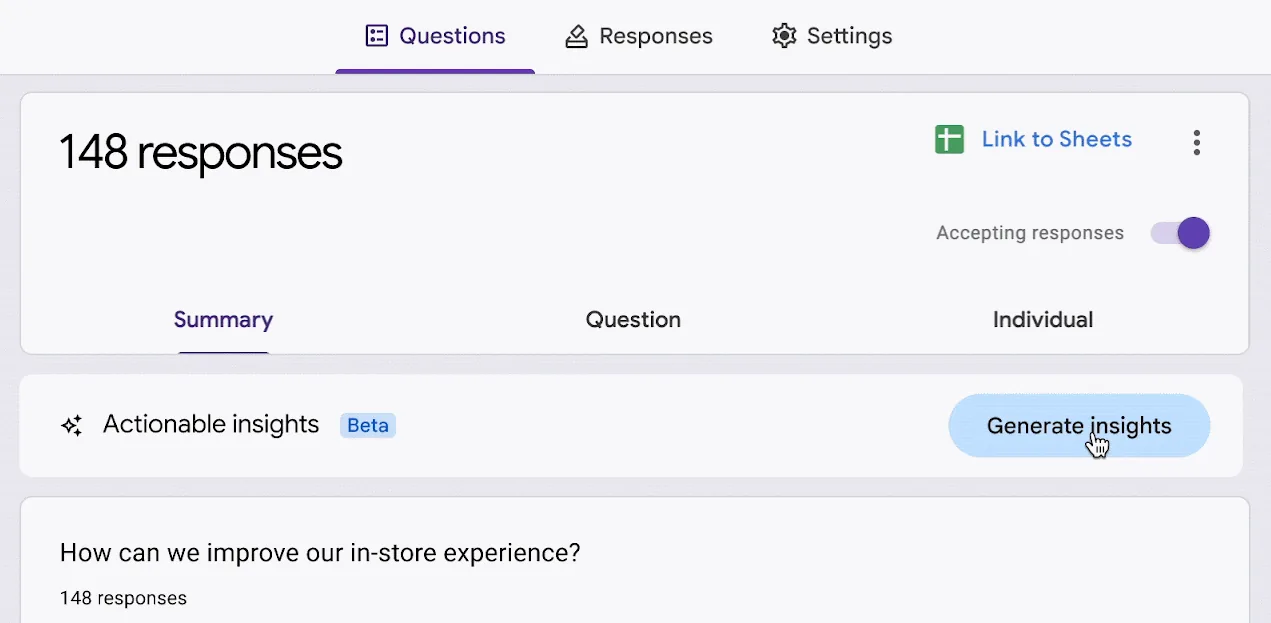
- Zoek de balk voor actiegerichte inzichten. Deze bevindt zich direct onder de tabbladen Samenvatting, Vraag en Individueel, met een Bèta-label naast de naam. Klik op Inzichten genereren (Generate insights).
- Wacht op het rapport en open de onderbouwing. Het Helpcentrum noemt dit uitklapmenu Analysestappen (Analysis steps), terwijl het in de demo van Google Modelgedachten (Model thoughts) heet. Hoe dan ook, het laat zien hoe Gemini tot elk getal is gekomen.
- Beoordeel, probeer opnieuw of kopieer. Met Goede suggestie en Slechte suggestie stuur je feedback, met Opnieuw proberen genereer je een vers rapport en met Kopiëren zet je de tekst op je klembord voor een document of e-mail.
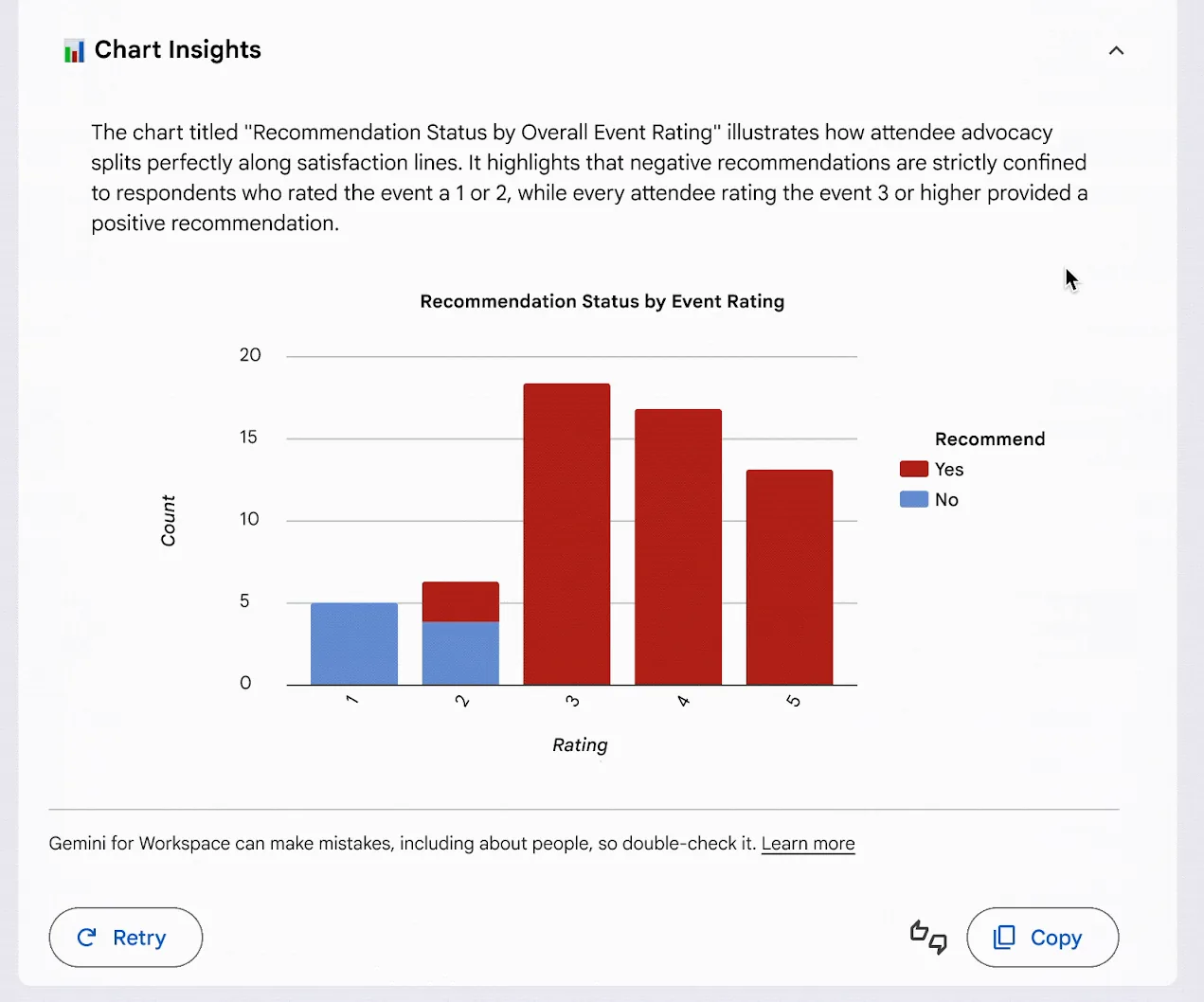
Kopieer alles wat je wilt citeren. Google geeft aan dat de tekstsamenvattingen niet worden opgeslagen en dus gekopieerd of opnieuw gegenereerd moeten worden. Het inzichtenpaneel biedt dan ook alleen de opties Kopiëren en Opnieuw proberen, en geen knop om op te slaan.
Wie krijgt Google Forms-inzichten en waarom ontbreekt de knop soms?
De aankondiging somt de in aanmerking komende abonnementen op. Business Starter, Enterprise Starter en gratis persoonlijke accounts staan er niet tussen.
| Accounttype | Inbegrepen bij de lancering |
|---|---|
| Google Workspace | Business Standard en Plus, Enterprise Standard en Plus, Education Plus |
| Education add-ons | Google AI Pro for Education, Teaching and Learning |
| Persoonlijk Google-account | Google AI-abonnementen, waaronder Google AI Pro en Ultra |
| Niet vermeld | Business Starter, Enterprise Starter, gratis persoonlijke accounts |
De uitrol verloopt geleidelijk. Domeinen met ‘Rapid Release’ (Snelle release) zijn gestart op 2 november 2026, domeinen met ‘Scheduled Release’ (Geplande release) volgen op 19 november 2026. Volgens Google kan elke golf tot 15 dagen duren voordat iedereen toegang heeft.
Voor beheerders is er één instelling die ertoe doet. Gebruikers moeten slimme functies en personalisatie hebben ingeschakeld om Gemini in Workspace-apps te kunnen gebruiken. De aankondiging verwijst beheerders naar de standaardinstelling voor personalisatie in de Beheerdersconsole.
Ook het formulier zelf moet aan bepaalde eisen voldoen. Het Helpcentrum noemt de volgende voorwaarden voor actiegerichte inzichten:
- Minimaal 12 reacties en 3 vragen.
- Quiz-instellingen moeten zijn uitgeschakeld.
- Toegang tot de gekoppelde spreadsheet, als het formulier er een heeft.
- Een computer, aangezien elke stap begint met “Open een formulier in Google Forms op je computer.”
 Probeer GPT Workspace
Gebruik ChatGPT, Claude en Gemini direct in Google Docs, Sheets, Slides, Gmail en Drive. Zonder van tabblad te wisselen.
Begin gratisGemini in Forms versus GPT Workspace voor het analyseren van reacties
Beide tools lezen je reacties en schrijven in duidelijke taal. De verschillen zitten vooral in wie ze kan gebruiken, welke formulieren in aanmerking komen en of je een vast rapport krijgt of een gesprek kunt voeren.
| Gemini actiegerichte inzichten | GPT Workspace | |
|---|---|---|
| Account | Business Standard en hoger, Education Plus, Google AI-abonnementen | Elk Google-account, inclusief Business Starter en gratis Gmail, met een gratis versie |
| Minimale data | 12 reacties en 3 vragen | Geen minimum vereist; het leest alle aanwezige reacties |
| Quizformulieren | Niet ondersteund | Ondersteund: welke vragen het vaakst fout waren en de meest voorkomende foute antwoorden |
| Uitvoer | Eén rapport: samenvatting, correlaties, vervolgstappen, grafieken | Antwoorden op jouw vragen: gemiddelden, verdelingen per groep, thema’s met citaten, individuele reacties |
| Vervolgvragen | Opnieuw proberen genereert het hele rapport opnieuw | Stel je volgende vraag in dezelfde chat |
| Model | Gemini | ChatGPT, Claude of Gemini |
| Waar het draait | Tabblad Reacties in Google Forms | GPT Workspace-chat, of het GPT for Forms-zijpaneel in de editor |
| Taal | Alleen Engels | Prompts en antwoorden in je eigen taal |
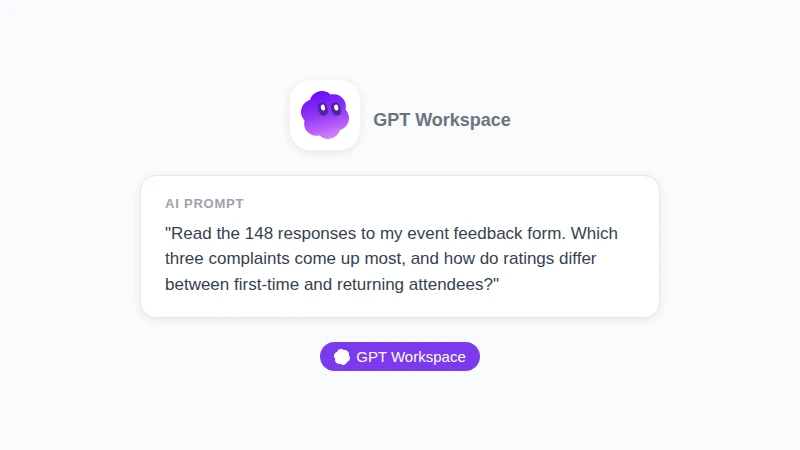
Illustratie, geen screenshot: het soort open vraag dat GPT Workspace beantwoordt over een formulier. Het noemt het formulier, vraagt om een gerangschikte lijst met klachten en verzoekt om een vergelijking tussen twee groepen in één prompt.
De bovenstaande prompt is een typisch voorbeeld van een vraag die het rapport van Gemini niet aankan. Inzichten bepalen zelf wat er geanalyseerd wordt. GPT Workspace wacht tot jij een vraag stelt, leest vervolgens elke reactie en antwoordt met aantallen, groepsverdelingen en representatieve citaten.
Noem de naam van het formulier in de chat en je kunt Google Forms-reacties analyseren zonder ook maar iets te hoeven exporteren.
Waar Gemini in uitblinkt: het zit al in het tabblad Reacties, je hoeft niets te installeren en de door Python ondersteunde tellingen vormen een sterke basis voor een eerste analyse. Als je team Business Standard gebruikt, in het Engels werkt en nooit quizzen afneemt, is dit een uitstekend startpunt.
Onze uitgebreide gids over GPT Workspace versus Gemini behandelt dezelfde afweging voor Docs, Sheets en Gmail.
Een workflow die beide gebruikt, van eerste analyse tot vervolgmail
De twee tools vullen elkaar beter aan dan dat ze met elkaar concurreren. Hier is de volgorde die de meeste tijd bespaart bij een feedbackformulier.
- Genereer eerst inzichten. Laat Gemini het rekenwerk doen. Kopieer de Samenvatting voor leidinggevenden en de Aanbevolen vervolgstappen naar een document als eerste opzet.
- Open de Analysestappen en controleer één getal handmatig. Kies een percentage, schakel over naar de Vraag-weergave en bevestig de telling. Google waarschuwt zelf dat Gemini fouten kan maken en zo’n steekproef kost je hooguit een minuut.
- Stel GPT Workspace de vragen die het rapport heeft overgeslagen. Welk segment zorgde voor de lage beoordelingen, welke drie citaten vertegenwoordigen de belangrijkste klacht het best en wat moet er in de vervolgmail staan naar de mensen die “Nee” antwoordden.
- Stuur de restjes van Gemini naar GPT Workspace. Quizzen, formulieren met minder dan 12 reacties en enquêtes in andere talen komen allemaal in aanmerking. In de editor open je de gratis GPT for Forms add-on via het menu Extensies om antwoorden in een zijpaneel te laten samenvatten.
- Verplaats grote datasets naar Sheets. Klik op Koppelen aan Sheets en voer de analyse vervolgens uit in de spreadsheet. Onze gids over hoe je AI in Google Sheets gebruikt behandelt de functies, en het eerdere artikel over ChatGPT voor Google Forms laat zien hoe je de volgende enquête opstelt op basis van wat je hebt geleerd.
Illustratie, geen screenshot: De ingebouwde inzichten van Gemini en GPT Workspace zij aan zij. De vergelijkingstabel hierboven laat zien wat elk van beide dekt.
Veelgestelde vragen
Conclusie
Google Forms AI doet eindelijk meer dan alleen vragen suggereren. Actiegerichte inzichten veranderen een berg reacties in getelde bevindingen, correlaties en vervolgstappen. Voorwaarde is wel dat je een geschikt abonnement hebt, het formulier minimaal 12 reacties en 3 vragen bevat en het geen quiz is.
Voor elk formulier dat buiten deze lijntjes valt, en voor de vervolgvragen die een vast rapport niet kan beantwoorden, is er GPT Workspace. Deze tool leest dezelfde reacties op elk Google-account en laat je zelf het model kiezen. Installeer het, open je volgende enquête en gebruik de twee gewoon naast elkaar.