






Rijen verbergen in Google Sheets: de praktische gids
Rijen verbergen in Google Sheets. Ontdek hoe je rijen in Google Sheets verbergt met sneltoetsen, filters, groepen en beveiligde bereiken. Stap voor stap uitgelegd.

Je opent een gedeelde Google Sheet en er zit opeens een gat in de rijnummering. Een sectie die meerdere records zou moeten bevatten, is verdwenen, formules lijken zichtbare regels over te slaan en niemand in het team herinnert zich iets te hebben verwijderd. In de meeste gevallen staan de gegevens er nog gewoon. De vraag is alleen waardoor het komt: heeft iemand de rijen handmatig verborgen, een filterweergave toegepast, een groep ingeklapt of de rijhoogte via een plakactie of script op nul gezet?
Dat onderscheid is belangrijk, want elke vorm van verbergen vraagt om een eigen oplossing. Deze praktische gids over het verbergen van rijen in Google Sheets begint met de diagnose en behandelt daarna handmatig verbergen, rijen weer zichtbaar maken, groeperen, filterweergaven, beveiliging en valkuilen bij automatisering.
Inhoudsopgave
- Als rijen zomaar verdwijnen
- Rijen handmatig verbergen
- Rijen snel weer zichtbaar maken
- Verbergen, filteren of groeperen: de juiste tool kiezen
- Rijen beschermen tegen onbevoegde wijzigingen
- Automatisering, audits en valkuilen met verborgen rijen
- Spiekbrief voor je volgende Sheets-sessie
Als rijen zomaar verdwijnen
Een sprong in de rijnummers is een aanwijzing voor verborgen rijen, geen bewijs van verwijdering. Begin aan de linkerrand van het werkblad voordat je formules gaat controleren. Springen de nummers van 13 naar 17, controleer dan op handmatig verborgen rijen of een ingeklapte groep. Kleine pijlen rond de opening wijzen meestal op handmatig verborgen rijen, terwijl plus- en minknoppen bij gegroepeerde secties horen.
Handmatig verbergen verloopt via de kolom met rijnummers. Selecteer de rijnummers, klik met de rechtermuisknop en kies Rijen verbergen. Google Sheets laat waarden, formules en opmaak ongemoeid en markeert het verborgen gebied met een smalle opening en pijlknoppen. Een klik op zo’n pijl maakt de rijen weer zichtbaar. Hetzelfde effect bereik je in omgekeerde richting door de omliggende rijen te selecteren en Rijen weergeven te kiezen.
Lopen de rijnummers gewoon door, maar ontbreken de verwachte records, kijk dan of de kop een filtericoon vertoont en controleer of er een filterweergave actief is. Een filter bepaalt aan de hand van criteria welke records verschijnen, dus het probleem los je op door die weergave te wissen of aan te passen. Rijen weergeven haalt records die een filter uitsluit niet terug.
Lees de aanwijzingen in de kantlijn
Gegroepeerde rijen hebben een knop naast de rijnummers. Een plus betekent dat de groep is ingeklapt, een min dat hij is uitgeklapt. Klik op de knop om het blok in of uit te klappen zonder de records te wijzigen. Dat is iets anders dan handmatig verbergen, ook al ontstaat er bij beide een schijnbare opening in de werkweergave.
Rijen met hoogte nul zijn minder opvallend. Een script, geplakte opmaak of een wijziging van de rijhoogte kan een rij zo klein maken dat hij vrijwel onzichtbaar wordt, zonder de bekende verbergpijlen of groepsknoppen achter te laten. Selecteer de omliggende rijen, open de opdracht voor de rijhoogte en stel een zichtbare hoogte weer in.
Praktische regel: Bepaal eerst welke vorm van verbergen aan de orde is, voordat je formules gaat aanpassen, ogenschijnlijk lege records verwijdert of gegevens naar een vervangend werkblad kopieert. Handmatig verbergen, filterweergaven, groeperen en rijen met hoogte nul vragen elk om een eigen oplossing.
Rijen handmatig verbergen
Handmatig verbergen werkt het best als je bepaalde rijen uit de werkweergave wilt halen zonder de waarden, formules en opmaak aan te tasten. Het is een handeling op het niveau van de werkbladstructuur, geen formulebewerking, dus de verborgen gegevens blijven onderdeel van het werkblad, ook al zijn ze niet zichtbaar.
Selecteer de rijen die uit het zicht moeten
Klik op een rijnummer om een volledige rij te selecteren. Voor een aaneengesloten blok houd je Shift ingedrukt en klik je op het laatste rijnummer, of je sleept omlaag door de kolom met rijnummers. Voor losse rijen houd je Ctrl ingedrukt op Windows of ChromeOS, of Cmd op Mac, terwijl je extra rijnummers aanklikt.
Zodra de juiste rijen geselecteerd zijn, klik je met de rechtermuisknop ergens in de gemarkeerde rijkoppen en kies je Rijen verbergen. Google Sheets klapt de selectie in en de rijnummers springen van de rij direct boven de selectie naar de rij direct eronder.
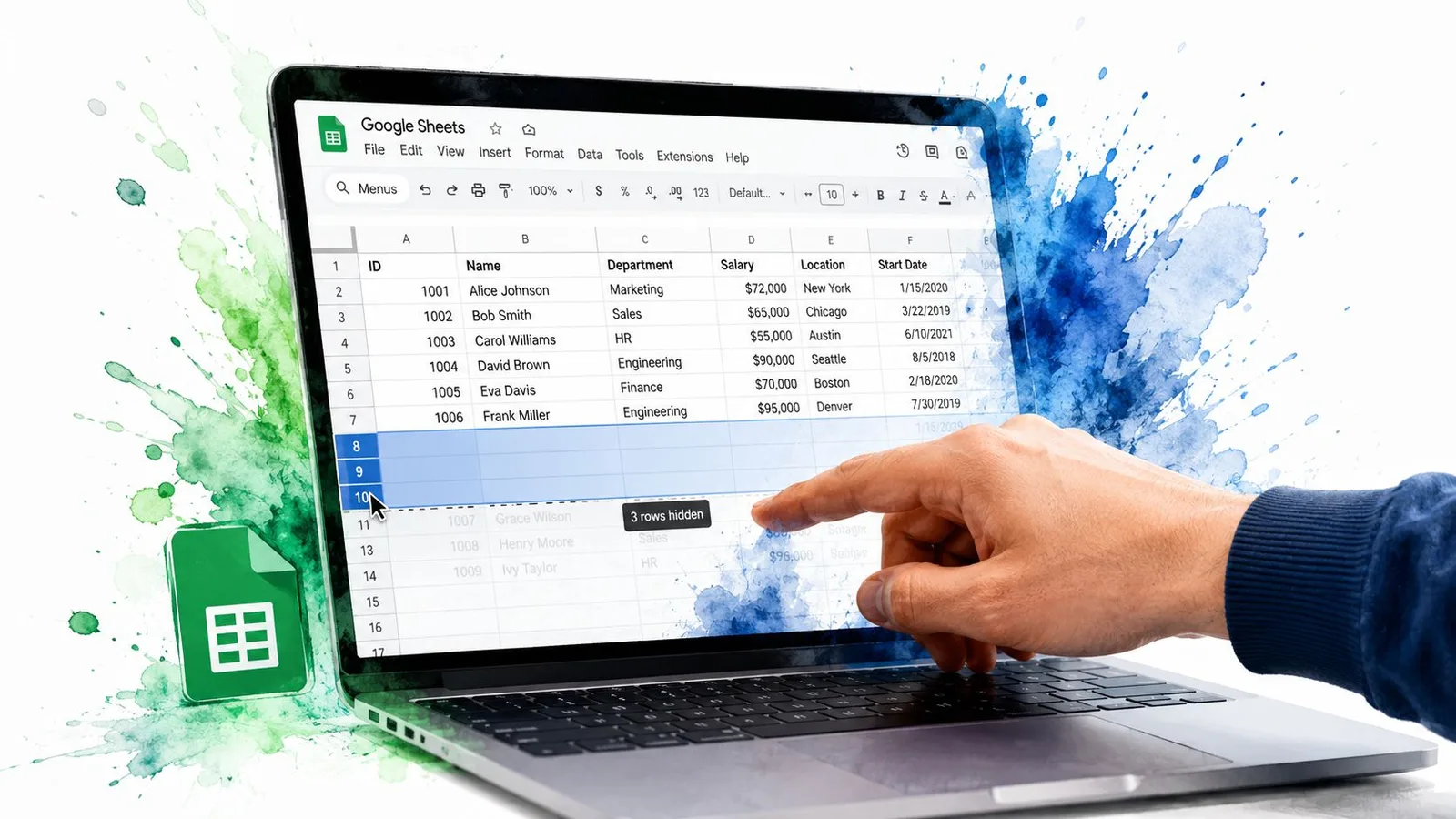
Een dunne scheidingslijn markeert het verborgen gebied en aan de randen kunnen pijlknoppen verschijnen. Die indicatoren zijn later handig, want ze laten zien dat de rijen handmatig zijn verborgen en niet zijn weggefilterd.
Dezelfde opdracht staat ook in het menu Formateren, bij de opties voor het verbergen van rijen, zodat je met alleen de muis niet van het rechtermuisknopmenu afhankelijk bent.
Gebruik de sneltoets als verbergen routine wordt
Voor wie veel met het toetsenbord werkt: in de gepubliceerde sneltoetsdocumentatie van Google Sheets staat Ctrl + Alt + 9 voor Windows en ChromeOS en Command + Option + 9 voor Mac, zoals gedocumenteerd in deze referentie over de sneltoets voor het verbergen van rijen. Selecteer eerst de volledige rijen en gebruik daarna de sneltoets die bij je platform hoort.
Reageert de sneltoets niet, controleer dan of de browser, het besturingssysteem of een Chrome-extensie de toetsaanslag onderschept. De opdracht in het rechtermuisknopmenu is de betrouwbare fallback, zeker op beheerde apparaten met aangepaste toetsenbordinstellingen.
De volgende video laat de interactie zien en is een handige visuele controle om rijkoppen op de juiste manier te selecteren.
Handmatig verbergen is ideaal om implementatiedetails in een werkmodel in te klappen. Het is geen goed alternatief voor een filterweergave wanneer meerdere samenwerkers onafhankelijke delen van dezelfde dataset nodig hebben.
Rijen snel weer zichtbaar maken
Begin met vaststellen waardoor de rijen zijn verdwenen. Een kleine pijl tussen zichtbare rijnummers betekent meestal een handmatig verborgen blok. Klik erop en Sheets zet die rijen terug zonder de inhoud te wijzigen.
Zie je geen pijl, selecteer dan de zichtbare rijen aan beide zijden van de opening. Klik op het rijnummer direct boven het vermoedelijke bereik, houd Shift ingedrukt en klik op het rijnummer direct eronder. Klik met de rechtermuisknop op de selectie en kies Rijen weergeven.
De sneltoets is Ctrl + Shift + 9 op Windows en ChromeOS, of Cmd + Shift + 9 op Mac. Pas hem toe op dezelfde selectie met de rij erboven en de rij eronder. Doet de sneltoets niets, gebruik dan het rechtermuisknopmenu. Browserinstellingen, sneltoetsen van het besturingssysteem of extensies kunnen toetscombinaties onderscheppen.
Als de pijl is verdwenen
Sheets toont mogelijk geen duidelijke knop om rijen weer te geven als de rijen naast het oorspronkelijke verborgen bereik zijn verwijderd. Verbreed de selectie zodat er een zichtbare rij vóór de vermoedelijke opening valt en een rij erna. Voeg meer omliggende rijen toe als je niet zeker weet waar het verborgen blok begint of eindigt.
Een filter vraagt om een andere aanpak. Ontbreken records doordat een filter of filterweergave ze uitsluit, open dan de filterinstellingen en wis of wijzig de voorwaarden. Rijen weergeven werkt op rijen die direct door een gebruiker zijn verborgen, niet op records die door filtercriteria uit de weergave zijn gehaald.
Bij meerdere losse openingen herstel je elk gebied afzonderlijk. Zo blijven bewust verborgen secties intact en voorkom je dat de zichtbaarheid van het hele werkblad verandert. Blijven de openingen bestaan nadat je filters, groepsknoppen en rijhoogte hebt gecontroleerd, dan zijn de rijen mogelijk op hoogte nul gezet in plaats van verborgen via de gebruikelijke opdracht. Selecteer de omliggende rijen, open het rijmenu en stel een zichtbare hoogte weer in.
Verbergen, filteren of groeperen: de juiste tool kiezen
Rijen kunnen om verschillende redenen verdwijnen, dus bepaal eerst welk zichtbaarheidsmechanisme verantwoordelijk is voordat je iets wijzigt. Handmatig verbergen haalt geselecteerde rijen uit de gedeelde werkbladweergave. Een filterweergave toont records die aan voorwaarden voldoen en laat de onderliggende dataset intact. Gegroepeerde rijen klappen een geplande overzichtsstructuur in, zoals details onder een samenvatting. Een rij met hoogte nul is een apart lay-outprobleem, geen normale verborgen status.
| Kenmerk | Handmatig verbergen | Filterweergave | Gegroepeerde rijen |
|---|---|---|---|
| Beste gebruik | Specifieke rijen uit de werkweergave halen | Records onderzoeken die aan voorwaarden voldoen | Rapportsecties inklappen |
| Hoe je de rijen terugkrijgt | Pijlen bij de opening of Rijen weergeven | Filtercriteria wissen of wijzigen | Klik op de plusknop |
| Statusgedrag | Verborgen tot iemand ze weer weergeeft | Kan worden opgeslagen en opnieuw geopend | Blijft ingeklapt tot iemand hem uitklapt |
| Belangrijkste risico | Samenwerkers kunnen belangrijke records missen | Gebruikers zien weggefilterde rijen aan voor verwijderde gegevens | De ingeklapte structuur kan over het hoofd worden gezien |
Kies op basis van het probleem
Gebruik handmatig verbergen wanneer iedereen dezelfde vereenvoudigde structuur moet zien, zoals een rapport waarin detailrijen onder een samenvatting blijven staan. Het wijzigt de gedeelde zichtbaarheid van het werkblad, dus samenwerkers kunnen records over het hoofd zien tot ze de rijen weer weergeven.
Gebruik een filterweergave wanneer de taak is om een wisselend deel van een dataset te bekijken. Iedereen kan eigen criteria toepassen zonder steeds rijen in de basisweergave te verbergen en terug te zetten. Filterweergaven kun je opslaan en opnieuw openen via Gegevens, Filterweergave maken en Weergave wijzigen. Voordat je ervan uitgaat dat records zijn verwijderd, controleer je eerst of criteria ze uitsluiten.
Gegroepeerde rijen passen bij rapporten met een vaste hiërarchie. Een maandblok met details blijft beschikbaar achter een plusknop, terwijl de samenvatting leesbaar blijft. Het nadeel is de vindbaarheid. Een samenwerker kan de ingeklapte structuur missen, zeker als het scherm wordt gedeeld.
Kies voor rijen met hoogte nul wanneer het probleem bij de opmaak of lay-out ligt en niet bij de opdracht om te verbergen. Herstel de rijhoogte voordat je filters of groepen opnieuw opbouwt. Deze beslisboom voorkomt een veelvoorkomende fout: eindeloos verbergen en weergeven terwijl een filter, groep of rijhoogteinstelling het resultaat bepaalt.
Voordat je een vol werkblad herstructureert, kun je nadenken over gerelateerd opruimwerk, zoals cellen samenvoegen in Google Sheets. Gebruik samengevoegde cellen niet om zichtbaarheidsbesturing na te bootsen. Samenvoegen wijzigt de lay-out en kan sorteren, filteren en automatisering bemoeilijken.
Rijen beschermen tegen onbevoegde wijzigingen
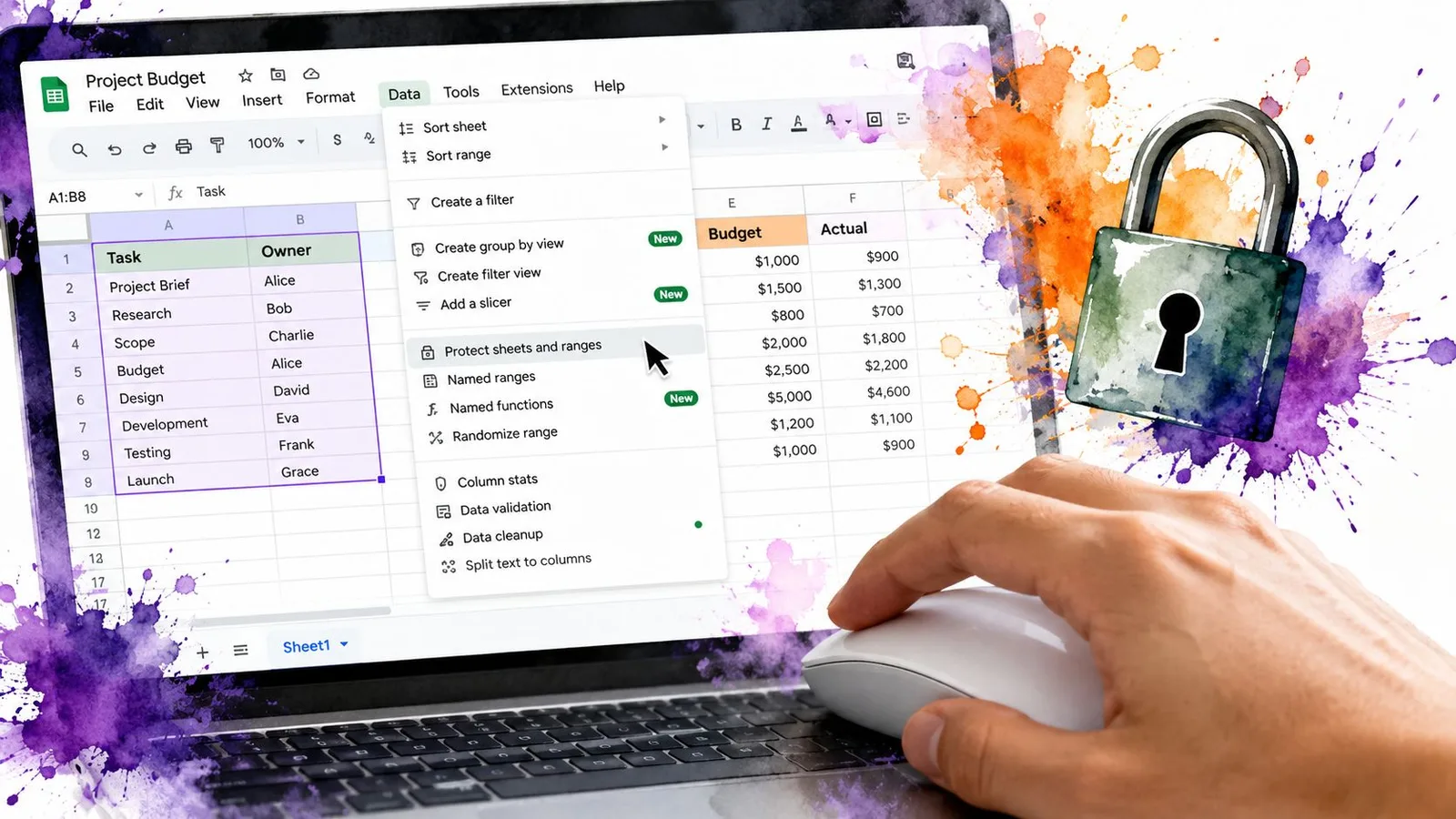
Rijen verbergen verandert alleen de zichtbaarheid. Het beschermt gevoelige waarden niet, voorkomt geen bewerkingen en houdt een samenwerker niet tegen om de sectie alsnog zichtbaar te maken. Voor controle over de gegevens zelf ga je naar Gegevens en kies je Beveiligde sheets en bereiken.
Kies Nieuw bereik toevoegen en definieer het rijbereik door het in te voeren of de rijkoppen te selecteren. Je kunt het bereik een naam geven en een beschrijving toevoegen die uitlegt waarom het beveiligd is. Kies in het paneel met machtigingen voor Alleen ikzelf, Aangepast of Iedereen met de link kan bewerken, afhankelijk van het toegangsmodel van je team.
Je kunt een specifiek bereik of het hele werkblad beveiligen. Specifieke bereiken zijn meestal makkelijker te beheren wanneer samenwerkers invoercellen moeten kunnen bewerken maar niets aan formules of referentiegegevens mogen veranderen.
Scheid bewerkingsrechten van zichtbaarheid
Een beveiligd bereik blokkeert bewerkingen, maar houdt iemand niet per se tegen om verborgen rijen weer zichtbaar te maken. Moet de zichtbaarheid zelf worden beperkt, open dan Delen, klik op het uitklapmenu naast de naam van de samenwerker en wijzig de rol van Editor in Kijker of Commentator.
Dat creëert twee lagen:
- Beveiligde bereiken voorkomen onbevoegde wijzigingen aan geselecteerde cellen of rijen.
- Toegang als Kijker of Commentator beperkt de mogelijkheid van de samenwerker om de structuur en zichtbaarheid van het werkblad te wijzigen.
Dat is belangrijk voor auditteams die gevoelige rijen controleren. Behandel een verborgen sectie nooit als vertrouwelijk alleen omdat hij niet op het scherm zichtbaar is. Als mensen het bestand kunnen bewerken, ga er dan vanuit dat ze de inhoud mogelijk kunnen bekijken of zichtbaar kunnen maken, tenzij machtigingen en beveiliging bewust zijn ingericht.
Automatisering, audits en valkuilen met verborgen rijen
Een rapport kan onvolledig ogen terwijl de records nog gewoon in het raster staan. Bepaal voordat je iets wijzigt welke zichtbaarheidsregel verantwoordelijk is: handmatig verbergen, een filterweergave, een ingeklapte groep of een rij waarvan de hoogte op nul is gezet. Automatisering moet deze situaties afzonderlijk controleren, want ze vertegenwoordigen niet dezelfde status.
In Apps Script-workflows kan isRowHiddenByUser rijen identificeren die handmatig door een gebruiker zijn verborgen. Die controle helpt een script onderscheid te maken tussen door gebruikers verborgen rijen en records die door filtering zijn uitgesloten. Formules en scripts kunnen onderliggende waarden nog steeds verwerken, ook als die rijen niet in de huidige weergave voorkomen.
Auditinzicht: Een rij die ontbreekt in de interface kan nog steeds in het raster bestaan, en een weggefilterde rij is niet hetzelfde als een door een gebruiker verborgen rij.
Filterweergaven vragen om een eigen controle. Rijen die door een filterweergave worden uitgesloten, worden niet via de methoden van de Spreadsheet-service op dezelfde manier behandeld als door gebruikers verborgen rijen. Bekijk het actieve filter en de bijbehorende criteria voordat je ontbrekende records als verwijderd of handmatig verborgen bestempelt.
Groepen en rijen met hoogte nul voegen twee extra foutbronnen toe. Een ingeklapte groep wordt bediend vanuit de kantlijn van de overzichtsstructuur, terwijl een rij met hoogte nul er verwijderd kan uitzien, ook al staan de gegevens er nog. Een audit die alleen isRowHiddenByUser controleert, kan zo de werkelijke oorzaak missen.
Het verbergen van grote hoeveelheden verouderde gegevens maakt een werkboek bovendien lastiger te onderhouden. Horen records niet langer thuis in het werkblad, verplaats ze dan naar een archief of verwijder ze, in plaats van verborgen rijen als permanente opslag te behandelen.
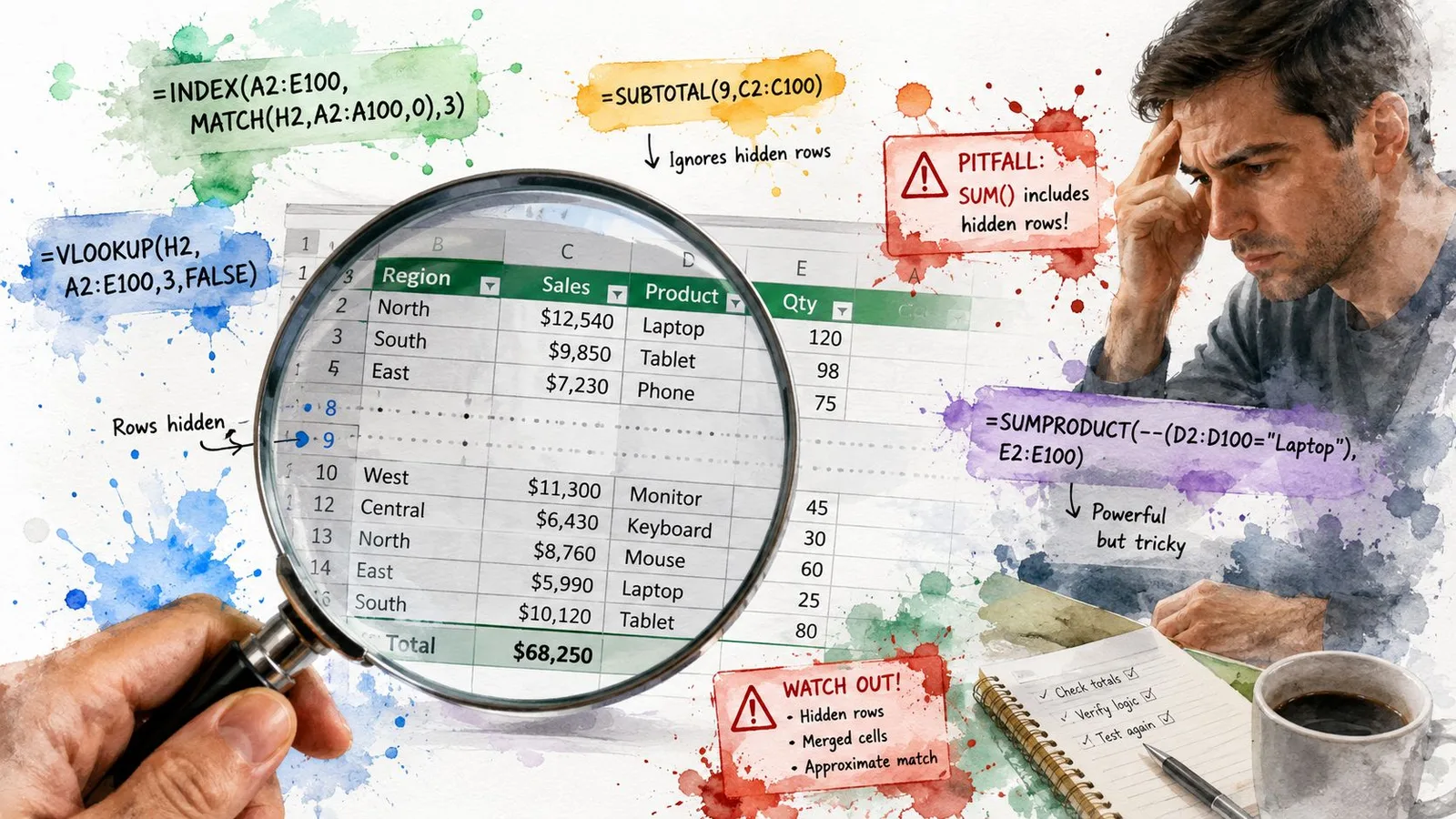
Laat een script bij terugkerende audits vastleggen welke rijnummers zijn betrokken en welke zichtbaarheidstoestand het aantreft. Controleer de actieve filterweergave, de groepsstatus, de rijhoogte en de status van door gebruikers verborgen rijen voordat je iets herstelt. Teams die werken met formules, opruimtaken of werkbladanalyse kunnen ook GPT Workspace for Google Sheets meenemen in die workflow.
Spiekbrief voor je volgende Sheets-sessie
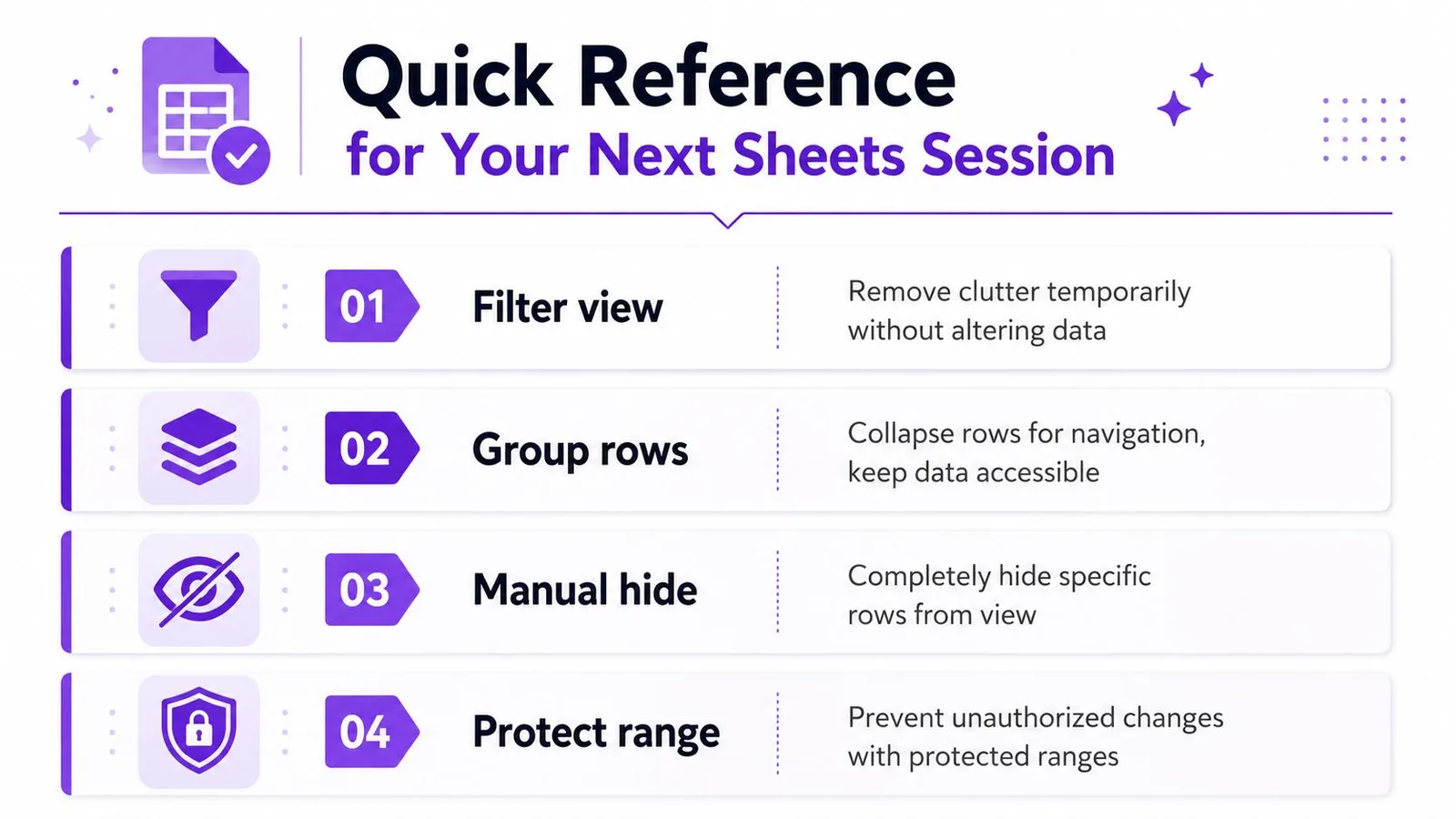
Benoem eerst het werkelijke doel voordat je iets verbergt. Wil je rommel tijdelijk uit beeld halen, gebruik dan een filterweergave. Wil je een rapport inklappen voor betere navigatie, groepeer dan de rijen. Moeten specifieke rijen uit de werkweergave verdwijnen, gebruik dan handmatig verbergen. Gaat het om bescherming tegen onbevoegd bewerken, kies dan voor beveiligde bereiken en machtigingen.
Gebruik deze korte checklist wanneer rijen verdwijnen:
- Controleer de rijnummers: Een opening wijst op handmatig verbergen of een ingeklapte groep.
- Controleer de kantlijn: Een plus- of minpictogram wijst op gegroepeerde rijen.
- Controleer de filterbesturing: Actieve criteria kunnen records uit de weergave uitsluiten.
- Controleer de rijhoogte: Een rij met hoogte nul kan er verwijderd uitzien zonder structureel verborgen te zijn.
- Controleer de machtigingen: Beveiliging blokkeert mogelijk bewerkingen, terwijl rolinstellingen bepalen wie structurele wijzigingen kan aanbrengen.
- Controleer de automatisering: Scripts kunnen zichtbaarheidsregels opnieuw toepassen nadat iemand de rijen heeft hersteld.
Een gedeeld werkblad heeft ook gedeelde gevolgen. Handmatig verbergen kan samenwerkers raken, terwijl filterweergaven zijn ontworpen voor herbruikbare, afzonderlijke zichtbaarheidsbeslissingen. Controleer voordat je de stap zet of de geselecteerde rijen kloppen, zeker wanneer je met een touchpad werkt, en of de gekozen tool past bij het oorspronkelijke doel.
Voor hulp binnen Sheets zelf bij formules, data-analyse, opruimen en automatisering werkt GPT Workspace in Google Sheets, in plaats van dat je gegevens tussen losse tools moet heen en weer slepen.
GPT Workspace kan helpen bij het analyseren van Google Sheets-content, het opstellen van formules, het opschonen van datasets en het ondersteunen van herhaalbare spreadsheetworkflows, allemaal binnen Google Workspace. Bezoek GPT Workspace om te ontdekken hoe het past bij je volgende audit van rijzichtbaarheid of opruimsessie in Sheets.