Bijschrift toevoegen aan afbeelding in Google Docs (Nu ingebouwd)
Leer hoe je een bijschrift toevoegt aan een afbeelding in Google Docs. Gebruik de nieuwe tool voor bijschriften, kruisverwijzingen en een lijst met figuren.

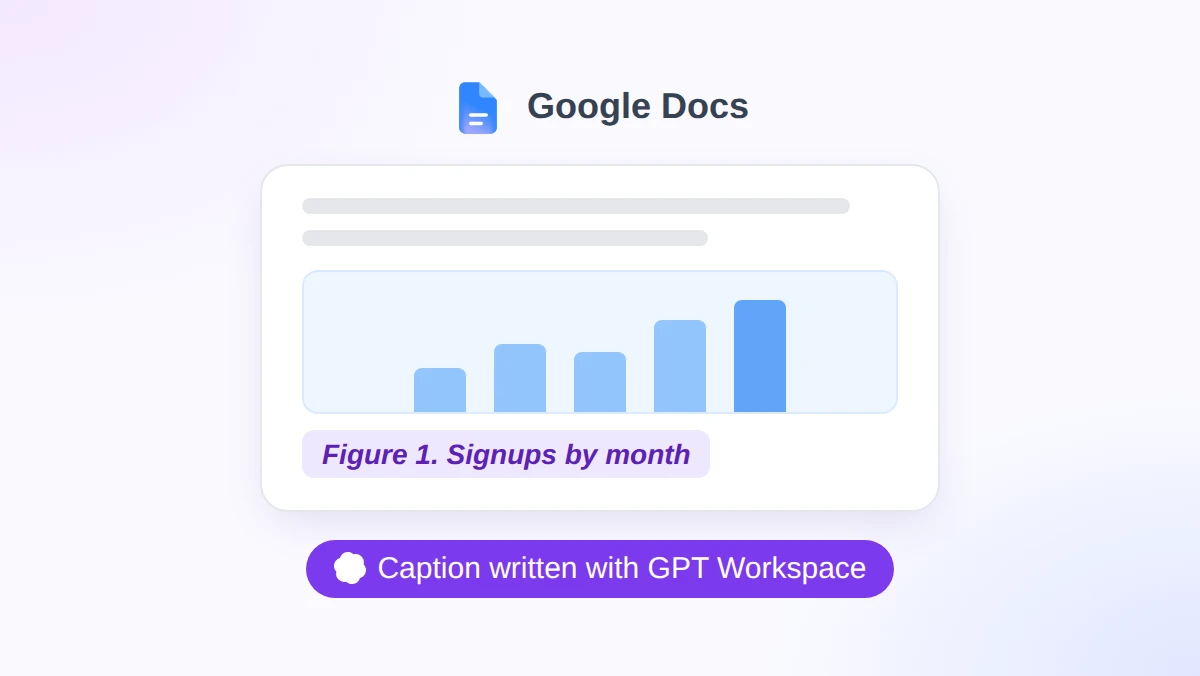
Jarenlang was het eerlijke antwoord op de vraag hoe je een bijschrift toevoegt aan een afbeelding in Google Docs een tijdelijke oplossing: een regel tekst die verschoof, een tabel zonder randen of een tekening. Dat veranderde op 18 november 2026, toen Google een echte tool voor bijschriften toevoegde aan Docs.
De korte versie: selecteer de afbeelding, klik op Invoegen, vervolgens op Pagina-elementen en dan op Inline bijschrift. Typ het bijschrift, kies een label zoals Figuur en klik op Invoegen.
Docs voegt het label en het nummer toe. Volgens Google blijven de nummers netjes op volgorde, zelfs als je figuren toevoegt of verwijdert. De tekst zelf moet je nog wel schrijven. Daar helpt GPT Workspace bij: een Chrome extensie en Google Workspace add-on die ChatGPT, Claude en Gemini rechtstreeks in Docs, Sheets, Slides en Gmail plaatst.
Wat er is veranderd: Google Docs heeft nu ingebouwde bijschriften
De Workspace Updates blogpost van Google van 18 november 2026 voegt drie gekoppelde tools toe aan Docs. Alle drie zijn te vinden in hetzelfde submenu.
| Tool | Wat het doet | Waar je het vindt |
|---|---|---|
| Inline bijschrift | Voegt een genummerd label toe zoals Figuur 1 of Tabel 1, of een aangepast label | Invoegen, Pagina-elementen, Inline bijschrift |
| Kruisverwijzing | Linkt je tekst aan een bijschrift, waarbij de linktekst het bijschrift volgt | Invoegen, Pagina-elementen, Kruisverwijzing |
| Lijst met bijschriften | Maakt een klikbare lijst van bijschriften met paginanummers | Invoegen, Pagina-elementen, Lijst met bijschriften |
De belangrijkste functie is de nummering. Google beschrijft labels die “zichzelf automatisch ordenen en hernummeren op volgorde wanneer bijschriften worden toegevoegd, verplaatst of verwijderd.”
Voor wie is het beschikbaar?
- Accounts: alle Google Workspace klanten, Workspace Individual abonnees en persoonlijke Google accounts.
- Prijs: er is geen betaald abonnement of Gemini add-on vereist, aangezien gratis persoonlijke accounts ook op de lijst staan.
- Timing: Google geeft aan dat het “Nu beschikbaar” is voor zowel Rapid Release als Scheduled Release domeinen.
- Beheerders: “Er is geen beheerderscontrole voor deze functie,” dus niemand hoeft het handmatig in te schakelen.
Stap voor stap een bijschrift toevoegen aan een afbeelding in Google Docs
Deze stappen volgen het help-artikel over inline bijschriften van Google en de demo in de aankondiging.
- Selecteer de afbeelding. Klik op de afbeelding, grafiek, tabel of vergelijking die je een label wilt geven.
- Open de tool voor bijschriften. Klik op Invoegen, vervolgens op Pagina-elementen en dan op Inline bijschrift.
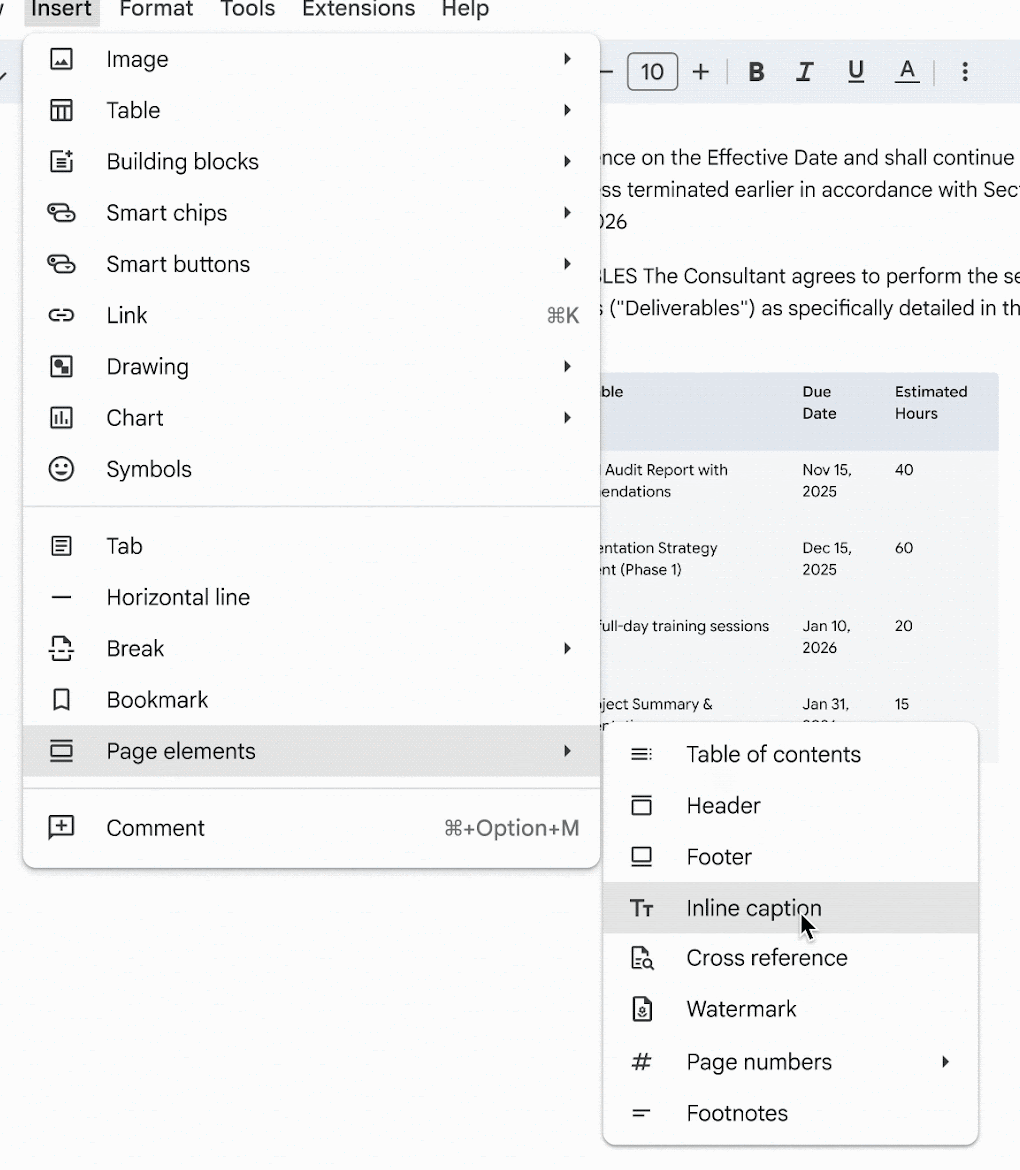
- Typ het bijschrift. In de demo van Google opent er een klein venster onder het geselecteerde item met een tekstvak voor het bijschrift.
- Kies een labeltype. Het menu voor labeltypes biedt Figuur, Tabel, Vergelijking en Aangepast aan.
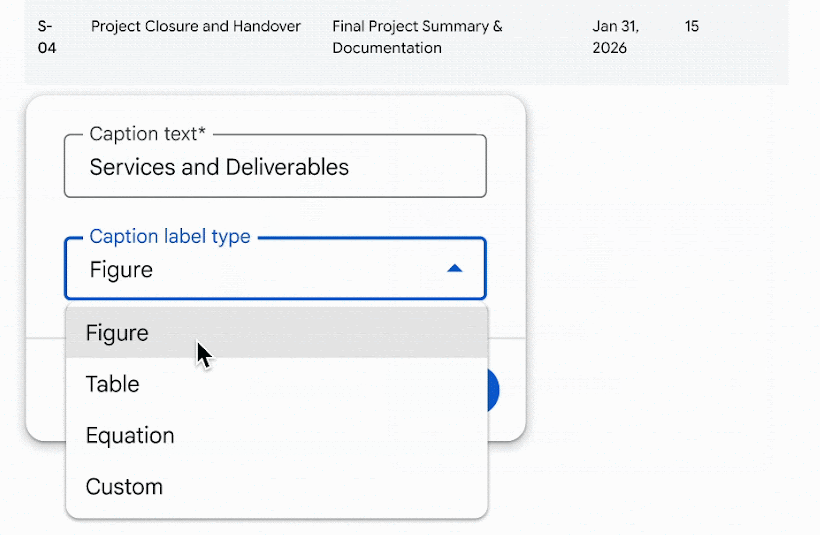
- Klik op Invoegen. Het bijschrift verschijnt onder het item, met het label en nummer voor je tekst.
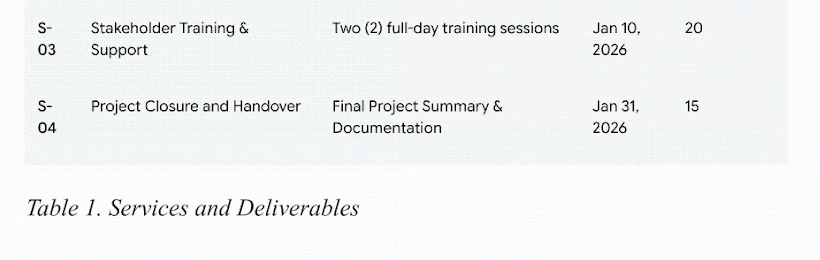
Herhaal deze stappen voor de volgende afbeelding. Docs geeft deze automatisch het volgende nummer, zodat je nooit meer handmatig “Figuur 2” hoeft te typen.
Het label en de nummering aanpassen
Het venster heeft een knop Aanpassen naast Invoegen. Het help-artikel van Google beschrijft de uitgebreidere opties in een paneel voor Inline bijschriften.
| Optie | Wat het aanpast |
|---|---|
| Type bijschrift | Figuur, Tabel, Vergelijking, of een aangepast label dat je zelf toevoegt |
| Label opnemen in bijschrift | Of het labeltype zichtbaar is in het bijschrift |
| Nummeringsstijl | Hoe het nummer wordt weergegeven |
Het help-artikel vermeldt de nummeringsstijlen niet specifiek. De demo van Google toont hetzelfde bijschrift als “Table 1” in het ene shot en “Table I” in een ander, wat suggereert dat Romeinse cijfers een van de opties zijn.
Waar je een bijschrift aan kunt toevoegen
De tool is niet beperkt tot afbeeldingen. Het help-artikel noemt figuren, grafieken, tabellen, afbeeldingen en vergelijkingen. Ook wordt vermeld dat bijschriften werken “met of zonder opeenvolgende nummering.”
Als je figuur een grafiek is, maak deze dan eerst. Onze gids over hoe je een cirkeldiagram maakt in Google Docs behandelt dat onderdeel.
Kruisverwijzingen: Verwijs in je tekst naar een bijschrift
Een getypte “zie Figuur 3” klopt niet meer zodra je er een figuur boven toevoegt. Een kruisverwijzing lost dit op: het is een link naar een bijschrift, en de tekst wordt automatisch overgenomen uit dat bijschrift.
Het help-artikel van Google omschrijft het verschil als volgt: “In tegenstelling tot traditionele links met statische weergavetekst, kunnen deze kruisverwijzingen hun weergavetekst dynamisch bijwerken op basis van het bijschrift.”
Er is wel één belangrijke regel. Het help-artikel stelt: “Je moet minstens één bijschrift in het document invoegen voordat je een kruisverwijzing kunt toevoegen.”
- Plaats de cursor op de plek in je zin waar de verwijzing moet komen.
- Open het paneel. Klik op Invoegen, vervolgens op Pagina-elementen, dan op Kruisverwijzing en kies Kruisverwijzing invoegen.
- Kies het type verwijzing: Figuur, Tabel, Vergelijking of een aangepast label.
- Selecteer het bijschrift uit de lijst met bijschriften die dat label hebben.
- Kies een weergave-indeling. In de demo van Google is “Label, nummer en bijschrift” geselecteerd, met daaronder een voorbeeldweergave.
- Klik op Invoegen. De verwijzing wordt als een link op de plek van je cursor geplaatst.
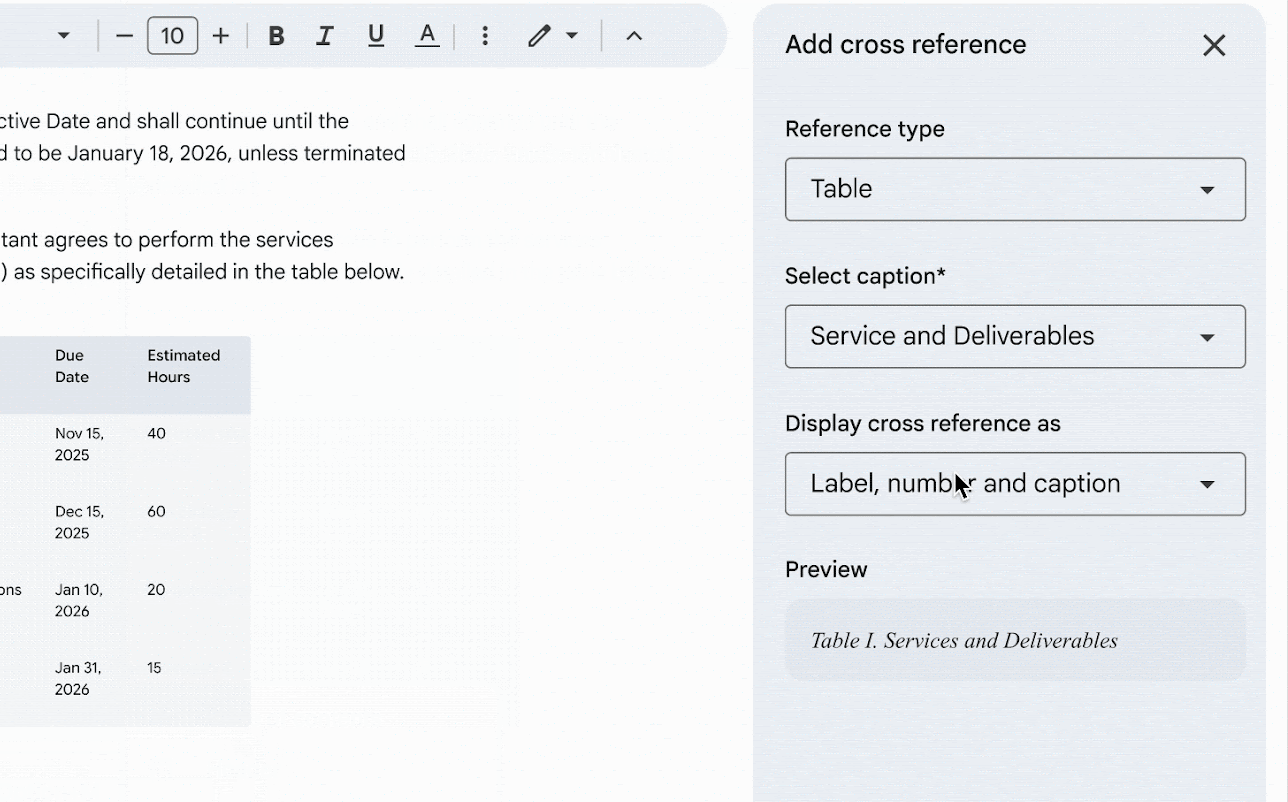
Een kruisverwijzing vernieuwen na een bewerking
In de aankondiging staat dat de weergavetekst “wordt bijgewerkt om het bijschrift weer te geven.” Het help-artikel voegt daar een handmatige stap aan toe: “Als je een bijschrift van een visueel element bijwerkt, kun je vernieuwen om de link te updaten.”
- Eén verwijzing: klik op de gelinkte tekst en vervolgens op Kruisverwijzing vernieuwen.
- Alle verwijzingen: klik op Invoegen, vervolgens op Pagina-elementen, dan op Kruisverwijzing en kies Alles vernieuwen.

Lijst met bijschriften: Een klikbare lijst met figuren
Lange rapporten beginnen vaak met een lijst van figuren. Docs kan deze nu automatisch genereren op basis van je bijschriften. Google omschrijft dit als “een klikbare lijst van bijschriften en paginanummers.”
- Plaats de cursor op de plek waar de lijst moet komen.
- Open het paneel. Klik op Invoegen, vervolgens op Pagina-elementen en dan op Lijst met bijschriften.
- Selecteer een labeltype, zoals Figuur.
- Vink “Label en nummers opnemen” aan om het label en nummer bij elk item te tonen.
- Klik op Invoegen.
Volgens het help-artikel heeft de lijst een eigen updateknop, dus neem deze acties mee in je eindcontrole.
| Taak | Hoe |
|---|---|
| Bijwerken na bewerkingen | Selecteer de lijst en klik op Lijst met bijschriften bijwerken |
| De lay-out wijzigen | Selecteer de lijst, klik op Meer en vervolgens op Lijst met bijschriften bewerken |
| Verwijderen | Selecteer de lijst, klik op Meer en vervolgens op Lijst met bijschriften verwijderen |
Eén detail is makkelijk over het hoofd te zien in documenten zonder pagina’s. Volgens het help-artikel “verbergt de paginaloze indeling paginanummers en scheidingstekens zoals puntjes of streepjes in een lijst met bijschriften.” Schakel het document dus over naar de pagina-indeling om deze wel te zien.
De demo van Google stopt bij de kruisverwijzing, dus er is nog geen officieel screenshot van dit paneel. Het submenu in die demo toont ook geen Lijst met bijschriften, hoewel de aankondiging en het help-artikel wel hetzelfde pad aangeven.
Google Docs bijschriften vs Word, en de oude tijdelijke oplossingen
Word heeft al jaren bijschriften, dus de vergelijking is relevant als je team beide programma’s gebruikt. Op de ondersteuningspagina van Microsoft staat deze functie onder het tabblad Verwijzingen.
| Functie | Google Docs | Microsoft Word |
|---|---|---|
| Waar | Invoegen, Pagina-elementen, Inline bijschrift | Tabblad Verwijzingen, groep Bijschriften, Bijschrift invoegen |
| Labels | Figuur, Tabel, Vergelijking, Aangepast | Figuur, Tabel, Vergelijking, of een zelfgetypt label |
| Hernummeren | Google geeft aan dat bijschriften hernummeren bij toevoegen, verplaatsen of verwijderen | Automatisch bij het invoegen van een bijschrift. Na verwijderen of verplaatsen “moet je handmatig een update van de bijschriften starten” |
| Lijst met figuren | Lijst met bijschriften | Lijst met figuren |
Google geeft ook aan dat de nieuwe tools werken met Microsoft Word (.docx) bestanden, “zodat je opmaak intact blijft bij het importeren en exporteren.” We hebben hier nog geen onafhankelijke test van gezien, dus exporteer voor de zekerheid een kopie en controleer de nummering voordat je een belangrijk document verstuurt.
Wanneer een oude tijdelijke oplossing nog steeds handig is
Als je op dit onderwerp zoekt, kom je nog steeds veel tijdelijke oplossingen tegen. De vier onderstaande methodes komen uit de gids van How-To Geek, voor het laatst bijgewerkt in september 2023, toen Docs nog geen ingebouwde functie voor bijschriften had.
| Methode | Hoe het werkt | Gebruik het wanneer |
|---|---|---|
| Tekst onder de afbeelding | Zet de afbeelding op In tekstregel en typ eronder | Je snel één label nodig hebt zonder nummering |
| Tekening | Invoegen, Tekening, Nieuw, voeg dan de afbeelding en een tekstvak toe | Het bijschrift en de afbeelding als één object moeten meebewegen |
| Tabel zonder randen | Een 1 x 2 tabel met de afbeelding bovenaan en de rand op 0 pt | Je de afbeelding en het bijschrift in één blok bij elkaar wilt houden |
| Caption Maker add-on | Voorziet elk item in één keer van generieke labels | Een ouder document hier al gebruik van maakt |
De eerste drie methodes zijn puur tekst en lay-out. Docs nummert ze niet, en een kruisverwijzing of lijst met bijschriften kan er niet naar verwijzen.
Schrijf de tekst voor het bijschrift met GPT Workspace
Docs regelt nu het label en het nummer. De zin na “Figuur 1” moet je echter nog steeds zelf bedenken, en in een rapport met twintig figuren kost dat best wat schrijftijd.
Een goed bijschrift vertelt in één zin wat de figuur laat zien en waarom dit belangrijk is. GPT Workspace stelt deze zin voor je op basis van de tekst die je al hebt geschreven.
- Open de GPT Workspace zijbalk in je document en kies een model: ChatGPT, Claude of Gemini.

- Selecteer de alinea die de afbeelding bespreekt, zodat de zijbalk de juiste context heeft.
- Vraag om het bijschrift. Geef de gewenste lengte aan en wat erin vermeld moet worden.
- Plak het resultaat in het tekstvak voor het bijschrift en klik op Invoegen.
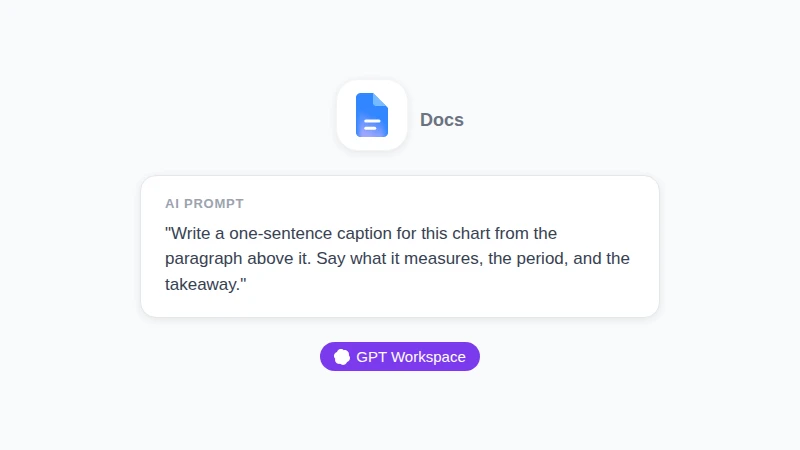
Illustratie, geen screenshot: een opdracht die je zou kunnen typen in de GPT Workspace zijbalk in Docs. Het specificeert de lengte en de drie dingen die het bijschrift moet vermelden.
Deze prompts dekken de meest voorkomende situaties.
| Doel | Prompt |
|---|---|
| Eerste opzet | “Schrijf een bijschrift van één zin voor deze grafiek op basis van de alinea erboven. Vermeld wat er gemeten wordt, de periode en de belangrijkste conclusie.” |
| Vaste stijl | “Herschrijf deze bijschriften zodat ze allemaal beginnen met een zelfstandig naamwoord, normaal hoofdlettergebruik hebben en onder de 15 woorden blijven.” |
| Korter | “Kort dit bijschrift in tot één regel zonder de meeteenheid of het jaartal te verliezen.” |
| Tabel | “Schrijf een bijschrift van maximaal 10 woorden voor een tabel met diensten, opleveringen, deadlines en geschatte uren.” |
Twee duidelijke beperkingen. GPT Workspace schrijft de tekst, terwijl het label, het nummer en de kruisverwijzingen vanuit Docs worden geregeld.
Geef de AI ook tekst om mee te werken. Dit betekent de alinea rondom de figuur, of een korte beschrijving van wat de afbeelding laat zien.
 Probeer GPT Workspace
Gebruik ChatGPT, Claude en Gemini direct in Google Docs, Sheets, Slides, Gmail en Drive. Zonder van tabblad te wisselen.
Start gratisNieuw met de zijbalk? Onze handleiding over hoe je ChatGPT gebruikt in Google Docs behandelt de installatie, en de gids over ChatGPT voor subsidieaanvragen laat zien hoe het werkt bij een lang, formeel document.
GPT Workspace heeft een gratis abonnement met gebruikslimieten, en betaalde abonnementen om deze te verhogen.
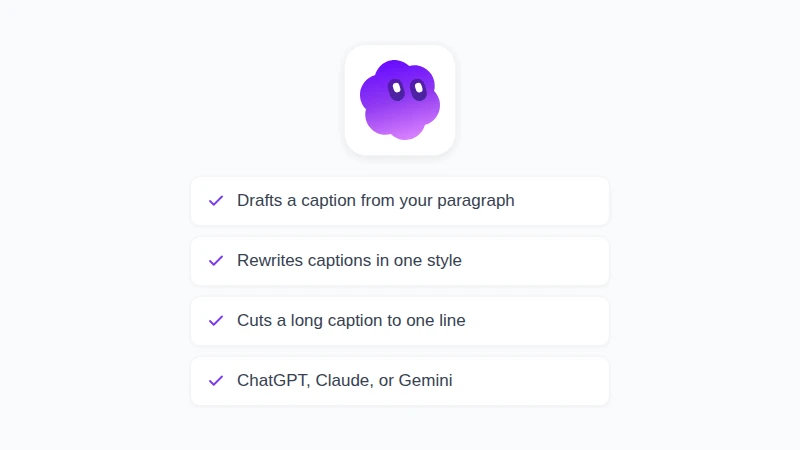
Illustratie, geen screenshot: wat GPT Workspace bijdraagt aan een bijschrift. Het label, het nummer en de links komen nog steeds uit Docs.
Veelgestelde vragen
Conclusie
Weten hoe je een bijschrift toevoegt aan een afbeelding in Google Docs betekent niet langer dat je moet kiezen tussen een tekening en een tabel zonder randen. Selecteer de afbeelding, open Invoegen, Pagina-elementen, Inline bijschrift, en laat Docs het label, het nummer, de kruisverwijzingen en de lijst met figuren regelen.
Wat Docs niet doet, is het bijschrift schrijven. GPT Workspace stelt dit voor je op basis van je eigen alinea, direct in hetzelfde document. Installeer het dus en voorzie je volgende figuur in één moeite door van een perfect bijschrift.