






Zo maak je een cirkeldiagram in Google Docs
Zo maak je een cirkeldiagram in Google Docs. In deze stap-voor-staphandleiding bouw je het diagram in Google Sheets en voeg je het gekoppeld of als afbeelding toe aan je document.

Je zit in een Google Doc, de cursor knippert en nergens in het menu staat het diagram dat je zoekt. Dat is het standaardstartpunt wanneer je een cirkeldiagram in Google Docs wilt maken, want Docs tekent het diagram niet zelf: het haalt het uit Google Sheets of accepteert een statische afbeelding. De praktische keuze is simpel: eerst een gekoppeld Sheets-diagram, een afbeelding alleen als je een vaste momentopname nodig hebt.
Wil je tijdens het werken snel iets kunnen opzoeken, dan zit GPT Workspace in Google Docs en Sheets en past het dus vanzelf in dezelfde werkomgeving.
Inhoudsopgave
- De snelste manier om een cirkeldiagram in je document te zetten
- Zet je data goed op in Google Sheets
- Cirkeldiagram invoegen: van Sheets naar Google Docs
- Maak het diagram zo op dat de segmenten echt duidelijk zijn
- Gekoppeld diagram of geplakte afbeelding: welke kies je?
- Houd het diagram actueel als de cijfers veranderen
- Snelle checklist en wanneer je het cirkeldiagram beter kunt overslaan
De snelste manier om een cirkeldiagram in je document te zetten
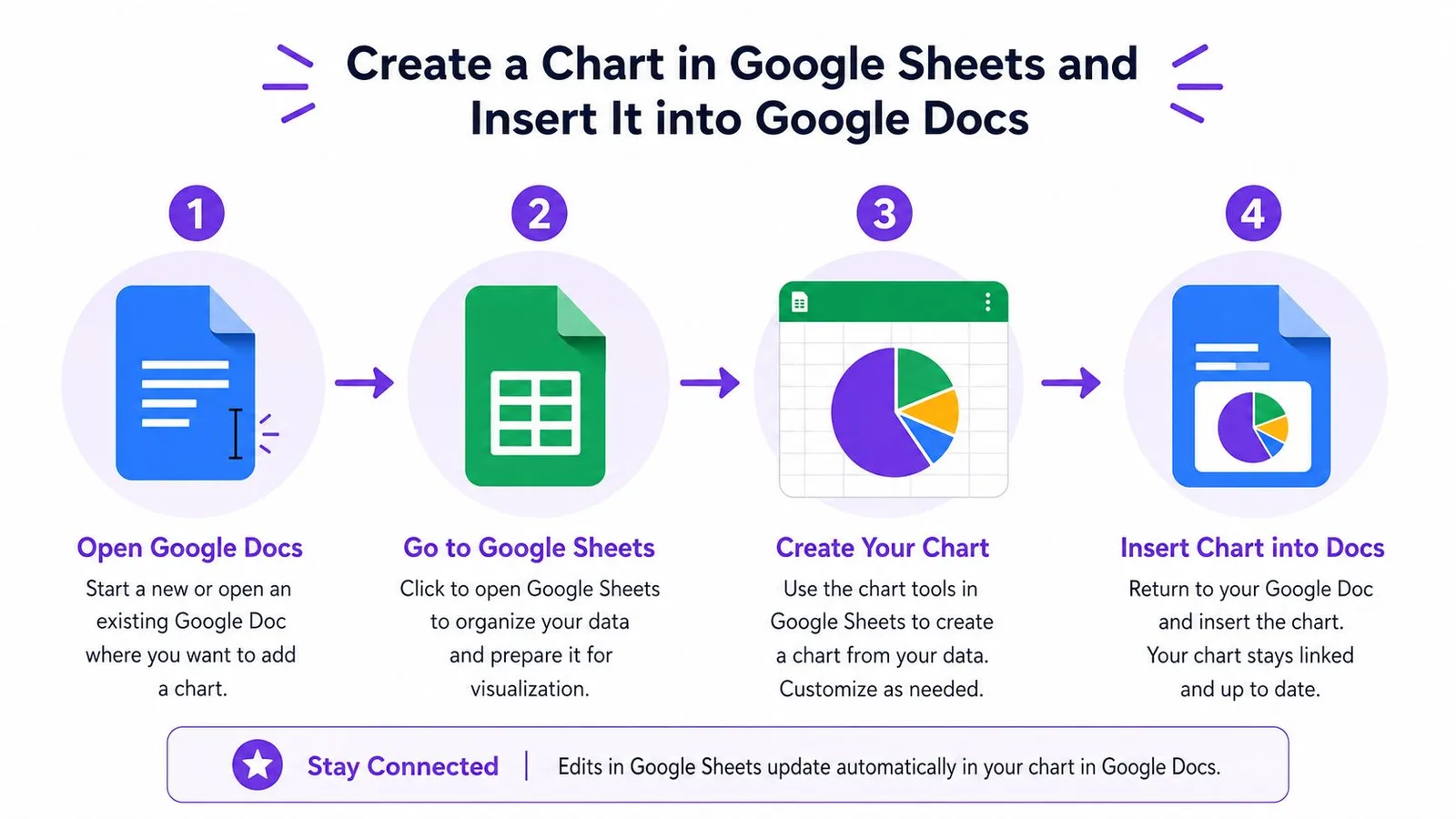
De snelste route is om het cirkeldiagram te zien als een Sheets-object dat je in Docs invoegt, niet als een tekening die in Docs zelf wordt gemaakt. De workflow begint met tabeldata in Sheets, zet die data om in een diagram en brengt het diagram vervolgens als object in het document, waar je het gekoppeld laat of vastlegt als momentopname.
Moet er snel iets presentabels staan, gebruik dan de route waar ik zelf het vaakst op terugval: bouwen in Sheets, invoegen in Docs, gekoppeld laten. Het diagram ergens anders opbouwen, bijvoorbeeld in Slides, betekent meestal extra opruimwerk zonder echt voordeel. Een statische afbeelding plakken blijft een optie, maar pas als het diagram definitief is en je zeker weet dat de cijfers niet meer veranderen.
Praktische regel: kunnen de cijfers na publicatie nog veranderen, leg het diagram dan niet vast als afbeelding, tenzij je het prima vindt dat het diagram blijft zoals het is.
De afweging ontstaat zodra het diagram op de pagina staat. Een gekoppeld diagram kan actueel blijven, maar je moet dan wel opletten op verouderde data en afdrijvende opmaak. Een geplakte afbeelding voorkomt dat, maar als de opmaak eromheen niet goed is geregeld, kan het er al snel uitzien als een uitgeknipte screenshot in plaats van een visualisatie die een rapport waard is.
Wil je soepel kunnen werken tussen Docs en Sheets, dan valt GPT Workspace in diezelfde omgeving naadloos op zijn plek.
Zet je data goed op in Google Sheets
Een cirkeldiagram is alleen goed leesbaar als de brontabel netjes is. Zet in Sheets de categorielabels in kolom A en de numerieke waarden in kolom B, met een koppenrij zoals Categorie en Bedrag. De diagramworkflow van Google gebruikt de eerste kolom voor labels en de tweede kolom voor waarden, dus extra kolommen worden meestal genegeerd in het diagrambereik. Houd de opzet daarom smal en doordacht (hulp bij diagrammen in Google Docs).
Hieronder staat een eenvoudige tabel die je direct in Sheets kunt plakken, met marketinguitgaven als voorbeeld.
Voorbeeldopzet van de data voor een cirkeldiagram
| Categorie | Bedrag |
|---|---|
| Zoek | 40 |
| Social | 25 |
| 15 | |
| Referral | 10 |
| Direct | 10 |
Zo’n tabel scan je in één oogopslag omdat de waarden samen een geheel vormen en de segmentgroottes direct duidelijk zijn. Houd het bereik vrij van samengevoegde cellen, lege rijen in het midden en tekst die zich schuilhoudt in de waardekolom. Typ ook geen percentages als tekst met procenttekens, want het diagram wil numerieke waarden, geen labels die doen alsof ze waarden zijn.
Veel mensen struikelen over opmaakproblemen, niet over diagramproblemen. Is het databereik rommelig, dan laat het cirkeldiagram die rommel trouw zien. Ik zou ook een half afgemaakte sheet met comments of losse notities in aangrenzende cellen vermijden, omdat de kans groter wordt dat je het verkeerde bereik selecteert bij het maken van het diagram.
Voor een apart voorbeeld over valkuilen in de opzet van Sheets is deze gids over cellen samenvoegen in Google Sheets het soort naslagwerk dat je één keer nodig hebt en daarna steeds weer terugvindt.
Cirkeldiagram invoegen: van Sheets naar Google Docs
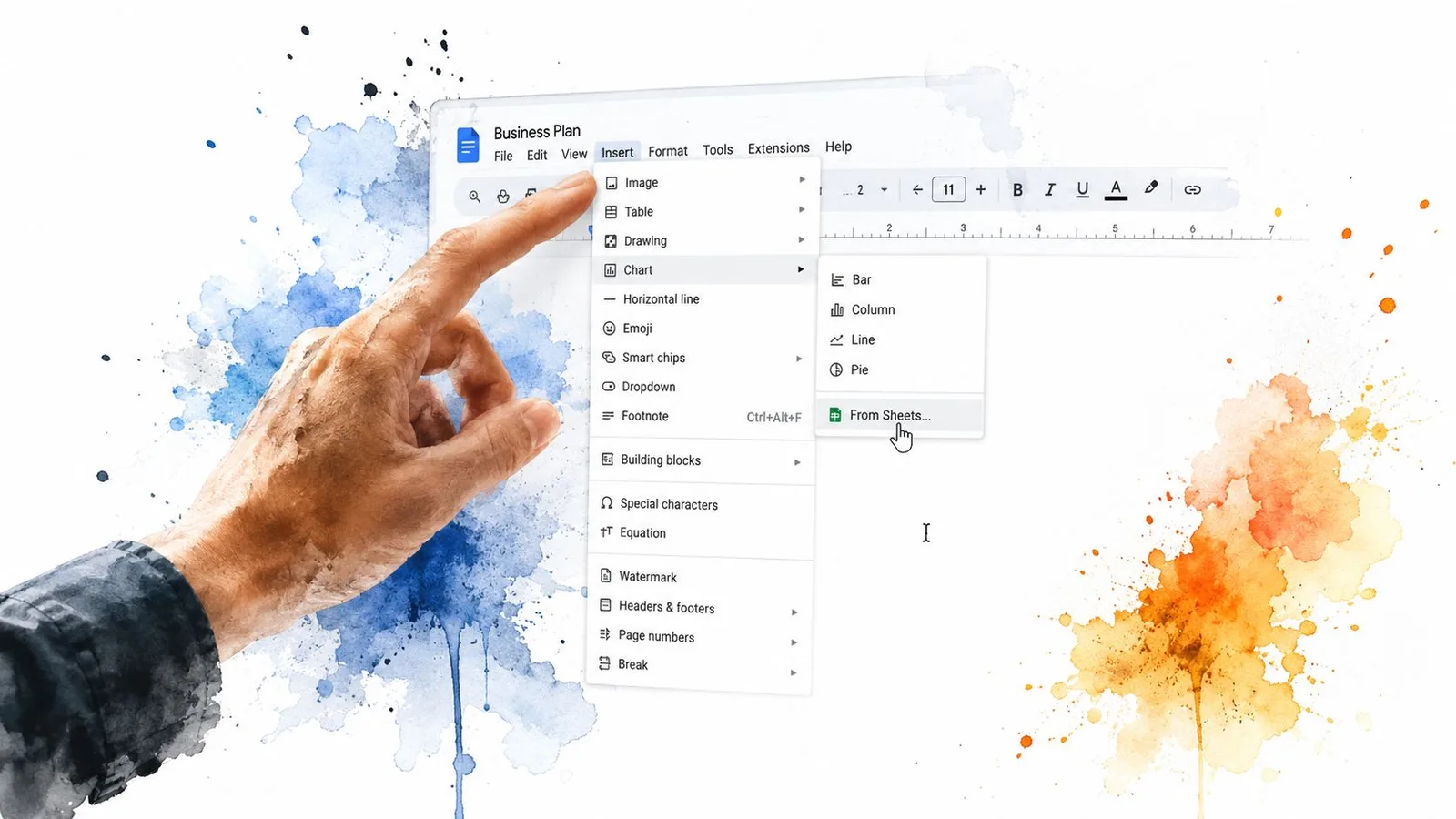
Zodra de data netjes is, ga je terug naar het document en zet je de cursor op de plek waar het diagram moet komen. Gebruik Invoegen > Diagram > Uit Sheets en kies daarna het spreadsheet in de bestandskiezer. Op de previewkaart kun je meestal vóór het importeren eerst het juiste tabblad kiezen. Gebruik die stap om te bevestigen dat je het bedoelde bereik ophaalt en niet een naburig tabblad met een vergelijkbare naam.
De belangrijkste keuze is Koppelen aan spreadsheet. Laat dit aan als het diagram verbonden moet blijven met de broncijfers en latere bewerkingen moet volgen. Zet het alleen uit als je een vaste kopie wilt die nooit meebeweegt met de sheet. Het diagram verschijnt in het document op de standaardgrootte en je kunt het, eenmaal ingevoegd, net als elk ander object verplaatsen.
Voor teamdocumenten is een gekoppelde invoeging meestal de veiligste keuze, omdat het diagram verbonden blijft met het bronspreadsheet. Een statische invoeging past bij definitieve opleverbestanden of gearchiveerde rapporten waar latere datawijzigingen het document niet mogen veranderen. Plak je het diagram als afbeelding, dan is het makkelijker te delen tussen platforms, maar verlies je de mogelijkheid om de segmenten vanuit Sheets te verversen.
De fout die ik het vaakst zie, is het importeren van het verkeerde tabblad, pas opgemerkt als het diagram al in Docs staat. Controleer het bestand en daarna de sheet voordat je op Importeren klikt. Die extra blik scheelt je het heen-en-weer van een verkeerd diagram verwijderen en de invoeging opnieuw doen.
Maak het diagram zo op dat de segmenten echt duidelijk zijn
Klik op het diagram in Docs en de Diagrameditor opent in de zijbalk. Begin bij Instellen, want daar bepalen diagramtype en databron of het diagram doet wat je bedoelt of juist ontspoort. Controleer dat het diagramtype Cirkeldiagram is, dat Rij 1 als kopteksten gebruiken en Kolom A als labels gebruiken goed staan en dat het databereik precies naar de tweekolomstabel wijst die je in Sheets hebt voorbereid.
Ga daarna naar Aanpassen, waar leesbaarheidsbeslissingen zwaarder wegen dan decoratie. De diagramtitel hoort in het titelveld, en een ondertitel kan helpen als de brondata context nodig heeft. Het belangrijkste onderdeel dat specifiek voor cirkeldiagrammen geldt, is Segmentlabel, want daar bepaal je of lezers waarden, percentages of labels direct op het diagram zien. Google Sheets biedt die keuze in de aanpassingsopties voor cirkeldiagrammen, en dat is precies de plek om te voorkomen dat ongelabelde segmenten in giswerk veranderen (notitie over diagramgebruik van Statistics Canada).
Een ingetogen kleurthema werkt beter dan de felle standaardkleuren wanneer het diagram in een rapport staat. Segmentrandkleur helpt bovendien om aangrenzende segmenten te scheiden, zeker als twee categorieën qua tint dicht bij elkaar liggen. Moeten categorieën snel afleesbaar zijn, dan verslaat een gelabeld segment met een strak palet meestal een mooi maar onleesbaar diagram.
Een diagram dat Categorie (XX%) toont, vraagt minder moeite van de lezer dan een diagram dat hem dwingt elk segment handmatig te ontcijferen.
Dat verschil klinkt klein, maar in een document dat door een heel team wordt gedeeld, bepaalt het hoe snel iemand van de visualisatie naar de kern van het verhaal beweegt. De labelinstelling is geen cosmetisch detail. Het is precies het onderdeel dat een diagram van decoratief naar nuttig tilt.
Gekoppeld diagram of geplakte afbeelding: welke kies je?
Zodra het diagram in het document staat, kies je tussen gekoppeld laten en vastleggen als afbeelding. De gekoppelde versie blijft verbonden met Sheets, dus bewerkingen in het bronbestand kunnen na een verversing in het document terechtkomen. De afbeeldingsversie is statisch, wat beperkt klinkt, maar het betekent ook dat het diagram niet kapotgaat als de spreadsheet een andere naam krijgt, wordt verplaatst of uit je toegang verdwijnt.
| Afweging | Gekoppeld aan Sheet | Geplakt als afbeelding |
|---|---|---|
| Data bijwerken | Kan vanuit de spreadsheet verversen | Kan niet verversen |
| Labels en waarden bewerken | Beheerd in Sheets | Moeilijker netjes te herzien |
| Draagbaarheid | Afhankelijk van toegang tot de bron | Zelfstandig in het document |
| Beste gebruik | Lopende rapporten en gedeelde concepten | Definitieve momentopnames en gearchiveerde bestanden |
Gekoppelde diagrammen werken goed in samenwerkingsrapportages omdat de bron van waarheid in Sheets blijft. Het nadeel is beheer. Verandert een collega de spreadsheet vanaf een ander account, of verlies je de rechten op het bestand, dan kan het diagram opeens anders reageren dan je verwacht. De afbeeldingsroute voorkomt dat, maar betekent ook dat elke correctie een handmatige vervanging wordt.
Voor teams die documenten maken die na het delen nog verder evolueren, wint de koppeling meestal. Voor documenten die vast moeten blijven staan, is de afbeelding simpeler. Google Docs ondersteunt ook het invoegen van afbeeldingen als documentobjecten met grootte-instellingen, en daarom is de statische route zo eenvoudig zodra je weet dat het diagram niet meer gaat veranderen (Google Docs Images API).
Houd het diagram actueel als de cijfers veranderen
Een gekoppeld diagram werkt zichzelf niet in realtime bij terwijl je naar het document kijkt. Bewerkt iemand de sheet, dan kan de weergave in Docs verouderd blijven tot het diagram wordt ververst. Dat is de klassieke valkuil in gedeelde rapportages: de één herstelt de cijfers, de ander blijft de versie van gisteren lezen.
Selecteer het diagram, klik op het pijltje in de rechterbovenhoek van het diagramkader en kies Bijwerken. Staat het bronspreadsheet er nog en is de diagramkoppeling intact, dan haalt die verversing de nieuwe waarden in het document. Het diagram werkt bovendien meestal bij zodra je het document opnieuw opent, mits de bronlocatie niet is veranderd.
Checklist: open het bronspreadsheet, controleer of de koppeling er nog is, ververs het diagram via het dropdownmenu en vergelijk daarna de segmentlabels met de nieuwe categorienamen.
Ziet het diagram er na een bewerking verkeerd uit, begin dan niet met herbouwen. Open de spreadsheet opnieuw, controleer of de waarden nog in de verwachte cellen staan en ververs het diagram daarna in Docs. Die workflow maakt het verschil tussen een diagram dat betrouwbaar blijft en een diagram dat langzaam uit de pas raakt.
Voor wie het grootste deel van de dag in spreadsheetgestuurde documenten werkt, kan GPT Workspace for Sheets naast deze workflow staan als het zware werk zit in data opruimen, labelen of het schrijven van teksten rondom het diagram, in plaats van het diagram zelf te vervangen.
Snelle checklist en wanneer je het cirkeldiagram beter kunt overslaan
De hele workflow is overzichtelijk zolang je hem gedisciplineerd volgt. Bouw de tweekolomstabel in Sheets, selecteer het exacte databereik, open de diagramzijbalk, kies Cirkeldiagram bij Instellen, ga daarna terug naar Docs en gebruik Invoegen > Diagram > Uit Sheets. Controleer vervolgens de koppelingsinstelling, zet het diagram op zijn plek en stel de labels zo in dat de lezer niet hoeft te gokken.
Een cirkeldiagram werkt het best als je onderdelen van één totaal laat zien, zeker wanneer het aantal segmenten beperkt blijft en de waarden makkelijk te vergelijken zijn. Het komt in de problemen wanneer categorieën zich opstapelen, segmenten vrijwel even groot zijn, de data negatieve waarden bevat of wanneer je een trend over tijd wilt tonen. In die gevallen maakt een staafdiagram vergelijkingen sneller en is een gestapeld staafdiagram vaak duidelijker voor deel-totaalverhoudingen tussen groepen.
De test is niet of Google Docs een cirkeldiagram kan tonen. De test is of het diagram iemand helpt het rapport sneller te lezen. Is het antwoord nee, wissel dan liever van visualisatie in plaats van het cirkeldiagram werk te laten doen waarvoor het niet is gebouwd.
Maakt je team elke week rapporten in Google Docs en Sheets, dan kan GPT Workspace helpen om de tekst rondom het diagram op te zetten, spreadsheettekst op te schonen en het document in beweging te houden zonder Google Workspace te verlaten. Het past in precies dezelfde workflow die je hier net hebt gebruikt, dus probeel het eens bij je volgende rapport of klantupdate.