






Een rij vergrendelen in Excel: vastzetten en beveiligen
Een rij vergrendelen in Excel. Leer hoe je een Excel-rij op twee manieren vergrendelt: deelvensters vastzetten zodat koppen zichtbaar blijven tijdens het scrollen, en het blad beveiligen tegen bewerken.


Je scrolt omlaag in een gedeelde tracker en de kolomkoppen verdwijnen uit beeld. Een paar rijen verder typt een collega over een formule heen omdat de berekening eruitziet als een doodgewone lege cel. Wie vraagt hoe je “een rij in Excel vergrendelt”, kan elk van beide problemen bedoelen, en Excel gebruikt voor elk probleem een eigen functie.
Vastzetten (Freeze Panes) houdt een rij zichtbaar terwijl je scrolt. Bladbeveiliging bepaalt of mensen cellen kunnen bewerken. Je kunt elke functie apart gebruiken of ze combineren wanneer een werkmap gebruiksvriendelijk moet blijven zonder formules bloot te stellen aan onbedoelde wijzigingen.
Inhoudsopgave
- Twee manieren om een rij in Excel te vergrendelen
- Rijen vastzetten zodat koppen zichtbaar blijven
- Rijen beveiligen tegen bewerken
- Gemengde rechten voor gedeelde werkmappen
- Snelle oplossingen en kernpunten
Twee manieren om een rij in Excel te vergrendelen
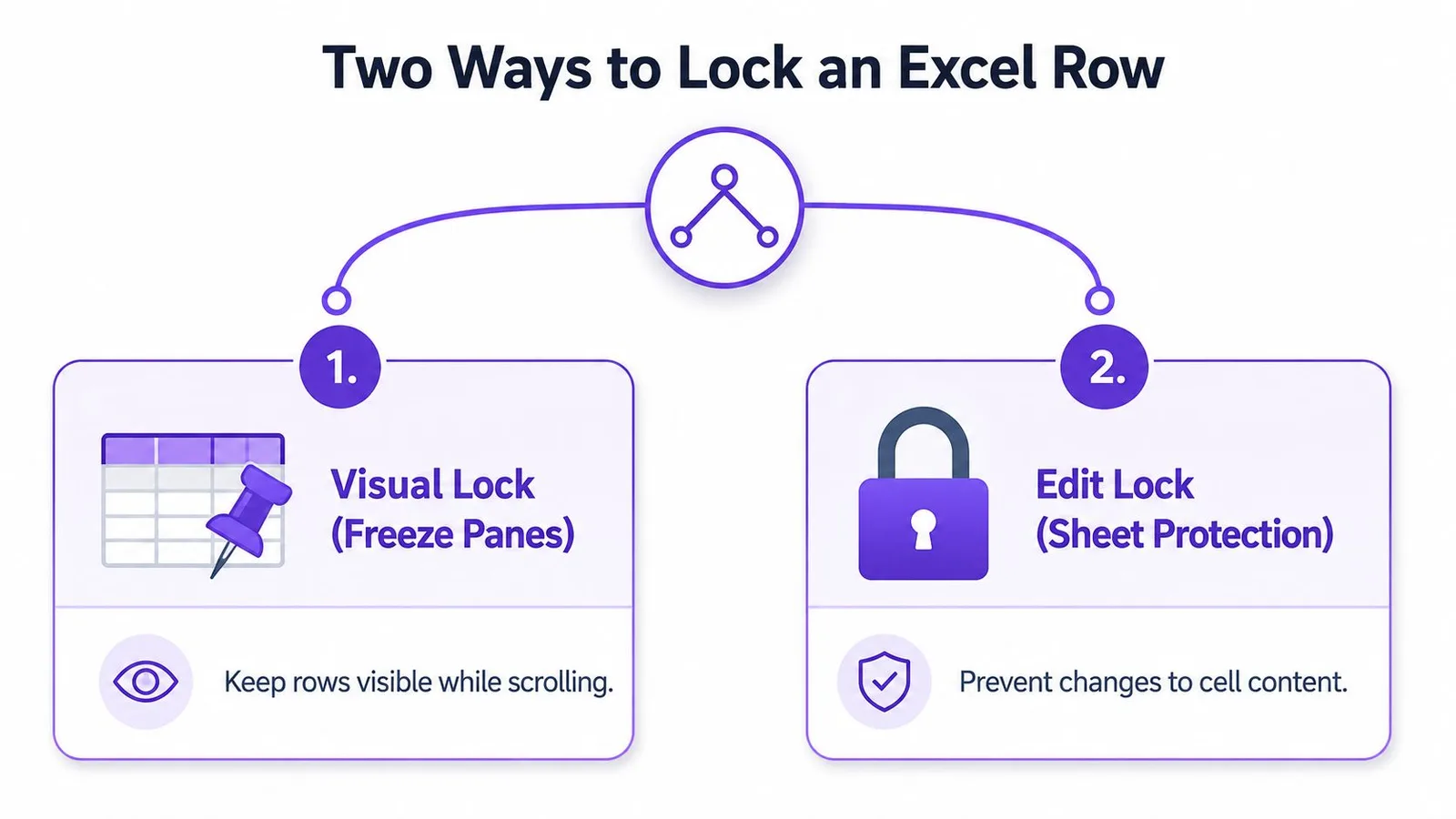
De term rij vergrendelen in Excel heeft in het dagelijkse spreadsheetgebruik twee betekenissen.
Verdwijnen de koppen zodra je verder naar beneden gaat in het werkblad? Dan heb je een visuele vergrendeling nodig. Excel noemt dit Vastzetten (Freeze Panes). De rij blijft bewerkbaar, maar blijft bovenaan in beeld terwijl je door de rest van het blad scrolt.
Blijft iemand labels, formules of voltooide invoer aanpassen? Dan heb je een bewerkingsvergrendeling nodig. Dat betekent: de vergrendeling van cellen instellen en daarna de bladbeveiliging inschakelen. Beveiliging voorkomt bewerken op basis van de rechten die je kiest, terwijl Vastzetten alleen verandert wat er tijdens het scrollen zichtbaar blijft. Microsoft beschrijft ze als twee aparte functies in de handleiding over vastzetten en het beveiligen van werkbladcellen.
Kies de functie die bij het probleem past
Gebruik Bovenste rij vastzetten (Freeze Top Row) wanneer je wilt dat koppen als Artikel, Eigenaar, Status of Totaal zichtbaar blijven. Gebruik Vastzetten wanneer meerdere bovenste rijen op het scherm moeten blijven, of wanneer je ook de eerste kolom in beeld wilt houden.
Gebruik bladbeveiliging wanneer gebruikers informatie moeten kunnen invoeren, maar formules of vaste labels niet mogen wijzigen. De twee functies kunnen prima samenwerken. Een budget kan de koppen zichtbaar houden en tegelijk de cellen met berekeningen beveiligen, terwijl goedgekeurde invoercellen openblijven.
Praktische regel: kun je nog op een vastgezette rij klikken en die wijzigen, dan doet Excel precies wat het hoort te doen. Vastzetten beïnvloedt de zichtbaarheid, niet het bewerken.
De rest van deze gids houdt beide werkwijzen zorgvuldig uit elkaar en brengt ze daarna samen voor gedeelde budgetten, trackers en formulieren. Werk je vooral in Google Sheets? Vergelijk de werkwijze dan ook met spreadsheethulp in Google Sheets.
Rijen vastzetten zodat koppen zichtbaar blijven
Voor één koppenrij open je het werkblad en selecteer je het tabblad Beeld. Kies Vastzetten en daarna Bovenste rij vastzetten. Excel houdt de eerste rij zichtbaar terwijl je naar beneden scrolt, ongeacht bij welke gegevensrij je uitkomt.
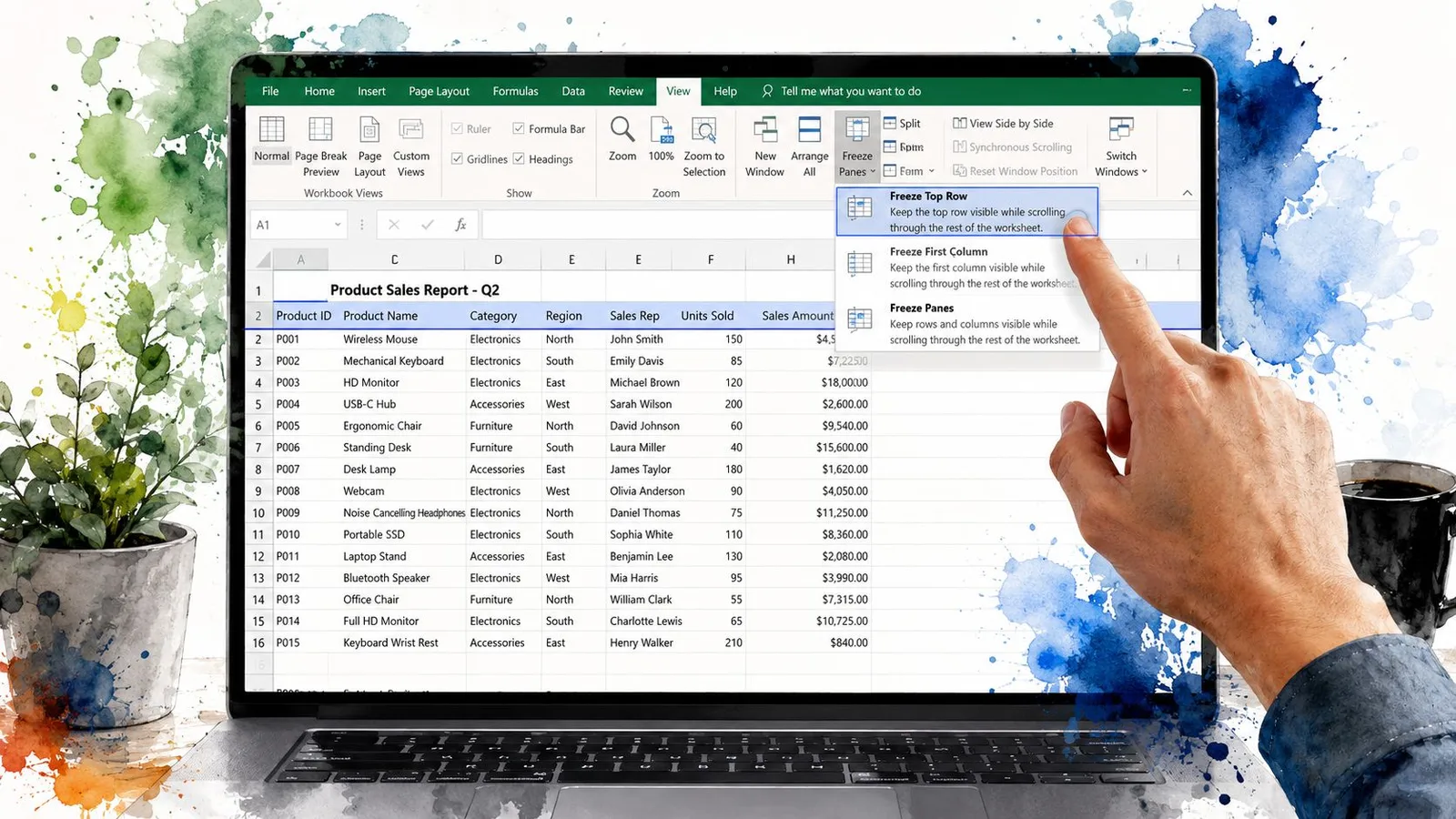
Je hoeft geen cel in de eerste rij te selecteren voordat je Bovenste rij vastzetten gebruikt. De opdracht richt zich rechtstreeks op de bovenste rij, waardoor dit de eenvoudigste keuze is voor een standaardtabel met koppen in rij 1.
Meerdere rijen vastzetten
Bestaat de informatie die je nodig hebt uit een titelrij én een koppenrij? Selecteer dan de cel in de rij direct onder de laatste rij die je zichtbaar wilt houden. Selecteer bijvoorbeeld een cel in rij 3 om rij 1 en 2 zichtbaar te houden. Ga daarna naar Beeld > Vastzetten > Vastzetten.
Excel gebruikt de geselecteerde cel als grens. Alles daarboven blijft zichtbaar, terwijl het gebied eronder doorscrollt. Met dezelfde regel zet je elke gewenste groep bovenste rijen vast, zonder de rijen zelf te selecteren.
Een rij en een kolom tegelijk vastzetten
Om de bovenste rij en de eerste kolom tegelijk zichtbaar te houden, selecteer je B2 en kies je Beeld > Vastzetten > Vastzetten. Microsoft geeft in de handleiding voor Excel voor Mac B2 aan als de selectie voor het samen vastzetten van de bovenste rij en de eerste kolom.
De logica is simpel: Excel zet de rijen boven de geselecteerde cel vast en de kolommen links daarvan. Kies een andere cel wanneer je een groter gebied wilt vastzetten.
Lijkt de opdracht niet beschikbaar? Rond dan eerst de bewerking van de actieve cel af met Enter of Escape. Is er al een vastzetting actief, kies dan eerst Vastzetting opheffen (Unfreeze Panes) voordat je een nieuwe indeling aanbrengt.
Dezelfde algemene werkwijze is beschikbaar in Excel voor Windows, Mac, iOS en het web, zo blijkt uit de actuele ondersteuningsdocumentatie van Microsoft. De labels en de indeling van het lint kunnen per apparaat iets verschillen, maar het doel van de functie blijft overal hetzelfde.
In deze korte demonstratie zie je waar je de opdrachten in het lint vindt:
Rijen beveiligen tegen bewerken
Beveiliging lost een ander probleem op. Je geeft Excel aan welke cellen gebruikers nog mogen wijzigen nadat het werkblad is beveiligd.
De werkwijze bestaat uit twee losse stappen. Stel eerst de vergrendelstatus van cellen in via Celegenschappen opmaken > Beveiliging (Format Cells > Protection). Schakel daarna de beveiliging in via het tabblad Controleren (Review). Microsoft legt deze volgorde uit in de handleiding over cellen vergrendelen om ze te beveiligen in Excel.
Stel eerst de bewerkbare cellen in
Excel markeert cellen standaard als Vergrendeld (Locked), maar die instelling heeft geen effect zolang de bladbeveiliging uitstaat. Om een bewerkbare rij te maken, selecteer je de cellen die collega’s moeten invullen. Klik met de rechtermuisknop, kies Celegenschappen opmaken en open het tabblad Beveiliging. Vink Vergrendeld uit en klik op OK.
In een tracker zijn dat bijvoorbeeld de cellen voor Datum, Eigenaar en Opmerkingen. Formulecellen, koppen en voltooide referentiewaarden mogen vergrendeld blijven.
Het selectievakje Vergrendeld is een instelling, geen actieve barrière. De bladbeveiliging zorgt er pas voor dat de instelling wordt afgedwongen.
Activeer de bladbeveiliging
Nadat je de invoercellen hebt vrijgezet, ga je naar Controleren > Blad beveiligen (Protect Sheet). Excel toont opties voor de handelingen die gebruikers mogen uitvoeren, dus kies de rechten die bij het werkblad passen. Wil je beperken wie de beveiliging kan uitzetten? Voeg dan een wachtwoord toe, maar bewaar het wel op een betrouwbare plek.
Test het werkblad meteen. Klik op een invoercel en typ een onschadelijke testwaarde in. Probeer daarna een formulecel of koppencel te selecteren. Kun je nergens typen? Dan is het invoerbereik waarschijnlijk vergrendeld gebleven.
Wil je de indeling aanpassen of beveiligde formules herzien, gebruik dan Controleren > Bladbeveiliging opheffen (Unprotect Sheet). Voer het wachtwoord in als er een is ingesteld, breng de wijzigingen aan en zet de beveiliging daarna weer aan. Microsoft merkt op dat je de beveiliging opnieuw moet toepassen nadat je de vergrendelstatus van cellen hebt gewijzigd.
Voor verwante taken met bestanden kan bestanden organiseren en ermee werken in Drive teams helpen om de actuele werkmap en ondersteunende documenten bij elkaar te houden, maar het vervangt de beveiligingsfuncties van Excel zelf niet.
Gemengde rechten voor gedeelde werkmappen
In een gedeeld budget heeft zelden elke cel in een rij dezelfde behandeling nodig. Zo’n rij bevat misschien een beveiligde formule in de kolom Totaal, een vast categorielabel en een invoercel waarin een collega een bedrag invult. Beveiliging van de hele rij blokkeert dan de nuttige bewerking samen met de riskante.
De praktische opzet combineert beide functies:
- Zet het kopgebied vast, zodat gebruikers de kolommen kunnen blijven herkennen terwijl ze scrollen.
- Selecteer het invoerbereik en vink Vergrendeld uit onder Celegenschappen opmaken > Beveiliging.
- Houd formules en vaste labels vergrendeld.
- Beveilig het blad en sta de handelingen toe die samenwerkers nodig hebben, zoals het selecteren van bewerkbare cellen of het gebruiken van filters waar dat handig is.
- Test een echte invoer voordat je de werkmap deelt.
Deze opzet beveiligt formules zonder het bestand te veranderen in een formulier dat alleen maar gelezen kan worden. Bovendien blijft een tracker makkelijker in gebruik doordat de koppen zichtbaar blijven en de toegestane invoercellen gewoon bruikbaar zijn.
Filters bruikbaar houden
Beveiligingsinstellingen kunnen het werken met tabellen beïnvloeden. Moeten collega’s een beveiligd werkblad kunnen filteren? Schakel dan de betreffende filteroptie in het dialoogvenster Blad beveiligen in en test het met de echte tabel. Ga er niet vanuit dat een filter zich precies hetzelfde gedraagt als vóór de beveiliging.
Een wachtwoord op hele rijen zetten is vaak een slechte standaardkeuze voor bestanden waarmee samen wordt gewerkt. Het kan gegevensinvoer blokkeren, het oplossen van problemen bemoeilijken en de eigenaar dwingen de beveiliging te verwijderen voor gewone updates. Gemengde rechten sluiten veel beter aan op de werkelijke structuur van de werkmap.
| Aanpak | Geschikt voor | Wat het voorkomt |
|---|---|---|
| Vastzetten | Lange tabellen en trackers | Voorkomt dat koppen verdwijnen tijdens het scrollen |
| Volledige beveiliging | Naslagbladen en afgeronde resultaten | Voorkomt bewerkingen aan beveiligde cellen |
| Gemengde rechten | Gedeelde budgetten, formulieren en actieve trackers | Voorkomt wijzigingen aan formules en vaste inhoud, terwijl goedgekeurde invoer mogelijk blijft |
Voor teams die in Google Sheets werken is de ChatGPT Sheets-extensie nog zo’n spreadsheettool om te vergelijken met de ingebouwde beveiligingsinstellingen. Houd het ontwerp van de rechten in de spreadsheet zelf en gebruik automatisering alleen om de werkwijze te ondersteunen.
Snelle oplossingen en kernpunten
De meeste problemen met vergrendelen in Excel ontstaan doordat iemand de verkeerde betekenis van “vergrendelen” kiest, de verkeerde cel selecteert of het blad beveiligt voordat het invoerbereik is vrijgezet. Gebruik deze checklist wanneer het werkblad niet doet wat je verwacht.
- De optie Vastzetten is grijs: je bewerkt op dat moment een cel. Druk op Enter of Escape en probeer de opdracht onder Beeld opnieuw.
- De verkeerde rijen zijn vastgezet: kies Beeld > Vastzetten > Vastzetting opheffen, selecteer de cel onder de rijen die je wilt behouden en pas Vastzetten opnieuw toe.
- Vastgezette rijen verdwijnen niet: gebruik Beeld > Vastzetten > Vastzetting opheffen. Hiermee verwijder je de huidige vastzetting, zodat je een nieuwe kunt instellen.
- Je kunt nergens typen op een beveiligd blad: de cellen voor gegevensinvoer zijn nog vergrendeld. Hef de bladbeveiliging op, vink Vergrendeld uit voor die cellen en beveilig het blad opnieuw.
- Een vergrendelde cel is nog steeds bewerkbaar: het selectievakje Vergrendeld dwingt op zichzelf niets af. Controleer of Blad beveiligen actief is via het tabblad Controleren.
- Filters doen het niet meer: hef de bladbeveiliging op, schakel de filteroptie in wanneer je het blad opnieuw beveiligt en test de tabel met een normaal filter.
Het onderscheid is eenvoudig te onthouden: vastzetten regelt de zichtbaarheid, beveiliging regelt wat bewerkt mag worden. Een gedeelde werkmap heeft meestal beide nodig, alleen niet voor elke cel op dezelfde manier.
Een vastzetting maak je ongedaan met Vastzetting opheffen, en celrechten pas je bij door de bladbeveiliging op te heffen. Begin met een klein testbereik, controleer het gedrag en breid de opzet daarna uit naar de hele werkmap.
GPT Workspace werkt binnen Google Workspace-apps, waaronder Sheets en Drive, voor taken zoals het genereren van spreadsheetinhoud, het analyseren van geselecteerde gegevens, het maken van formules en het terugvinden van informatie in opgeslagen bestanden. Bezoek GPT Workspace en ontdek een werkwijze die je ondersteunt bij het voorbereiden van spreadsheets en bij samenwerkingstaken.