





=GPT_CLASSIFY i Google Sheets: etiketter og konfidens i én formel
Klassifiser data i Google Sheets med den nye =GPT_CLASSIFY-formelen. Egne kategorier, konfidensscore, 100 celler per kall og en ti ganger billigere modell.

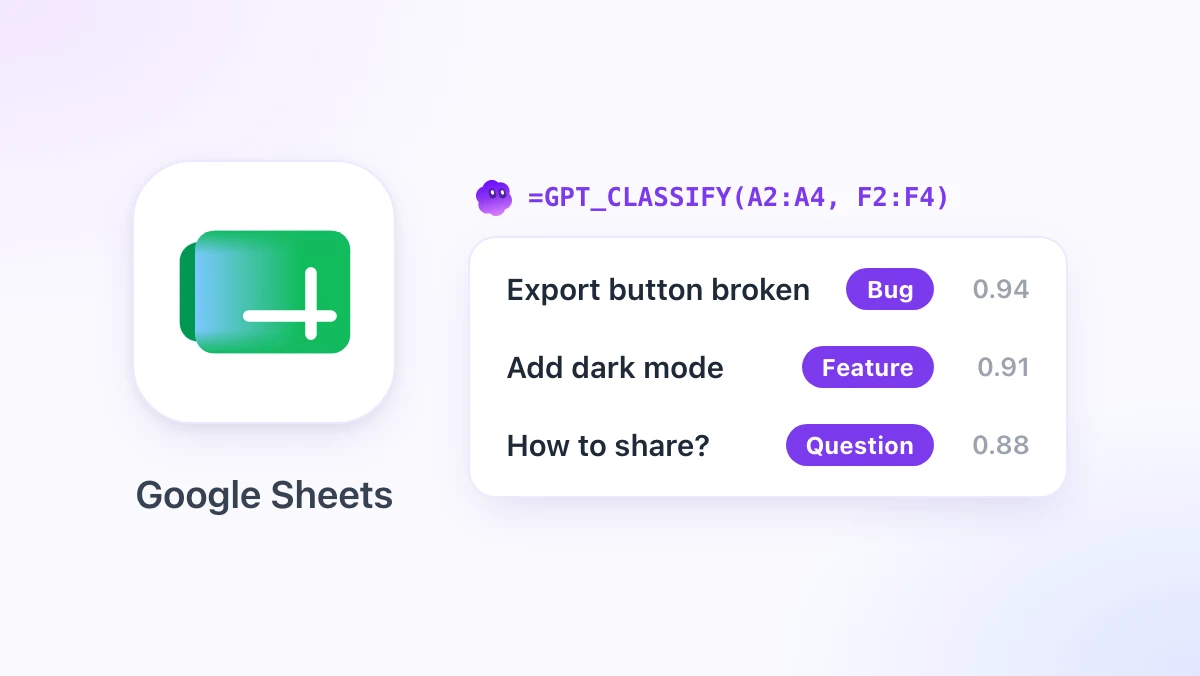
Å sortere 800 supportsaker i «Bug, Feature, Question» for hånd tar en hel ettermiddag. Med en generisk AI-prompt går det raskere, men da ender du opp med «bug report», «Bug.» og «It’s a bug» i samme kolonne. Vi har bygget en formel som klassifiserer data i Google Sheets, og som løser begge problemene.
=GPT_CLASSIFY ble lansert denne uken i GPT Workspace, en Chrome-utvidelse og Google Workspace Add-on som legger AI rett inn i Docs, Sheets, Slides og Gmail. Formelen tar en celle eller et område og en liste med kategorier, og returnerer nøyaktig én av etikettene dine, eventuelt med en konfidensscore ved siden av.
I dette innlegget går vi gjennom syntaksen, de fire utdata-modusene, hvordan du får skarpere resultater med kategoribeskrivelser, og hva det koster. Er du ny på AI-formler i Sheets, kan du starte med guiden vår om å bruke AI i Google Sheets og komme tilbake hit etterpå.
Hvorfor trenger du en egen formel for å klassifisere data i Google Sheets?
Du kunne allerede klassifisere med =GPT("Classify this ticket as Bug, Feature or Question: " & A2). Det fungerer, mesteparten av tiden.
Problemet er at en tekstmodell er bygget for å skrive, ikke for å velge. Den legger til et punktum, omskriver «Feature» til «Feature request», eller forklarer resonnementet sitt inne i cellen. Da går COUNTIF-en din i stykker, og du bruker ti minutter på å rydde i etiketter du aldri ba om.
=GPT_CLASSIFY kjører i stedet på en beslutningsmodell. Den blir bedt om å velge ett alternativ, og svarer med en sannsynlighet for hver kategori. Utdata er derfor alltid én av etikettene dine, stavet nøyaktig slik du skrev den.
Denne designen har tre effekter du merker fra dag én: Den er raskere enn en tekstformel, omtrent 10 ganger billigere, og den kan fortelle hvor sikker den er.
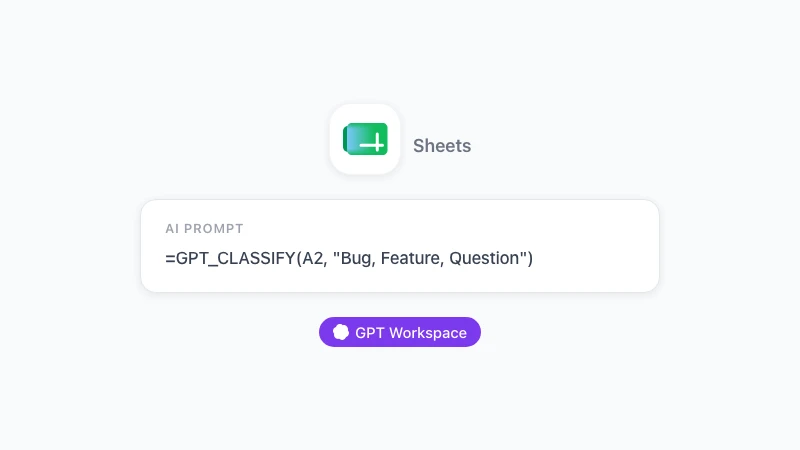
Syntaks for GPT_CLASSIFY-formelen
Den fullstendige signaturen er:
=GPT_CLASSIFY(value, categories, [instructions], [output], [bypassCache])| Parameter | Hva du sender inn | Standardverdi |
|---|---|---|
value | Én celle (A2) eller et område med opptil 100 celler (A2:A50). Et område gir ett resultat per celle, i samme form. | påkrevd |
categories | En kommaseparert streng («Bug, Feature, Question») eller et område. Én kolonne inneholder etiketter; to kolonner inneholder en etikett og beskrivelsen av den. | påkrevd |
instructions | Kontekst for klassifiseringen, for eksempel «Supportsaker for et SaaS-produkt». | "" |
output | label, confidence, both eller all. | label |
bypassCache | TRUE for å hoppe over hurtigbufferen og klassifisere på nytt. | FALSE |
Det enkleste kallet ser slik ut:
=GPT_CLASSIFY(A2, "Bug, Feature, Question")Dra den ned, og hver rad får ett av de tre ordene. Ingenting annet.
Steg 1: Legg kategoriene i et område
En kommaseparert streng holder til en rask test. Skal du bruke kategoriene flere ganger, legger du etikettene i en egen kolonne og refererer til den med et absolutt område.
Si at etikettene ligger i F2:F5. Da blir formelen =GPT_CLASSIFY(A2, $F$2:$F$5), og å gi en kategori nytt navn senere er en endring i én enkelt celle.
Steg 2: Legg til en beskrivelse ved siden av hver etikett
Dette er det viktigste grepet for bedre presisjon. Legg til en andre kolonne med en beskrivelse på én linje, og send med begge kolonnene som område.
| F | G |
|---|---|
| Bug | noe er ødelagt eller oppfører seg uventet |
| Feature | ber om en ny funksjon som ikke finnes ennå |
| Question | spør hvordan man gjør noe som allerede fungerer |
| Billing | fakturaer, refusjoner, planendringer, mislykkede betalinger |
Nå skjønner =GPT_CLASSIFY(A2, $F$2:$G$5) at «How do I export to PDF?» hører hjemme under Question, ikke Feature, selv om begge nevner en funksjon. I testene våre på ekte sakskøer flyttet beskrivelsene grensetilfellene tydelig oftere enn instructions-parameteren alene.
Steg 3: Klassifiser et helt område med én formel
I stedet for å dra, peker du den første parameteren på selve området:
=GPT_CLASSIFY(A2:A50, $F$2:$G$5)Én formel fyller 49 rader. Identiske tekster i området klassifiseres bare én gang, og redigerer du tre celler senere, klassifiserer en ny kjøring bare de tre.
Grensen er 100 celler per kall. For et ark med 1 000 rader skriver du ti områdeformler eller drar en enkeltcelleformel nedover. Begge deler fungerer; områdeversjonen er rett og slett færre formler å holde orden på.
 Prøv GPT Workspace
Bruk ChatGPT, Claude og Gemini direkte i Google Docs, Sheets, Slides, Gmail og Drive. Uten å bytte fane.
Kom i gang gratisKonfidensscore: Finn radene du bør gå gjennom
Den fjerde parameteren, output, er der formelen virkelig kommer til sin rett. Fire moduser:
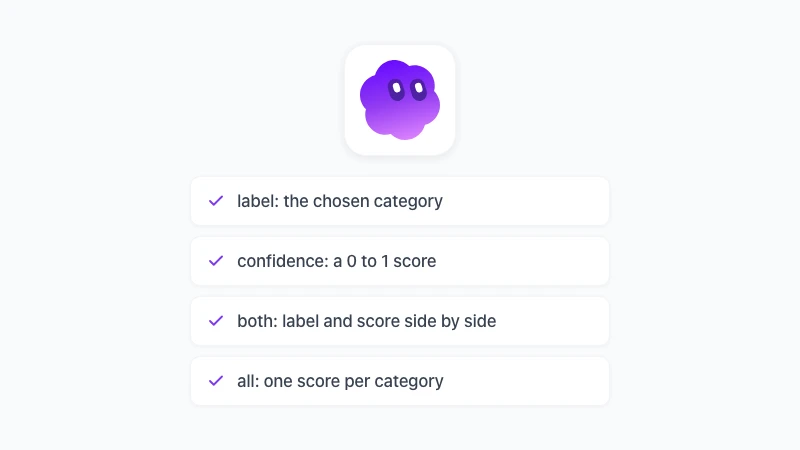
label(standard) returnerer den valgte kategorien.confidencereturnerer et tall fra 0 til 1 for den valgte kategorien.bothreturnerer etiketten og scoren i to tilstøtende kolonner.allreturnerer én score per kategori, i samme rekkefølge som kategoriområdet ditt.
Slik ser both ut på en sak:
=GPT_CLASSIFY(A2, $F$2:$G$5, "Support tickets", "both")Resultat: Bug i B2 og 0.94 i C2. En rad som «eksporten er treg, kan dere gjøre den raskere?» kan komme tilbake som Feature med 0.52. Det er modellens måte å si at den også vurderte Bug.
Merk rader med lav konfidens for manuell gjennomgang
Legg et filter på kolonne C for verdier under 0,7. Det er gjennomgangskøen din, og på en typisk supporteksport utgjør den et sted mellom 5 og 15 prosent av radene.
Alt over terskelen er ferdig. Du leser 80 saker i stedet for 800, og de du leser, er akkurat de som trengte et menneske.
Betinget formatering fungerer også: farg C2:C500 oransje når verdien er under 0,7, og rødt under 0,5.
Lag et varmekart over scorene med «all»
all returnerer hele fordelingen. Med fire kategorier fyller den fire kolonner, der hver kolonne viser sannsynligheten for den kategorien.
=GPT_CLASSIFY(A2, $F$2:$G$5, , "all")Legg en fargeskala over blokken, og du får et varmekart for hele datasettet. Rader som lyser i to kolonner, er de tvetydige, og klynger med tvetydighet betyr som regel at to av kategoriene dine overlapper og bør slås sammen eller beskrives mer presist.
Kategoriser tekst i Google Sheets med AI: fem oppsett fra virkeligheten
Eksemplet med supportsaker er det åpenbare. Dette er oppsettene vi ser oftest i kundearkene.
Sentiment i anmeldelser. Kategoriene «Positive, Neutral, Negative» og instructions «App store-anmeldelser». Bruk both og sorter på konfidens for å finne anmeldelsene som verken er tydelig fornøyde eller tydelig sinte. Det er der den nyttige produkttilbakemeldingen ligger.
Ruting av leads. Kategorier som et område med to kolonner: «Enterprise | mer enn 200 ansatte eller nevner innkjøp», «SMB | lite team, spør om pris», «Student | .edu-epost eller nevner et kurs». Klassifiser fritekstfeltet «fortell om selskapet ditt», og diriger videre i en FILTER-formel.
Utgiftskoding. Bankbeskrivelser er rotete. «AMZN Mktp US*2K4» er en leverandørstreng, ikke en kategori, så send med «Software, Travel, Meals, Office, Other» med en beskrivelse per kategori, og la modellen lese seg gjennom forkortelsene.
Undersøkelsestemaer. Svar på det åpne spørsmålet «hva bør vi bli bedre på?». Kjør all over seks temaer, og bruk deretter SUM på hver kolonne for å få en temarangering uten å lese ett eneste svar to ganger.
Innholdstagging. Bloggutkast, produktbeskrivelser eller stillingsannonser klassifisert etter tema, målgruppe eller språk. Flerspråklig input er greit; kategoriene kan være på engelsk mens teksten er på portugisisk.
Mønsteret er det samme i alle tilfellene: Skriv kategorier som ikke overlapper, beskriv hver av dem i én setning, og la konfidensen avgjøre hva et menneske må se på.
Sammenlignet med den innebygde AI-funksjonen i Google Sheets
Google Sheets har en innebygd =AI()-funksjon på aktuelle Workspace-abonnementer, og den kan kategorisere tekst. Er du allerede på Business Standard eller høyere, er det greit å vite hvor de to skiller seg.
=AI() i Google Sheets | =GPT_CLASSIFY | |
|---|---|---|
| Tilgjengelighet | Business Standard og oppover, ifølge Googles abonnementsgrenser | Alle GPT Workspace-abonnementer, inkludert gratis |
| Månedsgrense | 5 000 celler (Business Standard/Plus), 25 000 (Enterprise) | Betal etter forbruk, til modellens faktiske kostnad |
| Batchstørrelse | Første 350 valgte celler per klikk på Generate, ifølge Googles hjelpeside | 100 celler per formel, ubegrenset antall formler |
| Utdata | Fritekst | Én av etikettene dine, nøyaktig stavet |
| Konfidens | Nei | 0 til 1 per kategori |
| Nøsting i andre formler | Støttes ikke | Fungerer inne i IF, FILTER, COUNTIF |
Den siste raden betyr mer enn man skulle tro. Googles dokumentasjon slår fast at innebygde AI-funksjoner ikke støttes, så =IF(AI(...)="negative", ...) fungerer ikke. =GPT_CLASSIFY er en helt vanlig egendefinert funksjon, så =COUNTIF(GPT_CLASSIFY(A2:A50, $F$2:$F$5), "Bug") lar seg skrive i én enkelt linje.
Den innebygde funksjonen passer godt til engangsspørsmål på en liten tabell. For klassifisering i stor skala, med etiketter du kan stole på, er en egen formel det bedre verktøyet.
Pris, hurtigbufring og fallback
=GPT_CLASSIFY kjører på TypeSafe Jev, en beslutningsmodell som svarer på et valgspørsmål med en sannsynlighet per kategori. Den faktureres etter modellens faktiske kostnad, som gjør den omtrent 10 ganger billigere enn et =GPT()-tekstkall på samme celle.
Hurtigbufringen holder regningen lav i praksis. En celle klassifiseres én gang, og resultatet lagres, så det koster ingenting å åpne arket igjen, kopiere formelen eller regne ut på nytt. Sett TRUE som femte parameter bare når du har endret kategoriene og vil ha et ferskt svar.
Er beslutningsmodellen utilgjengelig, faller formelen tilbake til Standard-tekstmodellen med et strengt enum-skjema. Arket ditt viser aldri en feilmelding av den grunn: Du får fortsatt en gyldig etikett, og bare konfidenskolonnen står tom til beslutningsmodellen er tilbake.
Tomme inndataceller gir tomme resultater i stedet for å gjette. Det holder nedtrukne formler rene nederst i kolonnen.
Prøv GPT Workspace
Bruk ChatGPT, Claude og Gemini direkte i Google Docs, Sheets, Slides, Gmail og Drive. Uten å bytte fane.
Kom i gang gratisTips fra den første uken
Noen ting vi lærte mens vi så de første klassifiseringene rulle inn.
Hold kategorilistene korte. Fem til åtte godt beskrevne kategorier slår tjue vage. Trenger du flere, kan du legge til en andre runde med en underkategoriformel som bare kjører på radene der den første etiketten stemmer.
Bruk instructions-parameteren til domenekontekst, ikke til regler. «Supportsaker for en B2B-faktureringsapp» hjelper. «Hvis teksten nevner penger, velg Billing» hører hjemme i beskrivelsen av Billing i stedet, der modellen leser den rett ved siden av etiketten.
Rydd før du klassifiserer. Duplikatrader koster ingenting ekstra takket være hurtigbufringen, men de gjør tellingen skjev. Gjennomgangen vår om å finne duplikater i Google Sheets er et forsteg på ti minutter.
Og foretrekker du å beskrive oppgaven i klartekst, viser Sheets-sidepanelet på siden for klassifisering og kategorisering av data hvordan: Det kan skrive formelen for deg. Skriv «klassifiser kolonne A i Bug, Feature, Question med konfidens», og den legger en =GPT_CLASSIFY-formel med both i neste kolonne. Den fullstendige parameterreferansen finner du i dokumentasjonen for GPT_CLASSIFY.
Ofte stilte spørsmål
Konklusjon
Den raskeste måten å klassifisere data i Google Sheets på, er en formel som bare kan svare med én av etikettene dine. =GPT_CLASSIFY gjør nettopp det, forteller hvor sikker den er, håndterer 100 celler per kall og koster omtrent en tidel av et tekstkall.
Skriv kategoriene dine i et område med to kolonner, bruk both til å bygge en gjennomgangskø, og la arket ta første runde. Installer GPT Workspace og prøv det på neste eksport du hadde tenkt å sortere for hånd.