






Kopiere regneark i Excel
Kopier regneark i Excel. Lær hvordan du kopierer et regneark i Excel raskt, med formatering, formler og koblinger i behold. Trinn-for-trinn-veiledning for Windows, Mac og VBA.


Du sitter og stirrer på en arbeidsbok med én god fane, tre ødelagte og en frist som ikke bryr seg om hvor forsiktig du er. Du trenger en ren kopi av et ark, kanskje i samme fil, kanskje i en annen arbeidsbok, og du har ikke lyst til å bruke den neste timen på å rydde opp i formler, diagrammer eller en kopi som ved et uhell ble til en flytting. Det er kjerneproblemet med å kopiere regneark i Excel: selve klikket er enkelt, det er konsekvensene som feller folk.
Excel behandler et regneark som mer enn et rutenett av celler. Kopierer du fanen, står du også med formler, navn, tabeller, diagramkilder, valideringsregler, formatering og noen ganger VBA-oppførsel. Microsofts egne dokumenter slår fast at duplisering av regneark er en sentral arbeidsflyt i Excel, både gjennom brukergrensesnittet og gjennom VBA-automatisering, så nøkkelferdigheten er å vite hva som følger med, og hva du likevel må sjekke etterpå. Microsofts veiledning for flytting og kopiering av regneark og VBA-referansen for kopiering er utgangspunktet her.
Innholdsfortegnelse
- Hvorfor kopiering av et regneark er mer enn et klikk
- Kopiere et regneark i samme arbeidsbok
- Kopiere et regneark til en annen arbeidsbok eller ny fil
- Hva som følger med når du kopierer
- Kopiere regneark med VBA
- Når kopiering går galt i store arbeidsbøker
- Rask oversikt: Slik velger du riktig metode
Hvorfor kopiering av et regneark er mer enn et klikk
En regnearkkopi ser enkel ut helt til den nye fanen oppfører seg annerledes enn originalen. Det er det folk går glipp av. Formler kan fortsatt peke tilbake til kilden, diagramområder kan forbli knyttet til gamle data, og et ark som ser identisk ut, kan likevel gå i stykker så snart du flytter det over i en annen arbeidsbok. Å kopiere regneark i Excel handler om mer enn å duplisere celler, det handler om å kopiere arkets struktur uten å overse avhengighetene rundt seg.
Begynn med strukturen, ikke cellene
Excel kopierer arket som en enhet. Formlene tar med seg de relative referansene, og formatering, navngitte områder, betinget formatering, datavalidering, utskriftsinnstillinger og tabellformatering følger også med. Microsofts offisielle veiledning for flytting og kopiering og referansen til VBA-metoden Sheets.Copy peker på samme oppførsel: Excel bevarer regnearket, ikke bare de synlige verdiene.
Det er der folk brenner seg. Diagramserier, eksterne koblinger, pivotkilder og navn med arkomfang kan fortsatt peke mot den opprinnelige kilden eller flytte seg på måter du ikke hadde forventet. Hvis regnearket ligger til grunn for en rapport, bør du gå gjennom formlene og alle objektene som er knyttet til fanen, før du stoler på kopien.
Praktisk regel: hvis arket driver en rapport, sjekk kopien før du sender den ut.
Kopiere et regneark i samme arbeidsbok
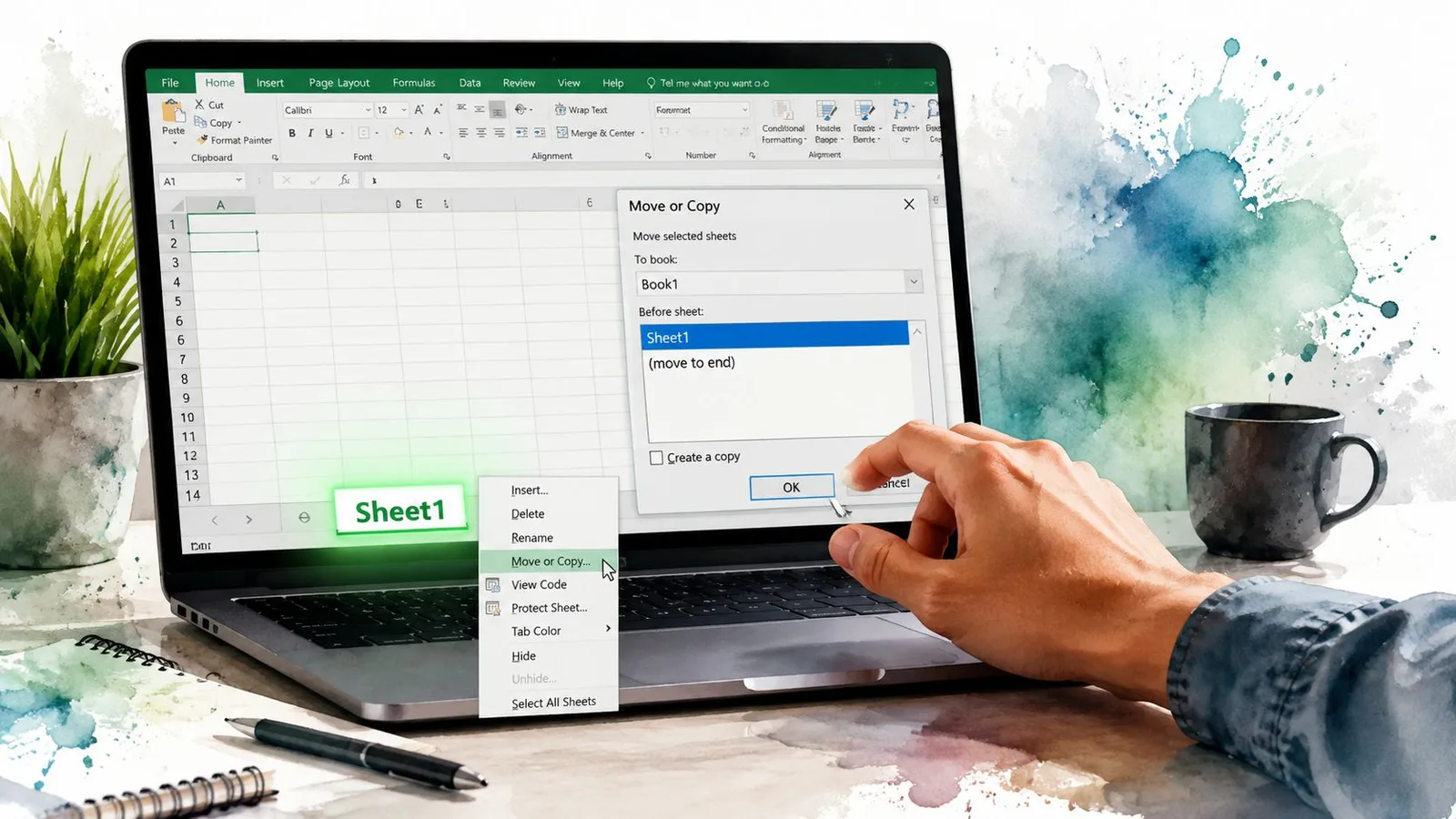
Den tryggeste måten er fortsatt den kjedelige måten, fordi det kjedelige gir deg kontroll. Høyreklikk på arkfanen, velg Flytt eller kopier, huk av for Opprett en kopi, velg hvor den skal ligge, og bekreft. Den dialogboksen er viktig fordi den gjør kopieringen bevisst, i stedet for å stole på en dra-bevegelse som kan bli til en flytting hvis du glipper.
Bruk dra-kopiering bare når fart er viktig
Hold nede Ctrl og dra arkfanen for å duplisere den på stedet. På Mac holder du Alt/Option mens du drar. Det går raskt, men det er også lett å gjøre feil hvis du slipper i feil rekkefølge, så ikke bruk metoden når arket må havne på et nøyaktig sted, eller når du vil være sikker på å unngå feil.
En enkel vane holder dette ryddig. Slipp fanen der du vil ha den, og slipp museknappen før du slipper Ctrl. Må du gi arket nytt navn med én gang, trykker du F2 eller dobbeltklikker på fanenavnet. Vil du bare ha et nytt, tomt ark i stedet for en kopi, oppretter Alt+Shift+F1 ett umiddelbart.
Bruk dialogboksen når plasseringen er viktig
Dialogboksen er bedre når kopien må havne ved siden av en bestemt fane. Du kan velge nøyaktig plassering med Før ark, og det er akkurat dette steget folk hopper over og angrer på senere. Microsoft dokumenterer både Ctrl-dra-metoden og dialogboksen Flytt eller kopier, og dialogboksen er den som gir deg bekreftelsestrinnet du vil ha i en virkelig arbeidsbok. Microsofts Excel-supportside er den autoritative referansen.
Gjør du dette ofte, bør du slutte å behandle dra-kopiering som standard. Bruk dialogboksen til alt som betyr noe, for det er kopieringsmetoden som får deg til å stoppe opp og verifisere målet før du forplikter deg. For bredere regnearkarbeidsflyter ligger GPT Workspace også inne i Google Sheets til formel- og dataoppgaver, men duplisering av Excel-ark kommer fortsatt ned til dette samme kontrollpunktet.
Kopiere et regneark til en annen arbeidsbok eller ny fil
Å kopiere til en annen arbeidsbok er samme idé, bare med én ekstra betingelse. Målarbeidsboken må være åpen først, ellers fører Excel den ikke opp i rullegardinlisten Til bok. Det er nettopp dette folk overser når de tror kopieringsfunksjonen er ødelagt.
Åpne målarbeidsboken, høyreklikk deretter på kildefanen og velg Flytt eller kopier. I Til bok velger du målfilen, huker av for Opprett en kopi og velger deretter plasseringen. Vil du ha en frittstående fil, velger du (ny bok) og lagrer den umiddelbart med Ctrl+S.
Sørg for at begge filene ligger i samme Excel-forekomst
Folk setter seg fast. Hvis de to arbeidsbøkene er åpne i separate Excel-prosesser, kan det hende dialogboksen ikke ser målfilen. Det skjer oftere enn det burde, særlig når tillegg eller ulike versjoner er inne i bildet. Den praktiske løsningen er enkel: åpne begge filene fra samme Excel-vindu, ikke fra to adskilte forekomster.
Regn med at målarbeidsboken påvirker resultatet
Det kopierte arket tar med seg sin egen struktur, men målarbeidsboken har fortsatt sine egne formateringsstandarder. Det betyr at temafarger og kolonnebredder kan flytte seg nok til at resultatet ser litt skjevt ut. Hvis visuell konsistens er viktig, gjør du en rask opprydding etter kopieringen, i stedet for å anta at duplikatet vil stemme perfekt.
Åpne målet først, ellers gjør Excel prosessen vanskeligere enn den trenger å være.
Hva som følger med når du kopierer
En arkkopi er ikke en vanlig innliming, og det er hele poenget. Du vil ha regnearket som en enhet, ikke en flattrykt blokk av verdier, så Excel bevarer mye av strukturen for deg. Jobben er å vite hva som overlever uforandret, og hva som krever en manuell sjekk.
Bruk denne sjekklisten før du stoler på duplikatet
| Element | Samme arbeidsbok | Til annen arbeidsbok | Merknader |
|---|---|---|---|
| Formler | Ja | Ja | Relative referanser holder seg vanligvis på plass, så verifiser formler som peker til andre ark. |
| Navngitte områder | For det meste | For det meste | Navn med arbeidsbokomfang flyttes mer pålitelig enn navn med arkomfang. |
| Betinget formatering | Ja | Ja | Følger vanligvis med arkstrukturen. |
| Datavalidering | Ja | Ja | Sjekk lister som peker til andre ark eller navn. |
| Tabeller | Ja | Ja | Tabellstrukturen blir værende, men koblede referanser må fortsatt gjennomgås. |
| Diagrammer | Vanligvis | Vanligvis | Sjekk kildeområdet på nytt etter kopiering. |
| Pivottabeller | Vanligvis | Vanligvis | Forventningene til oppdatering kan være feil etter en duplikat. |
| VBA-kode i regnearket | Nei | Nei | Koden i regnearkmodulen kopieres ikke med arket. |
| Eksterne koblinger | Ikke garantert | Ikke garantert | Verifiser formler og arbeidsbokkoblinger manuelt. |
Ikke ta for gitt at kopien er selvstendig
Arket kan se komplett ut og likevel peke et annet sted. Formlene er det første du bør sjekke, særlig hvis de strekker seg på tvers av ark eller inn i andre arbeidsbøker. Navn med arkomfang er lette å overse av samme grunn, de ligger skjult helt til en kopiert formel begynner å gi feil resultat.
Objekter og kontroller fortjener samme gjennomgang. Noen kommer over uskadde, andre må testes, og alt som er knyttet til VBA, krever en egen runde. Det gjelder også diagramkilder, som kan forbli knyttet til det gamle området selv etter at selve arket er kopiert.
Bygger du regneark med sammenslåtte oppsett, bør du gå gjennom strukturen før du gjenbruker den. En rask kikk på denne veiledningen om sammenslåing av celler i Google Sheets minner om at kopiert struktur aldri er identisk på tvers av regnearkverktøy. For VBA-drevet arbeid følger du dokumentasjonen for metoden Sheets.Copy på Microsoft Learn, og verifiserer deretter VBA-koden i arket og de koblede objektene selv.
Kopiere regneark med VBA
Må du duplisere det samme arket om og om igjen, bør du slutte å klikke rundt omkring og heller bruke VBA. Excel eksponerer handlingen direkte gjennom Worksheet.Copy og Sheets.Copy, og det er viktig, fordi den bevarer selve regnearket i stedet for å flattrykke det til innlimte verdier. Microsoft dokumenterer også at en ny arbeidsbok som inneholder det kopierte arket, opprettes når du utelater målet. Worksheet.Copy er referansen du bør ha lett tilgjengelig.
Bruk et enkelt mønster og navngi resultatet med én gang
En grunnleggende tilnærming ser slik ut:
Worksheets("Template").Copy After:=Worksheets(Worksheets.Count)
Gi deretter det nye arket nytt navn med én gang. Looper du uten å gi navn, snubler du i midlertidige navn som Sheet1 (2) og skaper et rot du ikke trenger. For kopiering på tvers av arbeidsbøker åpner du målfilen først med Workbooks.Open og kopierer deretter inn i arbeidsbokens Sheets-samling.
Hindre automatiseringen i å utløse uønskede hendelser
Har arbeidsboken Worksheet_Change-kode eller andre hendelsesbehandlere, kan de kjøre idet kopien faller på plass. Det kan få en enkel duplisering til å oppføre seg som en endring i arbeidsflyten. Slå av hendelser mens kopieringen pågår, og slå dem på igjen etterpå. Gjør det samme med skjermoppdatering hvis du vil at prosessen skal føles mindre hakkete.
Et lite, lesbart utdrag er som regel nok:
Dim ws As Worksheet
Set ws = Worksheets("Template").Copy(After:=Worksheets(Worksheets.Count))
ws.Name = "Report_" & Format(Now, "yyyymmdd")
Det er riktig grep når oppgaven gjentar seg, antall arbeidsbøker vokser, eller fankopieringen må inngå i en større automatiseringskjede.
Når kopiering går galt i store arbeidsbøker
Store ark endrer spillet. En kopi som føles øyeblikkelig på en liten fane, kan bli svært tung, fryse Excel eller gjenopprettes til en fil som ser skadet ut, når arbeidsboken er full av formler, pivottabeller og tett formatering. Microsofts feilsøkingsveiledning gjør minnesiden av problemet tydelig, særlig i eldre 32-bits miljøer, der Excel begrenses av prosessminnet og store formelkopieringer raskt kan nå grensene. Microsofts veiledning om kopiering av formler over store områder er varselsignalet folk ignorerer altfor ofte.
Se etter de åpenbare varselsignalene
Hvis statuslinjen står på Beregner for lenge, er du ikke lenger i en vanlig kopiering. Meldinger om tomt minne, trege nettverksdelinger og lydløse krasj som gjenåpnes i gjenopprettingsmodus, er alle tegn på at arbeidsboken er for tung til en tilfeldig duplikat. Jo større formeltetthet og jo flere avhengige objekter arket bærer på, desto verre blir opplevelsen.
Bruk løsningen som faktisk reduserer risikoen
Sett beregning til Manuell før kopieringen, og bytt tilbake når duplikatet er ferdig. Lagre og lukk arbeidsboken først hvis filen allerede er oppblåst av angrehistorikk, og ikke prøv å kopiere monsterark når nettverksbelastningen er på topp og filen ligger på en delt stasjon. Er arket kjempestort, deler du det opp i mindre arbeidsbøker, eller eksporterer det du trenger og bygger opp igjen derfra.
Føles kopieringen galt, ikke sitt og vent, men sjekk tilstanden på arbeidsboken.
For team som rydder opp i gjentatt arbeidsbokballast før en kopiering, tilbyr GPT Workspace regnearkorientert hjelp inne i Google Sheets, men Excels harde grense er fortsatt den samme: er arbeidsboken for tung, blir kopien dårlig.
Rask oversikt: Slik velger du riktig metode
En regnearkkopi ser enkel ut helt til du begynner å bry deg om hva som går i stykker. For en rask duplikat i én arbeidsbok bruker du dialogboksen Flytt eller kopier fra høyreklikkmenyen. Den tvinger deg til å bekrefte kopien og plassere den riktig. Bruk Ctrl+dra bare når fart er viktigere enn presisjon.
Velg ut fra oppgaven, ikke vanen
- Innenfor én arbeidsbok: bruk Flytt eller kopier når fanen har formler, pivottabeller eller rapportkoblinger som må havne på rett sted.
- Annen arbeidsbok: åpne målet først, og bruk deretter Flytt eller kopier med Opprett en kopi avhuket.
- Mange filer eller gjentatte kjøringer: bruk VBA, for det er bortkastet tid å klikke seg gjennom samme kopieringssti gang på gang.
- Kjempestore eller skjøre ark: ta en pause og tenk gjennom arbeidsflyten før du kopierer hele arket.
Kopiering endrer også referanser, diagramkilder og kodeoppførsel på måter folk overser. Er arbeidsboken allerede tung, full av formler eller knyttet til pivottabeller og modellkoblinger, kan en kopi bli svært treg eller feile fullstendig. Del opp filen, arkiver den gamle versjonen, eller bygg resultatet på nytt i en mindre arbeidsbok, i stedet for å tvinge Excel til å bære mer enn godt er.
Holder du på med opprydding i arbeidsbokmaler, duplisering av rapportfaner eller automatisering av gjentatte arkkopieringer, kan du utforske GPT Workspace for regnearkoppgaver ved siden av det daglige arbeidet i Google Sheets og tilknyttede filer.
Finpusset med Outrank-verktøyet