






Duplikater i Google Sheets: Slik finner og fjerner du dem
Lær hvordan du finner, fremhever og fjerner duplikater i Google Sheets med innebygde verktøy, formler og Apps Script. Rensk dataene raskt.

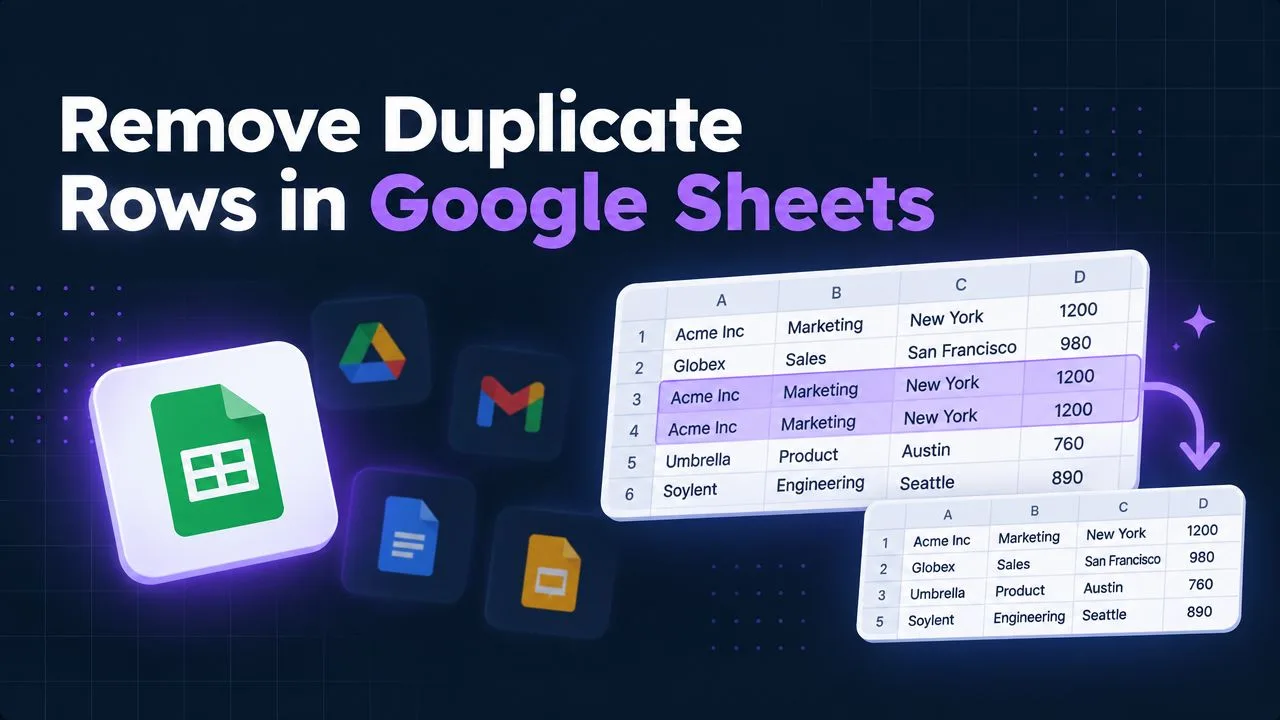
Du åpner et delt Google Sheet og oppdager at samme kunde, ordre eller lead er gjentatt over flere rader. Noen oppføringer skiller seg bare ved store og små bokstaver, formatering, formler eller et innebygd bilde, så et raskt blikk over radene avslører ikke hva som trygt kan fjernes. Opprydding av duplikater i Google Sheets gjøres best som en kontrollert arbeidsflyt: definer matchregelen, finn postene uten å ødelegge dem, gå gjennom resultatene, og slett eller automatiser først når dataene gir mening.
Innholdsfortegnelse
- Hvorfor duplikater sniker seg inn i regnearkene dine
- Hva Google Sheets regner som et duplikat
- Slik fjerner du duplikater med innebygde verktøy
- Slik fremhever og filtrerer du duplikater med formler
- Slik automatiserer du deduplisering med Apps Script og AI-hjelp
- Slik holder du regnearkene frie for duplikater
Hvorfor duplikater sniker seg inn i regnearkene dine
Et markedsføringsteam eksporterer leads fra et skjema, en driftsleder limer inn en oppdatert liste under eksporten, og en annen kollega importerer en CRM-fil til samme fane. Regnearket ser fortsatt kjent ut, men nå dukker samme person opp med litt ulike navn, e-postformater eller kildeetiketter. En senere rapport teller rader i stedet for unike poster, og totalene blir oppblåste før noen oppdager det.
Duplikater kommer også inn via skjemasvar, kopiering og innliming, importer, integrasjoner og redigering i fellesskap. En kollega kan lime inn et område to ganger under avstemming av poster. En automatisering kan legge til en rad etter et nytt forsøk. To personer kan registrere samme ordre før noen av dem ser den andres oppdatering. Slike feil er ikke uvanlige. De er en naturlig konsekvens av å bruke regnearket både som registreringsskjema og som delt database.
Det vanskelige er å bestemme hva «duplikat» skal bety for datasettet. To rader med samme e-postadresse kan representere én og samme kontakt, mens to rader med samme firmanavn kan representere to ulike personer. En gjentatt produktkode kan være en feil, mens en gjentatt status som regel er helt forventet. Riktig nøkkel følger av forretningsregelen, ikke av den mest praktiske kolonnen.
Tre praktiske måter å håndtere problemet på
- Innebygd fjerning: Bruk Google Sheets når du har et avgrenset område og er klar til å fjerne radene som matcher, etter å ha kontrollert de valgte kolonnene.
- Formelbasert gjennomgang: Bruk
COUNTIF,UNIQUEellerQUERYnår du trenger et synlig og reversibelt spor å etterprøve, før du endrer kildedataene. - Automatisering: Bruk Apps Script når den samme oppryddingen gjentas, eller når jobben spenner over en arbeidsflyt som krever konsistente regler.
Bare en visuell gjennomgang holder ikke, fordi formatering og formler kan skjule den egentlige sammenligningen. En rad kan se annerledes ut, men likevel vurderes som et duplikat av Sheets, eller den kan se nesten identisk ut mens en vesentlig identifikator faktisk er ulik. Start med å definere hvilke felt som gjør to poster like, og velg deretter den minst ødeleggende metoden som gir deg svaret.
Hva Google Sheets regner som et duplikat
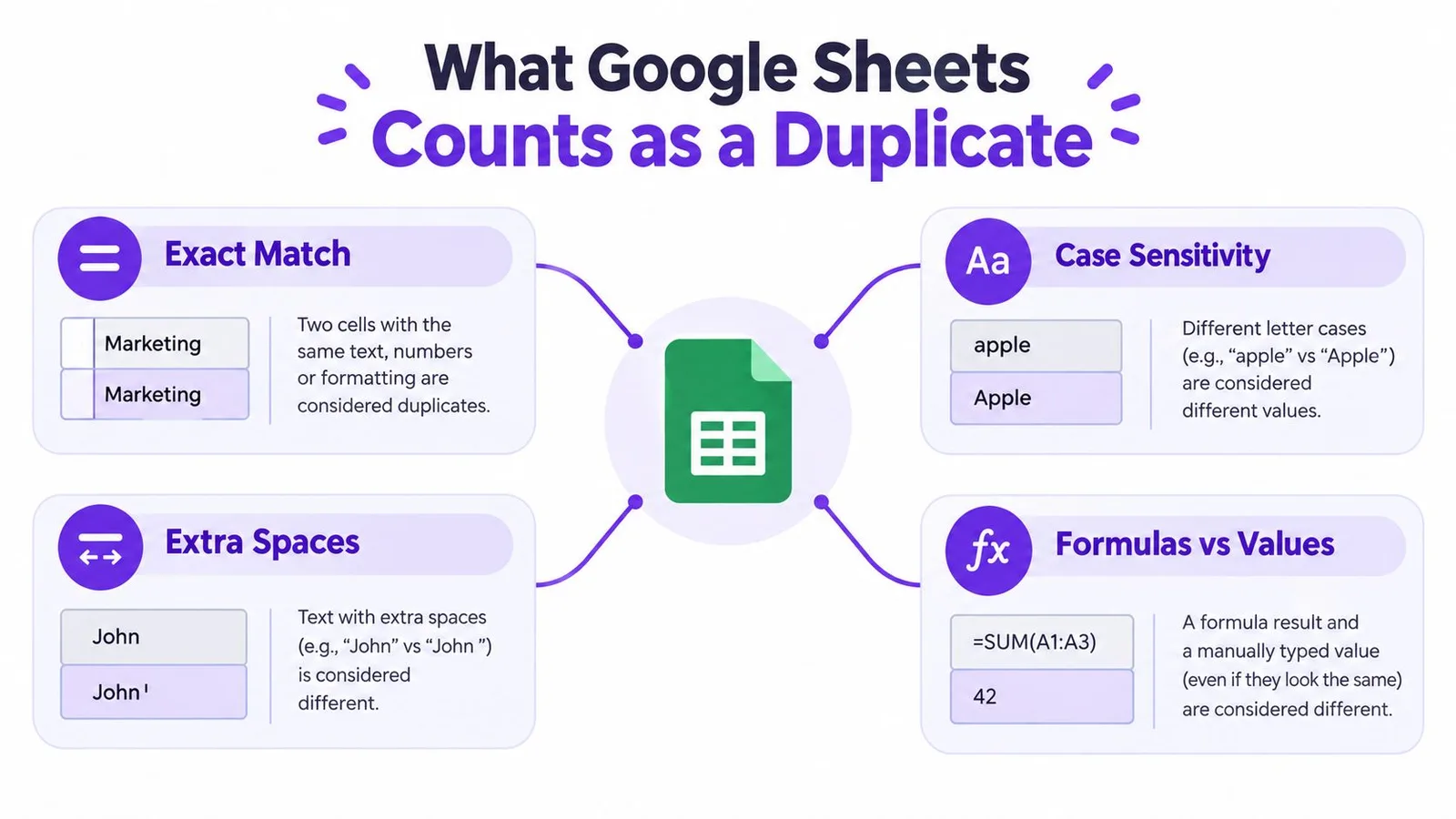
Google Sheets bruker en bredere definisjon enn eksakt visuell matching. Den offisielle veiledningen om fjerning av duplikater forklarer at celler kan regnes som duplikater selv om de skiller seg på store og små bokstaver, formatering eller formler. I praksis kan to rader se ulike ut på skjermen, men likevel utgjøre nøyaktig samme underliggende verdier.
Det blir viktig når en kolonne inneholder formler, importerte verdier eller inkonsekvent formatering. Ikke ta for gitt at en ny skrifttype, et annet tallformat eller en omskrevet formel gjør posten til en egen, unik oppføring. Sheets vurderer de valgte dataene etter sin egen duplikatlogikk, ikke bare etter det øyet fanger opp.
Velg sammenligningsomfanget med omhu
Den innebygde funksjonen sammenligner bare de kolonnene du velger. Du merker området, oppgir om det inneholder overskrifter, og velger kolonnene som avgjør om noe er et duplikat. Veiledningen for duplikatfjerning i Google Sheets fra Ablebits beskriver også denne utvalgslogikken og rapporten over fjernede duplikatverdier.
Bruk hele raden som grunnlag for sammenligningen når du vil bevare nøyaktig postintegritet. Da spør du om samtlige valgte felt stemmer overens. Bruk en smalere nøkkel, for eksempel en e-postadresse eller et ordrenummer, bare når akkurat det feltet er det styrende i prosessen din. Velger du bare en navnekolonne, risikerer du å slette gyldige poster som tilfeldigvis har samme navn.
Bilder må kontrolleres separat. Google støtter både «Bilde i celle» og «Bilde over celler», slik det beskrives i Google Workspace-oppdateringen om bilder i Sheets. Et bilde i cellen oppfører seg som vanlig regnearkinnhold og skaleres automatisk til cellen, mens et bilde over cellene ligger fritt og uavhengig av rutenettet. Googles hjelpedokumentasjon om bilder slår også fast at en celle bare kan inneholde ett bilde. Hvis det visuelle er viktig for postens identitet, bør du samle bildene i en strukturert kolonne og gå gjennom disse radene før du sletter.
Slik fjerner du duplikater med innebygde verktøy
For en engangsopprydding er det innebygde verktøyet som regel det raskeste valget. Lag først en kopi av regnearkfilen, eller dupliser selve fanen. Merk deretter hele dataområdet, inkludert alle feltene som skal holde seg sammen med posten når en rad fjernes. Velger du bare én kolonne, risikerer du at avgjørelsen ikke gjenspeiler hele posten.
Åpne Data > Dataopprydding > Fjern duplikater. Den nøyaktige menyveien er dokumentert i arbeidsflyten i Googles hjelpesenter.
Google Sheets ber deg deretter bekrefte om det valgte området inneholder overskriftsrader. Du får også oversikt over kolonnene som kan sammenlignes. Behold alle relevante kolonner valgt for en nøyaktig opprydding av hele rader. Hvis forretningsregelen sier at ett enkelt felt definerer unikheten, velger du bevisst dette feltet og dokumenterer valget før du går videre.
En trygg fjerningssekvens
- Kopier kilden: Bevar den originale fanen, slik at du kan sammenligne eller gjenopprette den hvis regelen ble for vid.
- Merk området: Ta med hele tabellen, ikke bare den synlige identifikatorkolonnen.
- Bekreft overskrifter: Fortell Sheets om den første raden inneholder kolonnenavn.
- Velg sammenligningskolonner: Velg feltene som definerer et duplikat for dette datasettet.
- Kjør oppryddingen: Les bekreftelsesmeldingen, som rapporterer hvor mange duplikatverdier som ble fjernet.
Verktøyet fjerner rader basert på kombinasjonen av valgte kolonner. Det fjerner ikke alle gjentatte verdier globalt, og det har ingen forståelse for forretningskonteksten din. En e-postadresse som dukker opp to ganger kan være et duplikat i en kontaktliste, men i en ordrehistorikk kan samme adresse tilhøre flere helt gyldige ordrer.
Praktisk regel: Kan du ikke forklare hvorfor de valgte kolonnene gjør to poster identiske, ikke slett ennå. Fremhev radene eller lag en gjennomgangskopi først.
Etter fjerningen bør du kontrollere radantall, formler, filtre, totalsummer og eventuelle poster med bilder. Se ekstra nøye etter formler som refererer til radposisjoner. En slettet rad kan endre hvilke celler formlene lenger ned dekker, selv om de gjenværende dataene ser rene ut.
Slik fremhever og filtrerer du duplikater med formler
Formelbasert søking er tryggere når du ennå ikke har bestemt hva som skal regnes som et duplikat. Kilderadene forblir urørt, regelen blir synlig for alle som samarbeider i arket, og du kan gå gjennom alt før sletting.
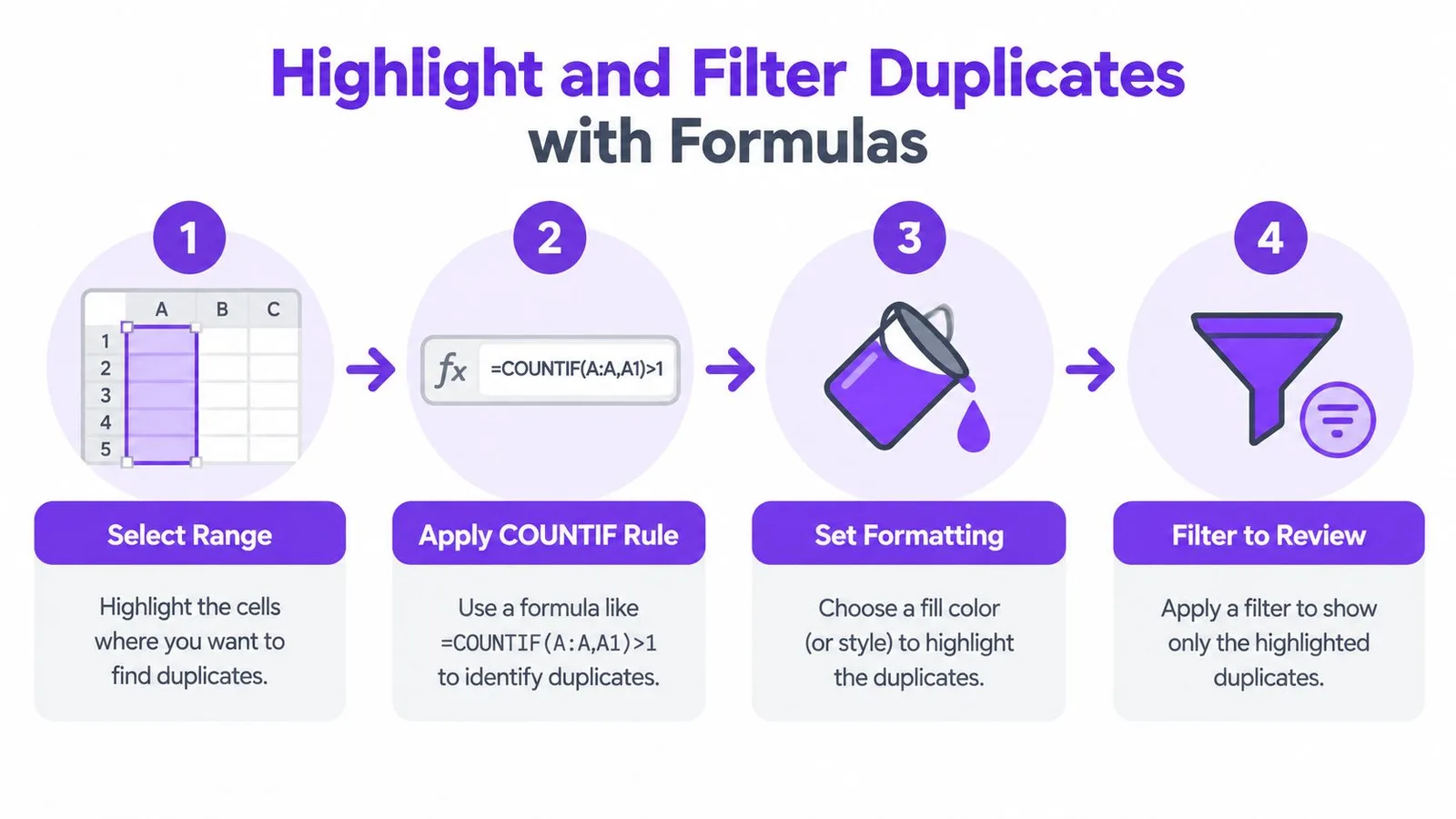
For en kontroll av én enkelt kolonne merker du målområdet, åpner Format > Betinget formatering, velger Egendefinert formel er og bruker:
COUNTIF(A:A, A1)>1
Regelen teller hvor mange ganger verdien i den aktuelle cellen dukker opp i kolonne A. Er resultatet større enn én, blir cellen fremhevet. For et avgrenset datasett bytter du ut referansen til hele kolonnen med det faktiske området og låser området, samtidig som radreferansen holdes relativ. En regel som gjelder et merket område, kan for eksempel bruke samme mønster med et absolutt sammenligningsområde og en radrelativ cellereferanse.
Fremheving er til gjennomgang, ikke sletting
Betinget formatering endrer utseendet, ikke dataene bak. Filtrer det fremhevede området og gå gjennom hver gruppe for seg. Se etter skjulte mellomrom, store og små bokstaver, identifikatorer, datoer og tilknyttede felt før du avgjør om radene faktisk representerer samme enhet.
Skal du sammenligne flere kolonner, lager du en hjelpenøkkel som kombinerer normaliserte felt, eller du legger regelen over hele det relevante området. COUNTIF-metoden for duplikater som Zapier dokumenterer viser det klassiske formelmønsteret og hvordan samme fremgangsmåte kan tilpasses større områder. En hjelpenøkkel gjør sammenligningen enklere å etterprøve, fordi kollegene ser nøyaktig hvilke felt som styrer matchen.
For en reversibel, ren kopi bruker du UNIQUE i en kopi av arket. Du kan først sortere eller normalisere dataene og deretter hente ut unike rader fra de valgte kolonnene. QUERY gir en mer kontrollert utdata når du trenger filtrering eller kun utvalgte kolonner. Ikke rør kildetabellen før du har kontrollert det rene resultatet.
En praktisk gjennomgang kan se slik ut:
- Lag en kopi: Plasser formelresultatet på en egen fane.
- Sammenlign antall: Kontroller kilden, de fremhevede gruppene og den rene utdataen.
- Undersøk unntak: Gå gjennom poster med ulik formatering eller ufullstendige identifikatorer.
- Erstatt bevisst: Lim de rensede verdiene over kilden først etter validering.
Sortering kan plassere like rader ved siden av hverandre, men beviser ikke at de er duplikater. Eksakte formler er enklere å gjenskape, fordi logikken ligger igjen i arket. For team som jevnlig bygger eller feilsøker regnearkformler, kan også denne guiden til å lage Excel-formler hjelpe med å omsette en regel fra klarspråk til en formel du kan undersøke.
Bruk UNIQUE eller QUERY når du vil ha en ren sammenligningstabell, ikke når du trenger fuzzy matching på tvers av inkonsistente navn. Disse formelene matcher på de nøyaktige feltene du velger. Er nøkkelen ufullstendig, kan resultatet overse reelle duplikater eller slå sammen poster som burde holdes atskilt.
Videoen nedenfor viser hvordan den formelbaserte gjennomgangen fungerer i praksis.
Slik automatiserer du deduplisering med Apps Script og AI-hjelp
Automatisering gir mening når det samme arket gjentatte ganger mottar importer, skjemainnsendinger eller synkroniserte data. Det tryggeste mønsteret er ikke «slett alt som ligner». Det er en definert skanning av et valgt område, basert på en dokumentert nøkkel, med mulighet til å flagge treff før noe fjernes.
I Apps Script er den grunnleggende sekvensen enkel:
- Les verdiene fra målarket.
- Bygg en nøkkel fra de valgte kolonnene.
- Hold styr på nøkler som allerede har dukket opp.
- Flag eller samle senere rader med samme nøkkel.
- Fjern disse radene først når gjennomgangsmodusen er godkjent.
Et skript bør bevare overskriftene, hoppe over tomme nøkler der det passer, og behandle radene nedenfra og opp hvis det skal slette dem. Da flytter ikke radnumrene på seg mens skriptet jobber. For gjentakende opprydding setter du opp en tidsbasert utløser eller kjører funksjonen fra en egendefinert meny, men før gjerne logg over valgt område, nøkkelkolonner og utførte handlinger.
GPT Workspace kan skrive utkast til og forklare Apps Script direkte i en Google Workspace-arbeidsflyt. Funksjonen AI-datarensing for Google Sheets er nyttig når du vil beskrive kolonnene og matchregelen med vanlig språk og deretter gå gjennom den foreslåtte transformasjonen før den brukes.
Bilder krever fortsatt egen håndtering. Et bilde som ligger i en celle, er en del av radoppsettet, mens et bilde over cellene flyter fritt for seg. Siden hver celle bare kan inneholde ett bilde, kan du ikke stole på at det visuelle laget identifiserer en post pålitelig. Bruk en stabil tekst- eller tallnøkkel, og behandle bilder som et signal til gjennomgang, med mindre skriptet er skreddersydd for å sammenligne de underliggende bildereferansene.
Automatisering bør starte i flaggmodus, ikke i slettemodus. Kjør den mot en kopi, undersøk radene som er flagget, sammenlign antall, og tillat destruktive handlinger først når alt stemmer. Et skript som kjører stødig med feil nøkkel, kan skape et større oppryddingsproblem enn en manuell runde.
Slik holder du regnearkene frie for duplikater
God deduplisering handler mest om forberedelser. Selve sletteklikket er enkelt. Det som virkelig beskytter datasettet, er å velge riktig nøkkel, bevare originalen og kontrollere resultatet.
Bruk denne rutinen hver gang du rydder i et delt ark:
- Jobb i en kopi: Dupliser filen eller arket før du endrer rader.
- Normaliser først: Standardiser store og små bokstaver, mellomrom, datoer og identifikatorformatering før du sammenligner.
- Velg nøkkelkolonner med omhu: Bruk en kanonisk identifikator hvis det finnes en, ellers sammenlign hele raden.
- Gå gjennom visuelt: Kontroller fremhevede grupper, formler, formatering og rader med bilder.
- Verifiser antall: Sammenlign kilden og det rensede resultatet før du erstatter den originale tabellen.
- Velg reversible formler: Bruk
UNIQUE,QUERYeller en hjelpenøkkel mens regelen ennå testes. - Automatiser gjentakende arbeid: Flytt en stabil regel over i Apps Script først etter manuell validering.
Datavalidering kan redusere inkonsistente oppføringer allerede ved registrering, og kontrollerte skjemafelter holder svarene mer ensartede. En periodisk UNIQUE-utdata på en egen gjennomgangsfane kan avsløre nye gjentakelser uten å endre kilden. For mer omfattende vedlikehold av regneark inneholder AI-verktøyene for Google Sheets fra GPT Workspace formelhjelp, analyse av valgte områder, datarensing, klassifisering og utkast til Apps Script.
La kildetabellen være den autoritative versjonen, og legg avledede kontroller ved siden av den eller på egne faner. Denne adskillelsen gjør det enklere å skille mellom et oppdaget duplikat og et slettet duplikat, og gir samarbeidspartnerne et tydelig revisjonsspor når arket endres.
Den pålitelige vanen er enkel: oppdag først, undersøk deretter, slett til slutt. Kommer det samme problemet tilbake, bør du heller forbedre inndataprosessen eller automatisere en regel som kan etterprøves, i stedet for å rette opp utdataene gang etter gang.
GPT Workspace tar AI-assistanse rett inn i Google Sheets og andre Google Workspace-apper, og hjelper med formelopprettelse, analyse av valgte områder, datarensing og utkast til Apps Script. Bruk det til å gjøre dedupliseringsregelen din til en arbeidsflyt som kan etterprøves, og besøk GPT Workspace for å utforske de tilgjengelige verktøyene.