


Gemini i Google Slides redigerer nå hele presentasjoner
Gemini i Google Slides redigerer nå hele presentasjoner fra én ledetekst. Se trinnene, hvilke abonnementer som kreves, og hvor GPT Workspace passer inn.

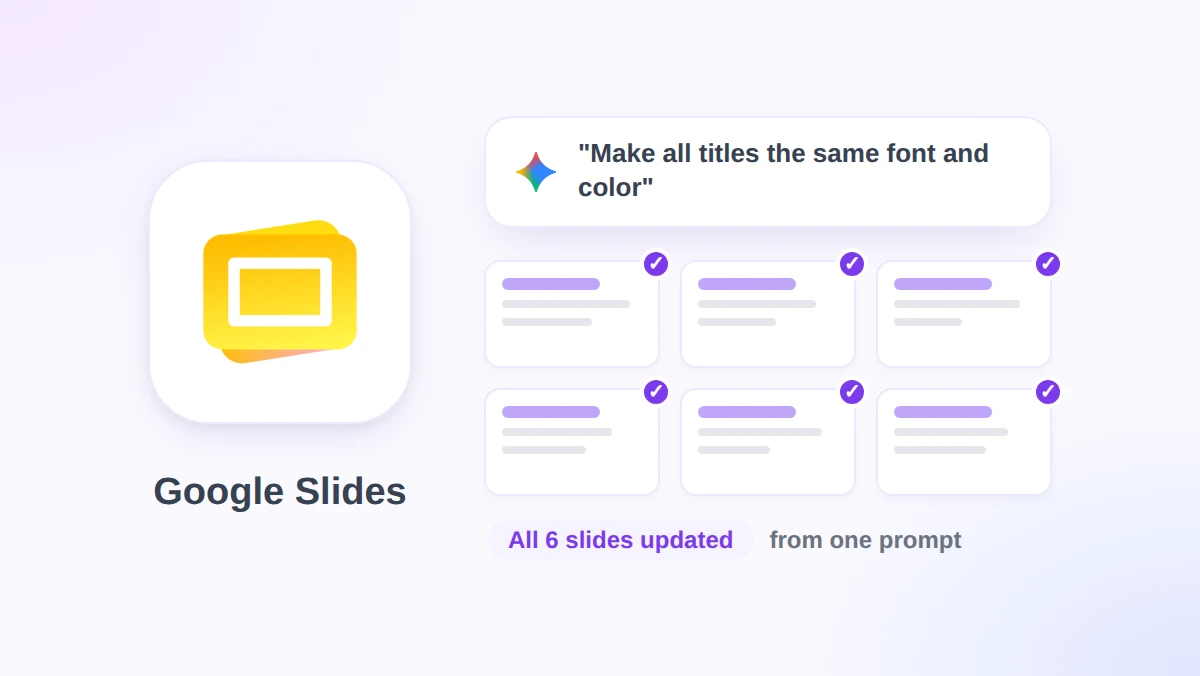
Du arver en presentasjon på 40 lysbilder med tre ulike skrifttyper, to nyanser av blått og sidetall på halvparten av sidene. Frem til forrige uke kunne Gemini i Google Slides bare fikse dette ett lysbilde av gangen.
Den 30. oktober 2026 kunngjorde Google at Gemini i sidepanelet til Slides nå kan redigere flere lysbilder eller en hel presentasjon fra én enkelt ledetekst (prompt). Endre stilen på hele presentasjonen, slå sammen lysbilde 5 til 7 til ett, eller gjør alle titlene like store, så bestemmer Gemini hvilke lysbilder som skal endres.
Denne guiden dekker hva funksjonen gjør, de nøyaktige trinnene for å redigere en hel presentasjon, hvem som får tilgang og når, samt begrensningene Google lister opp i kunngjøringen. Vi ser også på hvordan GPT Workspace, en Chrome-utvidelse og Google Workspace-tillegg som integrerer ChatGPT, Claude og Gemini i Slides, Docs, Sheets og Gmail, håndterer de tilfellene Geminis nye redigeringsverktøy ikke dekker.
Hva Gemini i Google Slides nå kan gjøre med en hel presentasjon
Før denne oppdateringen genererte sidepanelet ett lysbilde av gangen, eller bygget en helt ny presentasjon fra bunnen av. Å redigere en eksisterende presentasjon innebar å gjenta den samme ledeteksten på hvert eneste lysbilde.
Googles kunngjøring om Workspace-oppdateringer beskriver fire typer masseredigering. Formuleringene nedenfor følger Googles egne eksempler.
Oppdater visuell stil. Endre skrifttyper, bakgrunner og fargepaletter i hele presentasjonen. Googles eksempel på en ledetekst er “Update this whole deck to match the style of this [reference file].”
Oppdater innholdet i hele presentasjonen. Forenkle, utvid eller endre fokuset i presentasjonen, basert på filer fra Google Drive. Eksempelet er “Update this presentation to include more details based on [reference file].”
Slå sammen eller utvid lysbilder. Komprimer flere lysbilder til ett, eller legg til nye lysbilder i en eksisterende presentasjon, for eksempel “Summarize slides 5 to 7 into a single slide.”
Gjør stilen konsekvent. Sørg for at tittelstiler er like, eller fjern sidetall overalt. For eksempel: “Make the titles on all slides the same font size and color.”
To detaljer er viktigere enn selve eksemplene. Gemini “bestemmer hvilke lysbilder som må endres”, så du trenger ikke å velge lysbilder først. I tillegg gjøres endringene direkte på de redigerbare lysbildene, og ikke på et låst bilde eller en kopi av filen.
Når prosessen er ferdig, dukker det opp et sammendrag av endringene i sidepanelet. Google opplyser at endringene brukes “som om du selv hadde gjort dem”, noe som betyr at både angrefunksjonen og versjonshistorikken fungerer på resultatet.
Slik redigerer du en hel presentasjon fra sidepanelet i Slides
Trinnene er hentet fra Googles hjelpeside for betaversjonen, som dekker både generering og redigering av flere lysbilder. Det hele krever kun fire klikk og én setning.
Trinn 1: Åpne presentasjonen på en datamaskin
Åpne presentasjonen i Google Slides i en nettleser på datamaskinen. Hjelpesiden oppgir at funksjonen “foreløpig kun er tilgjengelig på datamaskin og på engelsk”, så mobilappene er utelukket inntil videre.
Trinn 2: Klikk på Ask Gemini
Øverst til høyre i verktøylinjen i Slides klikker du på Ask Gemini. Sidepanelet åpnes på høyre side, akkurat der du normalt ville generert et enkelt lysbilde eller bedt om et sammendrag.
Trinn 3: Beskriv endringen, og klikk på Send inn
Skriv inn endringen du ønsker for spesifikke lysbilder eller hele presentasjonen, og klikk på Send inn (Submit). Googles hjelpeside gir tre engelske eksempler: “Change bullet points across slides 2 and 4 into concise summaries”, “Adjust the tone of all slides to be more formal” og “Make all the titles font size 30”.
Oppgi lysbildenummer når du kan. En ledetekst som sier “slides 2 and 4” gir Gemini mindre rom for gjetting enn “the early slides”.
Trinn 4: Les sammendraget og sjekk lysbildene
Bla gjennom presentasjonen etter at sammendraget vises. Gemini velger selv hvilke lysbilder som skal endres, så en justering av tonefallet kan påvirke et lysbilde du egentlig anså som ferdig.
Hvis noe gikk for langt, trykker du på Ctrl+Z (Cmd+Z på Mac) eller åpner Fil, Versjonshistorikk, og gjenoppretter versjonen fra før du sendte inn ledeteksten. Begge deler fungerer fordi endringene registreres som vanlige redigeringer.
Hvem får tilgang til redigering av hele presentasjoner: Abonnementer, lanseringsdatoer og begrensninger
Kunngjøringen lister opp fire grupper. På Workspace-siden er Business Standard og Plus, samt Enterprise Standard og Plus inkludert, sammen med tillegget Google AI Pro for Education.
Forbrukere trenger Google AI Pro eller Ultra. Business Starter, Enterprise Starter og gratis personlige kontoer står ikke på listen, selv om hjelpesiden bemerker at personlige kontoer kan prøve det gjennom Google Workspace Experiments, et program for betatestere.
Utrullingen er treg etter Googles standarder. En utvidet lansering, som Google sier kan ta mer enn 15 dager før funksjonen blir synlig, startet 29. oktober 2026 for domener med både rask og planlagt utgivelse (Rapid Release og Scheduled Release).
Det kommer også en bruksgrense. Frem til minst 1. desember 2026 får Workspace-kunder kampanjetilgang med høyere grenser for arbeid med flere lysbilder med Gemini i Slides, og et varsel forteller brukerne at de befinner seg i denne kampanjeperioden.
Etter denne datoen gjelder bruksgrenser per bruker. Google har ikke publisert tallene ennå, men sier de vil oppdatere brukerstøtten før grensene trer i kraft. Det kan derfor lønne seg å planlegge de største oppryddingene i presentasjonene dine til november.
Administratorer får ingen bryter å slå av eller på. Googles formulering er direkte: “Det er ingen administratorkontroll for denne funksjonen”, så den følger dine eksisterende Gemini-innstillinger i stedet for en ny av/på-knapp.
Haken med “kun engelsk” og andre mangler
Den største begrensningen er språk. Kunngjøringen slår fast at “ved lansering vil denne funksjonen kun støttes på engelsk”, og hjelpesiden gjentar dette.
Dette er et skritt tilbake sammenlignet med resten av sidepanelet. Googles side for støttede språk lister opp Gemini i sidepanelet til Slides på 29 språk, men i det øyeblikket du ber verktøyet om å endre stilen på en fransk eller tysk presentasjon, faller forespørselen utenfor det som støttes.
At det kun fungerer på datamaskin er den andre mangelen. Å se over en presentasjon på telefonen er vanlig, men å fikse den med Gemini på mobilen er foreløpig ikke mulig.
Funksjonen er også merket som en betaversjon. Googles hjelpeside legger til at Gemini “kanskje ikke kan støtte alle forespørsler”, noe som i praksis betyr et høflig avslag på layoutendringer den ikke klarer å koble til en stilregel.
Redigering av hele presentasjoner bygger på genereringen av hele presentasjoner som Google introduserte tidligere i 2026. Også denne var kun på engelsk ved lansering og kom med en kampanjeperiode for bruksgrenser. Forvent at denne funksjonen følger samme spor: romsligere grenser først, og faste tak per bruker senere.
Redigeringen er bare så god som korrekturlesingen din. Gemini velger lysbildene, så en konsekvent tittelstil kan plutselig dukke opp sammen med en omskrevet undertittel du ikke ba om. Da er versjonshistorikken sikkerhetsnettet ditt.
 Prøv GPT Workspace
Bruk ChatGPT, Claude og Gemini direkte i Google Docs, Sheets, Slides, Gmail og Drive. Ingen bytting av faner.
Kom i gang gratisGemini vs. GPT Workspace for redigering av presentasjoner i Slides
Begge verktøyene ligger i et sidepanel inne i Slides, og begge kan endre mange lysbilder på én gang. Forskjellene handler om hvem som kan bruke dem, på hvilket språk, og med hvilken modell.
Krav til abonnement. Geminis redigering av hele presentasjoner krever Business Standard eller høyere, eller et Google AI Pro- eller Ultra-abonnement. GPT Workspace installeres fra Chrome Web Store på en hvilken som helst Google-konto, inkludert Business Starter og gratis Gmail-kontoer, med en gratisversjon og betalte abonnementer for tyngre bruk.
Språk. Geminis masseredigering er kun på engelsk ved lansering. GPT Workspace tar imot ledetekster og skriver om lysbildetekst på over 30 språk, slik at en spansk salgspresentasjon får samme behandling som en engelsk.
Valg av modell. Gemini kjører Gemini. GPT Workspace lar deg velge ChatGPT, Claude eller Gemini for hver ledetekst, og vår sammenligning av Claude, GPT-4o og Gemini viser hvor hver av dem er sterkest på tekst til lysbilder.
Omfang av redigeringer. GPT Workspaces Slides-agent genererer oppsett, oppdaterer stiler, bygger presentasjoner og redigerer innhold. En ledetekst som “increase font sizes across all slides and add speaker notes to each slide” kjøres som én jobb, og foredragsnotater er noe Geminis kunngjøring ikke en gang nevner.
Der Gemini vinner. Det er allerede på plass uten behov for installasjon, det forankrer redigeringer i Drive-filer via referanser, og det kan matche stilen til en annen presentasjon i Drive med én enkelt setning. Hvis hele selskapet ditt har Business Standard og jobber på engelsk, er det vanskelig å slå.
Den beste løsningen er faktisk å bruke begge. Bruk Gemini for å rydde opp i stilen på en engelsk presentasjon, og åpne deretter GPT Workspace for lysbildene som trenger bedre formuleringer, foredragsnotater eller en oversatt versjon.
Vår lengre guide om GPT Workspace vs. Gemini dekker den samme avveiningen på tvers av Docs, Sheets og Gmail.
Seks ledetekster for hele presentasjoner verdt å lagre
Gode ledetekster for masseredigering navngir lysbildene, endringen og begrensningen for endringen. Disse seks dekker oppryddingene vi ser oftest, og de fungerer i begge sidepanelene med mindre noe annet er oppgitt.
- “Make the titles on all slides the same font size and color, and remove page numbers.” En ren stiljustering, rett fra Googles eksempler.
- “Summarize slides 5 to 7 into a single slide with three bullet points.” Komprimer en seksjon uten å miste poenget.
- “Adjust the tone of all slides to be more formal, but keep every number unchanged.” Den siste setningen hindrer modellen i å avrunde dataene dine.
- “Update this presentation to include more details based on the Q3 report in Drive.” Forankring i referanser, noe Gemini håndterer med en vedlagt fil.
- “Legg til foredragsnotater på hvert lysbilde med to samtalepunkter og en tidsangivelse.” En ledetekst for GPT Workspace, ettersom notater faller utenfor Geminis oppførte redigeringsmuligheter.
- “Oversett teksten på hvert lysbilde til spansk og behold oppsettet.” Også for GPT Workspace, i hvert fall inntil Geminis masseredigering støtter flere språk enn engelsk.
For en fullstendig gjennomgang av hvordan du bygger en presentasjon fra en disposisjon, dekker vår guide om AI-drevne Google Slides-presentasjoner struktur, innhold og notater trinn for trinn.
Ofte stilte spørsmål
Konklusjon
Gemini i Google Slides tar seg endelig av den kjedelige delen av vedlikeholdet av presentasjoner: én ledetekst, hvert eneste lysbilde og et sammendrag av hva som ble endret. Funksjonen er kun på engelsk, kun for datamaskin, begrenset til Standard-abonnementer og oppover, og underlagt bruksgrenser etter 1. desember 2026. Men innenfor disse rammene sparer den deg for mye tid.
For alt som faller utenfor disse rammene, fra spanske presentasjoner til foredragsnotater eller en ekstra vurdering fra Claude, fungerer GPT Workspace i den samme Slides-fanen på en hvilken som helst Google-konto. Installer det, åpne en presentasjon, og kjør de to verktøyene side om side neste gang du skal rydde opp.