


Google Forms AI: Geminis nye innsiktsfunksjon og dens begrensninger
Google Forms AI bruker nå Gemini og Python for å analysere skjemaene dine. Les om funksjonene, begrensningene, og hvordan GPT Workspace kan hjelpe deg.

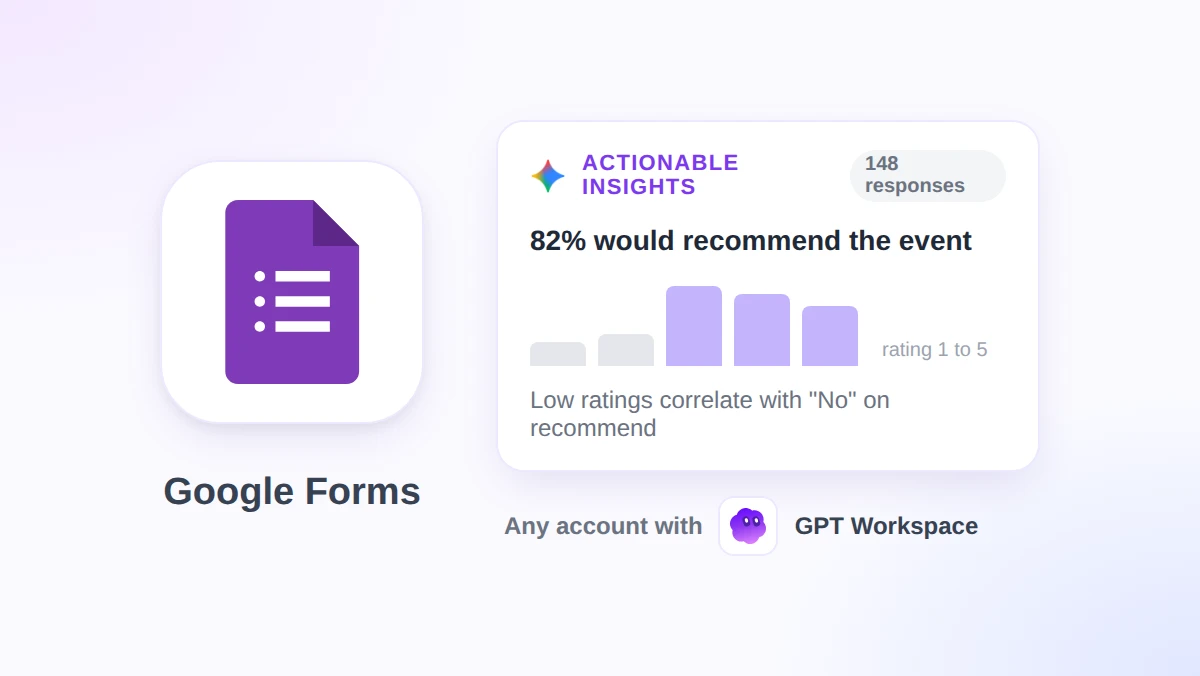
Spørreundersøkelsen etter arrangementet er avsluttet med 148 svar, og sjefen vil ha tre hovedpunkter før mandagsmøtet. Fra og med 5. november 2026 kan Google Forms AI skrive denne rapporten for deg. Gemini leser alle svarene, knuser tallene i Python, og lister opp anbefalte tiltak direkte i Svar-fanen.
Denne guiden dekker hva den nye innsiktsfunksjonen gjør, nøyaktig hvordan du genererer en rapport, hvilke abonnementer og antall svar som kreves, og hvilke skjemaer den nekter å røre. Vi ser også på hvordan GPT Workspace, en Chrome-utvidelse og et Google Workspace-tillegg som integrerer ChatGPT, Claude og Gemini i Forms, Docs, Sheets og Gmail, tar over der Gemini kommer til kort.
Kort fortalt: Geminis rapport er tilgjengelig for utvalgte Business-, Enterprise-, Education- og Google AI-abonnementer. Den krever minst 12 svar og 3 spørsmål, og ignorerer quizer fullstendig. GPT Workspace svarer derimot på åpne spørsmål om et hvilket som helst skjema på en hvilken som helst Google-konto, inkludert quizer og skjemaer med bare en håndfull svar.
Hva Google Forms AI kan gjøre nå: Fire Gemini-funksjoner i ett skjema
Google har gradvis integrert Gemini i Forms siden 2025. Med lanseringen i november 2026 er vi oppe i fire distinkte funksjoner, hver med sine egne krav.
| Funksjon | Hvor du finner den | Hva den krever | Hovedbegrensning |
|---|---|---|---|
| Hjelp meg å lage et skjema | Et nytt, tomt skjema, knapp i verktøylinjen | Kvalifisert abonnement, en datamaskin | Erstatter eksisterende skjema i stedet for å redigere det; støtter ikke skjemaer med flere seksjoner |
| Foreslå spørsmål | Spørsmål-fanen under redigering | Kvalifisert abonnement | Hjelper kun med formuleringer |
| Svarsammendrag og temaer | Svar-fanen, under hvert tekstspørsmål | 3 til 200 svar; temaer fungerer best med 8 til 200 | Ikke for quizer eller direkte spørsmål som navn |
| Handlingsrettet innsikt (Beta) | Svar-fanen, Sammendrag-visningen | Minst 12 svar og 3 spørsmål | Ikke for quizer; kun på engelsk |
Skjemabyggeren er den eldste av de fire funksjonene, og også den mest begrensede. Googles hjelpeside om å opprette skjemaer med Gemini advarer om at den ikke kan redigere et eksisterende skjema: “Det vil erstatte det eksisterende skjemaet med det genererte skjemaet”, og skjemaer med flere seksjoner støttes ikke.
Språkstøtten varierer. Googles side for støttede språk oppgir at skjemaoppretting og spørsmålsforslag fungerer på 29 språk. Listen for automatiserte tekstsammendrag er mye kortere, og for andre Gemini-funksjoner i Workspace (inkludert handlingsrettet innsikt) er engelsk det eneste støttede språket.
Hvordan handlingsrettet innsikt analyserer svarene dine
De tre andre funksjonene fungerer på ett tekstspørsmål om gangen. Handlingsrettet innsikt leser derimot alle spørsmålene i skjemaet samtidig, noe som er den store nyheten.
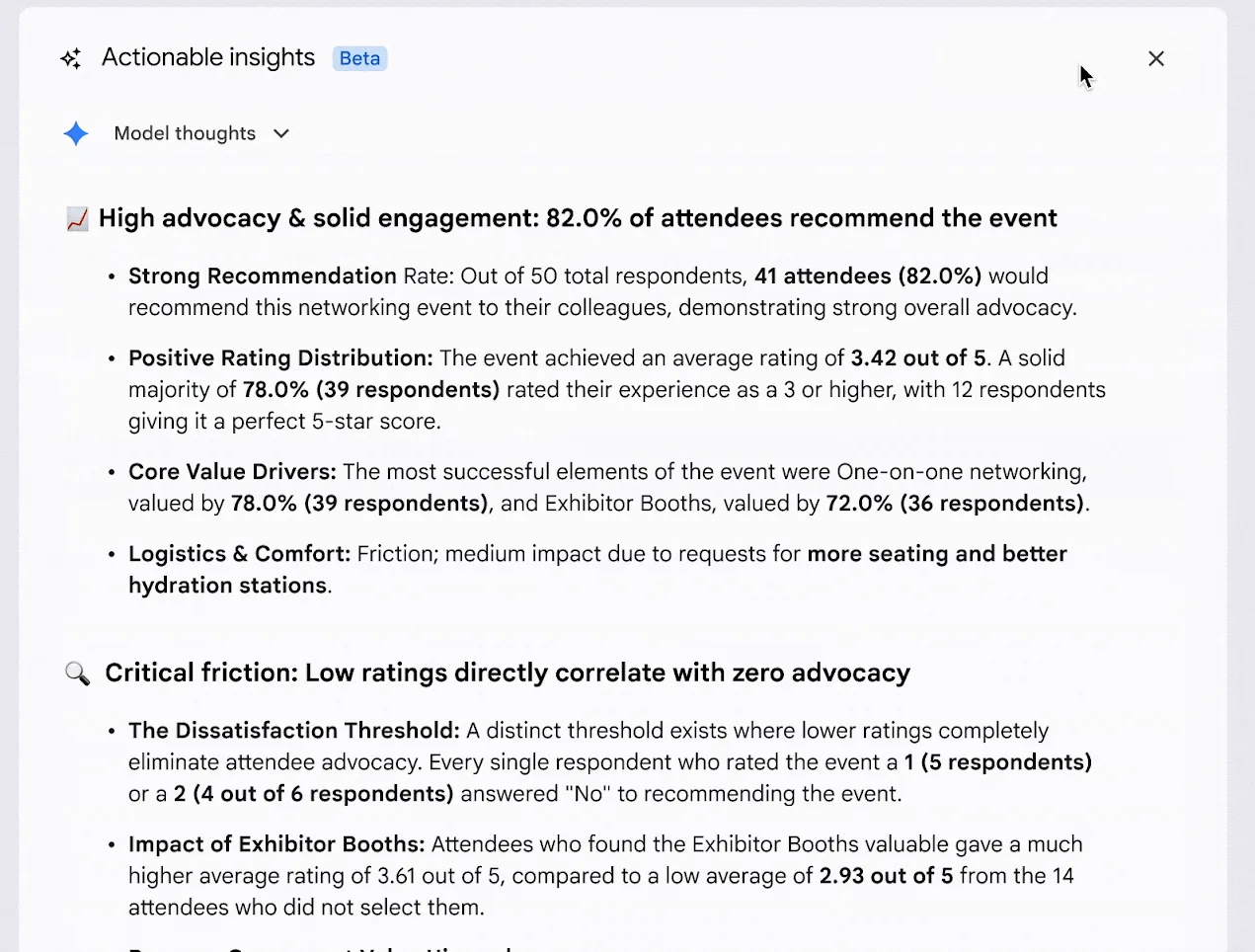
Ifølge Googles Workspace Updates-kunngjøring, analyserer Gemini “svarene dine ved å skrive og kjøre Python-kode, slik at funn som antall, prosenter og sammenligninger er forankret i de faktiske svardataene dine”. Dette er en helt annen tilnærming enn å be en chat-modell om å skumlese en tabell, og det er grunnen til at rapporten oppgir et nøyaktig antall ved siden av hver prosentandel.
Deretter ser Gemini etter korrelasjoner på tvers av spørsmål, for eksempel om personene som ga et arrangement karakteren 1 eller 2, er de samme som ikke vil anbefale det videre. Rapporten avsluttes med de viktigste hovedpunktene og en liste over anbefalte tiltak.
Googles hjelpeside om oppsummering og analyse av svar nevner tre seksjoner i resultatet: Executive Synthesis, Advanced Analysis & Correlations og Recommended Next Steps. Hvert funn presenteres med en fet overskrift etterfulgt av kulepunkter med tallene som ligger bak.
Googles demo viser også en “Chart Insights”-seksjon nederst, med et stolpediagram bygget på svardataene og en setning som forklarer hva diagrammet viser. Knappene for å prøve på nytt (Retry) og kopiere (Copy) ligger under, ved siden av den vanlige påminnelsen om at Gemini kan gjøre feil.
Google nevner tre typer skjemaer der dette virkelig lønner seg: tilbakemeldinger på arrangementer og produkter, forskningsundersøkelser, og registrerings- eller søknadsskjemaer. Fellesnevneren er en blanding av vurderingsspørsmål og flervalgspørsmål, noe som gir korrelasjonssteget data å sammenligne med.
Slik genererer du innsikt fra Svar-fanen
Trinnene nedenfor følger Googles hjelpesenter. Alt skjer på en datamaskin, i et skjema du eier eller har redigeringstilgang til.
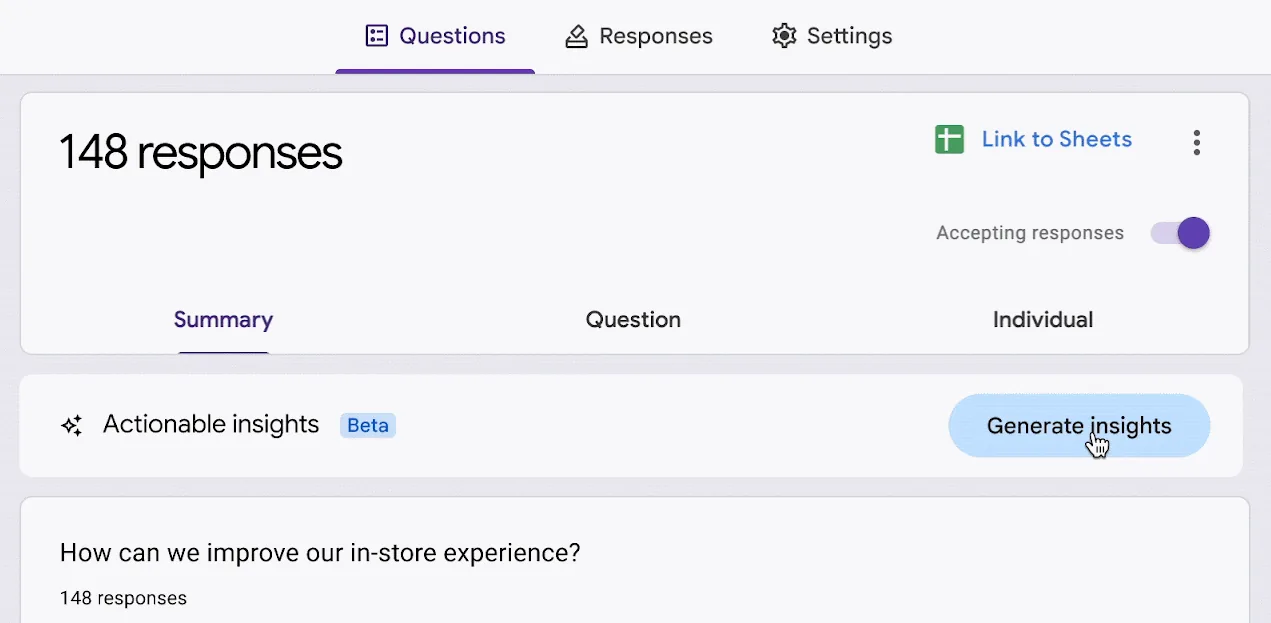
- Åpne skjemaet og klikk på Svar. Sammendrag-visningen lastes inn først, med antall svar øverst til venstre og en knapp for å koble til Sheets til høyre.
- Finn linjen for handlingsrettet innsikt. Den ligger rett under fanene for Sammendrag, Spørsmål og Individuell, med en Beta-etikett ved siden av navnet. Klikk på Generate insights.
- Vent på rapporten, og åpne deretter resonnementet. Hjelpesenteret kaller denne menyen “Analysis steps”, mens den i Googles demo er merket “Model thoughts”. Uansett navn viser den hvordan Gemini kom frem til hvert enkelt tall.
- Vurder, prøv på nytt, eller kopier. Gode og dårlige forslag sender tilbakemelding, “Retry” genererer en helt ny rapport, og “Copy” kopierer teksten til utklippstavlen slik at du kan lime den inn i et dokument eller en e-post.
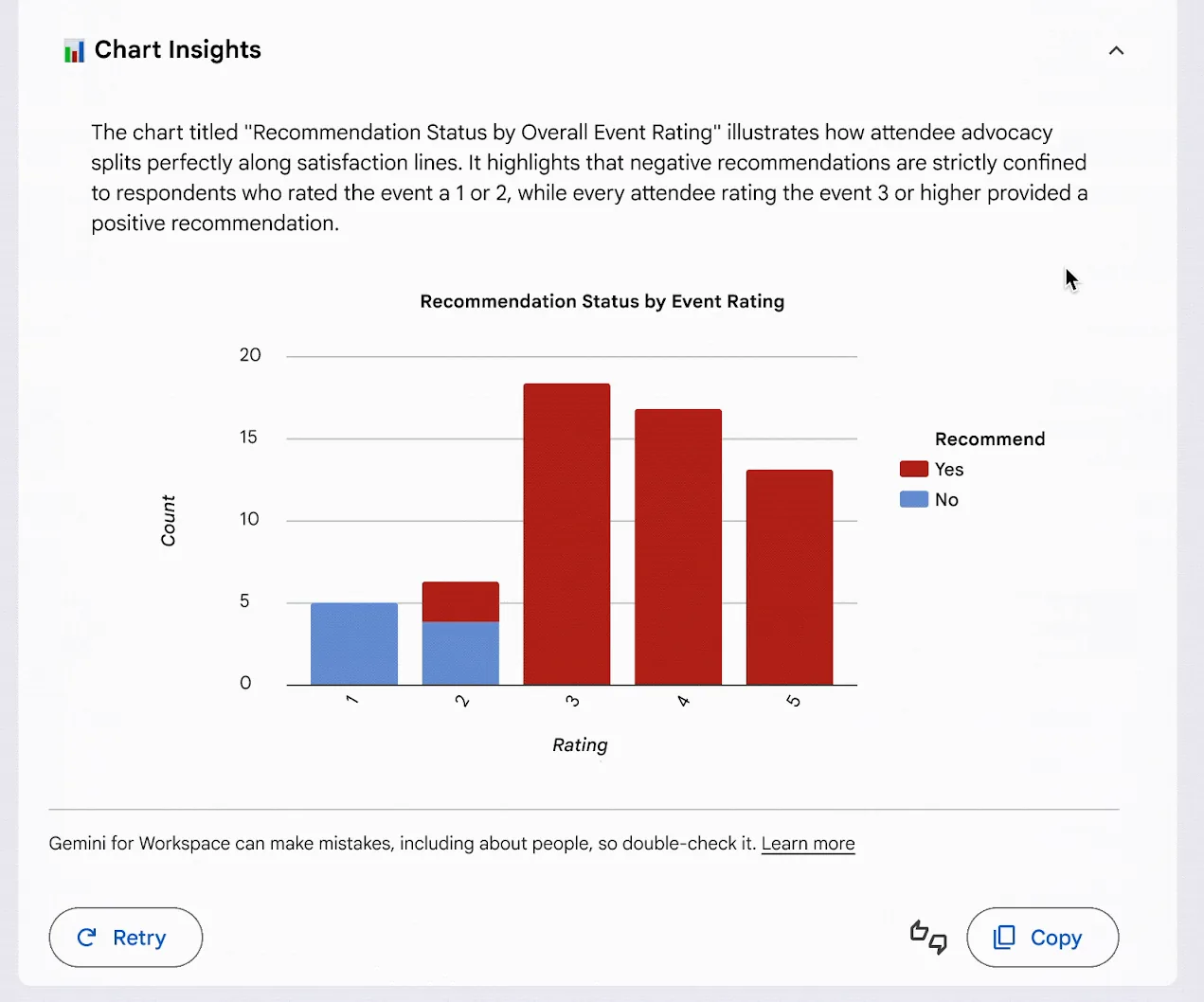
Kopier alt du planlegger å sitere. Google påpeker at tekstsammendragene ikke lagres og må kopieres eller genereres på nytt. Innsiktspanelet tilbyr derfor knappene Copy og Retry i stedet for et lagringsalternativ.
Hvem får Google Forms-innsikt, og hvorfor knappen kan mangle
Kunngjøringen lister opp hvilke abonnementer som er kvalifisert. Business Starter, Enterprise Starter og gratis personlige kontoer er ikke på listen.
| Kontotype | Inkludert i lanseringen |
|---|---|
| Google Workspace | Business Standard og Plus, Enterprise Standard og Plus, Education Plus |
| Education-tillegg | Google AI Pro for Education, Teaching and Learning |
| Personlig Google-konto | Google AI-abonnementer, inkludert Google AI Pro og Ultra |
| Ikke på listen | Business Starter, Enterprise Starter, gratis personlige kontoer |
Utrullingen skjer gradvis. Domener med rask utgivelse (Rapid Release) startet 2. november 2026, mens domener med planlagt utgivelse (Scheduled Release) starter 19. november 2026. Google opplyser at hver bølge kan ta opptil 15 dager før den når alle.
Administratorer har én innstilling som er avgjørende. Brukerne må ha slått på smarte funksjoner og personlig tilpasning for å kunne bruke Gemini i Workspace-apper. Kunngjøringen henviser administratorer til standardinnstillingen for personlig tilpasning i administrasjonskonsollen.
Selve skjemaet må også oppfylle visse krav. Hjelpesenteret lister opp følgende betingelser for handlingsrettet innsikt:
- Minst 12 svar og 3 spørsmål.
- Quiz-innstillingene må være slått av.
- Tilgang til det tilknyttede regnearket, hvis skjemaet har et.
- En datamaskin, siden hvert trinn starter med “Åpne et skjema i Google Forms på datamaskinen din”.
 Prøv GPT Workspace
Bruk ChatGPT, Claude og Gemini direkte i Google Docs, Sheets, Slides, Gmail og Drive. Ingen bytting av faner.
Kom i gang gratisGemini i Forms vs. GPT Workspace for analyse av skjemasvar
Begge leser svarene dine og begge skriver i et lettfattelig språk. Forskjellene handler om hvem som kan bruke dem, hvilke skjemaer som kvalifiserer, og om du får en fast rapport eller en samtale.
| Gemini handlingsrettet innsikt | GPT Workspace | |
|---|---|---|
| Konto | Business Standard og høyere, Education Plus, Google AI-abonnementer | Enhver Google-konto, inkludert Business Starter og gratis Gmail, med en gratisversjon |
| Minimumsdata | 12 svar og 3 spørsmål | Ingen minimumskrav; den leser de svarene skjemaet har |
| Quiz-skjemaer | Støttes ikke | Støttes: Hvilke spørsmål flest bommet på, og de vanligste feilsvarene |
| Resultat | Én rapport: syntese, korrelasjoner, neste trinn, diagrammer | Svar på spørsmålene dine: gjennomsnitt, fordeling etter gruppe, temaer med sitater, enkeltsvar |
| Oppfølging | “Retry” genererer hele rapporten på nytt | Still neste spørsmål i samme chat |
| Modell | Gemini | ChatGPT, Claude eller Gemini |
| Hvor det kjøres | Svar-fanen i Google Forms | GPT Workspace-chatten, eller sidepanelet for GPT for Forms i redigeringsverktøyet |
| Språk | Kun engelsk | Ledetekster og svar på ditt eget språk |
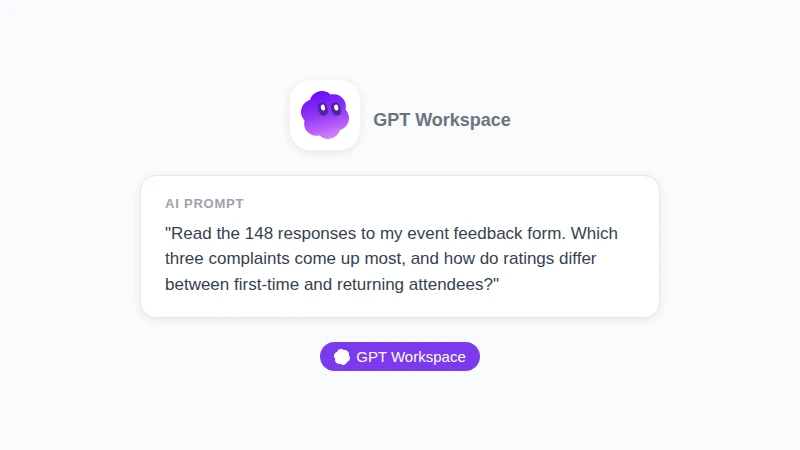
Illustrasjon, ikke et skjermbilde: Typen åpne spørsmål GPT Workspace kan svare på om et skjema. Den navngir skjemaet, ber om en rangert liste over klager, og ber om en sammenligning mellom to grupper i én og samme ledetekst.
Ledeteksten ovenfor er et eksempel på spørsmål Geminis rapport ikke kan håndtere. Innsiktsfunksjonen bestemmer selv hva som skal analyseres. GPT Workspace venter på at du skal spørre, leser deretter alle svarene og svarer med antall, gruppefordelinger og representative sitater.
Nevn skjemaet i chatten, så kan du analysere Google Forms-svar uten å eksportere noe som helst.
Der Gemini vinner: Den ligger allerede i Svar-fanen, krever ingen installasjon, og de Python-støttede tallene er et sterkt utgangspunkt for en første gjennomlesning. Hvis teamet ditt har Business Standard, jobber på engelsk og aldri kjører quizer, er dette et godt sted å starte.
Vår mer omfattende guide om GPT Workspace vs. Gemini dekker de samme avveiningene i Docs, Sheets og Gmail.
En arbeidsflyt som bruker begge, fra første gjennomlesning til oppfølgings-e-post
De to verktøyene utfyller hverandre bedre enn de konkurrerer. Her er rekkefølgen som sparer deg mest tid på et tilbakemeldingsskjema.
- Generer innsikt først. La Gemini ta seg av tellingen. Kopier “Executive Synthesis” og “Recommended Next Steps” inn i et dokument som et første utkast.
- Åpne Analysis steps og sjekk ett tall manuelt. Velg én prosentandel, bytt til Spørsmål-visningen, og bekreft antallet. Googles egen advarsel sier at Gemini kan gjøre feil, og en stikkprøve tar bare et minutt.
- Spør GPT Workspace om det rapporten hoppet over. Hvilket segment som sto for de lave vurderingene, hvilke tre sitater som best representerer den vanligste klagen, og hva oppfølgings-e-posten bør si til de som svarte “Nei”.
- Send Geminis rester til GPT Workspace. Quizer, skjemaer med under 12 svar, og undersøkelser på andre språk er perfekte kandidater. I redigeringsverktøyet åpnes det gratis GPT for Forms-tillegget fra Utvidelser-menyen, og det kan oppsummere svar i et sidepanel.
- Flytt store datasett til Sheets. Klikk på Koble til Sheets, og kjør analysen i regnearket. Guiden vår om hvordan bruke AI i Google Sheets dekker funksjonene, og den tidligere artikkelen om ChatGPT for Google Forms viser hvordan du utformer neste undersøkelse basert på det du har lært.
Illustrasjon, ikke et skjermbilde: Geminis innebygde innsikt og GPT Workspace side om side. Sammenligningstabellen ovenfor lister opp hva hver av dem dekker.
Ofte stilte spørsmål
Konklusjon
Google Forms AI gjør endelig mer enn bare å foreslå spørsmål. Handlingsrettet innsikt forvandler en haug med svar til tallfestede funn, korrelasjoner og neste trinn. Dette forutsetter at du har et kvalifisert abonnement, at skjemaet har minst 12 svar og 3 spørsmål, og at det ikke er en quiz.
For alle skjemaer som faller utenfor disse rammene, og for oppfølgingsspørsmålene en fast rapport ikke kan svare på, kan GPT Workspace lese de samme svarene på en hvilken som helst Google-konto og la deg velge modell. Installer det, åpne din neste undersøkelse, og kjør de to side om side.