






Skjule rader i Google Sheets: Den praktiske guiden
Skjule rader i Google Sheets. Lær hvordan du skjuler rader i Google Sheets med snarveier, filtre, grupper og beskyttede områder. Trinn-for-trinn-guide

Du åpner et delt Google Sheets-ark, og radnumrene hopper. En seksjon som skulle inneholdt flere oppføringer, er borte, formlene ser ut til å hoppe over synlige linjer, og ingen på teamet husker å ha slettet noe. I de fleste tilfeller er dataene der fortsatt. Utfordringen er å finne ut om noen har skjult radene manuelt, brukt en filtervisning, kollapset en gruppe eller redusert radhøyden til null via innliming eller et skript.
Denne forskjellen er viktig, fordi hver synlighetsmodus krever sin egen løsning. Denne praktiske guiden til arbeidsflyter for skjuling av rader i Google Sheets begynner med diagnose, og dekker deretter manuell skjuling, hvordan du får skjulte rader frem igjen, gruppering, filtervisninger, beskyttelse og fallgruver ved automatisering.
Innholdsfortegnelse
- Når rader forsvinner uten forklaring
- Slik skjuler du rader manuelt
- Slik viser du skjulte rader igjen på raskest mulig måte
- Skjuling, filter eller gruppe: Velg riktig verktøy
- Beskytt rader mot uautoriserte endringer
- Automatisering, revisjoner og fallgruver med skjulte rader
- Rask referanse til neste Sheets-økt
Når rader forsvinner uten forklaring
Et hopp i radnumrene er et hint om synlighet, ikke et bevis på at noe er slettet. Start i arkets venstre kant før du undersøker formlene. Hvis numrene hopper fra 13 til 17, se etter manuelt skjulte rader eller en kollapset gruppe. Små piler rundt gapet peker som regel på manuelt skjulte rader, mens pluss- og minuskontroller avslører grupperte seksjoner.
Manuell skjuling bruker radnummerfeltet. Velg radnumrene, høyreklikk og velg Skjul rader. Google Sheets beholder verdier, formler og formatering, og markerer det skjulte området med et smalt gap og pilkontroller. Klikker du på en pil, kommer radene tilbake. Hele operasjonen kan reverseres ved å merke de omkringliggende radene og velge Vis rader.
Hvis radnumrene fortsatt løper i rekkefølge, men forventede oppføringer mangler, se etter et filterikon i toppteksten og sjekk om en filtervisning er aktiv. Et filter endrer hvilke oppføringer som vises, etter kriteriene sine, så problemet løses ved å tømme eller endre den visningen. Å gjøre skjulte rader synlige igjen hjelper ikke på oppføringer som er filtrert bort.
Les ledetrådene i margen
Grupperte rader viser en kontroll ved siden av radnumrene. Et plusstegn betyr at gruppen er kollapset, og et minustegn at den er åpen. Klikk på kontrollen for å folde blokken ut eller sammen uten å endre innholdet. Dette er noe annet enn manuell skjuling, selv om begge skaper et tilsynelatende gap i arbeidsvisningen.
Rader med null høyde er mindre åpenbare. Et skript, innlimt formatering eller en endring av radhøyden kan krympe en rad til den i praksis er usynlig, uten de vanlige pilene for skjulte rader eller gruppekontrollene. Velg radene rundt, åpne kommandoen for radhøyde og gjenopprett en synlig høyde.
Praktisk regel: Finn ut hvilken synlighetsmodus det gjelder, før du redigerer formler, sletter oppføringer som ser tomme ut, eller kopierer data over til et erstatningsark. Manuell skjuling, filtervisning, gruppering og rader med null høyde krever hver sin løsning.
Slik skjuler du rader manuelt
Manuell skjuling fungerer best når du vil ha bestemte rader ut av arbeidsvisningen, men beholde verdiene, formlene og formateringen. Det er en handling i arkets struktur, ikke en formeloperasjon, så de skjulte dataene forblir en del av arket selv om de ikke er synlige.
Velg radene du vil ha ut av syne
Klikk på et radnummer for å velge en hel rad. For en sammenhengende blokk holder du Shift nede og klikker på det siste radnummeret, eller du drar nedover kolonnen med radnumre. For enkeltstående rader holder du Ctrl nede på Windows eller ChromeOS, eller Cmd på Mac, mens du velger flere radnumre.
Når de riktige radene er valgt, høyreklikker du hvor som helst i de markerte radoverskriftene og velger Skjul rader. Google Sheets kollapser utvalget, og radnummerfeltet hopper fra raden rett over utvalget til raden rett under.
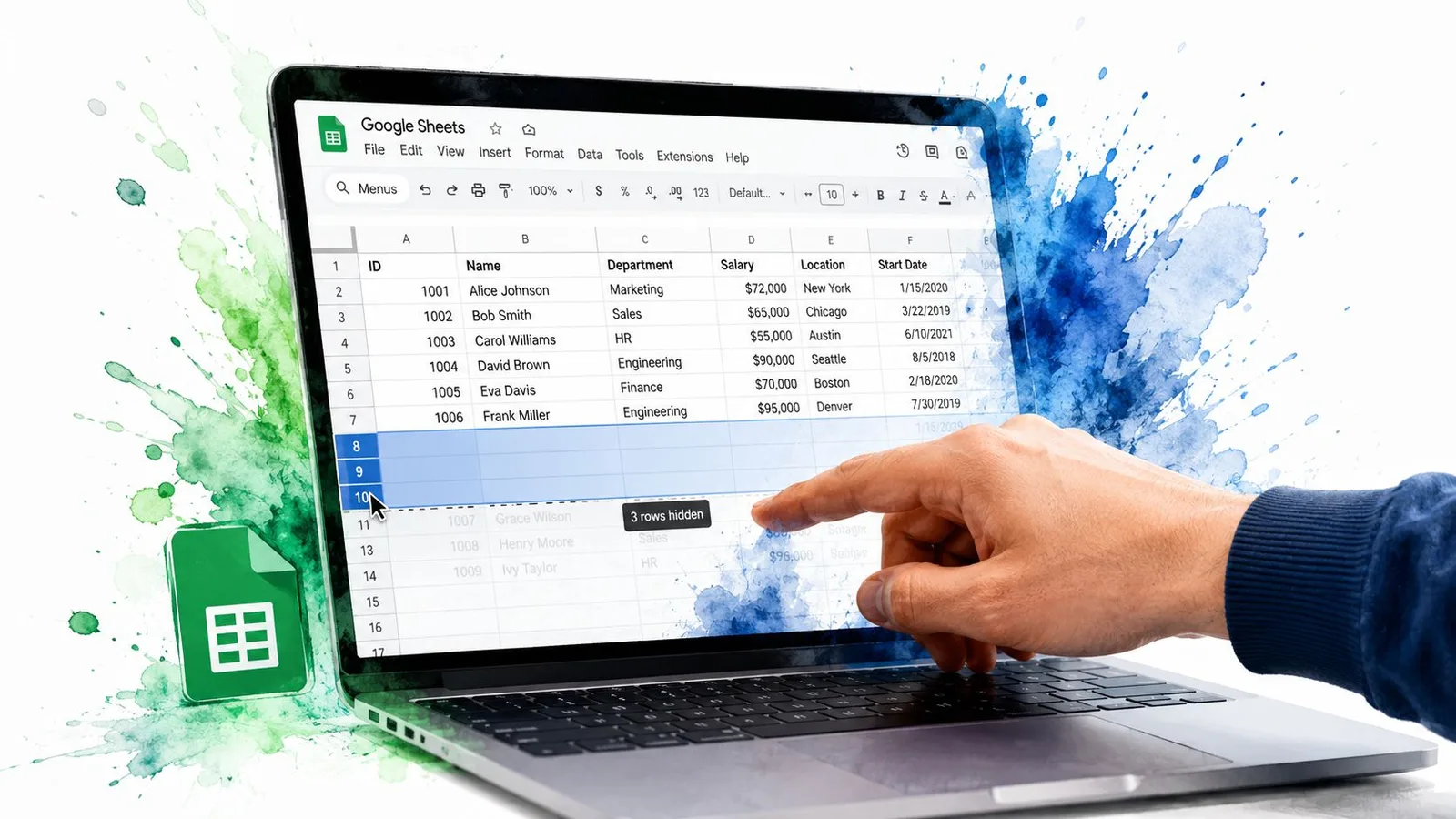
En tynn strek markerer det skjulte området, og pilkontroller kan dukke opp langs kantene. Disse indikatorene er nyttige senere, fordi de viser at radene er skjult manuelt og ikke filtrert bort.
Samme kommando finner du under Format, via alternativene for å skjule rader, så rene musarbeidsflyter ikke trenger å stole på høyreklikkmenyen.
Bruk snarveien når skjuling blir en rutine
For deg som jobber mest med tastaturet, viser den offentlige snarveiveiledningen for Google Sheets at Ctrl + Alt + 9 gjelder på Windows og ChromeOS, og Command + Option + 9 på Mac, slik det er dokumentert i denne snarveireferansen for radskjuling. Velg hele rader først, og bruk deretter snarveien som gjelder for plattformen din.
Hvis snarveien ikke svarer, sjekk om nettleseren, operativsystemet eller en Chrome-utvidelse fanger opp tastetrykket. Høyreklikkmenyen er det pålitelige alternativet, spesielt på administrerte enheter med egendefinerte tastaturinnstillinger.
Videoen nedenfor demonstrerer interaksjonen og gir en nyttig visuell sjekk for å velge radoverskrifter på riktig måte.
Manuell skjuling passer godt når du vil folde sammen implementasjonsdetaljer i en arbeidsmodell. Den er ingen god erstatning for en filtervisning når flere samarbeidspartnere trenger hvert sitt utsnitt av samme datasett.
Slik viser du skjulte rader igjen på raskest mulig måte
Start med å finne ut hva som fikk radene til å forsvinne. En liten pil mellom synlige radnumre betyr som regel en manuelt skjult blokk. Klikk på den, og Sheets gjenoppretter radene uten å endre innholdet.
Finner du ingen pil, velger du de synlige radene på begge sider av gapet. Klikk på radnummeret rett over det mistenkte området, hold Shift nede og klikk deretter på radnummeret rett under. Høyreklikk utvalget og velg Vis rader.
Tastatursnarveien er Ctrl + Shift + 9 på Windows og ChromeOS, eller Cmd + Shift + 9 på Mac. Bruk den på samme utvalg, med rader over og under. Hvis snarveien ikke gjør noe, bruker du høyreklikkmenyen i stedet. Nettleserinnstillinger, snarveier i operativsystemet eller utvidelser kan fange opp tastekombinasjoner.
Når pilen er forsvunnet
Sheets kan mangle en tydelig kontroll for å vise rader igjen når rader ved siden av det opprinnelige skjulte området er slettet. Utvid utvalget slik at det omfatter en synlig rad før det mistenkte gapet og en synlig rad etter det. Legg til flere rader rundt hvis du er usikker på hvor den skjulte blokken starter eller slutter.
Et filter krever en annen løsning. Hvis oppføringer mangler fordi et filter eller en filtervisning holder dem utenfor, åpner du kontrollene og tømmer eller endrer betingelsene. Vis rader gjelder rader som er skjult direkte av en bruker, ikke oppføringer som er fjernet fra visningen av filterkriterier.
Har du flere adskilte gap, gjenoppretter du hvert område for seg. Da bevares bevisst skjulte seksjoner, og du unngår å endre synligheten i hele arket. Hvis gapene består etter at du har sjekket filtre, gruppekontroller og radhøyde, kan radene være satt til null høyde i stedet for skjult med den vanlige kommandoen. Velg radene rundt, åpne radmenyen og gjenopprett en synlig høyde.
Skjuling, filter eller gruppe: Velg riktig verktøy
Rader kan forsvinne av ulike grunner, så start med å identifisere synlighetskontrollen før du endrer noe. Manuell skjuling fjerner valgte rader fra den delte visningen av arket. En filtervisning viser oppføringene som oppfyller betingelsene, mens det underliggende datasettet forblir tilgjengelig. Grupperte rader kollapser en planlagt disposisjon, for eksempel detaljrader under en oppsummering. En rad med null høyde er et eget layoutproblem, ikke en normal tilstand for skjulte rader.
| Funksjon | Manuell skjuling | Filtervisning | Grupperte rader |
|---|---|---|---|
| Best egnet til | Fjerne bestemte rader fra arbeidsvisningen | Undersøke oppføringer som matcher betingelser | Folde sammen rapportdeler |
| Slik kommer radene frem igjen | Piler ved radgapet eller Vis rader | Tøm eller endre filterkriterier | Klikk på plusskontrollen |
| Tilstandsoppførsel | Skjult til noen viser dem igjen | Kan lagres og åpnes på nytt | Forblir kollapset til den foldes ut |
| Største risiko | Samarbeidspartnere kan overse viktige oppføringer | Brukere kan tro at filtrerte rader er slettet | Den kollapsede disposisjonen kan bli oversett |
Velg ut fra problemet
Bruk manuell skjuling når alle skal se samme forenklede struktur, for eksempel en rapport som holder detaljradene under en oppsummering. Den endrer den delte synligheten i arket, så samarbeidspartnere kan overse oppføringer helt til de viser radene igjen.
Bruk en filtervisning når oppgaven er å undersøke et utsnitt av et datasett som endrer seg. Hver person kan bruke egne kriterier uten å skjule og gjenopprette rader i basisvisningen gang på gang. Filtervisninger kan lagres og åpnes igjen via Data, Opprett filtervisning og Bytt visning. Før du antar at oppføringer er slettet, sjekk om kriteriene holder dem utenfor.
Grupperte rader passer til rapporter med et stabilt hierarki. En månedlig detaljblokk kan ligge klar bak en plusskontroll mens oppsummeringen fortsatt er lett å lese. Avveiningen er hvor lett de er å oppdage. En samarbeidspartner kan overse den kollapsede disposisjonen, spesielt under skjermdeling.
Rader med null høyde er aktuelle når problemet gjelder formatering eller layout, ikke skjulekommandoen. Gjenopprett radhøyden før du bygger filtre eller grupper på nytt. Denne beslutningslogikken forhindrer en vanlig feil: å gå i ring med skjul- og vis-kommandoer når et filter, en gruppe eller radhøyden styrer resultatet.
Før du omstrukturerer et tettpakket ark, kan du vurdere relatert opprydding, for eksempel slå sammen celler i Google Sheets. Ikke bruk sammenslåtte celler til å etterligne synlighetskontroller. Sammenslåing endrer layouten og kan gjøre sortering, filtrering og automatisering mer komplisert.
Beskytt rader mot uautoriserte endringer
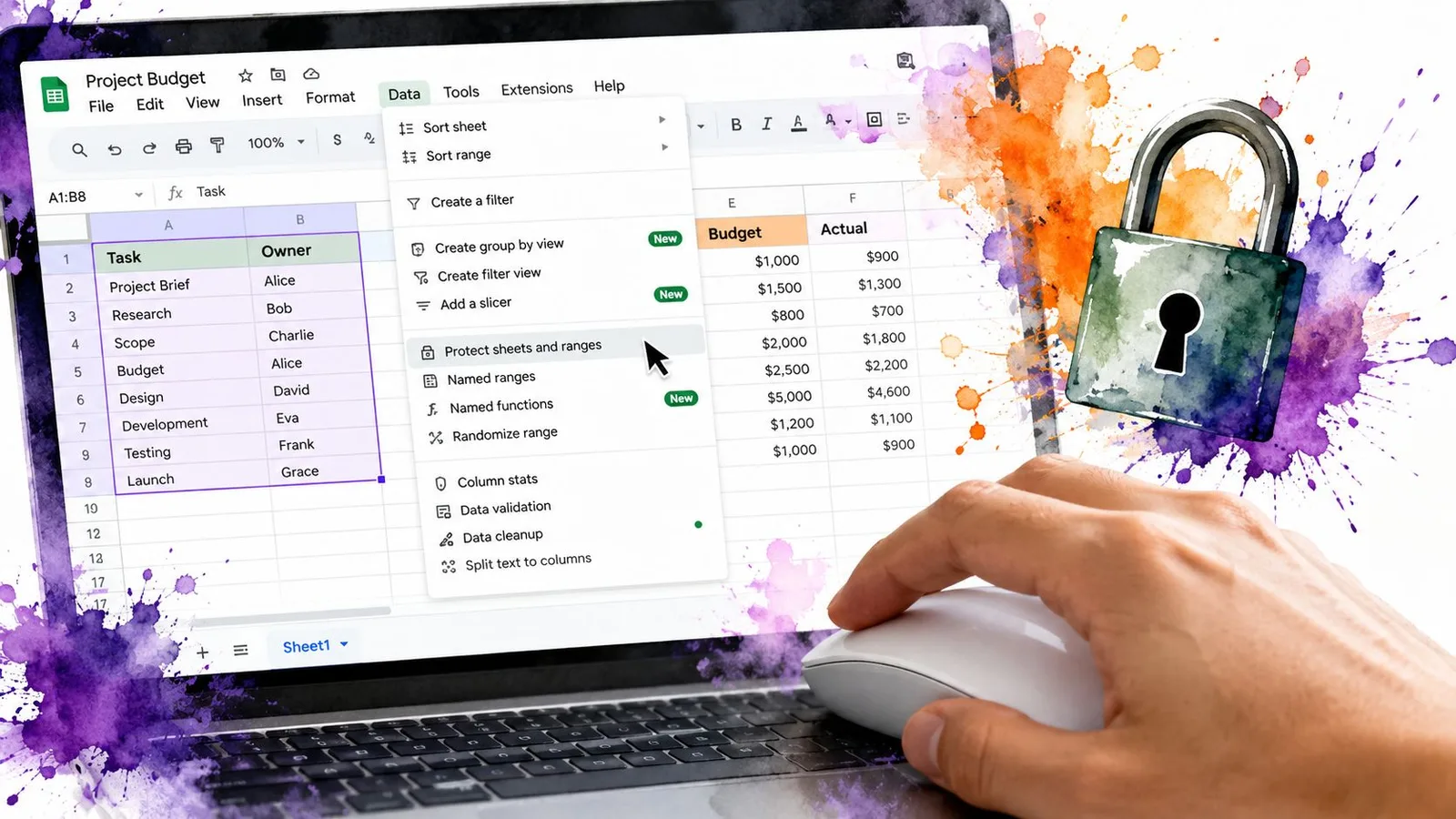
Å skjule rader endrer bare synligheten. Det beskytter ikke sensitive verdier, det blokkerer ikke redigering, og det hindrer ikke en samarbeidspartner i å gjøre seksjonen synlig igjen. For kontroll over selve dataene bruker du Data, Beskyttede ark og områder.
Velg Legg til et nytt område, og definer deretter radområdet ved å skrive det inn eller velge radoverskriftene. Du kan gi området et navn og legge til en beskrivelse av hvorfor det er beskyttet. I tillatelsespanelet velger du Kun deg selv, Egendefinert eller Alle med lenken kan redigere, avhengig av hvilken tilgangsmodell teamet ditt bruker.
Du kan beskytte et bestemt område eller hele arket. Bestemte områder er som regel enklere å håndtere når samarbeidspartnere skal kunne redigere inndataceller, men ikke endre formler eller referansedata.
Skill redigeringskontroll fra synlighetskontroll
Et beskyttet område blokkerer redigering, men den hindrer ikke nødvendigvis noen i å gjøre skjulte rader synlige igjen. Må selve synligheten begrenses, åpner du Del, klikker på rullegardinmenyen ved siden av samarbeidspartnerens navn og endrer rollen fra Redigerer til Seer eller Kommentator.
Det gir deg to lag:
- Beskyttede områder forhindrer uautoriserte endringer i valgte celler eller rader.
- Seer- eller kommentatortilgang begrenser samarbeidspartnerens mulighet til å endre arkets struktur og synlighet.
Dette er viktig for revisjonsteam som går gjennom sensitive rader. En skjult seksjon bør aldri regnes som konfidensiell bare fordi den ikke vises på skjermen. Kan folk redigere filen, bør du anta at de kan undersøke eller avsløre innholdet, med mindre tillatelser og beskyttelse er satt opp bevisst.
Automatisering, revisjoner og fallgruver med skjulte rader
En rapport kan se uferdig ut selv om oppføringene fortsatt ligger i rutenettet. Før du endrer noe, finn ut hvilken synlighetsregel som er årsak: manuell skjuling, en filtervisning, en kollapset gruppe eller en rad der høyden er satt til null. Automatisering må undersøke disse tilstandene hver for seg, fordi de ikke representerer det samme.
I Apps Script-arbeidsflyter kan isRowHiddenByUser identifisere rader som er skjult manuelt av en bruker. Den sjekken hjelper et skript med å skille brukerskjulte rader fra oppføringer som er filtrert bort. Formler og skript kan fortsatt behandle de underliggende verdiene, selv om radene ikke er synlige i gjeldende visning.
Revisjonspoeng: En rad som mangler i grensesnittet, kan fortsatt finnes i rutenettet, og en rad som er filtrert bort, er ikke det samme som en rad skjult av en bruker.
Filtervisninger krever sin egen sjekk. Rader som holdes utenfor av en filtervisning, håndteres ikke gjennom metoder i Spreadsheet-tjenesten på samme måte som brukerskjulte rader. Undersøk det aktive filteret og kriteriene før du behandler manglende oppføringer som slettet eller manuelt skjult.
Grupper og rader med null høyde legger til to nye feilkilder. En kollapset gruppe styres fra disposisjonsmarginen, mens en rad med null høyde kan se slettet ut selv om dataene fortsatt er der. En revisjon som bare sjekker isRowHiddenByUser, kan derfor gå glipp av den egentlige årsaken.
Å skjule store mengder utdaterte data gjør også regnearket vanskeligere å vedlikeholde. Hører oppføringene ikke lenger hjemme i arbeidsarket, flytter du dem til et arkiv eller sletter dem, i stedet for å behandle skjulte rader som permanent lagring.
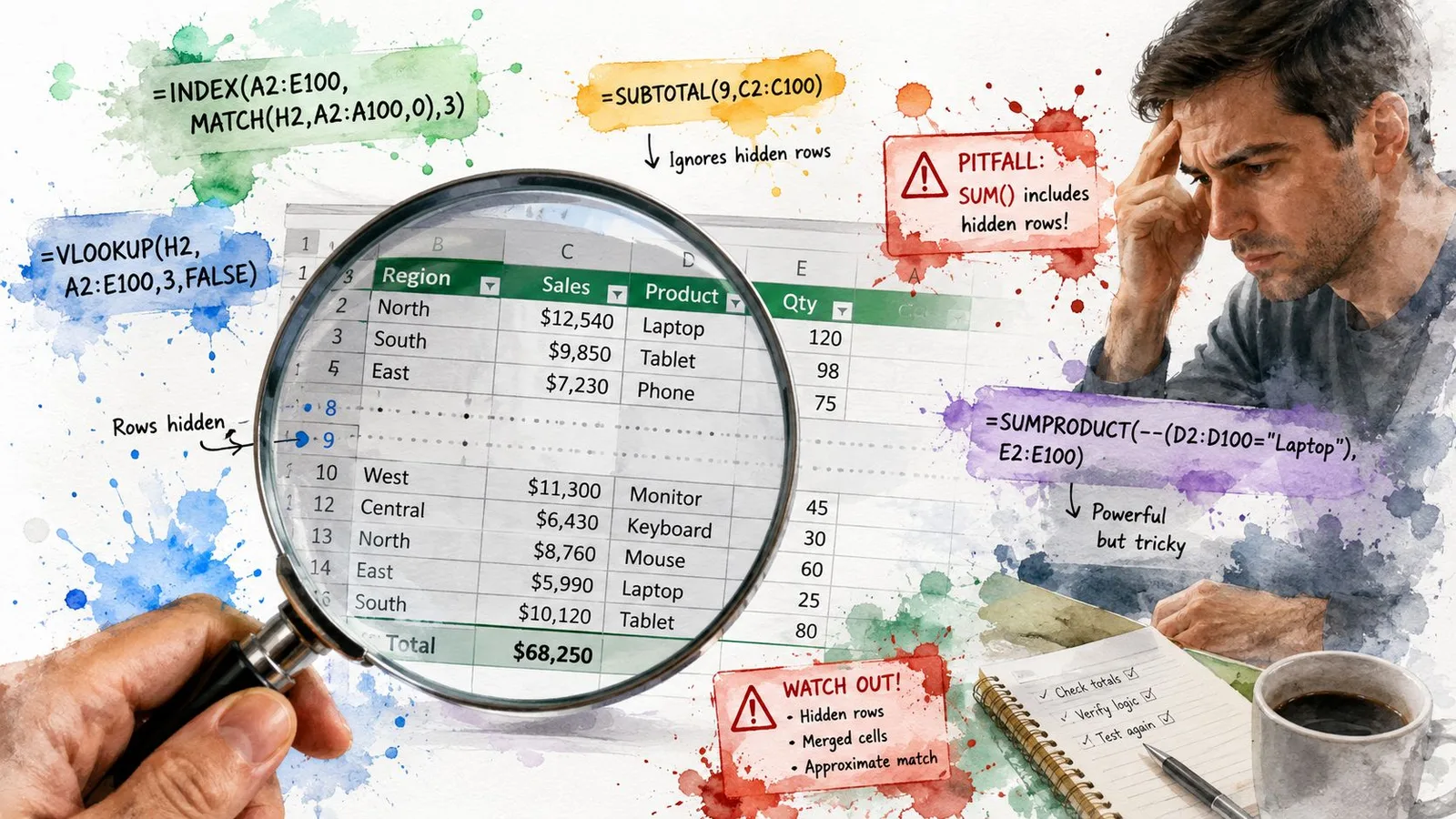
For regelmessige revisjoner kan du la et skript logge hvilke radnumre som berøres, og hvilken synlighetstilstand det finner. Gå gjennom aktiv filtervisning, gruppetilstand, radhøyde og status for brukerskjulte rader før du gjenoppretter noe. Team som jobber med formler, opprydding eller arkanalyse, kan også vurdere GPT Workspace for Google Sheets som en del av arbeidsflyten.
Rask referanse til neste Sheets-økt
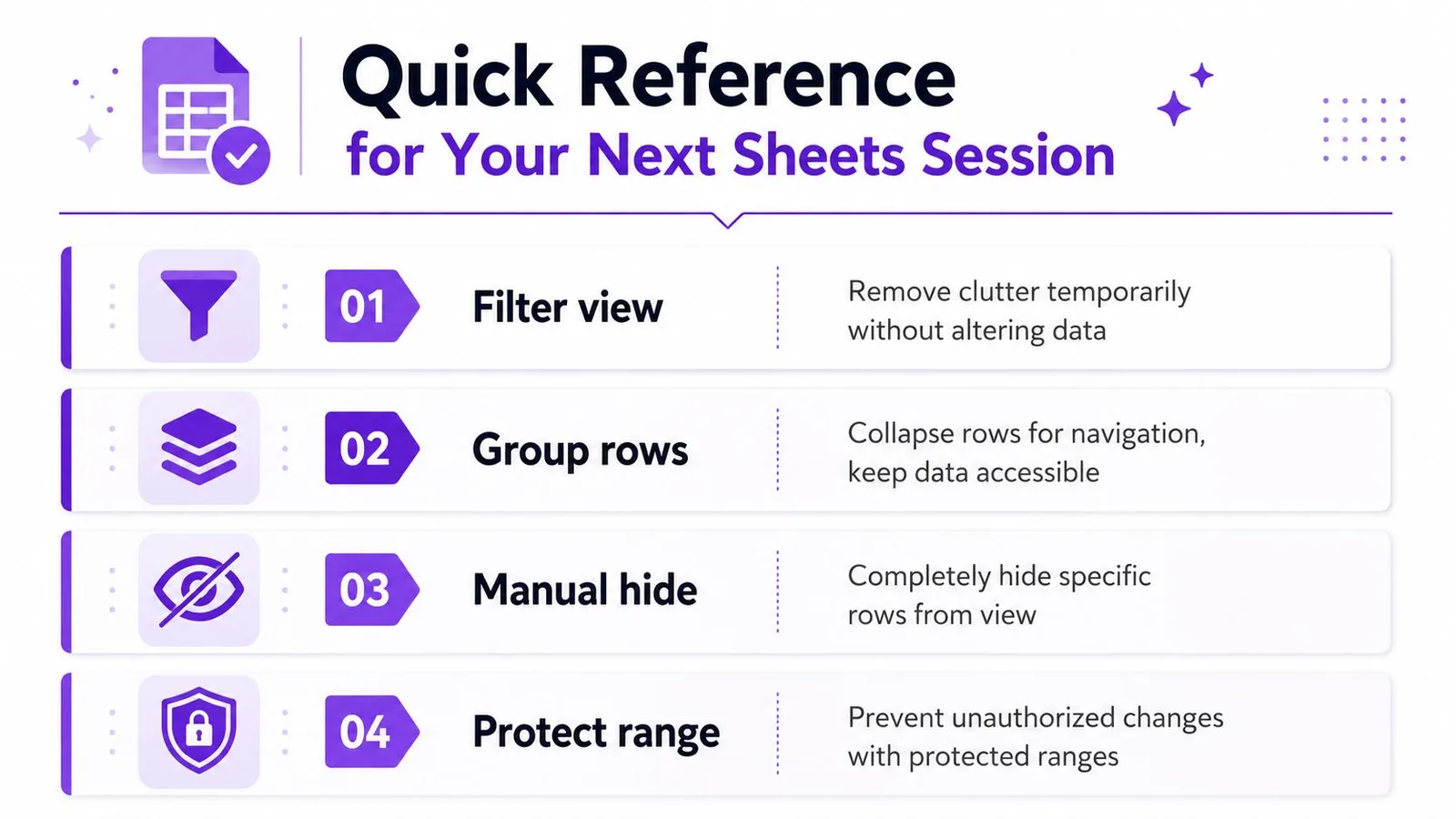
Før du skjuler noe, bør du sette navn på det egentlige målet. Skal du fjerne rot midlertidig, bruker du en filtervisning. Skal du folde sammen en rapport for enklere navigering, grupperer du radene. Skal bestemte rader ut av arbeidsvisningen, bruker du manuell skjuling. Er bekymringen uautorisert redigering, bruker du beskyttede områder og tillatelser i stedet.
Bruk denne korte diagnoselisten når rader forsvinner:
- Sjekk radnumrene: Et gap peker mot manuell skjuling eller en kollapset gruppe.
- Sjekk margen: Et pluss- eller minusikon signaliserer grupperte rader.
- Sjekk filterkontrollene: Aktive kriterier kan holde oppføringer utenfor visningen.
- Sjekk radhøyden: En rad med null høyde kan se slettet ut uten å være strukturelt skjult.
- Sjekk tillatelsene: Beskyttelse kan blokkere redigering, mens rolleinnstillingene styrer strukturelle endringer.
- Sjekk automatiseringen: Skript kan gjenopprette synlighetsregler etter at noen har gjort radene synlige igjen.
Et delt ark har også delte konsekvenser. Manuell skjuling kan påvirke samarbeidspartnerne, mens filtervisninger er laget for gjenbrukbare, separate synlighetsbeslutninger. Før du gjennomfører, bekreft at de valgte radene er riktige, spesielt når du bruker touchpad, og kontroller deretter at verktøyet matcher den opprinnelige hensikten.
Trenger du hjelp til formler, dataanalyse, opprydding og automatisering direkte i arket, fungerer GPT Workspace inne i Google Sheets, slik at du slipper å flytte data mellom ulike verktøy.
GPT Workspace kan hjelpe deg med å analysere innhold i Google Sheets, utarbeide formler, rydde i datasett og støtte repeterbare regnearkarbeidsflyter, alt fra innsiden av Google Workspace. Besøk GPT Workspace for å utforske hvordan det kan passe inn i din neste revisjon av radsynlighet eller oppryddingsøkt i Sheets.