Hvordan legge til bildetekst i Google Docs (Nå innebygd)
Lær hvordan du legger til bildetekst i Google Docs med det nye verktøyet. Lag kryssreferanser og en oversiktlig liste over figurer på 1-2-3.

I årevis var det ærlige svaret på hvordan legge til bildetekst i Google Docs en nødløsning: en tekstlinje som fløt av sted, en tabell uten rammer, eller en tegning. Det endret seg 18. november 2026, da Google endelig la til et ekte verktøy for bildetekster i Docs.
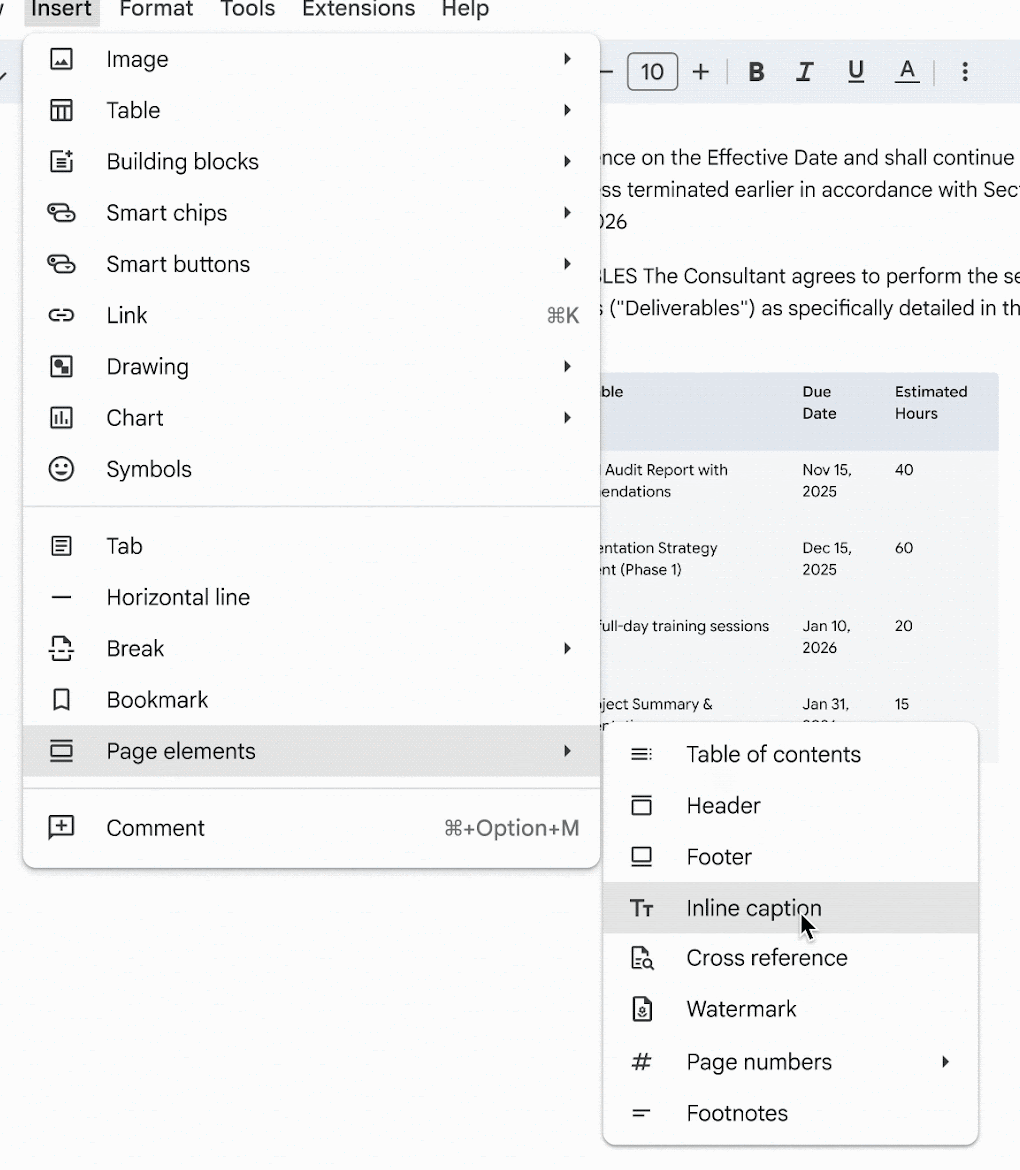
Kortversjonen: marker bildet, klikk på Sett inn, deretter Sideelementer, og så Innebygd bildetekst. Skriv inn teksten, velg en etikett som Figur, og klikk på Sett inn.
Docs legger til etiketten og nummeret, og Google lover at nummereringen automatisk oppdateres når figurer legges til eller fjernes. Selve teksten må du fortsatt skrive selv. Det er her GPT Workspace kommer inn i bildet: en Chrome-utvidelse og et Google Workspace-tillegg som gir deg ChatGPT, Claude og Gemini direkte i Docs, Sheets, Slides og Gmail.
Hva er nytt: Google Docs har nå innebygde bildetekster
Googles innlegg om Workspace-oppdateringer fra 18. november 2026 introduserer tre sammenkoblede verktøy i Docs. Alle tre ligger i den samme undermenyen.
| Verktøy | Hva det gjør | Hvor du finner det |
|---|---|---|
| Innebygd bildetekst | Legger til en nummerert etikett som Figur 1 eller Tabell 1, eller en egendefinert etikett | Sett inn, Sideelementer, Innebygd bildetekst |
| Kryssreferanse | Lenker teksten din til en bildetekst, og lenketeksten oppdateres automatisk | Sett inn, Sideelementer, Kryssreferanse |
| Liste over bildetekster | Lager en klikkbar liste over bildetekster med sidetall | Sett inn, Sideelementer, Liste over bildetekster |
Hovedattraksjonen er nummereringen. Google beskriver funksjonen som etiketter som automatisk sorteres og omnummereres i riktig rekkefølge når bildetekster legges til, flyttes eller slettes.
Hvem får tilgang?
- Kontoer: alle Google Workspace-kunder, Workspace Individual-abonnenter og personlige Google-kontoer.
- Pris: krever ingen betalt plan eller Gemini-tillegg, siden gratis personlige kontoer er inkludert.
- Tidspunkt: Google oppgir at funksjonen er “Tilgjengelig nå” for domener med både rask og planlagt lansering.
- Administratorer: “Det er ingen administratorkontroll for denne funksjonen”, så ingen trenger å skru den på manuelt.
Slik legger du til bildetekst i Google Docs: Steg for steg
Disse stegene følger Googles hjelpeartikkel om innebygde bildetekster og demoen fra lanseringsinnlegget.
- Marker bildet. Klikk på bildet, diagrammet, tabellen eller ligningen du vil merke.
- Åpne verktøyet for bildetekst. Klikk på Sett inn, deretter Sideelementer, og så Innebygd bildetekst.
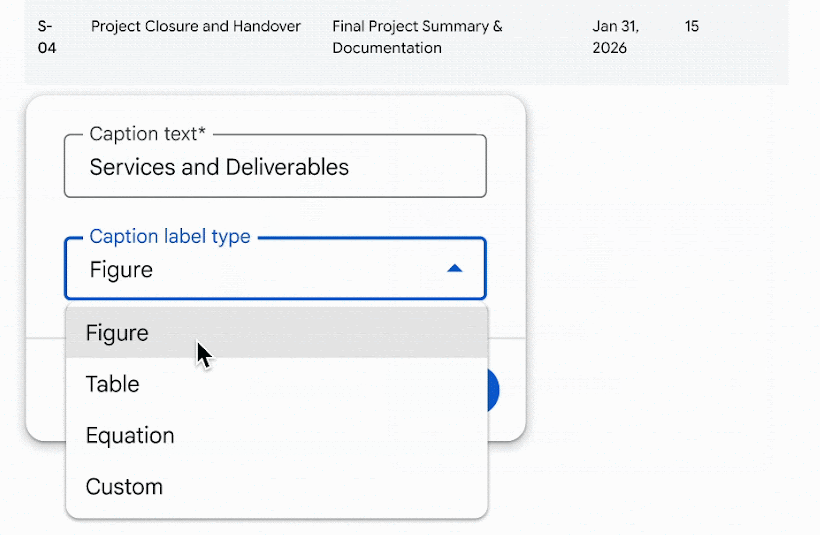
- Skriv inn bildeteksten. I Googles demo åpnes et lite kort under det valgte elementet med et tekstfelt for bildeteksten.
- Velg type etikett. Menyen for etikettype tilbyr Figur, Tabell, Ligning og Egendefinert.
- Klikk på Sett inn. Bildeteksten dukker opp under elementet, med etiketten og nummeret foran teksten din.
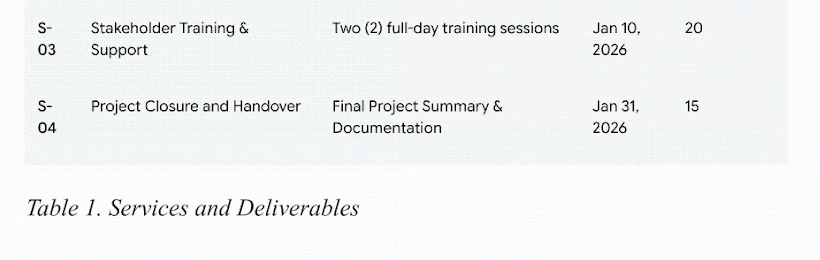
Gjenta prosessen for neste bilde. Docs gir det automatisk neste nummer, slik at du aldri trenger å skrive “Figur 2” manuelt.
Tilpass etiketten og nummereringen
Kortet har en Tilpass-knapp ved siden av Sett inn. Googles hjelpeartikkel beskriver de mer avanserte alternativene i panelet for innebygd bildetekst.
| Alternativ | Hva det styrer |
|---|---|
| Type bildetekst | Figur, Tabell, Ligning, eller en egendefinert etikett du legger til selv |
| Inkluder etikett i bildeteksten | Om etikettypen skal vises i selve bildeteksten |
| Nummereringsstil | Hvordan tallet skrives |
Hjelpeartikkelen lister ikke opp de ulike nummereringsstilene. Googles demo viser den samme bildeteksten som “Table 1” i ett klipp og “Table I” i et annet, noe som tyder på at romertall er et av alternativene.
Hva kan du sette bildetekst på?
Verktøyet er ikke begrenset til bilder. Hjelpeartikkelen nevner figurer, diagrammer, tabeller, bilder og ligninger, og sier at bildetekster fungerer “med eller uten fortløpende nummerering”.
Hvis figuren din er et diagram, må du lage det først. Guiden vår om hvordan lage et sektordiagram i Google Docs dekker den delen.
Kryssreferanser: Lenk teksten din til en bildetekst
Å skrive “se Figur 3” manuelt blir utdatert i det øyeblikket du legger til en ny figur over. En kryssreferanse løser dette problemet: det er en lenke til en bildetekst, og selve lenketeksten hentes fra bildeteksten.
Googles hjelpeartikkel forklarer forskjellen slik: “I motsetning til tradisjonelle lenker som har statisk visningstekst, kan disse kryssreferansene dynamisk oppdatere visningsteksten basert på bildeteksten.”
Men én regel gjelder. Hjelpeartikkelen sier: “Du må sette inn minst én bildetekst i dokumentet før du kan legge til en kryssreferanse.”
- Plasser markøren der referansen skal vises i setningen din.
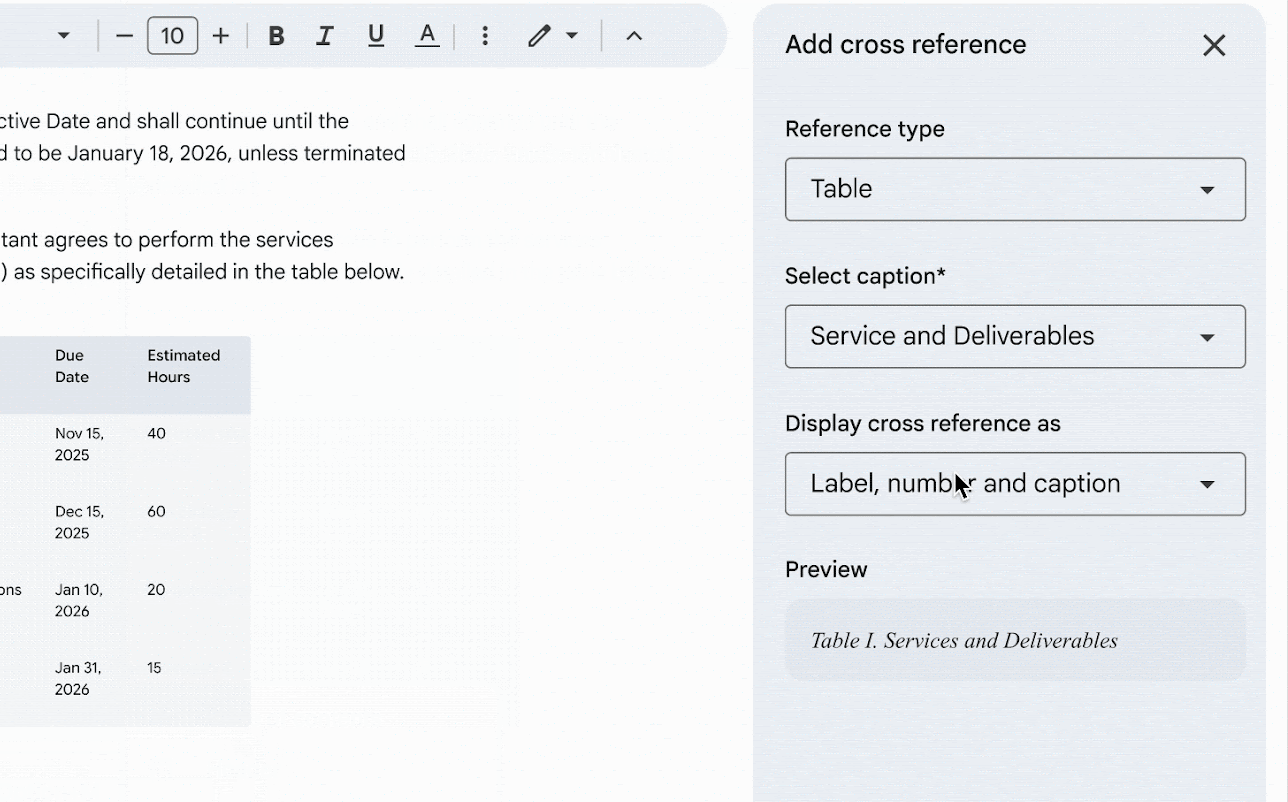
- Åpne panelet. Klikk på Sett inn, deretter Sideelementer, så Kryssreferanse, og til slutt Sett inn kryssreferanse.
- Velg referansetype: Figur, Tabell, Ligning eller en egendefinert etikett.
- Velg bildeteksten fra listen over bildetekster med den valgte etiketten.
- Velg visningsformat. Googles demo viser “Etikett, nummer og bildetekst” valgt, med en forhåndsvisningsboks under.
- Klikk på Sett inn. Referansen dukker opp ved markøren som en lenke.
Oppdater en kryssreferanse etter endringer
Lanseringsinnlegget sier at visningsteksten “oppdateres for å gjenspeile bildeteksten”. Hjelpeartikkelen legger imidlertid til et manuelt steg: “Hvis du oppdaterer bildeteksten til et visuelt element, kan du oppdatere for å fornye lenken.”
- Én referanse: klikk på lenketeksten, og klikk deretter på Oppdater kryssreferanse.
- Alle referanser: klikk på Sett inn, deretter Sideelementer, så Kryssreferanse, og til slutt Oppdater alle.

Liste over bildetekster: En klikkbar figuroversikt
Lange rapporter starter ofte med en liste over figurer. Docs kan nå bygge en slik liste basert på bildetekstene dine, noe Google beskriver som “en klikkbar liste over bildetekster og sidetall”.
- Plasser markøren der listen skal være.
- Åpne panelet. Klikk på Sett inn, deretter Sideelementer, og så Liste over bildetekster.
- Velg en etikettype, for eksempel Figur.
- Kryss av for “Inkluder etikett og nummer” for å vise etiketten og nummeret for hver oppføring.
- Klikk på Sett inn.
Hjelpeartikkelen gir listen sin egen oppdateringsknapp, så gjør det til en vane å inkludere disse handlingene i den siste sjekken din.
| Oppgave | Hvordan |
|---|---|
| Oppdater etter endringer | Marker listen, og klikk deretter på Oppdater liste over bildetekster |
| Endre oppsettet | Marker listen, klikk på Mer, og deretter Rediger liste over bildetekster |
| Fjern den | Marker listen, klikk på Mer, og deretter Slett liste over bildetekster |
Én detalj er lett å overse i dokumenter uten sideinndeling. Ifølge hjelpeartikkelen skjuler formatet uten sideinndeling sidetall og skilletegn i en liste over bildetekster, så du må bytte til sideformat for å se dem.
Googles lanseringsdemo slutter ved kryssreferansen, så det finnes foreløpig ikke noe offisielt skjermbilde av dette panelet. Undermenyen i demoen lister heller ikke opp Liste over bildetekster, selv om både lanseringsinnlegget og hjelpeartikkelen oppgir samme sti.
Bildetekster i Google Docs vs. Word, og de gamle nødløsningene
Word har hatt bildetekster i årevis, så sammenligningen er relevant hvis teamet ditt bruker begge deler. Microsofts støtteside plasserer funksjonen under Referanser-fanen.
| Funksjon | Google Docs | Microsoft Word |
|---|---|---|
| Hvor | Sett inn, Sideelementer, Innebygd bildetekst | Referanser-fanen, Bildetekster-gruppen, Sett inn bildetekst |
| Etiketter | Figur, Tabell, Ligning, Egendefinert | Figur, Tabell, Ligning, eller en etikett du skriver inn |
| Omnummerering | Google sier at bildetekster omnummereres når de legges til, flyttes eller slettes | Automatisk når du setter inn en bildetekst. Etter sletting eller flytting “må du manuelt starte en oppdatering av bildetekster” |
| Liste over figurer | Liste over bildetekster | Figurliste |
Google opplyser også at de nye verktøyene fungerer med Microsoft Word-filer (.docx), “slik at formateringen forblir intakt ved import og eksport”. Vi har foreløpig ikke sett noen uavhengige tester av dette, så eksporter en kopi og sjekk nummereringen før du sender av gårde en viktig kontrakt.
Når en gammel nødløsning fortsatt gir mening
Søker du på dette emnet, vil du fortsatt finne mange nødløsninger. De fire nedenfor kommer fra How-To Geeks guide, sist oppdatert i september 2023, da Docs ikke hadde noen innebygd funksjon for bildetekst.
| Metode | Hvordan det fungerer | Bruk det når |
|---|---|---|
| Tekst under bildet | Sett bildet til På linje med tekst og skriv under det | Du trenger én rask etikett og ingen nummerering |
| Tegning | Sett inn, Tegning, Ny, legg deretter til bildet og en tekstboks | Bildeteksten må flytte seg med bildet som ett objekt |
| Tabell uten ramme | En 1 x 2 tabell med bildet øverst og rammen satt til 0 pt | Du vil at bildet og bildeteksten skal holdes samlet i én blokk |
| Tillegg for bildetekst | Setter bildetekst på alt samtidig med generiske etiketter | Et eldre dokument allerede er avhengig av det |
De tre første er kun ren tekst og layout. Docs nummererer dem ikke, og en kryssreferanse eller en liste over bildetekster har ingenting å peke på.
Skriv bildeteksten med GPT Workspace
Docs håndterer nå etiketten og nummeret. Setningen etter “Figur 1” er det imidlertid fortsatt du som må skrive, og i en rapport med tjue figurer tar dette faktisk en del tid.
En god bildetekst forklarer hva figuren viser og hvorfor det er viktig, på én enkelt linje. GPT Workspace kan skrive et utkast til denne linjen basert på teksten du allerede har skrevet.
- Åpne GPT Workspace-sidepanelet i dokumentet ditt og velg en modell: ChatGPT, Claude eller Gemini.

- Marker avsnittet som omhandler bildet, slik at sidepanelet forstår konteksten.
- Be om en bildetekst. Spesifiser lengden og hva den må nevne.
- Lim inn resultatet i tekstfeltet for bildetekst, og klikk på Sett inn.
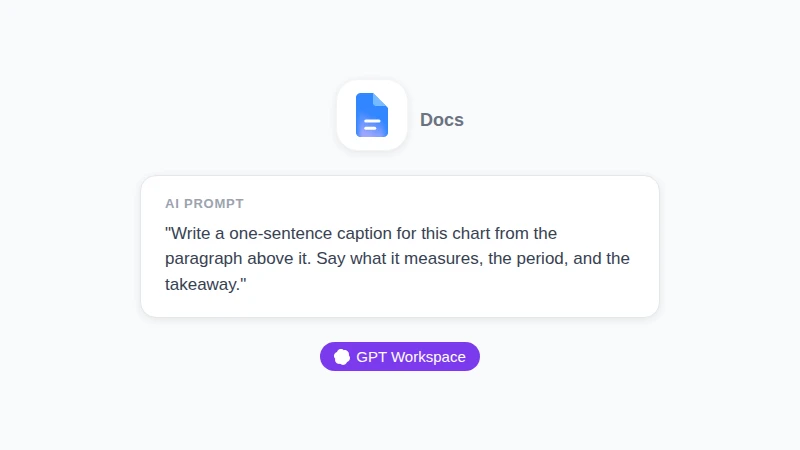
Illustrasjon, ikke et skjermbilde: en forespørsel du kan skrive i GPT Workspace-sidepanelet i Docs. Den angir lengden og de tre tingene bildeteksten må inneholde.
Disse ledetekstene (prompts) dekker de vanligste tilfellene.
| Mål | Ledetekst |
|---|---|
| Første utkast | “Skriv en bildetekst på én setning for dette diagrammet basert på avsnittet over. Fortell hva det måler, perioden, og hovedpoenget.” |
| Én bestemt stil | “Skriv om disse bildetekstene slik at hver av dem starter med et substantiv, bruker vanlig setningsstruktur og er på under 15 ord.” |
| Kortere | “Kort ned denne bildeteksten til én linje uten å miste måleenheten eller årstallet.” |
| Tabell | “Skriv en bildetekst på under 10 ord for en tabell over tjenester, leveranser, forfallsdatoer og estimerte timer.” |
To begrensninger, sagt i klartekst: GPT Workspace skriver ordene, mens etiketten, nummeret og kryssreferansene kommer fra Docs.
Gi verktøyet noe å jobbe med også. Det betyr avsnittet rundt figuren, eller en kort beskrivelse av hva bildet viser.
 Prøv GPT Workspace
Bruk ChatGPT, Claude og Gemini direkte i Google Docs, Sheets, Slides, Gmail og Drive. Du slipper å bytte fane.
Kom i gang gratisEr sidepanelet nytt for deg? Gjennomgangen vår av hvordan bruke ChatGPT i Google Docs dekker oppsettet, og guiden til ChatGPT for søknadsskriving viser hvordan det fungerer i et langt, formelt dokument.
GPT Workspace har en gratisplan med bruksgrenser, og betalte planer som øker disse grensene.
Illustrasjon, ikke et skjermbilde: hva GPT Workspace bidrar med til en bildetekst. Etiketten, nummeret og lenkene kommer fortsatt fra Docs.
Ofte stilte spørsmål
Konklusjon
Å vite hvordan du legger til bildetekst i Google Docs betyr ikke lenger at du må velge mellom en tegning eller en tabell uten rammer. Marker bildet, åpne Sett inn, Sideelementer, Innebygd bildetekst, og la Docs ta seg av etiketten, nummereringen, kryssreferansene og listen over figurer.
Det Docs derimot ikke gjør, er å skrive selve bildeteksten. GPT Workspace lager et utkast basert på ditt eget avsnitt, direkte i det samme dokumentet. Installer utvidelsen, så kan du skrive og sette inn bildeteksten på neste figur i én og samme operasjon.