






Slik lager du et sektordiagram i Google Docs
Slik lager du et sektordiagram i Google Docs. Lær hvordan du lager et sektordiagram i Google Docs med denne trinn-for-trinn-guiden. Bygg diagrammet i Sheets og sett det inn i dokumentet


Du sitter i et Google-dokument, markøren blinker, og diagrammet du trenger, finnes ikke noe sted i menyen. Det er det vanlige utgangspunktet for hvordan du lager et sektordiagram i Google Docs, fordi Docs ikke egentlig tegner diagrammet fra bunnen av. Diagrammet hentes inn fra Google Sheets eller settes inn som et statisk bilde. Det praktiske valget er enkelt: lenket Sheets-diagram først, bilde bare hvis du trenger et frossent øyeblikksbilde.
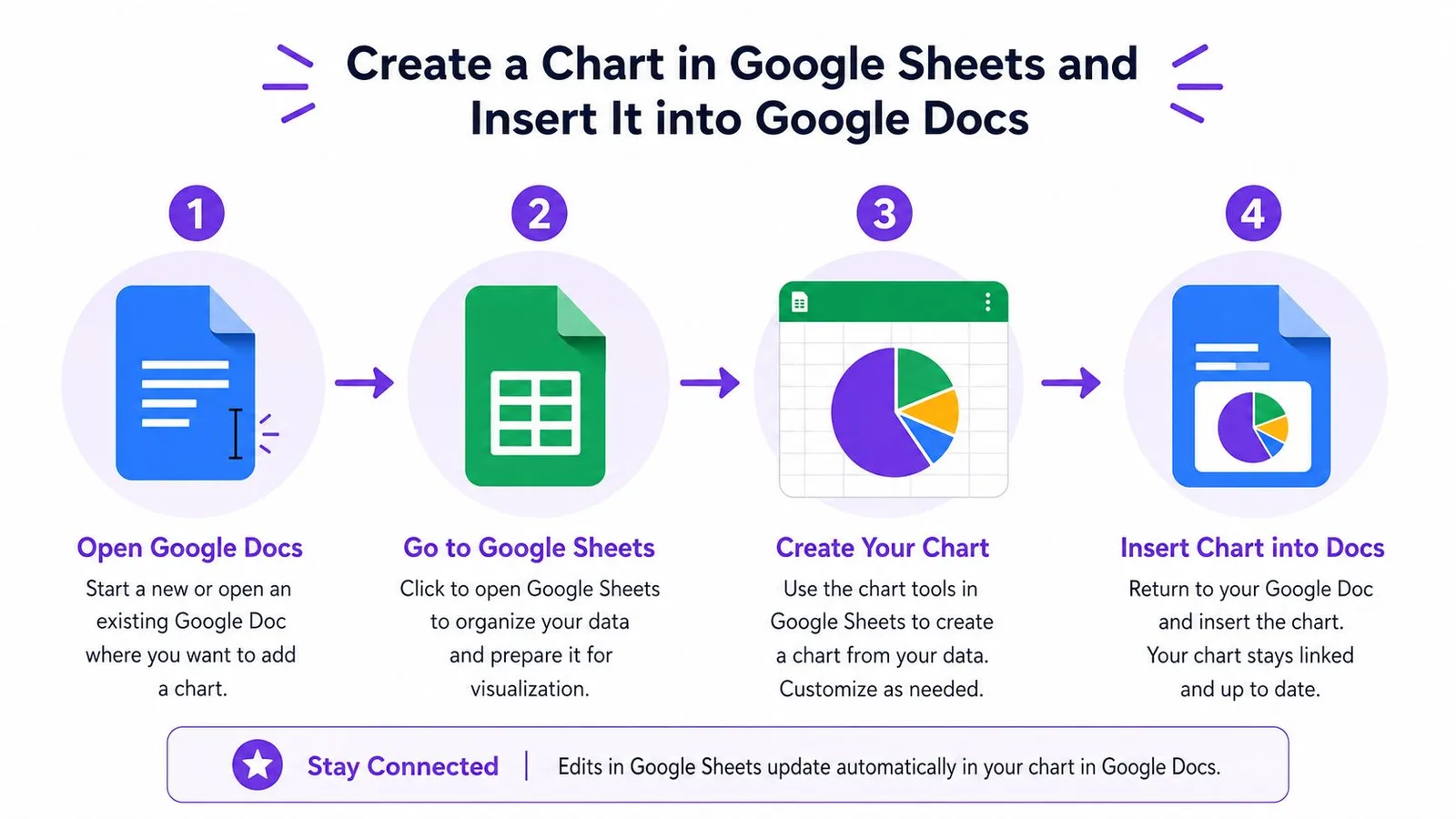
Vil du ha en rask referanse for arbeidsflyten mens du jobber, ligger GPT Workspace inne i Google Docs og Sheets, så det passer naturlig inn i akkurat dette miljøet.
Innholdsfortegnelse
- Den raskeste måten å få et sektordiagram inn i dokumentet
- Legg opp dataene riktig i Google Sheets
- Sett inn sektordiagrammet fra Sheets i Google Docs
- Formater diagrammet slik at sektorene faktisk gir mening
- Lenket diagram eller limt inn bilde: hva bør du velge?
- Hold diagrammet oppdatert når tallene endrer seg
- Rask sjekkliste, og når du bør droppe sektordiagrammet
Den raskeste måten å få et sektordiagram inn i dokumentet
Den raskeste veien er å behandle sektordiagrammet som et Sheets-objekt som settes inn i Docs, ikke som en tegning som lages direkte i Docs. Arbeidsflyten starter med tabelldata i Sheets, gjør dataene om til et diagram og henter diagrammet inn i dokumentet som et objekt du kan holde lenket eller fryse som et øyeblikksbilde.
Trenger du noe presentabelt raskt, bruk ruten jeg støtter meg mest på: bygg i Sheets, sett inn i Docs, hold det lenket. Å bygge diagrammet et annet sted, for eksempel i Slides, betyr som regel ekstra ryddejobb uten noen reell gevinst. Å lime inn et statisk bilde har fortsatt sin plass, men bare etter at diagrammet er endelig, og du er sikker på at tallene ikke kommer til å endre seg.
Praktisk regel: kan tallene endre seg etter at du har publisert, bør du ikke gjøre diagrammet om til et bilde, med mindre du er helt greie med at det forblir frosset.
Avveiningen merkes først etter at diagrammet ligger på siden. Et lenket diagram kan holdes oppdatert, men det betyr også at du må holde øye med utdaterte data og formatering som sklir ut. Et bilde som er limt inn, unngår det, men det kan fort se ut som et klippet skjermbilde i stedet for et visuelt element som er klart for rapporten, hvis ikke layouten rundt er håndtert godt.
Vil du ha en smidig arbeidsflyt mens du jobber på tvers av Docs og Sheets, passer GPT Workspace naturlig inn i det samme miljøet.
Legg opp dataene riktig i Google Sheets
Et sektordiagram blir bare lett å lese når kildetabellen er ryddig. I Sheets legger du kategorietiketter i kolonne A og numeriske verdier i kolonne B, med en topptekstrad som Kategori og Beløp. Googles diagramarbeidsflyt bruker første kolonne til etiketter og andre kolonne til verdier, så ekstra kolonner blir som regel ignorert i diagramområdet. Derfor bør oppsettet holdes smalt og bevisst (hjelpesiden for diagrammer i Google Docs).
Her er en enkel tabell du kan kopiere inn i Sheets, med et eksempel på markedsføringsbudsjett.
Eksempel på dataoppsett for sektordiagram
| Kategori | Beløp |
|---|---|
| Søk | 40 |
| Sosiale medier | 25 |
| E-post | 15 |
| Henvisninger | 10 |
| Direkte | 10 |
En slik tabell er lett å skanne fordi verdiene summerer seg til en helhet, og sektorstørrelsene er åpenbare ved første øyekast. Hold området fritt for sammenslåtte celler, tomme rader midt i tabellen og tekst som gjemmer seg i verdikolonnen. Unngå også å skrive prosenter som tekst med prosenttegn festet på, fordi diagrammet vil ha numeriske verdier, ikke etiketter som later som de er verdier.
Mange snubler i formateringsproblemer, ikke i diagramproblemer. Hvis dataområdet er rotete, viser sektordiagrammet trofast rotet. Jeg ville også unngått et halvferdig ark med kommentarer eller urelaterte notater i nabocellene, fordi det øker sjansen for at du velger feil område når du bygger diagrammet.
For et separat oppryddingseksempel på typiske fallgruver i Sheets-oppsett, er denne guiden om sammenslåing av celler i Google Sheets akkurat den typen tilleggsreferanse folk vanligvis trenger én gang, og som de deretter kommer tilbake til igjen og igjen.
Sett inn sektordiagrammet fra Sheets i Google Docs
Når dataene er rene, går du tilbake til dokumentet og plasserer markøren der diagrammet skal stå. Bruk Sett inn > Diagram > Fra Sheets, og velg regnearket i filvelgeren. Forhåndsvisningskortet lar deg som regel velge riktig arkfane før du importerer, så bruk det steget til å bekrefte at du henter det tiltenkte området, og ikke en nabofane med lignende navn.
Nøkkelvalget er Lenk til regneark. Behold den aktivert hvis diagrammet skal holde kontakten med kildetallene og gjenspeile senere endringer. Slå den bare av hvis du vil ha en fast kopi som aldri endrer seg med arket. Diagrammet havner i dokumentet i en standardstørrelse, og du kan flytte det som hvilket som helst annet objekt når det først er satt inn.
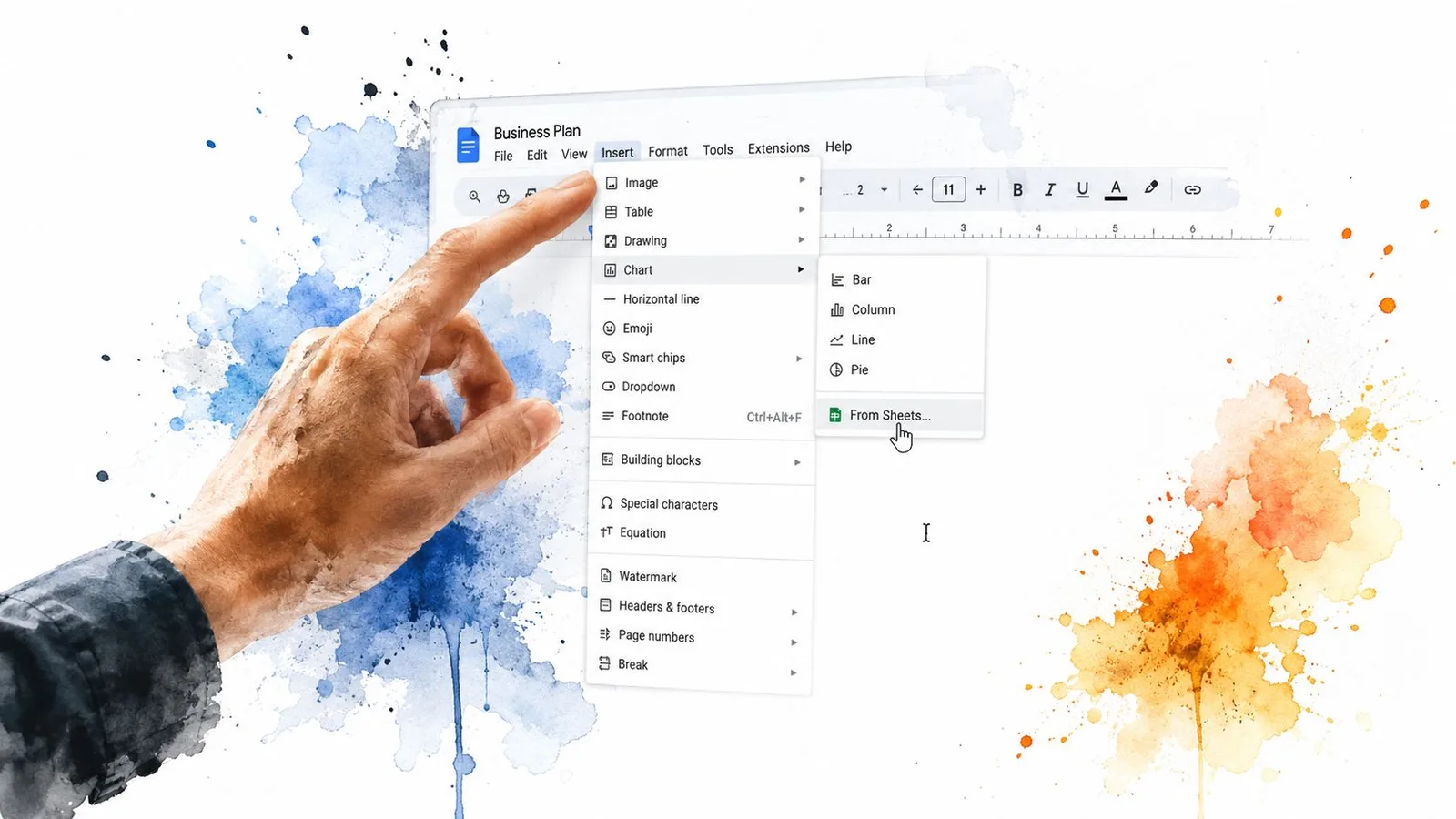
For teamdokumenter er en lenket innsetting som regel det tryggeste valget, fordi den holder diagrammet knyttet til kildearket. En statisk innsetting passer til endelige leveransefiler eller arkiverte rapporter der du ikke vil at senere dataendringer skal endre dokumentet. Limer du diagrammet inn som bilde, blir det lettere å dele på tvers av plattformer, men du mister muligheten til å oppdatere sektorene fra Sheets.
Feilen jeg ser oftest, er at noen importerer feil fane og bare oppdager det etter at diagrammet allerede ligger i Docs. Sjekk filen, og sjekk arket før du klikker Importer. Det ekstra blikket sparer deg for mye frem og tilbake med å slette et feil diagram og gjøre hele innsettingen på nytt.
Formater diagrammet slik at sektorene faktisk gir mening
Klikk på diagrammet i Docs, og diagramredigereren åpnes i sidepanelet. Start i Oppsett, for det er der diagramtypen og datakilden enten stemmer med det du har tenkt, eller sporer av. Bekreft at diagramtypen er Sektordiagram, kontroller at Bruk rad 1 som overskrifter og Bruk kolonne A som etiketter er riktig satt, og verifiser at dataområdet peker på den nøyaktige tokolonnetabellen du la klar i Sheets.
Gå deretter til Tilpass, der lesbarhetsvalgene betyr mer enn pynten. Diagramtittelen hører hjemme i tittelfeltet, og en undertittel kan hjelpe hvis kildedataene trenger kontekst. Det viktigste sektorspesifikke valget er sektoretikett, fordi du må bestemme om leserne skal se verdier, prosenter eller etiketter direkte i diagrammet. Google Sheets legger det valget inn i tilpasningsvalgene for sektordiagrammer, og det er riktig sted å hindre at sektorer uten etiketter blir til ren gjetting (notat om diagrambrukervennlighet fra Statistics Canada).
Et tilbakeholdent fargetema fungerer bedre enn de fargesterke standardfargene når diagrammet står inne i en rapport. Kantfarge for sektorer hjelper også med å skille sektorer som ligger ved siden av hverandre, spesielt når to kategorier ligger tett opptil hverandre i farge. Skal du vise kategorier som skal kunne leses raskt, slår en merket sektor med en ryddig palett som regel et pent, men kryptisk diagram.
Et diagram som sier Kategori (XX %), gjør mindre arbeid for leseren enn et som tvinger leseren til å tyde hver enkelt sektor manuelt.
Forskjellen høres liten ut, men i et dokument som deles i et team, endrer den hvor raskt noen kan gå fra det visuelle til konklusjonen. Etikettinnstillingen er ikke kosmetikk. Det er den delen som forvandler et diagram fra dekorativt til nyttig.
Lenket diagram eller limt inn bilde: hva bør du velge?
Når diagrammet ligger i dokumentet, står du mellom å holde det lenket og å gjøre det om til et bilde. Den lenkede versjonen holder kontakten med Sheets, så endringer i kildefilen kan flyte inn i dokumentet etter at du oppdaterer. Bildeversjonen er statisk, noe som høres begrensende ut, men det betyr også at diagrammet ikke går i stykker hvis regnearket får nytt navn, flyttes eller blir utilgjengelig.
| Avgjørelsespunkt | Lenket til arket | Limt inn som bilde |
|---|---|---|
| Oppdatere data | Kan oppdateres fra regnearket | Kan ikke oppdateres |
| Redigere etiketter og verdier | Håndteres i Sheets | Vanskeligere å revidere ryddig |
| Portabilitet | Avhenger av tilgang til kilden | Selvstendig i dokumentet |
| Best egnet til | Levende rapporter og delte utkast | Endelige øyeblikksbilder og arkiverte filer |
Lenkede diagrammer fungerer godt i samarbeidsrapportering, fordi sannhetskilden forblir i Sheets. Ulempen er styringen. Hvis en kollega endrer regnearket fra en annen konto, eller du mister tilgangen til filen, kan diagrammet slutte å oppføre seg slik du forventer. Bildevarianten unngår det, men den betyr også at hver korreksjon blir en manuell utskifting.
For team som bygger dokumenter som fortsatt utvikler seg etter at de er sendt rundt, vinner lenken som regel. For dokumenter som skal forbli frosset, er bildet enklere. Google Docs støtter også å sette inn bilder som dokumentobjekter med størrelseskontroll, og det er grunnen til at den statiske ruten er så grei når du allerede vet at diagrammet ikke kommer til å endre seg igjen (Google Docs API for bilder).
Hold diagrammet oppdatert når tallene endrer seg
Et lenket diagram oppdaterer seg ikke i sanntid mens du stirrer på dokumentet. Hvis noen redigerer arket, kan Docs-visningen bli stående utdatert helt til diagrammet oppdateres. Det er den vanlige feilkilden i delt rapportering: én person retter tallene, mens en annen fortsetter å lese gårsdagens versjon.
Med diagrammet valgt bruker du rullegardinpilen i øvre høyre hjørne av diagramrammen og velger Oppdater. Hvis kildearket fortsatt er på plass og diagramlenken er intakt, henter oppdateringen de nye verdiene inn i dokumentet. Diagrammet har også en tendens til å oppdatere seg når dokumentet åpnes på nytt, så lenge kildeplasseringen ikke er endret.
Sjekkliste: åpne kildearket, bekreft at lenken fortsatt finnes, oppdater diagrammet fra rullegardinmenyen, og kontroller deretter sektoretikettene mot de nye kategorinavnene.
Hvis diagrammet ser feil ut etter en redigering, ikke start med å bygge det på nytt. Åpne regnearket igjen, bekreft at verdiene fortsatt ligger i de forventede cellene, og oppdater deretter diagrammet i Docs. Den arbeidsflyten er forskjellen mellom et diagram som holder seg troverdig, og et som glir ut av synk.
For folk som lever i dokumenter drevet av regneark, kan GPT Workspace for Sheets ligge ved siden av denne arbeidsflyten når den tyngste jobben er dataopprydding, etikettsetting eller utkastskriving rundt diagrammet, snarere enn å erstatte selve diagrammet.
Rask sjekkliste, og når du bør droppe sektordiagrammet
Hele arbeidsflyten er grei så lenge du holder disiplinen. Bygg tokolonnetabellen i Sheets, velg det nøyaktige dataområdet, åpne diagramsidepanelet, velg Sektordiagram under Oppsett, og gå deretter tilbake til Docs og bruk Sett inn > Diagram > Fra Sheets. Etterpå bekrefter du lenkeinnstillingen, flytter diagrammet på plass og justerer etikettene slik at leseren slipper å gjette.
Et sektordiagram fungerer best når du viser deler av én helhet, spesielt når antall sektorer holder seg beskjedent og verdiene er enkle å sammenligne. Det sliter når kategoriene blir mange, når sektorene er nesten like store, når dataene inneholder negative verdier, eller når du prøver å vise en utvikling over tid. I de tilfellene gjør et stolpediagram sammenligningene raskere, og et stablet stolpediagram er ofte tydeligere for del-til-helhet på tvers av grupper.
Testen er ikke om Google Docs kan vise et sektordiagram. Det er om diagrammet hjelper noen med å lese rapporten raskere. Hvis svaret er nei, er det bedre trekket å bytte visualisering i stedet for å tvinge sektordiagrammet til å gjøre en jobb det ikke er bygget for.
Hvis teamet ditt lager rapporter i Google Docs og Sheets hver uke, kan GPT Workspace hjelpe med å formulere fortellingen rundt diagrammet, rydde opp i regnearksteksten og holde dokumentet i gang uten å forlate Google Workspace. Det passer inn i samme arbeidsflyt som du nettopp har brukt her, så det er verdt å prøve på neste rapport eller kundeoppdatering.