






Slik låser du en rad i Excel
Slik låser du en rad i Excel. Lær to måter å låse en rad på: frys ruter slik at overskriftene forblir synlige mens du ruller, og beskytt arket mot redigering.


Du blar nedover i en delt oversikt, og kolonneoverskriftene forsvinner. Et par rader lenger ned skriver en kollega over en formel, fordi utregningen ser ut som en helt vanlig tom celle. Når noen spør hvordan man «låser en rad i Excel», kan det gjelde begge problemene, og Excel bruker ulike verktøy for hvert av dem.
Frys ruter (Freeze Panes) holder en rad synlig mens du ruller. Arkbeskyttelse styrer om andre kan redigere cellene. Du kan bruke funksjonene hver for seg, eller kombinere dem når en arbeidsbok skal være enkel å bruke uten at formlene utsettes for utilsiktede endringer.
Innholdsfortegnelse
- To måter å låse en rad i Excel på
- Frys rader slik at overskriftene forblir synlige
- Beskytt rader mot redigering
- Blandede tillatelser i delte arbeidsbøker
- Raske løsninger og hovedpoeng
To måter å låse en rad i Excel på
Uttrykket «lås rad i Excel» har to betydninger i daglig regnearksprat.
Hvis problemet er at overskriftene forsvinner når du beveger deg nedover i regnearket, trenger du en visuell lås. I Excel kalles dette Frys ruter. Raden kan fortsatt redigeres, men den forblir synlig øverst mens resten av arket beveger seg.
Hvis problemet er at noen stadig endrer etiketter, formler eller ferdige oppføringer, trenger du en redigeringslås. Det innebærer å konfigurere cellelåsing og deretter slå på arkbeskyttelse. Beskyttelsen hindrer redigering i tråd med tillatelsene du velger, mens Frys ruter bare endrer det som forblir synlig under rulling. Microsoft beskriver disse som to separate funksjoner i veiledningen om å fryse ruter og beskytte celler i regneark.
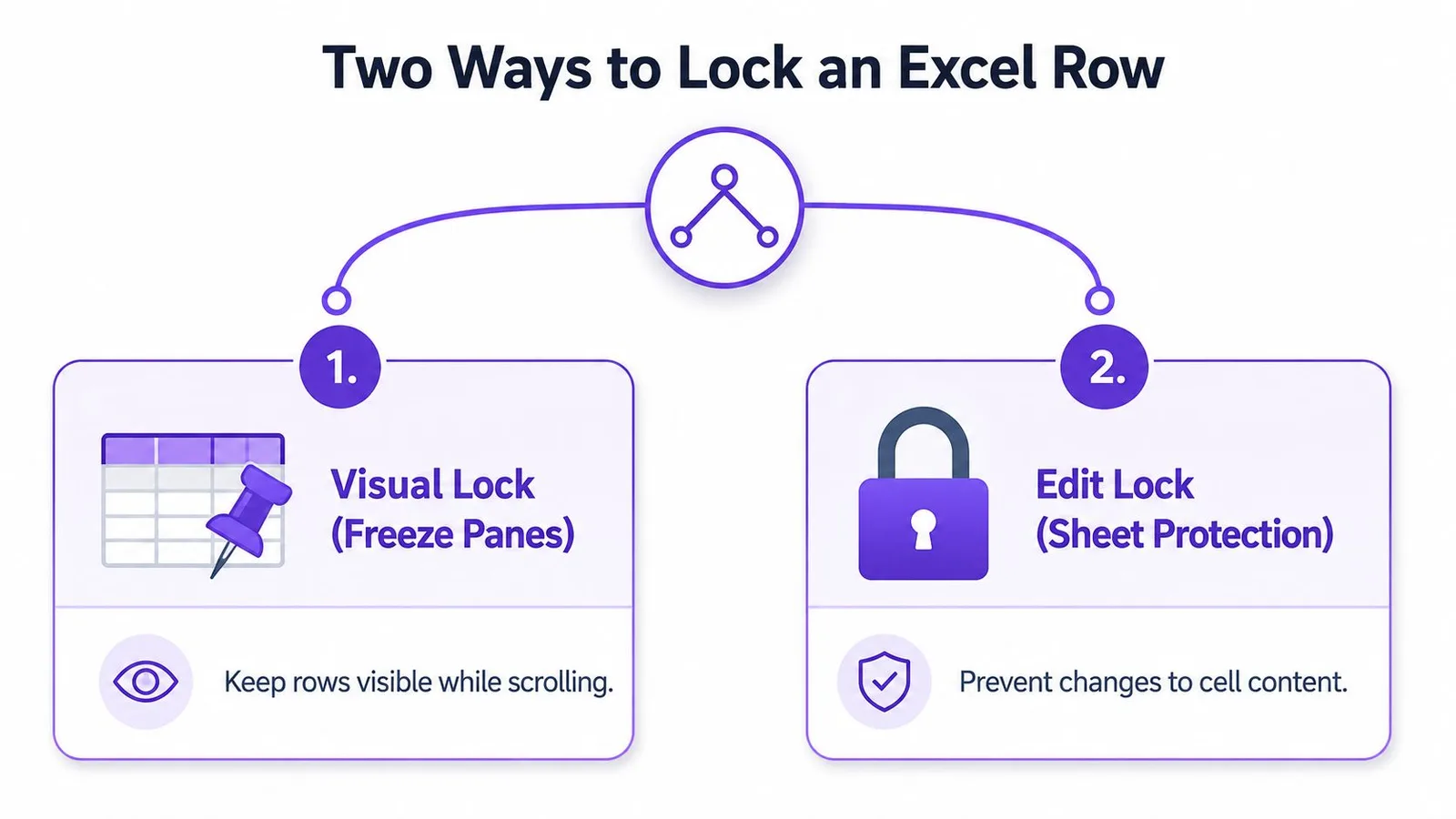
Velg verktøy etter problemet
Bruk Frys øverste rad når du vil at overskrifter som Vare, Eier, Status eller Total skal forbli synlige. Bruk Frys ruter når flere av de øverste radene må være synlige, eller når du også vil holde første kolonne synlig.
Bruk arkbeskyttelse når brukerne skal kunne registrere informasjon, men ikke endre formler eller faste etiketter. De to verktøyene kan fungere sammen. Et budsjett kan holde overskriftene synlige samtidig som beregningscellene er beskyttet og godkjente inndataceller står åpne.
Praktisk tommelfingerregel: Hvis du fortsatt kan klikke på og endre en frossen rad, oppfører Excel seg helt riktig. Frysing handler om synlighet, ikke om redigering.
Resten av guiden skiller nøye mellom disse arbeidsflytene, før de settes sammen for delte budsjetter, oversikter og skjemaer. Jobber du mest i Google Sheets, kan du også sammenligne arbeidsflyten med regnearkhjelp i Google Sheets.
Frys rader slik at overskriftene forblir synlige
For én enkelt overskriftsrad åpner du regnearket og velger fanen Vis. Velg Frys ruter og deretter Frys øverste rad. Excel holder første rad synlig mens du ruller nedover, uansett hvor langt ned i dataene du kommer.
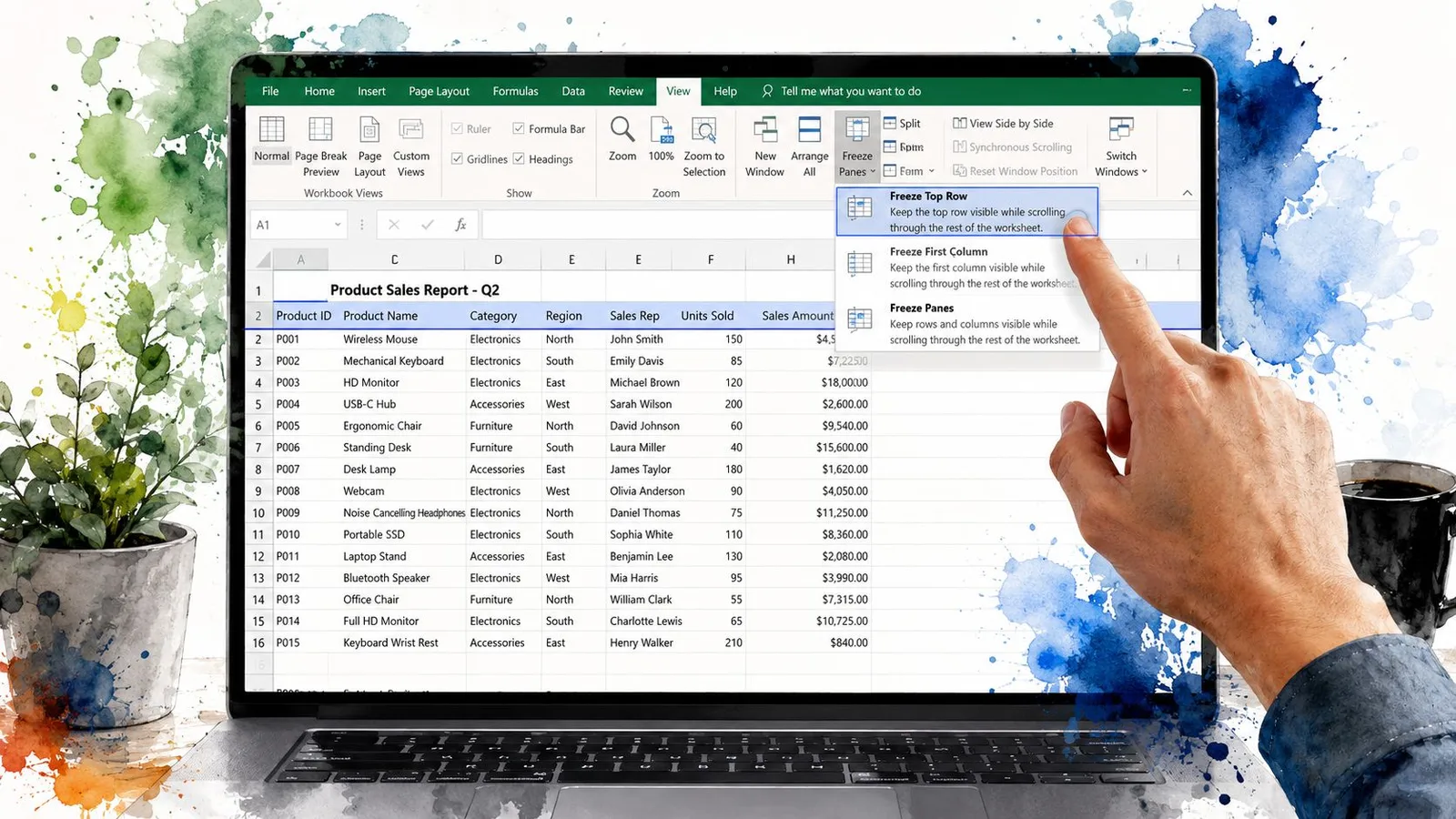
Du trenger ikke å merke en celle i første rad før du bruker Frys øverste rad. Kommandoen retter seg direkte mot øverste rad, og det gjør den til det enkleste valget for en vanlig tabell med overskrifter i rad 1.
Frys flere rader
Hvis informasjonen du trenger omfatter både en tittelrad og en overskriftsrad, merker du en celle i raden rett under den siste raden du vil holde synlig. Merk for eksempel en celle i rad 3 for å holde rad 1 og 2 synlige. Gå deretter til Vis > Frys ruter > Frys ruter.
Excel bruker den merkede cellen som skillelinje. Alt over den forblir synlig, mens området under ruller. Samme regel lar deg fryse et vilkårlig utvalg av de øverste radene uten å merke selve radene.
Frys en rad og en kolonne samtidig
For å holde øverste rad og første kolonne synlige på samme tid, merker du B2 og velger Vis > Frys ruter > Frys ruter. Microsoft angir B2 som utvalget for å fryse øverste rad og første kolonne sammen i veiledningen for Excel for Mac.
Logikken er enkel: Excel fryser radene over den merkede cellen og kolonnene til venstre for den. Merk en annen celle når du trenger et større frosset område.
Hvis kommandoen er utilgjengelig, avslutter du først redigeringen av den aktive cellen ved å trykke Enter eller Escape. Er frysing allerede slått på, velger du Lås opp ruter før du lager et nytt oppsett.
Den samme grunnleggende arbeidsflyten finnes i Excel for Windows, Mac, iOS og nettet, ifølge Microsofts gjeldende brukerdokumentasjon. Etikettene og båndoppsettet kan variere litt mellom enhetene, men formålet med funksjonen er det samme.
Denne korte demonstrasjonen viser hvor i båndet kommandoene ligger:
Beskytt rader mot redigering
Beskyttelse løser et annet problem. Den forteller Excel hvilke celler brukerne kan endre etter at regnearket er beskyttet.
Arbeidsflyten har to separate trinn. Først angir du låsestatusen for cellene via Formater celler > Beskyttelse. Deretter aktiverer du beskyttelsen fra fanen Se gjennom. Microsoft forklarer denne rekkefølgen i veiledningen om å låse celler for å beskytte dem i Excel.
Angi de redigerbare cellene først
Excel merker cellene som Låst som standard, men innstillingen har ingen effekt så lenge arkbeskyttelsen er slått av. For å lage en redigerbar rad merker du cellene kollegene skal fylle ut, høyreklikker, velger Formater celler og åpner fanen Beskyttelse. Fjern merket for Låst, og velg deretter OK.
I en oversikt kan det være cellene for Dato, Eier og Merknader. Formelceller, overskrifter og ferdige referanseverdier kan forbli låst.
Avmerkingsboksen Låst er bare en innstilling, ikke en aktiv sperre. Det er arkbeskyttelsen som gjør innstillingen bindende.
Slå på arkbeskyttelse
Etter at inndatacellene er åpnet, går du til Se gjennom > Beskytt ark. Excel viser alternativer for handlingene brukerne kan utføre, så velg tillatelsene som passer til regnearket. Du kan legge til et passord hvis du vil begrense hvem som kan slå av beskyttelsen, men pass på å notere det et trygt sted.
Test arket med én gang. Klikk i en inndatacelle og skriv inn en ufarlig testverdi, og prøv deretter å merke en formelcelle eller en overskriftscelle. Hvis du ikke kan skrive noe sted, ble inndataområdet trolig stående låst.
Når du må endre oppsettet eller revidere beskyttede formler, bruker du Se gjennom > Opphev arkbeskyttelse. Skriv inn passordet hvis det er satt, gjør endringene, og slå på beskyttelsen igjen. Microsoft presiserer at endret låsestatus krever at beskyttelsen aktiveres på nytt.
For beslektede arbeidsflyter basert på filer kan organisering og arbeid med filer i Drive hjelpe team med å holde den gjeldende arbeidsboken og tilhørende dokumenter samlet, men det erstatter ikke Excels egne kontroller for arkbeskyttelse.
Blandede tillatelser i delte arbeidsbøker
Et delt budsjett trenger sjelden at alle cellene i en rad behandles likt. Raden kan inneholde en beskyttet formel i kolonnen Total, en fast kategorienetikett og en inndatacelle der en kollega registrerer et beløp. Beskyttelse av hele raden ville stoppet både den nyttige og den risikable endringen.
Det praktiske oppsettet kombinerer begge funksjonene:
- Frys overskriftsområdet slik at alle kan identifisere kolonnene mens de ruller.
- Merk inndataområdet og fjern Låst under Formater celler > Beskyttelse.
- La formler og faste etiketter forbli låst.
- Beskytt arket og tillat handlingene samarbeidspartnerne trenger, for eksempel å merke redigerbare celler eller bruke filtre der det passer.
- Test en faktisk registrering før du deler arbeidsboken.
Dette oppsettet beskytter formlene uten å gjøre filen til et skjema som bare kan leses. Oversikten blir også enklere å bruke, fordi overskriftene forblir synlige og de tillatte inndatacellene fortsatt kan brukes.
Sørg for at filtrene fortsatt virker
Beskyttelsesinnstillingene kan påvirke arbeidet med tabeller. Må kollegene kunne filtrere et beskyttet regneark, aktiverer du den relevante filtreringstillatelsen i dialogboksen Beskytt ark og tester den med den faktiske tabellen. Ikke ta for gitt at et filter oppfører seg helt som før beskyttelsen.
Passordlåsing av hele rader er ofte en dårlig standard for filer man samarbeider om. Den kan blokkere dataregistrering, gjøre feilsøking vanskeligere og tvinge eieren til å fjerne beskyttelsen for helt vanlige oppdateringer. Blandede tillatelser stemmer bedre med arbeidsbokens faktiske struktur.
| Metode | Best egnet for | Hva den forhindrer |
|---|---|---|
| Frys ruter | Lange tabeller og oversikter | Forhindrer at overskriftene forsvinner under rulling |
| Full beskyttelse | Referanseark eller ferdige resultater | Forhindrer redigering av beskyttede celler |
| Blandede tillatelser | Delte budsjetter, skjemaer og aktive oversikter | Forhindrer endringer av formler og fast innhold, samtidig som godkjente inndata tillates |
For team som jobber i Google Sheets er ChatGPT Sheets-utvidelsen et annet regnearkverktøy som kan vurderes ved siden av de innebygde beskyttelsesinnstillingene. Behold utformingen av tillatelsene i selve regnearket, og bruk automatisering kun som støtte for arbeidsflyten.
Raske løsninger og hovedpoeng
De fleste låseproblemene i Excel skyldes at man velger feil betydning av «lås», merker feil celle, eller beskytter arket før inndataområdet er åpnet. Bruk denne sjekklisten når regnearket ikke reagerer som forventet.
- Frys ruter er nedtonet: Du holder på å redigere en celle. Trykk Enter eller Escape, og prøv Vis-kommandoen på nytt.
- Feil rader er frosset: Velg Vis > Frys ruter > Lås opp ruter, merk cellen under radene du vil beholde, og bruk Frys ruter på nytt.
- Frosne rader forsvinner ikke: Bruk Vis > Frys ruter > Lås opp ruter. Da fjernes den gjeldende frysingen, slik at du kan lage en ny.
- Du kan ikke skrive noe sted i et beskyttet ark: Cellene som var ment for dataregistrering, er fortsatt låst. Opphev arkbeskyttelsen, fjern Låst for disse cellene, og beskytt arket på nytt.
- En låst celle kan fortsatt redigeres: Avmerkingsboksen Låst håndhever ingenting alene. Kontroller at Beskytt ark er aktivert fra fanen Se gjennom.
- Filtrene sluttet å virke: Opphev arkbeskyttelsen, aktiver filtreringstillatelsen når du beskytter arket på nytt, og test tabellen med et vanlig filter.
Skillet er lett å huske: frysing håndterer synligheten, beskyttelse håndterer redigeringskontrollen. En delt arbeidsbok trenger som regel begge deler, men ikke på samme måte for hver eneste celle.
Du kan angre en frysing med Lås opp ruter, og du kan revidere celltillatelsene ved å oppheve arkbeskyttelsen. Start med et lite testområde, kontroller at oppførselen er riktig, og bruk deretter oppsettet på hele arbeidsboken.
GPT Workspace fungerer inne i appene i Google Workspace, inkludert Sheets og Drive, med oppgaver som å generere regnearkinnhold, analysere merkede data, lage formler og finne informasjon på tvers av lagrede filer. Besøk GPT Workspace for å utforske en arbeidsflyt som kan støtte arbeidet ditt med å forberede regneark og samarbeide om dem.