





Klasyfikacja danych w Google Sheets z =GPT_CLASSIFY
Klasyfikuj dane w Google Sheets dzięki formule =GPT_CLASSIFY: własne kategorie, wyniki pewności, 100 komórek na wywołanie i model 10 razy tańszy.

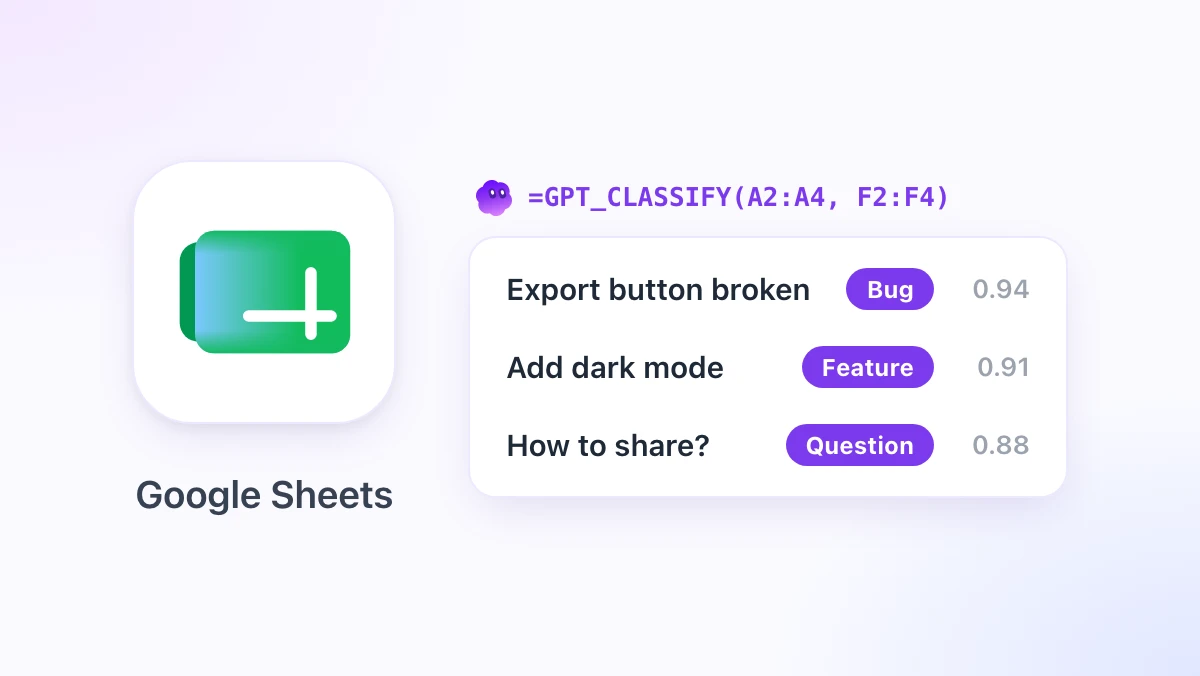
Ręczne sortowanie 800 zgłoszeń supportowych na „Bug, Feature, Question” zajmuje pół popołudnia. Generyczny prompt AI jest szybszy, ale w jednej kolumnie ląduje „bug report”, „Bug.” i „To jest bug”. Stworzyliśmy formułę do klasyfikacji danych w Google Sheets, która rozwiązuje oba te problemy.
=GPT_CLASSIFY pojawiła się w tym tygodniu w GPT Workspace, rozszerzeniu do Chrome i dodatku do Google Workspace, który wstawia AI bezpośrednio do Docs, Sheets, Slides i Gmaila. Formuła przyjmuje komórkę lub zakres, listę kategorii i zwraca dokładnie jedną z Twoich etykiet, opcjonalnie z wynikiem pewności obok niej.
W tym wpisie omawiamy składnię, cztery tryby wyjścia, jak poprawić wyniki za pomocą opisów kategorii oraz ile to kosztuje. Jeśli dopiero zaczynasz z formułami AI w Sheets, zacznij od naszego poradnika o używaniu AI w Google Sheets i wróć tutaj.
Po co osobna formuła do klasyfikacji danych w Google Sheets
Klasyfikować można już było formułą =GPT("Classify this ticket as Bug, Feature or Question: " & A2). Działa, większość czasu.
Problem w tym, że model językowy jest zbudowany do pisania, nie do wyboru. Dodaje kropkę, przepisuje „Feature” na „Feature request” albo tłumaczy w komórce swoje rozumowanie. Potem psuje się COUNTIF i tracisz dziesięć minut na czyszczenie etykiet, o które nie prosiłeś.
=GPT_CLASSIFY działa na modelu decyzyjnym. Otrzymuje pytanie jednokrotnego wyboru i odpowiada prawdopodobieństwem dla każdej kategorii, więc wynik to zawsze jedna z Twoich etykiet, zapisana dokładnie tak, jak ją podałeś.
Ta konstrukcja ma trzy skutki uboczne, które zauważysz od pierwszego dnia: jest szybsza od formuły tekstowej, kosztuje około 10 razy mniej i potrafi powiedzieć, jak bardzo jest pewna.

Składnia formuły GPT_CLASSIFY
Pełny zapis wygląda tak:
=GPT_CLASSIFY(value, categories, [instructions], [output], [bypassCache])| Parametr | Co przyjmuje | Domyślnie |
|---|---|---|
value |
Jedna komórka (A2) lub zakres do 100 komórek (A2:A50). Zakres zwraca jeden wynik na komórkę, w tym samym kształcie. | wymagany |
categories |
Ciąg tekstowy rozdzielony przecinkami (“Bug, Feature, Question”) lub zakres. Jedna kolumna zawiera etykiety; dwie kolumny to etykieta i jej opis. | wymagany |
instructions |
Kontekst dla klasyfikatora, np. “Zgłoszenia supportowe produktu SaaS”. | “” |
output |
label, confidence, both albo all. |
label |
bypassCache |
TRUE, aby pominąć cache i sklasyfikować ponownie. |
FALSE |
Najprostsze wywołanie:
=GPT_CLASSIFY(A2, "Bug, Feature, Question")Przeciągnij w dół i każdy wiersz dostanie jedno z tych trzech słów. Nic więcej.
Krok 1: Umieść kategorie w zakresie
Ciąg z przecinkami wystarczy do szybkiego testu. Do wszystkiego, z czego będziesz korzystać wielokrotnie, wstaw etykiety do osobnej kolumny i odwołuj się do nich zakresem bezwzględnym.
Załóżmy, że etykiety są w F2:F5. Formuła przyjmuje postać =GPT_CLASSIFY(A2, $F$2:$F$5), a późniejsza zmiana nazwy kategorii to edycja jednej komórki.
Krok 2: Dodaj opis obok każdej etykiety
To największa dźwignia dokładności. Dodaj drugą kolumnę z jednozdaniowym opisem i przekaż obie kolumny jako zakres.
| F | G |
|---|---|
| Bug | coś jest zepsute lub działa nieoczekiwanie |
| Feature | prośba o nową funkcjonalność, która jeszcze nie istnieje |
| Question | pytanie, jak zrobić coś, co już działa |
| Billing | faktury, zwroty, zmiany planu, nieudane płatności |
Teraz =GPT_CLASSIFY(A2, $F$2:$G$5) wie, że „Jak wyeksportować do PDF?” to Question, a nie Feature, mimo że oba dotyczą funkcjonalności. W naszych testach na prawdziwych kolejkach zgłoszeń opisy przestawiały wątpliwe wiersze wyraźnie częściej niż sam parametr instructions.
Krok 3: Sklasyfikuj cały zakres jedną formułą
Zamiast przeciągać, wskaż zakres w pierwszym parametrze:
=GPT_CLASSIFY(A2:A50, $F$2:$G$5)Jedna formuła wypełnia 49 wierszy. Identyczne teksty w zakresie są klasyfikowane raz, a jeśli później edytujesz trzy komórki, ponowne uruchomienie zakresu klasyfikuje tylko te trzy.
Limit to 100 komórek na wywołanie. Dla arkusza z 1000 wierszy napisz dziesięć formuł zakresowych lub przeciągnij wersję jednokomórkową; oba rozwiązania działają, wersja zakresowa to po prostu mniej formuł do zarządzania.
 Wypróbuj GPT Workspace
Korzystaj z ChatGPT, Claude i Gemini bezpośrednio w Google Docs, Sheets, Slides, Gmailu i Drive. Bez przełączania kart.
Zacznij bezpłatnieWyniki pewności: wiesz, które wiersze sprawdzić ręcznie
To czwarty parametr, output, sprawia, że ta formuła naprawdę się broni. Cztery tryby:
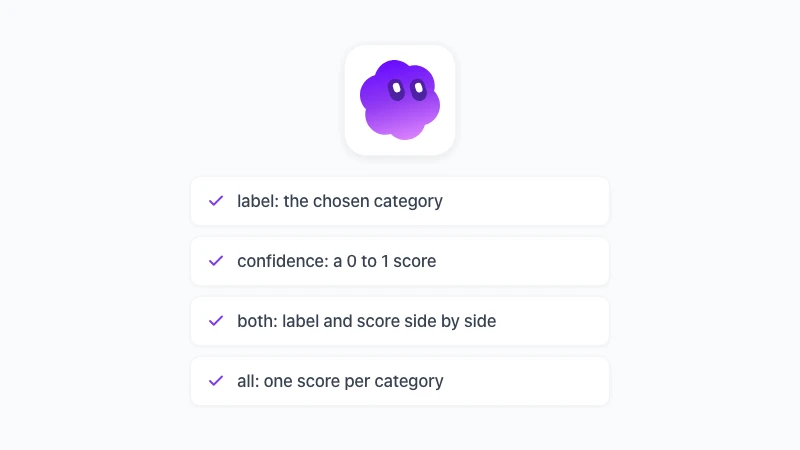
label(domyślny) zwraca wybraną kategorię.confidencezwraca liczbę od 0 do 1 dla wybranej kategorii.bothzwraca etykietę i wynik w dwóch sąsiednich kolumnach.allzwraca po jednym wyniku dla każdej kategorii, w kolejności Twojego zakresu.
Oto both na zgłoszeniu:
=GPT_CLASSIFY(A2, $F$2:$G$5, "Support tickets", "both")Wynik: Bug w B2 i 0.94 w C2. Wiersz typu “the export is slow, can you make it faster?” może wrócić jako Feature z 0.52, czyli model komunikuje, że rozważał też Bug.
Oflaguj wiersze z niską pewnością do ręcznej weryfikacji
Ustaw filtr na kolumnie C dla wartości poniżej 0.7. To Twoja kolejka do przeglądu, a w typowym eksporcie zgłoszeń to zwykle od 5 do 15 procent wierszy.
Wszystko powyżej progu jest gotowe. Czytasz 80 zgłoszeń zamiast 800, a te, które czytasz, to te, które faktycznie wymagały człowieka.
Formatowanie warunkowe też działa: podświetl C2:C500 na amber przy wartości poniżej 0.7, na czerwono poniżej 0.5.
Mapa cieplna wyników dzięki trybowi “all”
all zwraca pełny rozkład. Przy czterech kategoriach wypełnia cztery kolumny, każda z prawdopodobieństwem danej kategorii.
=GPT_CLASSIFY(A2, $F$2:$G$5, , "all")Zastosuj skalę kolorów na całym bloku i masz mapę cieplną całego zestawu danych. Wiersze jasne w dwóch kolumnach to te niejednoznaczne, a skupiska niejednoznaczności zwykle oznaczają, że dwie Twoje kategorie się nakładają i trzeba je połączyć lub precyzyjniej opisać.
Kategoryzacja tekstu w Google Sheets z AI: pięć realnych zastosowań
Przykład ze zgłoszeniami to oczywistość. Oto zastosowania, które najczęściej widzimy w arkuszach klientów.
Sentyment w recenzjach. Kategorie “Positive, Neutral, Negative”, instructions “Opinie z App Store”. Użyj both i posortuj po pewności, by znaleźć recenzje, które nie są ani wyraźnie zachwycone, ani wyraźnie złe; to w nich kryje się przydatny feedback o produkcie.
Routing leadów. Kategorie jako zakres dwukolumnowy: “Enterprise | ponad 200 pracowników lub wzmianka o zakupach”, “SMB | mały zespół, pyta o ceny”, “Student | e-mail .edu lub wzmianka o kursie”. Sklasyfikuj pole “opowiedz nam o swojej firmie” i kieruj w formule FILTER.
Kodowanie wydatków. Opisy z banku bywają nieczytelne. “AMZN Mktp US*2K4” to ciąg znaków sprzedawcy, nie kategoria, więc przekaż “Software, Travel, Meals, Office, Other” z opisem każdego koszyka i pozwól modelowi rozszyfrować skróty.
Tematy ankiet. Odpowiedzi na otwarte pytanie “co powinniśmy poprawić?”. Uruchom all na sześciu tematach, a potem zsumuj każdą kolumnę i masz ranking tematów bez czytania odpowiedzi po raz drugi.
Tagowanie treści. Szkice blogowe, opisy produktów czy ogłoszenia o pracę klasyfikowane według tematu, grupy odbiorców lub języka. Wejście wielojęzyczne nie jest problemem; kategorie mogą być po angielsku, gdy tekst jest po portugalsku.
Wzorzec jest w każdym przypadku ten sam: napisz kategorie, które się nie nakładają, opisz każdą jednym zdaniem i pozwól pewności zdecydować, co człowiek musi obejrzeć.
Porównanie z natywną funkcją AI w Google Sheets
Google Sheets ma wbudowaną funkcję =AI() na kwalifikujących się planach Workspace i potrafi ona kategoryzować tekst. Jeśli jesteś już na Business Standard lub wyższym, warto wiedzieć, czym różnią się te dwa rozwiązania.
=AI() w Google Sheets |
=GPT_CLASSIFY |
|
|---|---|---|
| Dostępność | Business Standard i wyżej, zgodnie z limitami planów Google | Każdy plan GPT Workspace, w tym darmowy |
| Miesięczny limit | 5000 komórek (Business Standard/Plus), 25 000 (Enterprise) | Płatność według faktycznego kosztu modelu |
| Wielkość partii | Pierwsze 350 zaznaczonych komórek na kliknięcie Generate, zgodnie z pomocą Google | 100 komórek na formułę, bez limitu formuł |
| Wyjście | Dowolny tekst | Jedna z Twoich etykiet, dokładna pisownia |
| Pewność | Brak | Od 0 do 1 dla każdej kategorii |
| Zagnieżdżanie w formułach | Niewspierane | Działa wewnątrz IF, FILTER, COUNTIF |
Ostatni wiersz ma większe znaczenie, niż wygląda. Dokumentacja Google mówi, że osadzone funkcje AI nie są wspierane, więc =IF(AI(...)="negative", ...) nie zadziała. =GPT_CLASSIFY to zwykła funkcja niestandardowa, więc =COUNTIF(GPT_CLASSIFY(A2:A50, $F$2:$F$5), "Bug") to jednolinijkowiec.
Natywna funkcja sprawdzi się do jednorazowych pytań na małej tabeli. Do klasyfikacji na dużą skalę, z etykietami, na których możesz polegać, lepszym narzędziem jest dedykowana formuła.
Cennik, cache i zachowanie awaryjne
=GPT_CLASSIFY działa na TypeSafe Jev, modelu decyzyjnym, który odpowiada na pytanie jednokrotnego wyboru prawdopodobieństwem per kategoria. Rozliczana jest według faktycznego kosztu modelu, co wychodzi około 10 razy taniej niż wywołanie tekstowe =GPT() na tej samej komórce.
Cache w praktyce utrzymuje ten rachunek na niskim poziomie. Komórka jest klasyfikowana raz, a wynik zapisywany, więc ponowne otwarcie arkusza, skopiowanie formuły czy przeliczenie niczego nie kosztuje. Podaj TRUE jako piąty parametr tylko wtedy, gdy zmieniłeś kategorie i chcesz świeżej odpowiedzi.
Jeśli model decyzyjny jest niedostępny, formuła awaryjnie przechodzi na model tekstowy Standard ze ścisłym schematem enum. Twój arkusz nigdy nie pokaże z tego powodu błędu; nadal dostajesz poprawną etykietę, a pusta zostaje tylko kolumna pewności, dopóki model decyzyjny nie wróci.
Puste komórki wejściowe zwracają puste wyniki zamiast strzału w ciemno. Dzięki temu przeciągnięte formuły zostają czyste na dole kolumny.
Wypróbuj GPT Workspace
Korzystaj z ChatGPT, Claude i Gemini bezpośrednio w Google Docs, Sheets, Slides, Gmailu i Drive. Bez przełączania kart.
Zacznij bezpłatnieWskazówki z pierwszego tygodnia
Kilka rzeczy, których nauczyliśmy się, patrząc na pierwsze klasyfikacje.
Utrzymuj krótkie listy kategorii. Pięć do ośmiu dobrze opisanych kategorii wygrywa z dwudziestoma mglistymi; jeśli potrzebujesz więcej, dodaj drugi przebieg z formułą podkategorii, uruchamianą tylko tam, gdzie pierwsza etykieta pasuje.
Parametru instructions używaj do kontekstu dziedzinowego, nie do reguł. “Zgłoszenia supportowe aplikacji do fakturowania B2B” pomaga. “Jeśli tekst wspomina pieniądze, wybierz Billing” powinno trafić do opisu Billing, tam gdzie model czyta go obok etykiety.
Posprzątaj przed klasyfikacją. Zduplikowane wiersze dzięki cache niczego nie kosztują ekstra, ale zakłócają Twoje liczby. Nasz poradnik o wyszukiwaniu duplikatów w Google Sheets to dziesięciominutowy krok wstępny.
A jeśli wolisz opisać zadanie zwykłym językiem, panel boczny w Sheets na stronie classify and categorize data pokazuje jak: potrafi napisać formułę za Ciebie. Wpisz “classify column A into Bug, Feature, Question with confidence”, a wstawi wywołanie =GPT_CLASSIFY z trybem both do następnej kolumny. Pełna dokumentacja parametrów żyje w dokumentacji GPT_CLASSIFY.
FAQ
Podsumowanie
Najszybszy sposób na klasyfikację danych w Google Sheets to formuła, która może odpowiedzieć tylko jedną z Twoich etykiet. =GPT_CLASSIFY to robi, mówi, jak bardzo jest pewna, obsługuje 100 komórek na wywołanie i kosztuje około jedną dziesiątą promptu tekstowego.
Zapisz kategorie w zakresie dwukolumnowym, użyj both do zbudowania kolejki do przeglądu i pozwól arkuszowi wykonać pierwszy przebieg. Zainstaluj GPT Workspace i przetestuj to na kolejnym eksporcie, który planowałeś sortować ręcznie.