


Czyste dane w Excelu: praktyczny przewodnik
Dowiedz się, jak czyścić dane w Excelu: sprawdzone techniki, przykłady przed i po oraz powtarzalne przepływy pracy, które skalują się wraz z plikami.


Eksport z CRM-u przychodzi tuż przed twoim pierwszym spotkaniem. Wiersze wyglądają znajomo, ale spacje na końcu tekstu psują dopasowanie w wyszukiwaniu, daty trafiają w kilku formatach, scalone komórki blokują filtry, a drugi wiersz nagłówka siedzi w połowie arkusza. Formuły dalej się liczą, co czyni plik jeszcze bardziej niebezpiecznym, a nie mniej.
Rzetelne czyszczenie danych w Excelu nie polega na tym, żeby arkusz ładnie wyglądał. Chodzi o zachowanie oryginalnych danych wejściowych, zastosowanie przekształceń, które ktoś inny może sprawdzić, i wyprodukowanie wartości, których formuły, tabele przestawne, wykresy i modele mogą bezpiecznie użyć. Badania nad arkuszami kalkulacyjnymi od dawna traktują czyszczenie jako czynność wysokiego ryzyka. Główny przegląd literatury raportował, że 94% arkuszy zawiera błędy, a średni wskaźnik błędów na komórkę w podsumowanych badaniach historycznych wynosi 5,2% (przegląd literatury dotyczącej błędów w arkuszach).
Praktyczne podejście to uporządkowany przepływ pracy. Zobaczysz, gdzie funkcje takie jak TRIM, CLEAN, SUBSTITUTE, VALUE i DATEVALUE oszczędzają czas, gdzie narzędzia strukturalne radzą sobie z problemami nieosiągalnymi dla formuł, a kiedy Power Query staje się rozsądnym zamiennikiem powtarzalnych ręcznych poprawek. Jeśli szerszy proces raportowania zależy od wiarygodnych danych, rzetelne dane biznesowe ze Streamkap dostarczają użytecznego kontekstu o jakości danych wykraczającego poza pojedynczy skoroszyt.
Spis treści
- Kiedy bałagan w arkuszu kradnie ci poranek
- Przygotowanie bezpiecznego środowiska do czyszczenia
- Czyszczenie tekstu i wartości wbudowanymi funkcjami
- Naprawa struktury, dat i mieszanego formatowania
- Kiedy ręczne czyszczenie przestaje się skalować
- Powtarzalny przepływ czyszczenia, który możesz używać wielokrotnie
- Nawyki, które utrzymają twoje dane w czystości jutro
Kiedy bałagan w arkuszu kradnie ci poranek
Pierwszy odruch to często zaczęcie naprawiania widocznych problemów. Usuń zbłąkany nagłówek, wytnij puste wiersze, uruchom Znajdź i zamień i wklej wyniki na oryginał. To daje poczucie produktywności, dopóki kolejny eksport nie zmieni kształtu, a twoje starannie rozmieszczone formuły nie zaczną wskazywać niewłaściwe kolumny.
Spacja na końcu wartości w kolumnie Customer Name może sprawić, że wyszukiwanie dokładne nie znajdzie dopasowania. Data zapisana jako tekst może zniknąć z obliczeń. Kategoria wpisana jako Retail, retail i RETAIL może pojawić się jako osobne etykiety w tabeli przestawnej, a pozornie niewinna scalona komórka może uniemożliwić sortowanie lub filtrowanie. Funkcja VLOOKUP może zwracać braki dopasowań, nie zdradzając przyczyny, a formuły mogą liczyć niewłaściwe rekordy.
Praktyczna zasada: Jeśli działania porządkującego nie da się wyjaśnić i powtórzyć, traktuj go jako tymczasową naprawę, a nie skończony przepływ pracy.
Uporządkowane podejście daje inny wynik w tej samej sesji roboczej. Teksty stają się spójne, daty nadają się do przetworzenia, zduplikowane wiersze są oceniane według zdefiniowanych kluczy, a oczyszczony wynik pozostaje połączony ze źródłem. Współpracownik otwierający skoroszyt później powinien móc ustalić, co się zmieniło, dlaczego się zmieniło i skąd pochodziła oryginalna wartość.
Ta różnica ma znaczenie, ponieważ błędy mogą wędrować do formuł, podsumowań, wykresów i decyzji. Literatura badawcza podkreśla, że wiarygodna detekcja wymaga więcej niż poprawnego wyglądu. Inspekcja na poziomie komórek, przegląd formuł i testy spójności mają swoje miejsce, dlatego rzetelny proces bije zbiór sprytnych trików na jednorazowe użycie.
Przygotowanie bezpiecznego środowiska do czyszczenia

Bezpieczne środowisko zaczyna się przed pierwszą edycją. Zapisz kopię z datą, zachowaj otrzymany skoroszyt bez zmian i pracuj na osobnej kopii. Zablokuj górny wiersz, aby nagłówki pozostały widoczne, i zachowaj punkt przywracania przed usuwaniem, wklejaniem lub nadpisywaniem wartości. Te kroki sprawiają, że przypadkowe zmiany w zakresach da się odwrócić, zamiast rekonstruować źródło od zera.
Przekształć zakres źródłowy w tabelę Excela (Excel Table). Stabilne nagłówki, automatyczne wypełnianie formuł i odwołania strukturalne są łatwiejsze do skontrolowania niż stałe współrzędne komórek. Korzystaj z tabeli do kontrolowanej inspekcji i wyników, trzymając zaimportowane wartości osobno od logiki przekształceń. Wskazówki Microsoftu dotyczące profilowania w Power Query obejmują profilowanie danych oraz przeglądanie pustych wartości, błędów i duplikatów jako część powtarzalnego procesu czyszczenia.
Oddziel logikę źródłową od wyniku
Użyj trzech wyraźnie nazwanych warstw:
- Arkusz Raw: niezmieniony import z oryginalnymi nagłówkami i wartościami.
- Arkusz Cleaning: kolumny pomocnicze, formuły, mapowania i testy walidacyjne.
- Arkusz Output: tabela gotowa do analizy, źródło tabeli przestawnej lub wynik raportu.
Trzymaj jedno pole w jednej kolumnie. Używaj opisowych nagłówków, dołączaj jednostki tam, gdzie to istotne, i usuń scalone komórki z bloku danych. Unikaj umieszczania niepowiązanych tabel na jednym arkuszu i prowadzenia konkurencyjnych wersji na różnych kartach. Spójne nagłówki i wartości null ułatwiają późniejsze kontrole, zwłaszcza gdy plik przejmie inny analityk.
Przy dużych zmianach ręczne przeliczanie może zmniejszyć opóźnienia, ale przelicz i sprawdź dane przed zapisaniem. Wyłącz Autokorektę tam, gdzie liczy się dokładny tekst, w tym identyfikatory i zaimportowane kody. Dodaj arkusz Cleaning Log z nazwą pliku źródłowego, datą, operatorem i zwięzłym zapisem każdego przekształcenia.
Ta struktura chroni audytowalność. Arkusz Raw pokazuje wartość wyjściową, logika pomocnicza pokazuje, jak się zmieniła, a dziennik zapisuje decyzję. Wskazówki Microsoftu Clean Data in Excel również zalecają zachowanie surowych danych i stosowanie kolumn pomocniczych przed nadpisaniem pól źródłowych.
Czyszczenie tekstu i wartości wbudowanymi funkcjami
Czyszczenie formułami sprawdza się najlepiej na poziomie komórek. Zachowaj surową wartość w Raw!A2, a przekształcenie umieść w kolumnie pomocniczej zamiast nadpisywać dane wejściowe. To zachowuje溯源 linię zależności i pozwala porównać wartości przed i po obok siebie.
TRIM usuwa spacje z początku i końca tekstu oraz zwęża powtórzone spacje wewnątrz. Jeśli A2 zawiera North Region , formuła =TRIM(A2) zwróci North Region. To użyteczny pierwszy krok dla nazw, lokalizacji i kategorii, które nie przechodzą dokładnego dopasowania z powodu zwykłych spacji.
CLEAN usuwa znaki niedrukowalne. Dane skopiowane ze starszych systemów lub stron internetowych mogą zawierać znaki niewidoczne w siatce arkusza. Dla opornych odstępów, w tym twardych spacji, połącz kilka funkcji:
=TRIM(CLEAN(SUBSTITUTE(A2,CHAR(160)," ")))
Ta formuła zamienia twardą spację na zwykłą, usuwa znaki niedrukowalne, a następnie normalizuje wynik.
Świadomie konwertuj wartości
SUBSTITUTE przydaje się przed zamianą tekstu na liczby. Jeśli A2 zawiera $1,250, formuła =VALUE(SUBSTITUTE(SUBSTITUTE(A2,"$",""),",","")) usuwa symbol waluty i przecinek przed konwersją. VALUE zamienia pozostały tekst na liczbę, z której skorzystają SUM i AVERAGE.
Dla formatów regionalnych NUMBERVALUE daje bezpośrednią kontrolę nad separatorami dziesiętnymi i grupowania. To ma znaczenie, gdy eksport używa przecinka jako separatora dziesiętnego, a skoroszyt oczekuje kropki. Same separatory w formułach mogą się różnić w zależności od lokalizacji Excela, więc testuj składnię w środowisku docelowym zamiast ślepo kopiować formułę.
Daty wymagają tej samej dyscypliny. DATEVALUE zamienia rozpoznawalny tekst daty na szeregową datę Excela, a TIMEVALUE obsługuje tekst godziny. TEXT kontroluje wyświetlany wynik, na przykład =TEXT(B2,"yyyy-mm-dd"), choć do obliczeń należy zachować prawdziwą wartość daty, a TEXT stosować wyłącznie do prezentacji lub formatowania przy eksporcie.
Wicej przykładów i wzorców formuł znajdziesz w poradniku tworzenia formuł Excela, który pomaga przełożyć pożądane przekształcenie na działające wyrażenie.
| Funkcja | Dane wejściowe | Wynik | Zastosowanie |
|---|---|---|---|
TRIM |
Acme Ltd |
Acme Ltd |
Normalizacja zwykłych odstępów |
CLEAN |
Tekst ze znakami sterującymi | Tekst drukowalny | Naprawa importowan lub zeskrobanych danych |
SUBSTITUTE |
$1,250 |
1250 przed konwersją |
Usuwanie symboli lub zamiana znaków |
VALUE |
"1250" |
1250 jako liczba |
Umożliwienie obliczeń na tekstach liczbowych |
DATEVALUE |
"12/03/2024" |
Wartość daty Excela | Konwersja rozpoznawalnego tekstu daty |
TEXT |
Prawidłowa wartość daty | Wyświetlanie 2024-03-12 |
Spójne prezentowanie dat |
Czyszczenie formułami zawodzi, gdy jedno wyrażenie próbuje obsłużyć każdy możliwy wariant danych wejściowych. Zagnieżdżona formuła może być potężna, ale trudna do skontrolowania, gdy zawiera wiele wyjątków, założeń regionalnych i reguł zamian. Gdy liczy się przeglądalność, trzymaj każde istotne przekształcenie we własnej kolumnie pomocniczej.
Naprawa struktury, dat i mieszanego formatowania
Niektóre problemy w arkuszach to nie problemy z wartościami komórek. Formuła może oczyścić tekst w komórce, ale nie może bezpiecznie zdecydować, jak podzielić kolumnę zawierającą Smith, Jordan ani naprawić arkusza, w którym scalone nagłówki przecinają obszar danych.
Użyj Tekst jako kolumny (Text to Columns), gdy pole zawiera spójny separator. Nazwy oddzielone przecinkami, kody i fragmenty adresów można podzielić na osobne pola, ale najpierw podejrzyj wynik. Kreator może nadpisać sąsiednie kolumny, jeśli nie wstawiłeś wystarczająco miejsca, więc pracuj na kopii lub w obszarze pomocniczym.
W odwrotną stronę operator & obsługuje proste łączenie, na przykład =A2&" "&B2, a TEXTJOIN eleganckiej radzi sobie z zakresami i separatorami. Wypełnianie błyskawiczne (Flash Fill) jest wygodne do zadań opartych na wzorcach, takich jak wyodrębnianie domeny z adresu e-mail albo zamiana nazwiska z Last, First na First Last. Nie jest jednak samo w sobie kontrolowanym przekształceniem. Przejrzyj wygenerowany wzorzec, zwłaszcza gdy w połowie danych pojawią się wyjątki.
Formatowanie może tworzyć fałszywe poczucie pewności. Malarza formatów używaj tylko, gdy rozumiesz zakres docelowy, a opcję Wklej specjalnie Wartości, gdy chcesz usunąć zależności od formuł z finalnego wyniku. Ukryte znaki mogą przeżyć wizualne czyszczenie, więc wartość, która wygląda identycznie, nadal wymaga testu funkcją lub porównaniem.
Uczyń daty jednoznacznymi
12/03/2024 może oznaczać różne daty w zależności od konwencji regionalnej. Nie normalizuj tego samą zmianą formatu komórki. Najpierw ustal, czy źródło ma dzień-miesiąc-rok czy miesiąc-dzień-rok, potem zbuduj prawdziwą datę funkcjami DATE, YEAR, MONTH i DAY albo skorzystaj z parsowania uwzględniającego lokalizację w Power Query, gdy konwencja źródła jest jawna.
Numery seryjne, automatycznie rozpoznane daty i tekstowe daty powinny trafić do jednej dedykowanej kolumny z jednym spójnym typem bazowym. Wyświetl tę wartość w układzie w stylu ISO, gdy użytkownicy lub systemy potrzebują jednoznacznego widoku.
Liczba zapisana jako tekst często pokazuje zielony trójkąt ostrzegawczy, wyrównuje się do lewej albo jest ignorowana przez SUM. Zaznacz odpowiednie komórki i skorzystaj z menu ostrzeżenia, pomnóż przez jedynkę w formule pomocniczej albo zastosuj VALUE lub NUMBERVALUE, gdy potrzebujesz jawnego postępowania. Właściwy wybór zależy od tego, czy w grę wchodzą separatory, symbole i reguły regionalne.

Kiedy ręczne czyszczenie przestaje się skalować
Czyszczenie formułami dobrze działa przy kontrolowanej, jednorazowej korekcie. Jego granice widać, gdy eksporty rosną, przychodzą regularnie albo muszą być przeglądane przez kogoś innego. TRIM i SUBSTITUTE mogą zwalniać na dużych zakresach, Flash Fill może wywnioskować inny wzorzec po zmianie źródła, a kolumny pomocnicze potrafią rozproszyć logikę przekształceń po całym skoroszycie. Wklejanie wyniku na źródło oszczędza czas od razu, ale usuwa widoczne powiązanie między danymi wejściowymi a przekształceniem.
Power Query pasuje do powtarzalnego porządkowania, bo proces można zapisać i odświeżać. Obsługuje działania takie jak profilowanie danych, zachowywanie lub usuwanie duplikatów, usuwanie pustych wartości, usuwanie błędów i zamiana błędów. Każde działanie zapisuje się w panelu Applied Steps, więc odświeżenie zapytania wykonuje tę samą sekwencję na nowym źródle, zamiast wymagać ręcznej rekonstrukcji.
Ceną jest utrzymanie. Power Query wymaga czasu na naukę, a interesariusze przyzwyczajeni do starszych przepływów w skoroszytach mogą uznać plik oparty na zapytaniach za mniej znajomy. W zamian otrzymujesz udokumentowany proces, który można sprawdzić, odświeżyć i przekazać innemu analitykowi. To z reguły daje lepszą audytowalność niż długi łańcuch formuł odbudowywany po każdym eksporcie.
Dobierz metodę do skali pracy
Poniższe zakresy to wskazówki praktyczne, a nie techniczne limity Excela. Pokazują, kiedy koszt utrzymania pracy ręcznej zwykle przewyższa jej wygodę.
| Podejście | Najlepszy zakres wierszy | Audytowalność | Powtarzalność |
|---|---|---|---|
| Ręczne czyszczenie | Poniżej 1 000 wierszy | Niska, chyba że skrupulatnie logowana | Niska |
| Formuły i kolumny pomocnicze | 1 000 do 50 000 wierszy | Umiarkowana, jeśli warstwy źródła i pomocnicze pozostają rozdzielone | Umiarkowana |
| Power Query lub skrypty | Powyżej 50 000 wierszy | Wysoka dzięki zapisanym krokom lub kodowi | Wysoka dzięki odświeżaniu lub ponownemu uruchomieniu |
Power Query świetnie pasuje, gdy to samo źródło przychodzi regularnie, kolumny mogą się przesuwać albo kilku analityków ma przeglądać jeden wynik. W skoroszytach przeciążonych formułami czyszczenie arkuszy z pomocą AI może pomóc w przygotowaniu przekształceń. Traktuj wygenerowane formuły jako punkt wyjścia, a potem testuj je wobec surowych wartości i udokumentowanych reguł biznesowych.
Sama liczba wierszy nie powinna decydować o metodzie. Mały raport wymagający ścisłej identyfikowalności może uzasadniać Power Query, a jednorazowa prywatna lista może być szybsza do wyczyszczenia ręcznie. Zadaj sobie pytanie, czy praca się powtarza, czy inny analityk musi ją skontrolować i czy struktura wejściowa zmienia się z czasem. Te odpowiedzi przesądzają, czy szybka formuła pozostaje praktyczna, czy staje się nieudokumentowanym procesem, który psuje formuły dalej w łańcuchu.
Powtarzalny przepływ czyszczenia, który możesz używać wielokrotnie
Potraktuj skoroszyt jak mały proces przetwarzania danych z pięcioma fazami. Ta kolejność chroni cię przed walidacją wyniku wytworzonego z już uszkodzonego źródła.
Faza pierwsza i druga budują kontrolę
Backup jest pierwszy. Zapisz kopię z datą, zachowaj oryginalne dane wejściowe i zablokuj kartę źródłową. Jeśli prześledzie destrukcyjna operacja, możesz przywrócić punkt wyjścia zamiast zgadywać, co zostało zmienione.
Profiluj przed przekształcaniem. Użyj Ctrl+Down, aby zbadać rzeczywisty zasięg każdej kolumny, zastosuj formatowanie warunkowe do ujawnienia pustych komórek i duplikatów, a LEN do znajdowania nietypowo krótkich lub długich wartości. Profilowanie daje mapę problemów i chroni przed braniem objawów formatowania za duplikaty rekordów.
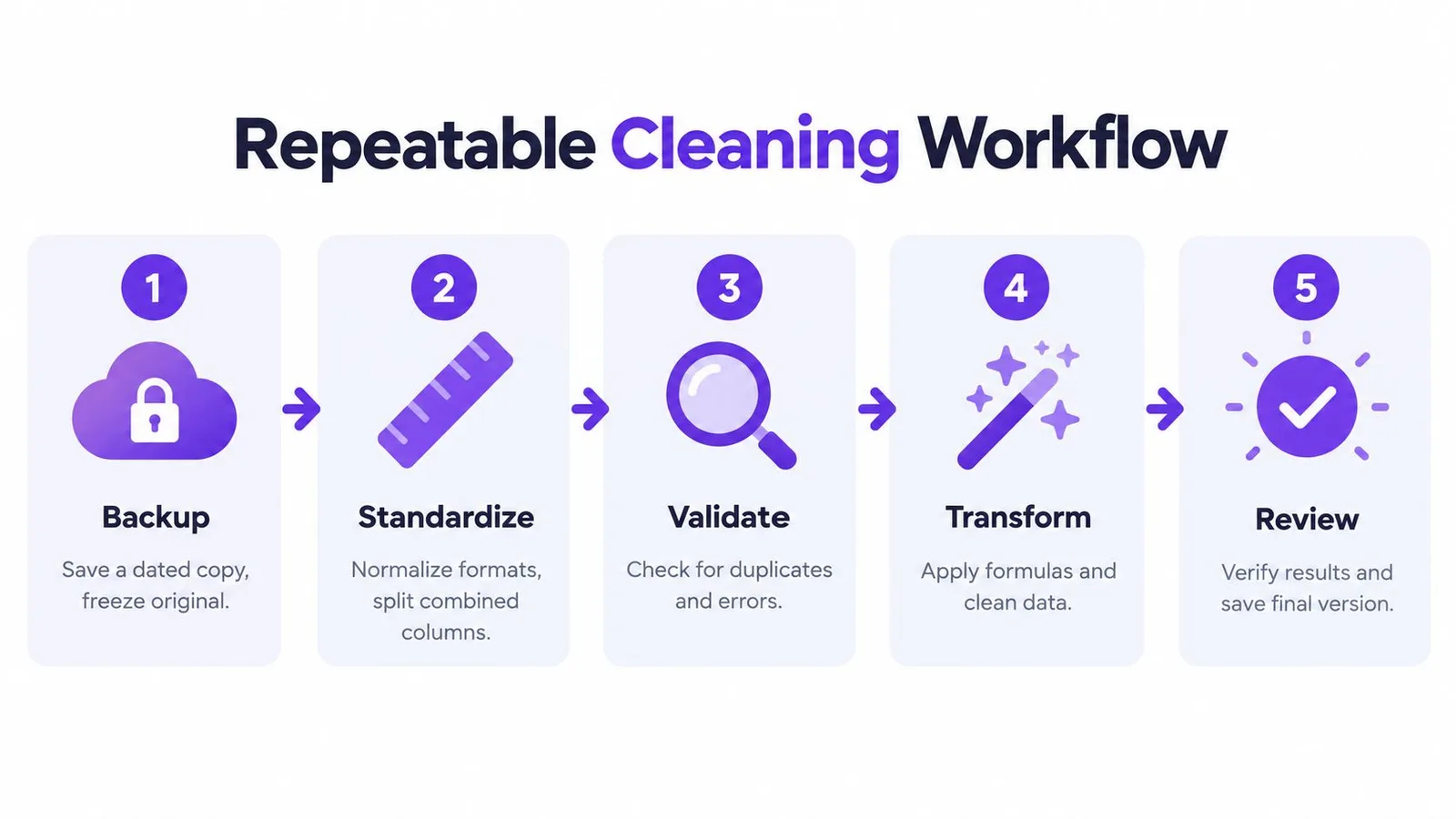
Fazy od trzeciej do piątej tworzą dowody
Przekształcaj w stabilnej kolejności. Zastosuj funkcje tekstowe w kolumnach pomocniczych, napraw strukturę arkusza, znormalizuj daty i typy liczbowe, a dopiero potem przygotuj wynik końcowy. Wskazówki Microsoftu zalecają wstawienie kolumny pomocniczej, wypełnienie jej formułą przekształcającą, wklejenie wartości i usunięcie oryginału dopiero po sprawdzeniu wyniku (wskazówki Microsoftu dotyczące czyszczenia w Excelu).
Waliduj względem źródła. Porównaj sumy, użyj COUNTIF, aby potwierdzić oczekiwane kategorie lub statusy, i przejrzyj wyjątki zamiast polegać na schludnie wyglądającej siatce. Uruchom Usuń duplikaty po znormalizowaniu danych, żeby odstępy i niespójna wielkość liter nie maskowały rzeczywistej liczby duplikatów.
Dokumentuj wynik. Arkusz Notatek powinien zawierać nazwę pliku źródłowego, zastosowane przekształcenia, testy walidacyjne, datę oraz wszelkie założenia dotyczące dat, brakujących wartości lub mapowań kategorii. Jeśli pracujesz też w Google Sheets, połączenie Google Sheets z ChatGPT może wspierać przepływy analityczne, ale ten sam standard dokumentacji obowiązuje dalej.
Kolejność ma znaczenie tak samo jak pojedyncze działania. Backup umożliwia odzyskanie, profilowanie ujawnia zakres, przekształcanie zmienia wartości, walidacja testuje wynik, a dokumentacja czyni proces zrozumiałym dla kolejnej osoby.
Nawyki, które utrzymają twoje dane w czystości jutro
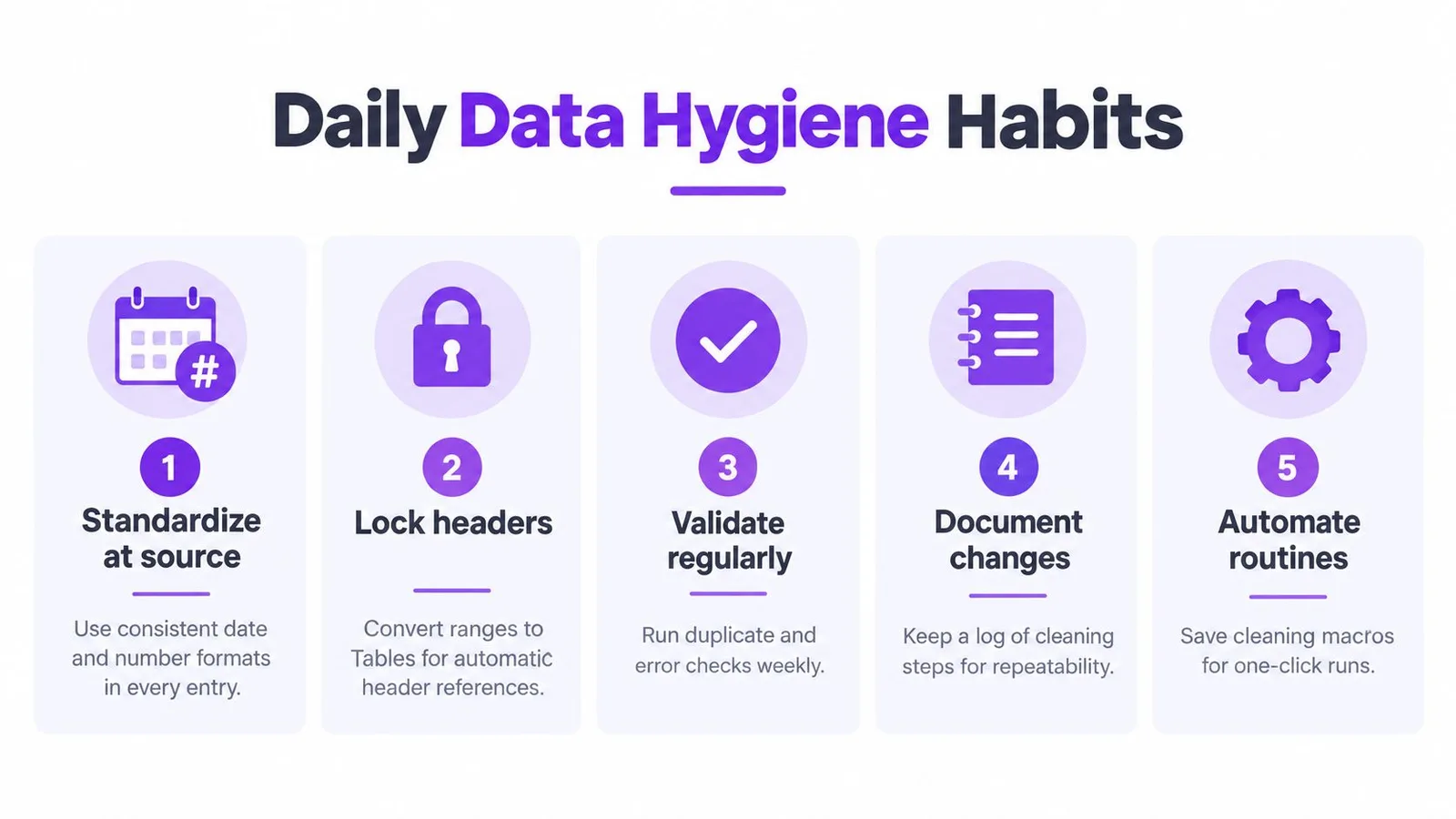
Rzetelne czyszczenie zaczyna się, zanim dotrze eksport. Ustandaryzuj formaty dat i liczb już przy wprowadzaniu danych, stosuj listy rozwijane z walidacją dla kontrolowanych kategorii i utrzymuj stabilne nagłówki, pracując wewnątrz tabeli Excela. Te wybory zmniejszają liczbę napraw w przyszłości.
Archiwizuj każdy wyczyszczony plik z datą w nazwie i jednoliniowym dziennikiem zmian. Nigdy nie nadpisuj karty źródłowej w miejscu i nie polegaj na kruchych pętlach Znajdź i zamień, które mogą zmienić etykiety, formuły czy identyfikatory poza zamierzonym zakresem.
W przypadku powtarzalnych eksportów półstrukturalnych czyszczenie z pomocą AI w Google Sheets lub Excelu może pomóc klasyfikować wartości, podpowiadać formuły, ustandaryzować pola i flagować anomalie. GPT Workspace oferuje funkcje arkuszowe do analizy i czyszczenia danych w ramach Google Workspace, ale narzędzie nie zastępuje zachowania źródła, walidacji ani jasnego dziennika.
Zanim wyląduje kolejny zaniedbany plik, zapamiętaj: zachowaj surowe dane, profiluj przed edycją, przekształcaj w kolumnach pomocniczych, waliduj względem źródła i udokumentuj wynik.
GPT Workspace wnosi asystencję AI do Gmaila, Docs, Sheets, Slides, Drive i Forms, w tym generowanie formuł arkuszowych, analizę i przepływy czyszczenia danych. Jeśli chcesz ograniczyć powtarzalne przygotowywanie arkuszy, zachowując możliwość przeglądu przekształceń, odwiedź GPT Workspace i sprawdź, jak to pasuje do twoich plików.