


Jak skopiować arkusz w Excelu
Kopiowanie arkusza w Excelu krok po kroku: z formatowaniem, formułami i łączami. Przewodnik dla Windows, Mac i VBA.


Stoisz nad skoroszytem z jednym porządnym arkuszem, trzema zepsutymi i terminem, który nie przejmuje się tym, jak starannie pracujesz. Potrzebujesz czystej kopii arkusza, może w tym samym pliku, może w innym skoroszycie, i nie zamierzasz spędzić następnej godziny na rozplątywaniu formuł, wykresów albo kopii, która niechcących stała się przeniesieniem. W tym sedno zadania kopiowania arkusza w Excelu: samo kliknięcie jest proste, o to konsekwencje łapią ludzi.
Excel traktuje arkusz jako coś więcej niż siatkę komórek. Kopiując zakładkę, masz do czynienia z formułami, nazwami, tabelami, źródłami wykresów, regułami poprawności, formatowaniem, a czasem także z zachowaniem VBA. Własna dokumentacja Microsoftu jasno pokazuje, że duplikowanie arkuszy to podstawowy przepływ pracy w Excelu, zarówno przez interfejs, jak i przez automatyzację VBA, więc kluczowa umiejętność to wiedzieć, co się przenosi, a co trzeba potem sprawdzić. Wskazówki Microsoftu dotyczące przenoszenia i kopiowania arkuszy oraz referencja VBA dla kopiowania to tu punkt wyjścia.
Spis treści
- Dlaczego kopiowanie arkusza to więcej niż jedno kliknięcie
- Kopiowanie arkusza wewnątrz tego samego skoroszytu
- Kopiowanie arkusza do innego skoroszytu lub nowego pliku
- Co przenosi się przy kopiowaniu
- Kopiowanie arkuszy za pomocą VBA
- Gdy kopiowanie zawodzi na dużych skoroszytach
- Ściąga: jak wybrać właściwą metodę
Dlaczego kopiowanie arkusza to więcej niż jedno kliknięcie
Kopia arkusza wygląda prosto, dopóki nowa zakładka nie zachowa się inaczej niż oryginał. I to jest właśnie moment, który ludzie pomijają. Formuły mogą nadal wskazywać na źródło, zakresy wykresów mogą pozostać powiązane ze starymi danymi, a arkusz, który wygląda identycznie, może się wysypać po przeniesieniu do innego skoroszytu. Zadanie kopiowania arkusza w Excelu to nie tylko duplikowanie komórek, to kopiowanie struktury arkusza bez pomijania zależności wokół niego.
Zacznij od struktury, nie od komórek
Excel kopiuje arkusz jako całość. Formuły zachowują swoje odwołania względne, a razem z nimi przenosi się formatowanie, nazwane zakresy, formatowanie warunkowe, poprawność danych, ustawienia wydruku i formatowanie tabel. Oficjalne wskazówki Microsoftu dotyczące przenoszenia i kopiowania oraz referencja metody VBA Sheets.Copy mówią o tym samym: Excel zachowuje arkusz, a nie tylko widoczne wartości.
Właśnie na tym ludzie się parzą. Serie wykresów, łącza zewnętrzne, źródła tabel przestawnych i nazwy o zasięgu arkusza mogą nadal wskazywać na oryginalne źródło albo zmienić się w sposób, którego nie oczekiwałeś. Jeśli arkusz zasila raport, sprawdź formuły i każdy obiekt powiązany z tą zakładką, zanim zaufasz kopii.
Zasada praktyczna: jeśli arkusz napędza raport, sprawdź kopię, zanim ją komuś wyślesz.
Kopiowanie arkusza wewnątrz tego samego skoroszytu
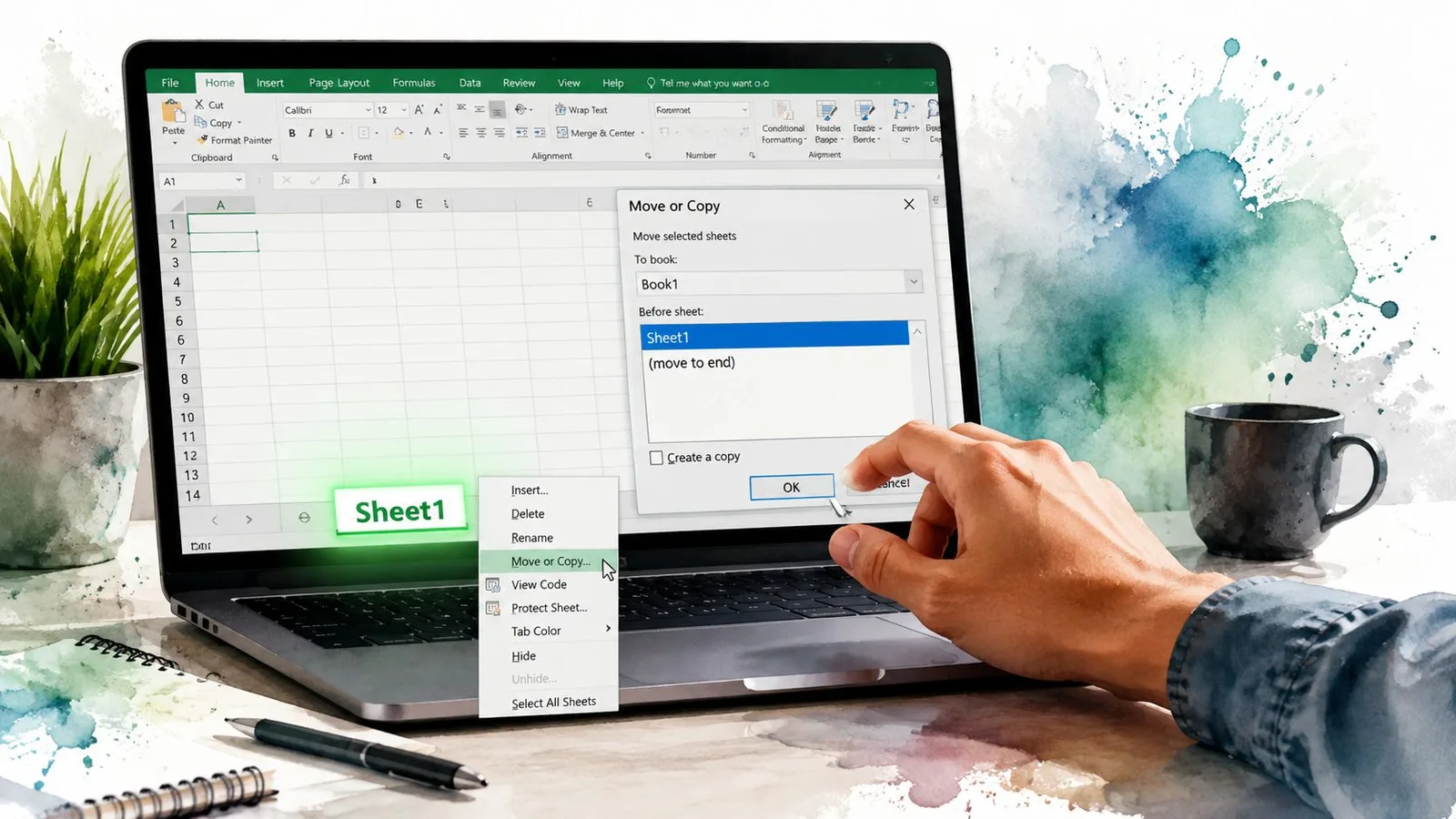
Najbezpiecznieniejszy sposób to wciąż nudny sposób, bo nuda daje ci kontrolę. Kliknij zakładkę arkusza prawym przyciskiem, wybierz Przenieś lub kopiuj, zaznacz Utwórz kopię, wybierz miejsce docelowe i zatwierdź. To okno dialogowe ma znaczenie, bo czyni kopię jawną, zamiast polegać na gestie przeciągania, który przy potknięciu może zamienić się w przeniesienie.
Przeciąganie z Ctrl tylko wtedy, gdy liczy się szybkość
Przytrzymaj Ctrl i przeciągnij zakładkę arkusza, żeby zduplikować ją w miejscu. Na Macu przytrzymaj Option podczas przeciągania. To szybkie, ale też łatwe do zepsucia, jeśli puścisz w złej kolejności, więc nie stosuj tego, gdy arkusz musi trafić w konkretne miejsce albo gdy zależy ci na unikaniu błędów.
Prosty nawyk utrzymuje to w porządku. Puść zakładkę tam, gdzie chcesz, a potem zwolnij przycisk myszy przed wypuszczeniem Ctrl. Jeśli chcesz od razu zmienić nazwę, naciśnij F2 albo kliknij dwukrotnie nazwę zakładki. Jeśli potrzebujesz tylko świeżego pustego arkusza zamiast kopii, Alt+Shift+F1 tworzy go natychmiast.
Okno dialogowe, gdy liczy się umiejscowienie
Okno dialogowe jest lepsze, gdy kopia musi wylądować obok konkretnej zakładki. Dokładną pozycję wybierasz w polu Przed arkuszem i to jest ta część, którą ludzie pomijają, a potem żałują. Microsoft dokumentuje zarówno ścieżkę z Ctrl i przeciąganiem, jak i okno Przenieś lub kopiuj, ale to właśnie okno dialogowe daje ten krok potwierdzenia, którego chcesz w prawdziwym skoroszycie. Strona wsparcia Excela Microsoftu to źródło autorytatywne.
Jeśli robisz to często, przestań traktować kopiowanie przeciąganiem jako domyślną metodę. Używaj okna dialogowego do wszystkiego, co ma znaczenie, bo to metoda kopiowania, która zmusza cię do pauzy i sprawdzenia miejsca docelowego przed zatwierdzeniem. W szerszych przepływach arkuszowych GPT Workspace działa również w Sheets przy zadaniach formuł i danych, ale samo duplikowanie arkuszy w Excelu i tak sprowadza się do tego samego punktu kontrolnego.
Kopiowanie arkusza do innego skoroszytu lub nowego pliku
Kopiowanie do innego skoroszytu to ten sam pomysł z jednym dodatkowym warunkiem. Skoroszyt docelowy musi być najpierw otwarty, inaczej Excel nie pokaże go na liście rozwijanej Do skoroszytu. To jest właśnie rzecz, którą ludzie pomijają, myśląc, że funkcja kopiowania nie działa.
Otwórz skoroszyt docelowy, kliknij prawym przyciskiem zakładkę źródłową i wybierz Przenieś lub kopiuj. W polu Do skoroszytu wskaż plik docelowy, zaznacz Utwórz kopię, a potem wybierz umiejscowienie. Jeśli chcesz osobny plik, wybierz (nowy skoroszyt) i od razu zapisz go przez Ctrl+S.
Upewnij się, że oba pliki są w tej samej instancji Excela
Ludzie się na tym blokują. Jeśli oba skoroszyty są otwarte w osobnych procesach Excela, okno dialogowe może nie widzieć pliku docelowego. To zdarza się częściej, niż powinno, zwłaszcza przy dodatkach albo różnych wersjach programu. Praktyczne rozwiązanie jest proste: otwórz oba pliki z tego samego okna Excela, a nie z dwóch rozłącznych instancji.
Spodziewaj się, że skoroszyt docelowy wpłynie na wynik
Skopiowany arkusz przynosi własną strukturę, ale skoroszyt docelowy ma swoje domyślne formatowanie. To oznacza, że kolory motywu i szerokości kolumn mogą się przesunąć na tyle, że wynik będzie wyglądał lekko nie na miejscu. Jeśli spójność wizualna ma znaczenie, zrób szybką korektę po kopii, zamiast zakładać, że duplikat będzie idealnie pasował.
Otwórz plik docelowy najpierw, bo inaczej Excel utrudni ci sprawę bardziej, niż trzeba.
Co przenosi się przy kopiowaniu
Kopiowanie arkusza to nie zwykłe wklejanie i o to właśnie chodzi. Chcesz arkusz jako całość, a nie spłaszczony blok wartości, więc Excel zachowuje dla ciebie sporo struktury. Twoim zadaniem jest wiedzieć, co przechodzi bez problemów, a co wymaga ręcznego sprawdzenia.
Lista kontrolna, zanim zaufasz duplikatowi
| Element | Ten sam skoroszyt | Do innego skoroszytu | Uwagi |
|---|---|---|---|
| Formuły | Tak | Tak | Odwołania względne zwykle pozostają spójne, więc sprawdź formuły wskazujące na inne arkusze. |
| Nazwane zakresy | Większość | Większość | Nazwy o zasięgu skoroszytu przenoszą się pewniej niż nazwy o zasięgu arkusza. |
| Formatowanie warunkowe | Tak | Tak | Zwykle przenosi się razem ze strukturą arkusza. |
| Poprawność danych | Tak | Tak | Sprawdź listy wskazujące na inne arkusze lub nazwy. |
| Tabele | Tak | Tak | Struktura tabeli zostaje, ale powiązane odwołania wymagają przeglądu. |
| Wykresy | Zwykle | Zwykle | Sprawdź ponownie zakres źródłowy po skopiowaniu. |
| Tabele przestawne | Zwykle | Zwykle | Oczekiwania odświeżania mogą być przesunięte po duplikacji. |
| Kod VBA arkusza | Nie | Nie | Kod modułu arkusza nie kopiuje się razem z arkuszem. |
| Łącza zewnętrzne | Bez gwarancji | Bez gwarancji | Zweryfikuj formuły i łącza skoroszytu ręcznie. |
Nie zakładaj, że kopia jest samodzielna
Arkusz może wyglądać na kompletny, a nadal wskazywać gdzie indziej. Formuły to pierwsza rzecz do sprawdzenia, zwłaszcza jeśli sięgają między arkuszami albo do innych skoroszytów. Nazwy o zasięgu arkusza łatwo przeoczyć z tego samego powodu, pozostają ukryte, dopóki skopiowana formuła nie zwróci złego wyniku.
Obiekty i kontrolki zasługują na ten sam przegląd. Część przechodzi w całości, inne wymagają testów, a wszystko powiązane z VBA wymaga osobnego podejścia. Dotyczy to też źródeł wykresów, które mogą pozostać powiązane ze starym zakresem nawet po skopiowaniu samego arkusza.
Jeśli budujesz arkusze z łączonymi układami, przejrzyj strukturę przed ponownym użyciem. Szybki rzut oka na poradnik łączenia komórek w Google Sheets przypomina, że skopiowana struktura nigdy nie jest identyczna między narzędziami arkuszowymi. Przy pracy opartej na VBA trzymaj się dokumentacji metody Sheets.Copy na Microsoft Learn, a potem samodzielnie zweryfikuj kod arkusza i powiązane obiekty.
Kopiowanie arkuszy za pomocą VBA
Jeśli potrzebujesz duplikować ten sam arkusz w kółko, przestań klikać i użyj VBA. Excel udostępnia tę akcję bezpośrednio przez Worksheet.Copy oraz Sheets.Copy, i to ma znaczenie, bo zachowuje sam arkusz, zamiast spłaszczać go do wklejonych wartości. Microsoft dokumentuje też zachowanie, w którym pominięcie miejsca docelowego tworzy nowy skoroszyt zawierający skopiowany arkusz. Worksheet.Copy to referencja, którą warto mieć pod ręką.
Prosty wzorzec i natychmiastowa zmiana nazwy
Podstawowe podejście wygląda tak:
Worksheets("Template").Copy After:=Worksheets(Worksheets.Count)
Potem od razu zmień nazwę nowego arkusza. Jeśli będziesz zapętlać bez zmieniania nazw, natkniesz się na tymczasowe nazwy typu Sheet1 (2) i zrobisz sobie bałagan, którego nie potrzebujesz. Przy kopiowaniu między skoroszytami otwórz najpierw plik docelowy przez Workbooks.Open, a potem kopiuj do kolekcji Sheets tego skoroszytu.
Pilnuj, żeby automatyzacja nie uruchamiała niechcianych zdarzeń
Jeśli skoroszyt zawiera kod Worksheet_Change albo inne procedury zdarzeniowe, mogą się one uruchomić w momencie wstawienia kopii. To sprawia, że proste duplikowanie zachowuje się jak zmiana w przepływie pracy. Wyłącz zdarzenia na czas kopiowania, potem włącz je z powrotem, i zrób to samo z odświeżaniem ekranu, jeśli chcesz, żeby proces był mniej nerwowy.
Mały, czytelny fragment zwykle wystarczy:
Dim ws As Worksheet
Set ws = Worksheets("Template").Copy(After:=Worksheets(Worksheets.Count))
ws.Name = "Report_" & Format(Now, "yyyymmdd")
To właściwy ruch, gdy zadanie się powtarza, liczba skoroszytów rośnie albo kopiowanie zakładek ma być częścią większego łańcucha automatyzacji.
Gdy kopiowanie zawodzi na dużych skoroszytach
Duże arkusze zmieniają zasady gry. Kopia, która na małej zakładce jest natychmiastowa, może się przeciągać, zawiesić Excela albo wyładować w pliku wyglądającym na uszkodzony, gdy skoroszyt pełen jest formuł, tabel przestawnych i gęstego formatowania. Wskazówki Microsoftu dotyczące rozwiązywania problemów klarują kwestię pamięci, zwłaszcza w starszych środowiskach 32-bitowych, gdzie Excel ograniczony jest pamięcią procesu, a kopiowanie dużych obszarów formuł potrafi szybko uderzyć w te limity. Wskazówki Microsoftu dotyczące kopiowania formuł na dużym obszarze to sygnał ostrzegawczy, który ludzie zbyt często ignorują.
Uważaj na oczywiste sygnały ostrzegawcze
Jeśli pasek stanu zbyt długo wyświetla Przeliczanie, to już nie zwykłe kopiowanie. Komunikaty o braku pamięci, wolne udziały sieciowe i ciche awarie, po których plik otwiera się w trybie odzyskiwania, to wszystko znaki, że skoroszyt jest za ciężki na swobodną duplikację. Im większa gęstość formuł i więcej zależnych obiektów niesie arkusz, tym gorsze doświadczenie.
Użyj obejścia, które realnie zmniejsza ryzyko
Ustaw obliczanie na Ręczne przed kopiowaniem, a po zakończeniu duplikacji przywróć poprzednie ustawienie. Jeśli plik jest już wzbogacony historią cofania, zapisz i zamknij skoroszyt najpierw, a potem nie próbuj kopiować potężnych arkuszy w godzinach szczytu użycia sieci, gdy plik leży na udziale. Jeśli arkusz jest ogromny, podziel go na mniejsze skoroszyty albo wyeksportuj to, czego potrzebujesz, i odbuduj od tego miejsca.
Jeśli kopia źle się czuje, przestań czekać i sprawdź stan skoroszytu.
Dla zespołów porządkujących powtarzające się balasty skoroszytów przed kopiowaniem GPT Workspace oferuje pomoc zorientowaną na arkusze wewnątrz Google Sheets, ale twardy limit Excela pozostaje ten sam: jeśli skoroszyt jest za ciężki, kopia będzie cierpiała.
Ściąga: jak wybrać właściwą metodę
Kopia arkusza wygląda prosto, dopóki nie zależy ci na tym, co się psuje. Do szybkiego duplikatu wewnątrz jednego skoroszytu użyj okna dialogowego Przenieś lub kopiuj z menu prawego przycisku. Zmusza cię do potwierdzenia kopii i umiejscowienia jej we właściwym miejscu. Ctrl i przeciągnięcie stosuj tylko wtedy, gdy szybkość jest ważniejsza niż precyzja.
Wybieraj pod zadanie, nie pod nawyk
- Wewnątrz jednego skoroszytu: używaj Przenieś lub kopiuj, gdy zakładka ma formuły, tabele przestawne albo łącza raportowe, które muszą trafić we właściwe miejsce.
- Inny skoroszyt: otwórz plik docelowy najpierw, potem użyj Przenieś lub kopiuj z zaznaczonym Utwórz kopię.
- Wiele plików albo powtarzalne uruchomienia: użyj VBA, bo klikanie tej samej ścieżki kopii to zmarnowany czas.
- Ogromne albo kruche arkusze: zrób pauzę i przemyśl przepływ pracy, zanim skopiujesz całość.
Kopiowanie zmienia też odwołania, źródła wykresów i zachowanie kodu w sposób, który ludzie pomijają. Jeśli skoroszyt jest już ciężki, pełen formuł albo powiązany z tabelami przestawnymi i łączami modeli, kopia może bardzo zwolnić albo wręcz się nie udać. Podziel plik, zarchiwizuj starą wersję albo przebuduj wynik w mniejszym skoroszycie, zamiast zmuszać Excela, żeby dźwigał więcej, niż powinien.
Jeśli porządkujesz szablony skoroszytów, duplikujesz zakładki raportowe albo automatyzujesz powtarzalne kopie arkuszy, sprawdź GPT Workspace przy zadaniach arkuszowych obok codziennej pracy w Google Sheets i powiązanych plikach.
Przetworzone za pomocą narzędzia Outrank