


Duplikaty w Google Sheets: jak je znaleźć i usunąć
Dowiedz się, jak znajdować, wyróżniać i usuwać duplikaty w Google Sheets za pomocą wbudowanych narzędzi, formuł oraz Apps Script. Oczyść swoje dane szybko.

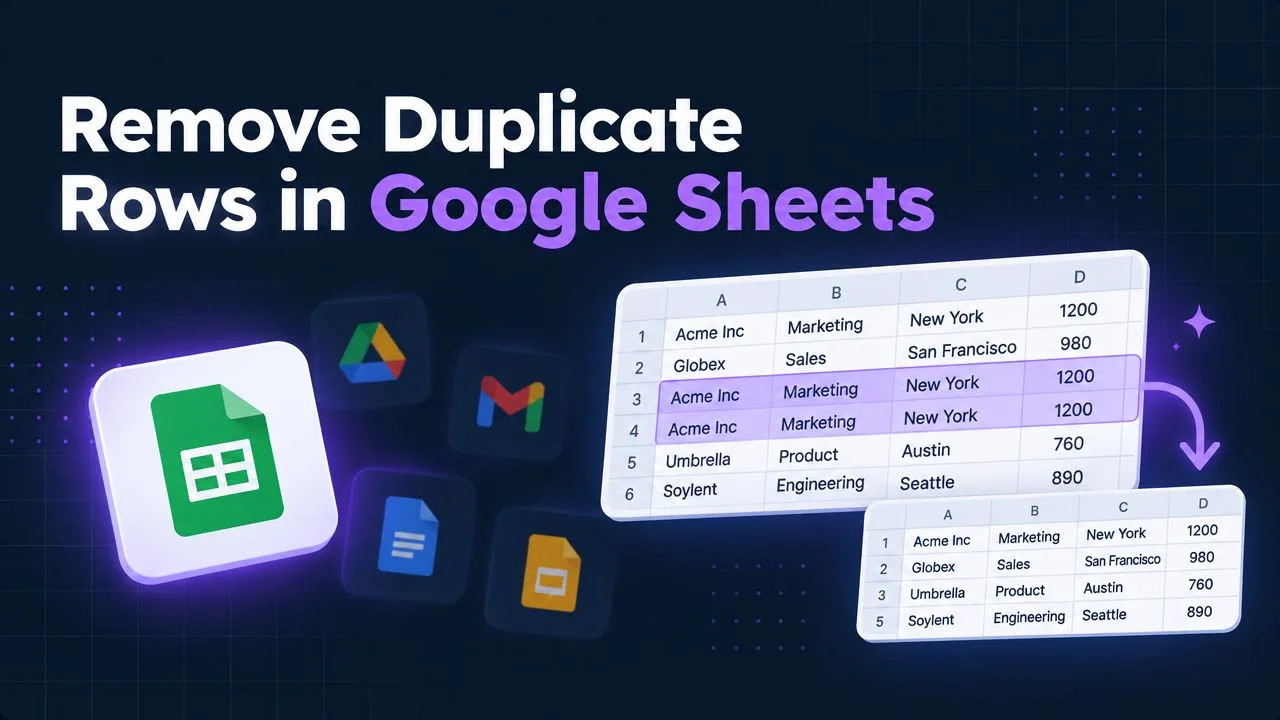
Otwierasz współdzielony plik Google Sheets i widzisz tego samego klienta, zamówienie lub leada powtórzonego w kilku wierszach. Niektóre wpisy różnią się jedynie wielkością liter, formatowaniem, formułą lub osadzonym obrazem, więc szybkie przejrzenie wzrokiem nie mówi, co można bezpiecznie usunąć. Sprzątanie duplikatów w Google Sheets najlepiej traktować jako kontrolowany proces: określ regułę dopasowania, wykryj rekordy bez ich niszczenia, przeanalizuj wyniki, a dopiero wtedy usuwaj lub automatyzuj, gdy dane mają sens.
Spis treści
- Skąd duplikaty biorą się w Twoich arkuszach
- Co Google Sheets uznaje za duplikat
- Jak usunąć duplikaty wbudowanymi narzędziami
- Jak wyróżniać i filtrować duplikaty za pomocą formuł
- Jak zautomatyzować deduplikację za pomocą Apps Script i wsparcia AI
- Najlepsze praktyki, aby Twoje arkusze były wolne od duplikatów
Skąd duplikaty biorą się w Twoich arkuszach
Zespół marketingowy eksportuje leady z formularza, kierownik operacji wkleja zaktualizowaną listę pod eksportem, a inny współpracownik importuje plik z CRM do tej samej karty. Arkusz nadal wygląda znajomo, ale ta sama osoba figuruje teraz pod nieco innymi nazwami, formatami adresów e-mail czy etykietami źródła. Późniejszy raport liczy wiersze zamiast unikalnych rekordów, więc sumy są zawyżone, zanim ktokolwiek to zauważy.
Duplikaty trafiają do arkusza również przez odpowiedzi z formularzy, kopiuj-wklej, importy, integracje i edycję współpracującą. Współpracownik może wkleić zakres dwukrotnie podczas uzgadniania rekordów. Automatyzacja może dodać wiersz po ponownej próbie. Dwie osoby mogą wprowadzić to samo zamówienie, zanim któraś zobaczy aktualizację drugiej. To nie są nietypowe pomyłki. To normalne konsekwencje traktowania arkusza zarówno jako formularza wprowadzania danych, jak i współdzielonej bazy danych.
Trudna część to decyzja, co w danym zbiorze oznacza „duplikat”. Dwa wiersze z tym samym adresem e-mail mogą reprezentować jeden kontakt, a dwa wiersze z tą samą nazwą firmy mogą być osobnymi ludźmi. Powtórzony kod produktu może być błędem, ale powtórzony status to zwykle norma. Właściwy klucz wynika z reguły biznesowej, a nie z najwygodniejszej kolumny.
Trzy praktyczne podejścia do problemu
- Wbudowane usuwanie: Użyj Google Sheets, gdy masz zdefiniowany zakres i jesteś gotowy usunąć pasujące wiersze po sprawdzeniu wybranych kolumn.
- Przegląd formułami: Użyj
COUNTIF,UNIQUElubQUERY, gdy potrzebujesz widocznego, odwracalnego śladu kontrolnego przed zmianą danych źródłowych. - Automatyzacja: Użyj Apps Script, gdy ta sama czynność sprzątania powtarza się lub obejmuje proces wymagający spójnych reguł.
Samo oglądanie nie wystarczy, bo formatowanie i formuły mogą ukryć faktyczne porównanie. Wiersz może wyglądać inaczej, a Sheets uzna istotne wartości za duplikaty, albo wyglądać podobnie, choć istotny identyfikator się różni. Zacznij od zdefiniowania pól, które czynią dwa rekordy tym samym, a potem wybierz najmniej destrukcyjną metodę, która odpowiada na to pytanie.
Co Google Sheets uznaje za duplikat
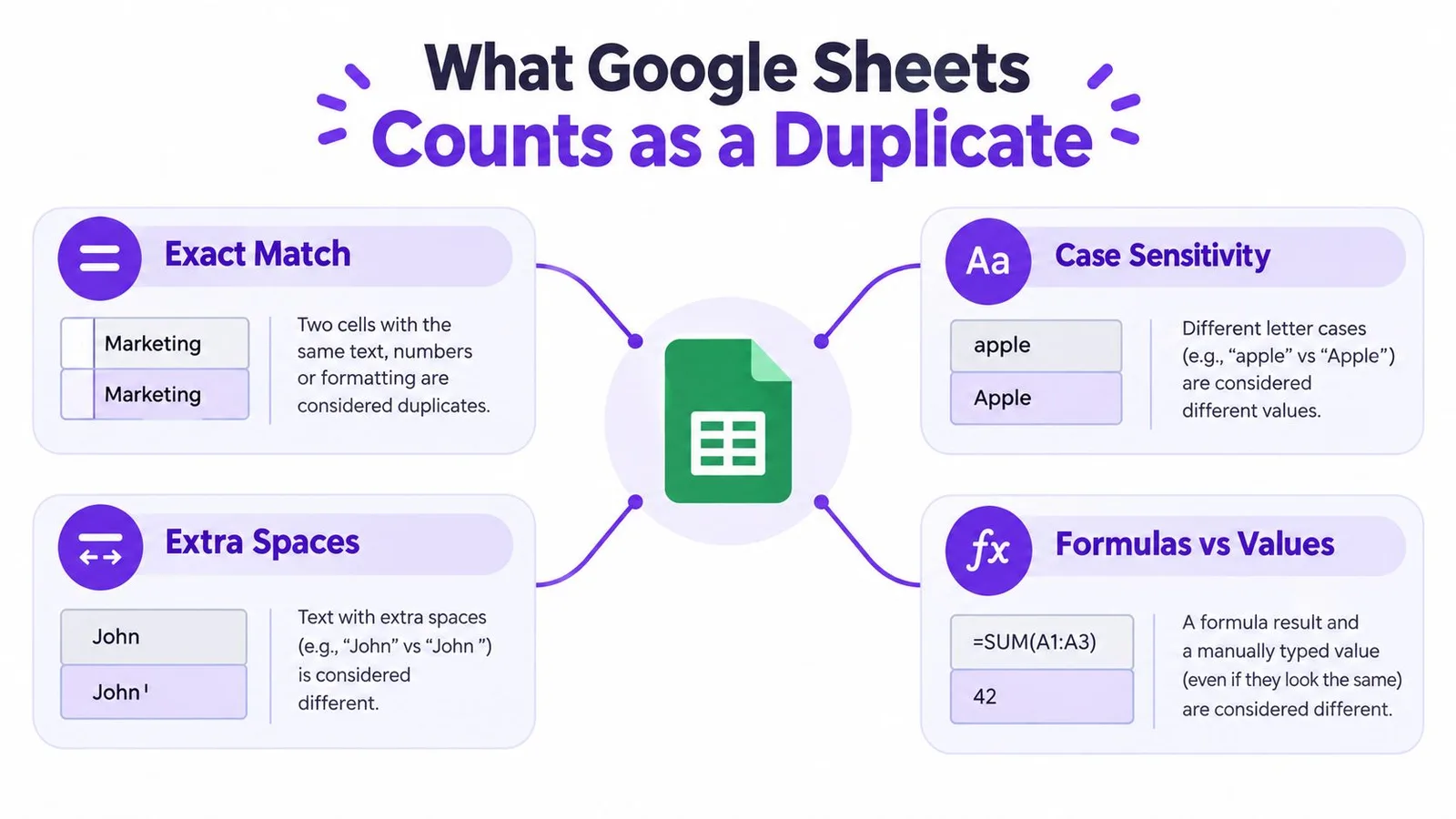
Definicja Google Sheets jest szersza niż dokładne dopasowanie wizualne. Oficjalne wskazówki dotyczące usuwania duplikatów wyjaśniają, że komórki mogą być traktowane jako duplikaty nawet przy różnicach w wielkości liter, formatowaniu czy formułach. W praktyce dwa wiersze mogą wyglądać na ekranie inaczej, a mimo to zwracać ten sam zestaw wartości.
To ma znaczenie, gdy kolumna zawiera formuły, importowane wartości lub niespójne formatowanie. Nie zakładaj, że zmiana czcionki, formatu liczbowego czy prezentacji formuły tworzy osobny rekord. Sheets ocenia wybrane dane według swojej logiki duplikatów, a nie tylko na podstawie tego, co widzi oko.
Świadomie wybierz zakres porównania
Wbudowany proces działa selektywnie na kolumnach. Wybierasz zakres, określasz, czy zawiera nagłówki, i wskazujesz kolumny decydujące o statusie duplikatu. Instrukcje usuwania duplikatów w Google Sheets od Ablebits również opisują tę logikę selekcji oraz raport usuniętych zduplikowanych wartości.
Użyj porównania całych wierszy, gdy chcesz zachować pełną integralność rekordów. To pytanie brzmi: czy każde wybrane pole się zgadza. Węższy klucz, np. adres e-mail lub identyfikator zamówienia, stosuj tylko wtedy, gdy to pole jest kanoniczne dla Twojego procesu. Zaznaczenie samej kolumny z imieniem może usunąć poprawne rekordy, które przypadkowo noszą to samo imię.
Obrazy wymagają osobnej uwagi. Google obsługuje zarówno „Obraz w komórce”, jak i „Obraz nad komórkami”, jak opisano w aktualizacji Google Workspace dotyczącej obrazów w Sheets. Obraz w komórce zachowuje się jak zawartość arkusza i automatycznie dopasowuje rozmiar do komórki, a obraz nad komórkami unosi się niezależnie od siatki. Dokumentacja pomocy Google o obrazach podaje również, że komórka może zawierać tylko jeden obraz. Jeśli elementy wizualne wpływają na tożsamość rekordu, trzymaj je w ustrukturyzowanej kolumnie i przejrzyj te wiersze przed usunięciem.
Jak usunąć duplikaty wbudowanymi narzędziami
Przy jednorazowym sprzątaniu natywne narzędzie to zwykle najszybsza opcja. Najpierw zrób kopię arkusza lub zduplikuj kartę roboczą. Następnie zaznacz kompletny zakres danych, obejmujący każde pole, które ma pozostać spójne po usunięciu wiersza. Zaznaczenie tylko jednej kolumny może skutkować decyzją o dopasowaniu, która nie odzwierciedla całego rekordu.
Otwórz Dane > Oczyszczanie danych > Usuń duplikaty. Dokładnie tę ścieżkę opisuje instrukcja w Centrum Pomocy Google.
Google Sheets zapyta wtedy, czy zaznaczony zakres zawiera wiersze nagłówków. Pokaże też kolumny dostępne do porównania. Zostaw wszystkie istotne kolumny zaznaczone przy dokładnym sprzątaniu całych wierszy. Jeśli reguła biznesowa mówi, że jedno pole określa unikalność, zaznacz to pole świadomie i udokumentuj ten wybór przed kontynuowaniem.
Bezpieczna sekwencja usuwania
- Skopiuj źródło: Zachowaj oryginalną kartę, aby móc porównać lub przywrócić dane, gdyby reguła okazała się zbyt szeroka.
- Zaznacz zakres: Ujmij całą tabelę, nie tylko widoczną kolumnę z identyfikatorem.
- Potwierdź nagłówki: Wskaż Sheets, czy pierwszy wiersz zawiera nazwy kolumn.
- Wybierz kolumny do porównania: Zaznacz pola, które definiują duplikat w tym zbiorze danych.
- Uruchom sprzątanie: Przejrzyj komunikat potwierdzający, który podaje liczbę usuniętych zduplikowanych wartości.
Narzędzie usuwa wiersze na podstawie wybranej kombinacji kolumn. Nie usuwa globalnie każdej powtórzonej wartości i nie zrozumie Twojego kontekstu biznesowego. Powtórzony e-mail może być duplikatem na liście kontaktów, ale powtórzony e-mail w historii zamówień może należeć do kilku prawidłowych zamówień.
Praktyczna zasada: Jeśli nie umiesz wyjaśnić, dlaczego wybrane kolumny czynią dwa rekordy identycznymi, jeszcze nie usuwaj. Najpierw wyróżnij lub wyciągnij kopię do przeglądu.
Po usunięciu sprawdź liczbę wierszy, formuły, filtry, sumy i wszystkie rekordy zawierające obrazy. Zwróć szczególną uwagę na formuły odwołujące się do pozycji wierszy. Usunięty wiersz może zmienić zakresy, które obejmują formuły dalej w arkuszu, nawet jeśli pozostałe dane wyglądają czysto.
Jak wyróżniać i filtrować duplikaty za pomocą formuł
Wykrywanie formułami jest bezpieczniejsze, gdy jeszcze decydujesz, co liczy się za duplikat. Pozostawia wiersze źródłowe nietknięte, czyni regułę widoczną dla współpracowników i pozwala na przegląd przed usunięciem.
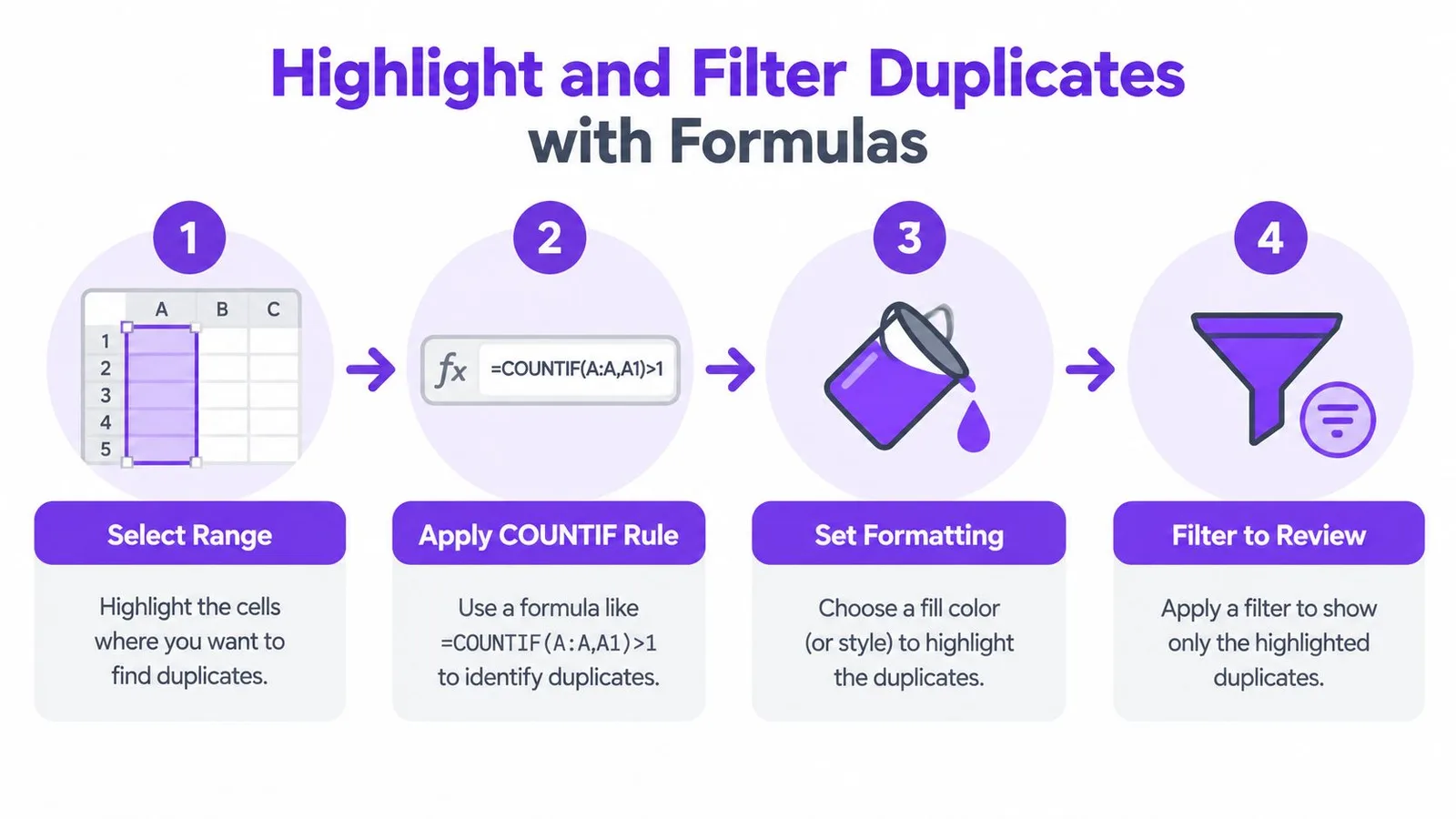
Dla sprawdzenia jednej kolumny zaznacz zakres docelowy, otwórz Format > Formatowanie warunkowe, wybierz Formuła niestandardowa i użyj:
=COUNTIF(A:A, A1)>1
Reguła liczy, jak często bieżąca wartość pojawia się w kolumnie A. Każdy wynik większy od jedności zostaje wyróżniony. Dla ograniczonego zbioru danych zamień odwołanie do całej kolumny na faktyczny zakres i zablokuj zakres, zostawiając odwołanie do wiersza względne. Na przykład reguła zastosowana do zaznaczonego bloku może użyć odpowiedniego wzorca z bezwzględnym zakresem porównania i względnym odwołaniem do wiersza.
Wyróżnianie służy do kontroli, nie do usuwania
Formatowanie warunkowe zmienia wygląd, a nie dane. Przefiltruj wyróżniony zakres i przejrzyj każdą grupę. Sprawdź spacje, wielkość liter, identyfikatory, daty i powiązane pola, zanim uznasz, że wiersze dotyczą tej samej encji.
Przy logice wielokolumnowej stwórz kolumnę pomocniczą łączącą znormalizowane pola albo zastosuj regułę na całym odpowiednim zakresie. Metoda COUNTIF na duplikatach udokumentowana przez Zapier pokazuje wzorcowy wzór formuły i to, jak to samo podejście można rozszerzyć na szersze zakresy. Kolumna pomocnicza ułatwia audyt porównania, bo współpracownicy widzą dokładnie, które pola sterują dopasowaniem.
Dla odwracalnej czystej kopii użyj UNIQUE na zduplikowanej karcie roboczej. Możesz najpierw posortować lub znormalizować dane, a potem zwrócić unikalne wiersze z wybranych kolumn. QUERY daje bardziej kontrolowany wynik, gdy potrzebujesz filtrowania lub konkretnej projekcji. Nie zmieniaj tabeli źródłowej, dopóki nie sprawdzisz czystego wyniku.
Praktyczny audyt wygląda tak:
- Stwórz kopię: Umieść wynik formuły na osobnej karcie.
- Porównaj liczebności: Sprawdź źródło, wyróżnione grupy i czysty wynik.
- Przejrzyj wyjątki: Obejrzyj rekordy z odmiennym formatowaniem lub niepełnymi identyfikatorami.
- Zamień świadomie: Wklej oczyszczone wartości do źródła dopiero po walidacji.
Sortowanie może sprawić, że powtórzone wiersze pojawią się obok siebie, ale nie dowodzi, że to duplikaty. Dokładne metody formuł są bardziej powtarzalne, bo logika zostaje w arkuszu. Dla zespołów, które regularnie tworzą lub naprawiają formuły, ten przewodnik po tworzeniu formuł w Excelu pomoże też przełożyć regułę opisaną zwykłym językiem na formułę, którą można przejrzeć.
Używaj UNIQUE lub QUERY, gdy chcesz czystą tabelę porównawczą, a nie gdy potrzebujesz rozmytego dopasowania niespójnych nazw. Te formuły dopasowują dokładnie wybrane pola. Jeśli klucz jest niepełny, wynik może niedoszacować prawdziwych duplikatów albo scalić rekordy, które powinny pozostać osobno.
Poniższe wideo pokazuje wzorzec przeglądu formułami w praktyce.
Jak zautomatyzować deduplikację za pomocą Apps Script i wsparcia AI
Automatyzacja ma sens, gdy ten sam arkusz otrzymuje cykliczne importy, zgłoszenia z formularzy lub synchronizowane dane. Najbezpieczniejszy wzorzec to nie „usuń wszystko, co wygląda podobnie”, lecz zdefiniowany skan na wybranym zakresie, z udokumentowanym kluczem i opcją oznaczania dopasowań przed usunięciem.
W Apps Script podstawowa sekwencja jest prosta:
- Odczytaj wartości z docelowej karty.
- Zbuduj klucz z wybranych kolumn.
- Śledź klucze, które już się pojawiły.
- Oznacz lub zbierz późniejsze wiersze z tym samym kluczem.
- Usuń te wiersze dopiero po przejściu trybu przeglądu.
Skrypt powinien zachować nagłówki, w razie potrzeby pomijać puste klucze i przetwarzać wiersze od dołu w górę, jeśli je usuwa. To zapobiega przesuwaniu się numerów wierszy podczas pracy skryptu. Przy cyklicznym sprzątaniu dodaj wyzwalacz czasowy lub uruchom funkcję z menu niestandardowego, ale prowadź rejestr zaznaczonego zakresu, kolumn kluczowych i wykonanej akcji.
GPT Workspace potrafi tworzyć i objaśniać skrypty Apps Script w ramach przepływu pracy Google Workspace. Funkcja oczyszczania danych AI dla Google Sheets przydaje się, gdy chcesz opisać kolumny i regułę dopasowania w języku naturalnym, a potem przejrzeć proponowaną transformację przed jej zastosowaniem.
Obrazy nadal wymagają osobnej obsługi. Obraz zapisany w komórce jest częścią układu wiersza, a obraz umieszczony nad komórkami unosi się osobno. Ponieważ komórka mieści tylko jeden obraz, nie zakładaj, że warstwa wizualna niezawodnie identyfikuje rekord. Użyj stabilnego klucza tekstowego lub liczbowego, a obrazy traktuj jako sygnał do przeglądu, chyba że Twój skrypt jest zaprojektowany do porównywania samych odwołań do obrazów.
Automatyzacja powinna zaczynać w trybie oznaczania, nie usuwania. Uruchom ją na kopii, przejrzyj oznaczone wiersze, porównaj liczebności i dopiero wtedy dopuścisz działania destrukcyjne. Skrypt działający spójnie z błędnym kluczem może stworzyć większy problem niż ręczne sprzątanie.
Najlepsze praktyki, aby Twoje arkusze były wolne od duplikatów
Dobra deduplikacja to głównie przygotowanie. Kliknięcie usunięcia jest łatwe. To wybór właściwego klucza, zachowanie oryginału i sprawdzenie wyniku chronią zbiór danych.
Stosuj tę rutynę za każdym razem, gdy sprzątasz współdzielony arkusz:
- Pracuj na kopii: Zduplikuj plik lub kartę roboczą przed zmianą wierszy.
- Najpierw normalizuj: Ujednolić wielkość liter, spacje, daty i formatowanie identyfikatorów przed porównaniem.
- Dokładnie wybieraj kolumny kluczowe: Użyj kanonicznego identyfikatora, jeśli istnieje, w przeciwnym razie porównuj cały wiersz.
- Przeglądaj wizualnie: Sprawdź wyróżnione grupy, formuły, formatowanie i wiersze z obrazami.
- Weryfikuj liczebności: Porównaj źródło i oczyszczone wyniki przed zastąpieniem oryginalnej tabeli.
- Wybieraj odwracalne formuły: Użyj
UNIQUE,QUERYlub kolumny pomocniczej, gdy reguła jest wciąż testowana. - Automatyzuj powtarzalne prace: Przenieś stabilną regułę do Apps Script dopiero po ręcznej walidacji.
Walidacja danych może ograniczyć niespójne wpisy już przy wprowadzaniu, a kontrolowane pola formularzy utrzymują bardziej jednolite odpowiedzi. Okresowy wynik UNIQUE na karcie przeglądowej może ujawnić nowe powtórzenia bez zmiany źródła. W ramach szerszej konserwacji arkuszy narzędzia AI Google Sheets od GPT Workspace obejmują pomoc z formułami, analizę zaznaczonych zakresów, oczyszczanie danych, klasyfikację i tworzenie skryptów Apps Script.
Utrzymuj tabelę źródłową jako nadrzędną, a sprawdzenia pochodne umieszczaj obok niej lub na osobnych kartach. Ten podział ułatwia odróżnienie wykrytego duplikatu od usuniętego, a współpracownikom daje czytelny ślad kontrolny przy zmianach w arkuszu.
Niezawodny nawis jest prosty: najpierw wykryj, potem przejrzyj, na końcu usuwaj. Jeśli ten sam problem wraca, popraw proces wprowadzania danych lub zautomatyzuj przeglądalną regułę zamiast wielokrotnie naprawiać wyniki.
GPT Workspace wnosi pomoc AI bezpośrednio do Google Sheets i innych aplikacji Google Workspace, wspierając tworzenie formuł, analizę zaznaczonych zakresów, oczyszczanie danych i pisanie skryptów Apps Script. Wykorzystaj go, aby zamienić swoją regułę deduplikacji w przeglądalny proces, a następnie odwiedź GPT Workspace, by poznać dostępne narzędzia.