Niestandardowe instrukcje Gemini w Google Workspace: konfiguracja
Niestandardowe instrukcje Gemini działają już w Gmailu, Arkuszach, Prezentacjach, Dysku i Czacie. Sprawdź, jak je ustawić, poznaj limity i rolę GPT Workspace.

Każda rozmowa z AI zaczyna się tak samo. Wklejasz swój styl, format, prośbę o “bez wypunktowania”, po czym w następnym oknie robisz to wszystko od nowa. Instrukcje niestandardowe Gemini w Google Workspace to odpowiedź Google na tę powtarzalność.
2 września 2026 r. Google rozszerzyło instrukcje niestandardowe poza Dokumenty. Teraz działają też w Ask Gemini na Dysku, Ask Gemini w Czacie oraz w panelu bocznym Gemini w Gmailu, Arkuszach i Prezentacjach.
W tym przewodniku wyjaśniamy, jak je skonfigurować, na jakie ograniczenia natrafisz i co jeszcze zmieniło się we wrześniu w panelu Gemini. Pokazujemy też, gdzie GPT Workspace, rozszerzenie do Chrome i dodatek do Google Workspace umieszczający AI bezpośrednio w Dokumentach, Arkuszach, Prezentacjach i Gmailu, wciąż robi coś innego.
Co Google zmieniło we wrześniu 2026
Trzy ogłoszenia pojawiły się w ciągu dwóch tygodni i idealnie do siebie pasują. Można je potraktować jako jedną historię: Gemini staje się jednym asystentem, który towarzyszy Ci we wszystkich aplikacjach.
Pierwsze to instrukcje niestandardowe. Google zaznacza, że pomagają Gemini dostosować się do Twojego stylu, tonu i preferencji formatowania, bez powtarzania ich w każdej rozmowie. Wdrażanie rozpoczęło się 2 września i może zająć do 15 dni, zanim obejmie wszystkich użytkowników w domenach Rapid Release i Scheduled Release.
Drugie to ujednolicony panel boczny. 9to5Google informowało, że Google zaktualizowało wszystkie panele Gemini w Workspace tak, aby współdzieliły te same funkcje. Oznacza to, że możesz poprosić o arkusz kalkulacyjny z poziomu Gmaila albo wysłać e-mail do sprawdzenia z poziomu Dokumentów.
Trzecie to konektory. 15 września Google ogłosiło integracje MCP z Asaną, Atlassian Rovo, HubSpot, Intuit Mailchimp, Intuit QuickBooks, Monday i Salesforce. Są domyślnie włączone dla użytkowników z dostępem do Gemini, a administratorzy zarządzają nimi w sekcji Third-Party Connectors w konsoli administracyjnej.
Jak ustawić instrukcje niestandardowe Gemini
Instrukcje możesz ustawić na dwa sposoby. Oba zajmują mniej niż minutę.
Opcja 1: Ustawienia, a potem Personalizacja
Otwórz Gmaila, Dokumenty, Arkusze lub Prezentacje i kliknij Ask Gemini w prawym górnym rogu. W panelu bocznym otwórz menu w lewym górnym rogu, następnie Ustawienia, a potem Personalizacja. Wpisz swoje instrukcje i kliknij Zapisz.
Google samo opisuje ten ekran jako “Your Instructions for Gemini in Workspace”. Znajdziesz na nim wszystkie zapisane instrukcje w jednym miejscu, więc możesz je później edytować lub usuwać.
Opcja 2: Powiedz Gemini w rozmowie
Możesz też po prostu poprosić. Napisz coś w stylu “Pamiętaj, że zawsze chcę streszczenia maksymalnie w pięciu punktach”, a Gemini zapisze to jako instrukcję. To szybsza droga, ale zajrzyj potem do ekranu Personalizacji i sprawdź, co dokładnie zostało zapisane.
Co wpisać w instrukcjach
Ogólnikowe instrukcje dają ogólnikowe rezultaty. Opisz konkretnie swoją rolę, ton i format, w jakim chcesz odbierać odpowiedzi.
Dobra instrukcja brzmi jak krótki brief: “Zajmuję się obsłudgą klienta w firmie B2B SaaS. Pisz prostym językiem, bez wykrzykników, a e-maile trzymaj poniżej 120 słów.” Zła brzmi jak slogan: “Bądź profesjonalny i zwięzły.”
Przykładowe instrukcje do skopiowania
Oto trzy punkty wyjścia. Dostosuj szczegóły do swojej pracy.
Dla Gmaila: “Piszę do klientów i partnerów. Odpowiedzi trzymaj poniżej 120 słów, pisz prostym językiem i kończ jednym konkretnym następnym krokiem.” Ta instrukcja eliminuje przepełzające treści, które asystenci dodają do każdego e-maila.
Dla Arkuszy: “Kiedy tworzysz formuły, wyjaśnij je jednym zdaniem i używaj zakresów typu A2:A500 zamiast całych kolumn.” Oszczędza to łamania głowy nad formułą, której sam nie napisałeś.
Dla Prezentacji: “Tytuły to zdania, a nie etykiety. Maksymalnie cztery punkty na slajd, każdy do 12 słów.” Prezentacje szybko się poprawiają, gdy tylko pilnujesz długości.
Przetestuj każdą instrukcję na prawdziwym zadaniu, zanim zaczniesz jej ufać. Jeśli Gemini ignoruje jakąś zasadę, skróć ją i usuń wszystko, co jest sprzeczne z inną instrukcją.
Częste błędy w ustawieniach personalizacji Gemini
Większość problemów wynika z trzech nawyków. Łatwo ich uniknąć, gdy już je zauważysz.
Pierwszy to upychanie wszystkiego w jedną gigantyczną instrukcję. Gemini lepiej stosuje się do krótkiej reguły o jednym celu niż do ściany tekstu, więc dziel instrukcje na osobne.
Drugi to łączenie sprzecznych reguł. “Bądź zwięzły” i “wyjaśniaj każdy krok szczegółowo” nie mogą wygrać jednocześnie, a efektem będą niespójne odpowiedzi.
Trzeci to zapisywanie danych wrażliwych. Instrukcje są przechowywane na Twoim koncie i używane w wielu miejscach, więc nie umieszczaj w nich nazw klientów, haseł ani prywatnych liczb.
Ograniczenia, o których warto wiedzieć
Instrukcje niestandardowe są użyteczne, ale mają swoje granice. Oto, co mówią obecna dokumentacja i doniesienia.
Możesz zapisać do 1000 aktywnych instrukcji, czyli znacznie więcej, niż kiedykolwiek wykorzystasz. Instrukcje są współdzielone między kwalifikującymi się produktami Workspace, więc coś dodanego w Gmailu działa też w Dokumentach, Prezentacjach i Arkuszach.
W momencie premiery funkcję opisywano jako dostępną w języku angielskim i tylko w USA. Sprawdź stronę Google Workspace Learning Center o instrukcjach Gemini, aby zobaczyć aktualną listę, bo to właśnie takich szczegółów Google zmienia po cichu.
Zgodnie z ogłoszeniem nie ma kontroli administracyjnych dla instrukcji niestandardowych. Jeśli zarządzasz domeną, nie wyłączysz ich centralnie ani nie wdrożysz w ten sposób firmowego przewodnika stylu.
Pojedyncze polecenie wygrywa. Jeśli zapisana instrukcja mówi “zawsze używaj punktów”, a poprosisz o akapit, konkretne polecenie nadpisze zapisaną regułę.
Panel Gemini kontra GPT Workspace: gdzie każde się sprawdza
Panel boczny Google jest najmocniejszy w jednej rzeczy: zna Twój Workspace. Potrafi sięgać do Dysku, Gmaila i Kalendarza, a teraz także do narzędzi takich jak Salesforce czy HubSpot.
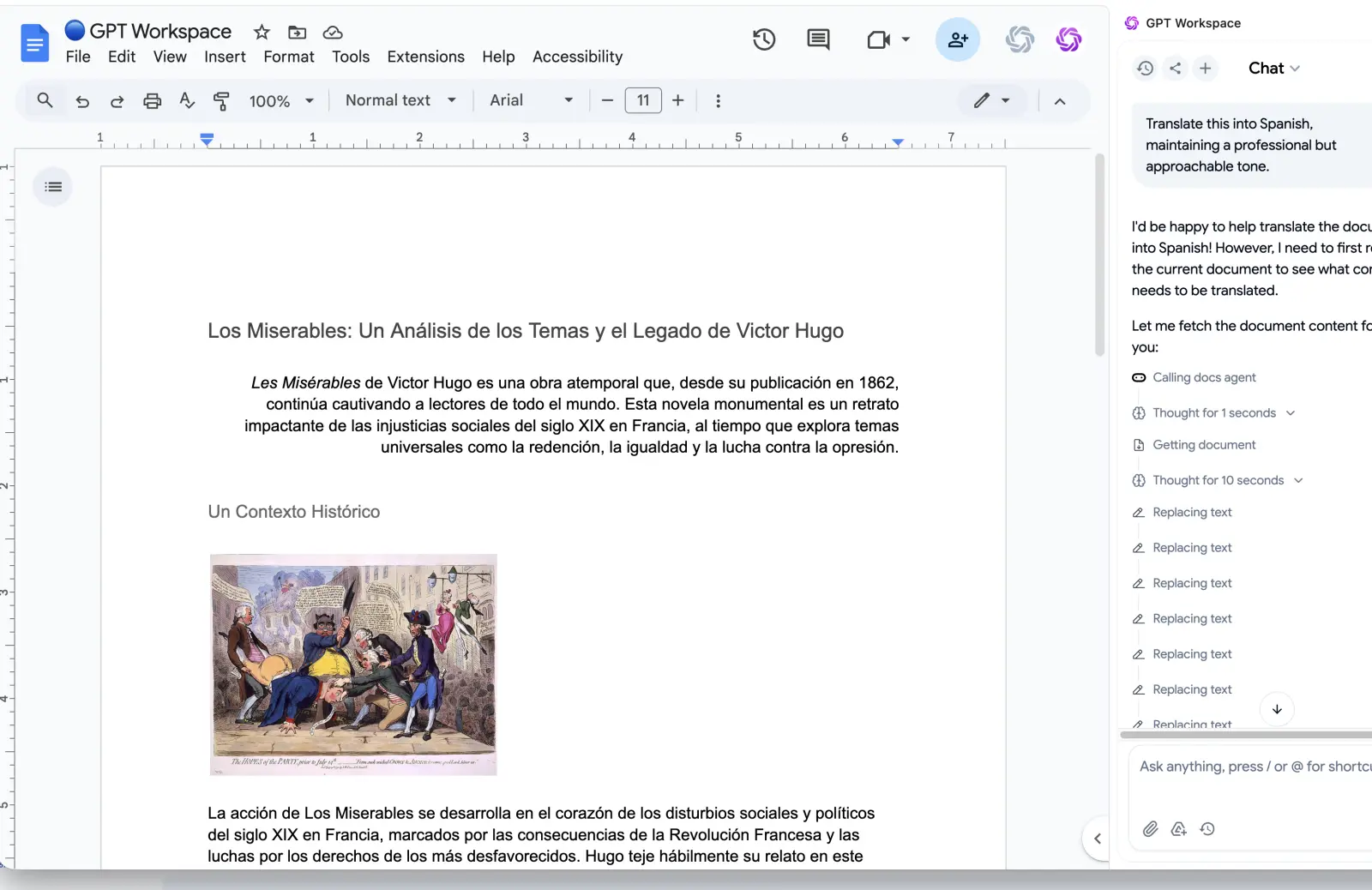
GPT Workspace działa inaczej. Mieszka w tych samych aplikacjach, ale pozwala wybrać model, w tym modele OpenAI, Claude’a i Gemini, i uruchamia prompty zapisane jako szablony wielokrotnego użytku. Pełne porównanie opisaliśmy w GPT Workspace vs Gemini.
 Wypróbuj GPT Workspace
Korzystaj z ChatGPT, Claude'a i Gemini bezpośrednio w Dokumentach, Arkuszach, Prezentacjach, Gmailu i na Dysku. Bez przełączania kart.
Zacznij bezpłatnieInstrukcje niestandardowe a zapisane prompty
Instrukcje niestandardowe działają zawsze. Każde polecenie przechodzi przez nie, czy Ci się to podoba, czy nie.
Zapisany prompt to opt-in. Wybierasz go, gdy zadanie tego wymaga, co jest bezpieczniejsze, gdy jeden dokument potrzebuje formalnego tonu, a kolejny luźniejszego. Nasza lista najlepszych promptów ChatGPT do Google Workspace pokazuje, jakie szablony warto zapisywać.
Wybór modelu
Instrukcje niestandardowe Gemini sterują tylko Gemini. Jeśli wolisz styl innego modelu przy danym zadaniu, opuszczasz panel boczny albo korzystasz z dodatku, który ten model obsługuje.
To właśnie ta praktyczna luka. Google buduje jednego świetnego domyślnego asystenta, a część zespołów chce wybierać model do każdego zadania.
Konektory i praca między aplikacjami
Konektory MCP to najciekawszy element września. Możliwość zapytania Gemini o konto Salesforce z wątku w Gmailu usuwa realną barierę.
Na razie lista obejmuje jednak siedem narzędzi i to administratorzy kontrolują dostęp. Jeśli Twój stos nie mieści się w tej liście, jeszcze nie zobaczysz tych korzyści. Szerszą strategię agentową Google omawiamy w zestawieniu Google Workspace Studio vs GPT Workspace.
Praktyczna konfiguracja dla większości zespołów
Oto, co zrobiłbym w tym tygodniu, gdybym wdrażał to dla zespołu dziesięciu osób.
Po pierwsze, napisz trzy krótkie instrukcje w Gmailu: swoją rolę, ton i limit długości. Przetestuj je w Arkuszach i Prezentacjach, żeby potwierdzić, że działają wszędzie.
Po drugie, trzymaj prompty zadaniowe poza instrukcjami niestandardowymi. Wszystko, co dotyczy jednego typu dokumentu, należy do zapisanego promptu, a nie globalnego ustawienia.
Po trzecie, jeśli jesteś administratorem, przejrzyj ustawienie Third-Party Connectors. Jest domyślnie włączone, więc świadomie zdecyduj, kto ma do niego dostęp.
Na koniec zachowaj alternatywę do pracy, w której chcesz innego modelu. Druga opinia od innego modela wychwytuje to, co umyka pierwszemu.
Częste pytania
Podsumowanie
Instrukcje niestandardowe Gemini w Google Workspace usuwają najtrudniejszą część codziennej pracy z AI: konieczność tłumaczenia się od nowa. Ustaw krótki brief raz, a każdy panel boczny będzie się do niego stosował.
Wykorzystuj je do stałych preferencji, takich jak ton i długość, a pracę specyficzną dla zadań trzymaj w wielokrotnego użytku promptach. Jeśli chcesz wybierać model do każdego zadania, wypróbuj GPT Workspace obok Gemini i porównaj wyniki na własnych dokumentach.