


Gemini w Google Slides edytuje całą prezentację: limity i konfiguracja
Gemini w Google Slides edytuje całą prezentację jednym poleceniem. Sprawdź kroki, obsługiwane plany, limit tylko po angielsku i gdzie GPT Workspace ma sens.

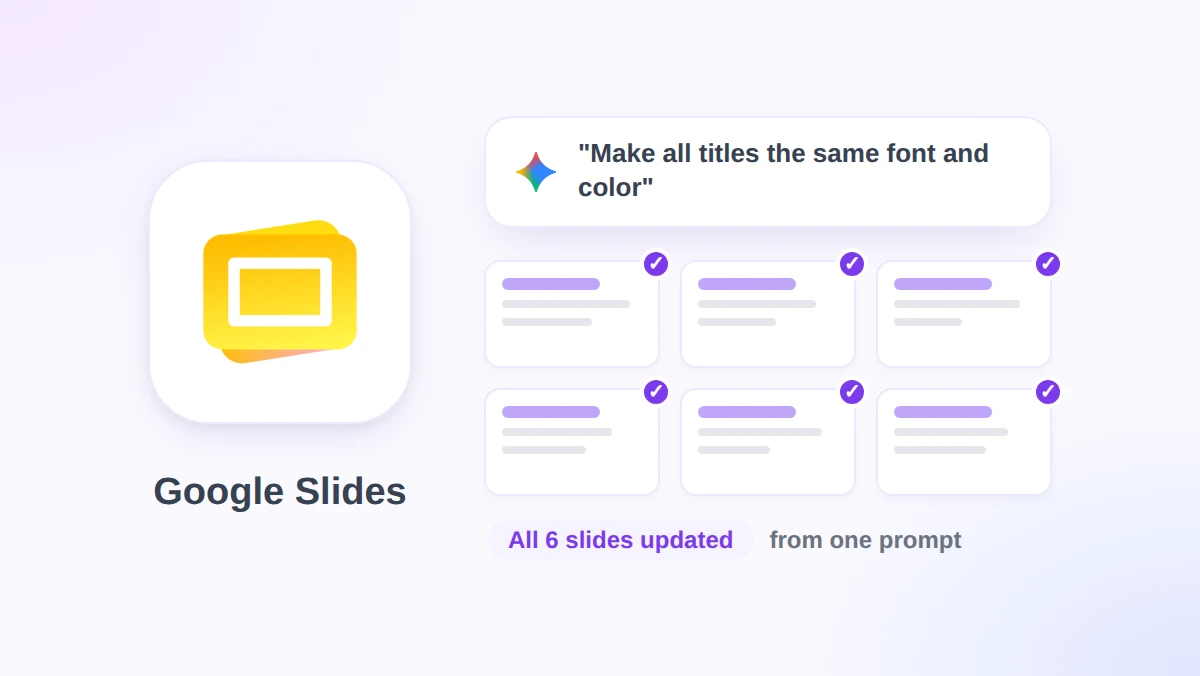
Dostajesz w spadku prezentację na 40 slajdów z trzema czcionkami, dwoma odcieniami niebieskiego i numerami stron połowie slajdów. Do zeszłego tygodnia Gemini w Google Slides mógł to naprawić tylko jeden slajd naraz.
30 października 2026 roku Google ogłosiło, że Gemini w panelu bocznym Slides może teraz edytować wiele slajdów albo całą prezentację na podstawie jednego polecenia. Przestayluj całą prezentację, skróć slajdy 5 do 7 do jednego albo ujednolić rozmiar wszystkich tytułów, a Gemini sam zdecyduje, których slajdów dotknąć.
Ten poradnik wyjaśnia, co dokładnie potrafi ta funkcja, jakie są kroki edycji całej prezentacji, kto i kiedy ją dostanie oraz jakie limity podaje Google w ogłoszeniu. Sprawdzimy też, gdzie GPT Workspace, rozszerzenie do Chrome i dodatek do Google Workspace, który wprowadza ChatGPT, Claude i Gemini do Slides, Docs, Sheets i Gmaila, radzi sobie z przypadkami, których nowy edytor Gemini nie obejmuje.
Co Gemini w Google Slides potrafi teraz w całej prezentacji
Przed tę aktualizacją panel boczny generował jeden slajd na raz albo budował zupełnie nową prezentację od zera. Edycja istniejącej prezentacji oznaczała powtarzanie tego samego polecenia na każdym slajdzie.
W ogłoszeniu Workspace Updates Google opisuje cztery rodzaje edycji zbiorczych. Poniższe sformułowania odpowiadają przykładom samego Google.
Odśwież styl wizualny. Aktualizacja czcionek, teł i schematów kolorów w całej prezentacji. Przykładowe polecenie Google: “Zaktualizuj całą tę prezentację tak, aby pasowała do stylu tego [pliku referencyjnego]”.
Aktualizacja treści w całej prezentacji. Uproszczenie, rozbudowanie lub zmiana kierunku prezentacji w oparciu o pliki z Twojego Dysku Google. Przykład: “Zaktualizuj tę prezentację, dodając więcej szczegółów na podstawie [pliku referencyjnego]”.
Łączenie lub rozbudowa slajdów. Skrócenie kilku slajdów do jednego albo dodanie nowych slajdów do istniejącej prezentacji, np. “Podsumuj slajdy 5 do 7 w jednym slajdzie”.
Ujednolicenie stylu. Wyrównanie stylów tytułów albo usunięcie numerów stron wszędzie, na przykład: “Ustaw tytuły na wszystkich slajdach w tym samym rozmiarze i kolorze czcionki”.
Dwa szczegóły są ważniejsze niż przykłady. Gemini “sam określa, które slajdy wymagają zmian”, więc nie zaznaczasz slajdów z góry, a zmiany trafiają na natywne, edytowalne slajdy, a nie na zablokowany obraz czy kopię pliku.
Po zakończeniu w panelu bocznym pojawia się podsumowanie zmian. Google podaje, że edycje są wprowadzane “tak, jakbyś wykonał je sam”, co oznacza, że cofanie i historia wersji działają normalnie na efekcie.
Jak zedytować całą prezentację z panelu bocznego Slides
Kroki pochodzą ze strony Centrum pomocy dla bety, która obejmuje zarówno generowanie wielu slajdów, jak i edycję wielu slajdów. Całość to cztery kliknięcia i jedno zdanie.
Krok 1: Otwórz prezentację na komputerze
Otwórz prezentację w Google Slides w przeglądarce na komputerze. Strona pomocy stwierdza, że funkcja jest “obecnie dostępna tylko na komputerze i tylko w języku angielskim”, więc aplikacje mobilne na razie odpadają.
Krok 2: Kliknij Ask Gemini
W prawym górnym rogu paska narzędzi Slides kliknij Ask Gemini. Panel boczny otworzy się po prawej stronie, w tym samym miejscu, gdzie normalnie generujesz pojedynczy slajd lub prosisz o podsumowanie.
Krok 3: Opisz zmianę i kliknij Submit (Wyślij)
Wpisz zmianę, jaką chcesz wprowadzić na wybranych slajdach lub w całej prezentacji, a potem kliknij Submit. Strona pomocy Google podaje trzy przykłady: “Zmień wypunktowania na slajdach 2 i 4 w zwięzłe podsumowania”, “Doprowadź ton wszystkich slajdów do bardziej formalnego” i “Ustaw wszystkie tytuły na rozmiar czcionki 30”.
Podawaj numery slajdów, kiedy możesz. Polecenie z frazą “slajdy 2 i 4” zostawia Gemini mniejsze pole do zgadywania niż “początkowe slajdy”.
Krok 4: Przeczytaj podsumowanie i sprawdź slajdy
Przewiń prezentację, kiedy pojawi się podsumowanie. Gemini sam wybiera slajdy do zmiany, więc przeróbka tonu może dotknąć slajdu, który uważałeś za skończony.
Jeśli coś poszło za daleko, wciśnij Ctrl+Z (Cmd+Z na Macu) albo otwórz Plik, Historia wersji i przywróć wersję sprzed polecenia. Oba sposoby działają, bo zmiany są zapisywane jak zwykłe edycje.
Kto dostaje edycję całej prezentacji: plany, daty wdrożenia i limity
Ogłoszenie wymienia cztery grupy. Po stronie Workspace wchodzą plany Business Standard i Plus oraz Enterprise Standard i Plus, wraz z dodatkiem Google AI Pro for Education.
Konsumenci potrzebują Google AI Pro lub Ultra. Business Starter, Enterprise Starter i darmowe konta osobiste nie są na liście, choć strona pomocy zaznacza, że konta osobiste mogą wypróbować funkcję przez Google Workspace Experiments, program zaufanych testerów.
Wdrożenie jest powolne jak na standardy Google. Wprowadzenie rozszerzone, które według Google może potrwać dłużej niż 15 dni zanim funkcja stanie się widoczna, ruszyło 29 października 2026 roku zarówno dla domen Rapid Release, jak i Scheduled Release.
Zapowiada się też limit użycia. Przynajmniej do 1 grudnia 2026 roku klienci Workspace mają promocyjny dostęp do wyższych limitów pracy z wieloma slajdami w Gemini w Slides, a powiadomienie informuje użytkowników, że są w tym oknie promocyjnym.
Po tej dacie obowiązują limity użycia na użytkownika. Google nie opublikowało jeszcze liczb i zapowiada aktualizację Centrum pomocy przed ich wejściem w życie, więc zaplanuj największe porządki w prezentacjach na listopad.
Administratorzy nie dostają nic do przełączenia. Sformułowanie Google jest jednoznaczne: “Nie ma kontroli administratora dla tej funkcji”, więc funkcja podąża za Twoimi istniejącymi ustawieniami Gemini zamiast za nowym przełącznikiem.
Angielski tylko i inne luki
Największy limit to język. Ogłoszenie stwierdza, że “na starcie funkcja będzie obsługiwana tylko w języku angielskim”, a strona pomocy powtarza to samo.
To krok wstecz względem reszty panelu bocznego. Strona obsługiwanych języków Google wymienia Gemini w panelu bocznym Slides w 29 językach, ale w momencie, kiedy poprosisz go o przestylowanie francuskiej lub niemieckiej prezentacji, żądanie wypada poza obsługiwany zbiór.
Tylko komputer to druga luka. Przeglądanie prezentacji na telefonie jest normalną rzeczą, ale naprawienie jej Geminiem na telefonie nie jest jeszcze możliwe.
Funkcja jest też oznaczona jako beta. Strona pomocy Google dodaje, że Gemini “może nie obsłużyć każdego żądania”, co w praktyce oznacza uprzejmą odmowę przy zmianach układu, których nie da się przypisać do reguły stylu.
Edycja całej prezentacji bazuje na generowaniu całych prezentacji, które Google wprowadziło wcześniej w 2026 roku i które też było na starcie tylko po angielsku i też miało okres promocyjnych limitów. Spodziewaj się, że ta funkcja pójdzie tą samą ścieżką: najpierw szersze limity, potem twarde limity na użytkownika.
Efekt edycji jest tak dobry, jak dobre jego sprawdzenie. Gemini wybiera slajdy, więc spójny styl tytułów może przyjść razem z przerobionym podtytułem, o który nie prosiłeś, a historia wersji jest Twoją siatką bezpieczeństwa.
 Wypróbuj GPT Workspace
Korzystaj z ChatGPT, Claude i Gemini bezpośrednio w Google Docs, Sheets, Slides, Gmail i Drive. Bez przełączania kart.
Zacznij za darmoGemini kontra GPT Workspace w edycji prezentacji
Oba narzędzia siedzą w panelu bocznym Slides i oba mogą zmieniać wiele slajdów naraz. Różnice dotyczą tego, kto może ich używać, w jakim języku i z jakim modelem.
Wymagania planu. Edycje całych prezentacji Gemini wymagają planu Business Standard lub wyższego albo subskrypcji Google AI Pro lub Ultra. GPT Workspace instaluje się ze sklepu Chrome Web Store na dowolnym koncie Google, w tym Business Starter i darmowych kont Gmail, z darmowym pakietem i płatnymi planami do intensywniejszego użytkowania.
Język. Zbiorczy edytor Gemini na starcie obsługuje tylko angielski. GPT Workspace przyjmuje polecenia i przepisuje tekst slajdów w ponad 30 językach, więc hiszpańska prezentacja sprzedażowa dostaje to samo traktowanie co angielska.
Wybór modelu. Gemini uruchamia Gemini. GPT Workspace pozwala wybrać ChatGPT, Claude albo Gemini przy każdym poleceniu, a nasze porównanie Claude vs GPT-4o vs Gemini pokazuje, w czym każdy z nich jest najlepszy do tekstów na slajdach.
Zakres edycji. Agent Slides w GPT Workspace generuje układy, aktualizuje style slajdów, buduje prezentacje i edytuje treść. Polecenie typu “zwiększ rozmiary czcionek na wszystkich slajdach i dodaj notatki prelegenta do każdego slajdu” wykonuje się jako jedno zadanie, a notatki prelegenta to coś, czego ogłoszenie Gemini nie wspomina.
Gdzie wygrywa Gemini. Już tam jest, bez instalacji, opiera edycje na plikach z Drive przez referencję i potrafi jednym zdaniem dopasować styl innej prezentacji na Twoim Dysku. Jeśli cała Twoja firma jest na Business Standard i pracuje po angielsku, trudno o lepszą opcję.
Najbardziej uczciwe rozwiązanie to oba narzędzia. Użyj Gemini do przeglądu stylu w angielskiej prezentacji, a potem otwórz GPT Workspace na slajdy, które potrzebują lepszych słów, notatek dla prelegenta albo wersji przetłumaczonej.
Nasz dłuższy przewodnik GPT Workspace vs Gemini omawia ten sam kompromis w Docs, Sheets i Gmailu.
Sześć poleceń do całej prezentacji, które warto zapisać
Dobre polecenia zbiorcze podają slajdy, zmianę i zakres zmiany. Te sześć obejmuje porządki, które widujemy najczęściej, i działają w każdym z paneli, chyba że zaznaczono inaczej.
- “Ustaw tytuły na wszystkich slajdach w tym samym rozmiarze i kolorze czcionki i usuń numery stron.” Czysty przegląd stylów, wprost z przykładów Google.
- “Podsumuj slajdy 5 do 7 w jednym slajdzie z trzema punktami.” Skraca sekcję, nie gubiąc sedna.
- “Doprowadź ton wszystkich slajdów do bardziej formalnego, ale zostaw każdą liczbę bez zmian.” Druga część zatrzymuje model przed zaokrąglaniem Twoich danych.
- “Zaktualizuj tę prezentację, dodając więcej szczegółów na podstawie raportu Q3 na Dysku.” Oparcie o referencję, co Gemini obsługuje z załączonym plikiem.
- “Dodaj notatki prelegenta do każdego slajdu z dwoma punktami i wskazówką czasową.” Polecenie dla GPT Workspace, bo notatki nie mieszczą się w wymienionych edycjach Gemini.
- “Przetłumacz tekst na każdym slajdzie na hiszpański i zachowaj układ.” Też GPT Workspace, dopóki zbiorczy edytor Gemini nie wyjdzie poza sam angielski.
Pełne omówienie budowania prezentacji z konspektu znajdziesz w naszym przewodniku po prezentacjach Google Slides tworzonych przez AI, który krok po kroku omawia strukturę, treść i notatki.
Częste pytania
Podsumowanie
Gemini w Google Slides w końcu robi żmudną część utrzymania prezentacji: jedno polecenie, wszystkie slajdy i podsumowanie tego, co się zmieniło. Działa tylko po angielsku, tylko na komputerze, tylko na planach Standard i wyższych, a od 1 grudnia 2026 roku dodatkowo objęty limitami użycia, ale w tych ramach oszczędza naprawdę dużo czasu.
Na wszystko, co wypada poza tymi ramami, od hiszpańskich prezentacji po notatki prelegenta i drugą opinię od Claude, GPT Workspace działa w tej samej karcie Slides na dowolnym koncie Google. Zainstaluj, otwórz prezentację i uruchom oba narzędzia obok siebie przy najbliższych porządkach.