10 Truques de Produtividade com IA para o Google Workspace
10 truques práticos de produtividade com IA para o Google Workspace, desde bibliotecas de prompts reutilizáveis até o processamento de dados em lote. Cada truque inclui um prompt específico e instruções passo a passo.

A maioria das pessoas usa o Google Workspace da mesma forma que há cinco anos: digita, copia, cola, envia. Os aplicativos são familiares, os fluxos de trabalho parecem estabelecidos e não há um motivo óbvio para mudar. Essa zona de conforto é exatamente o que torna as dicas de produtividade com IA para o Google Workspace tão valiosas; você não precisa reconstruir seu fluxo de trabalho do zero. Basta aplicar a IA sobre o que você já faz, e a economia de tempo começa imediatamente.
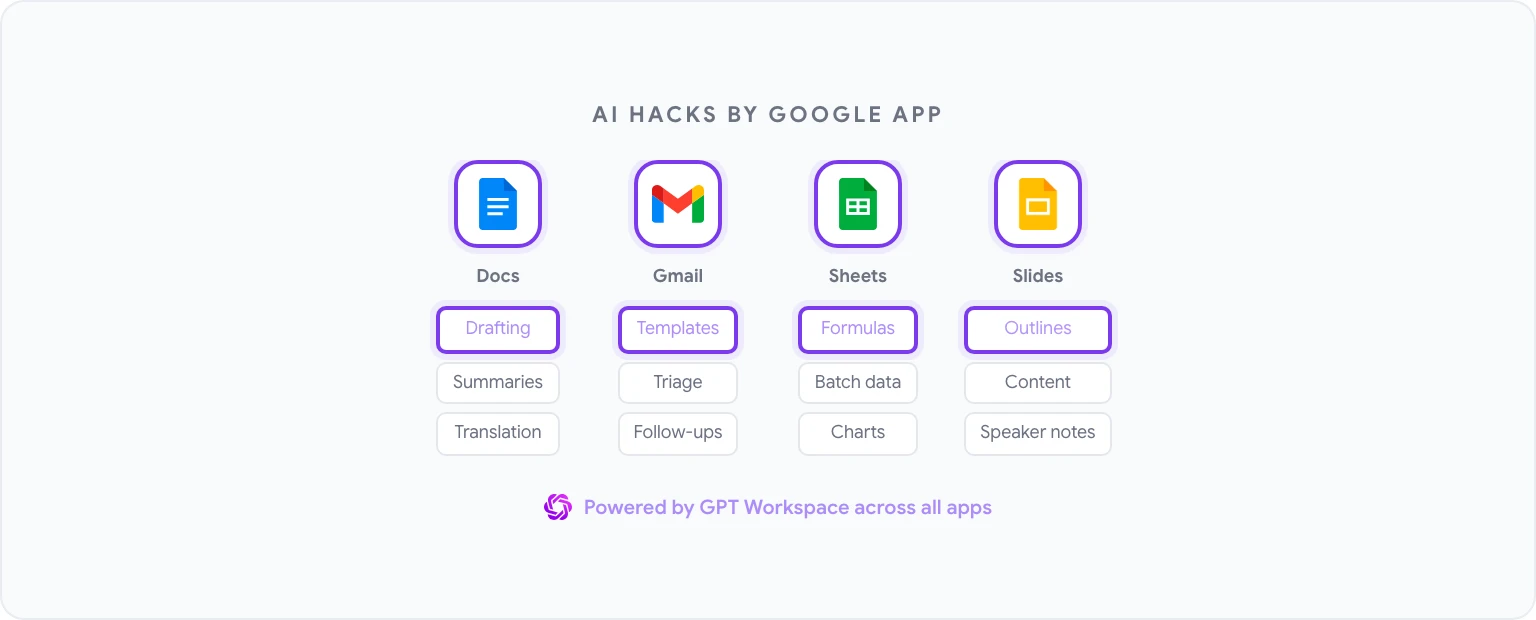
Estes dez truques são os que trazem o maior retorno de forma consistente. Cada um deles funciona com o GPT Workspace, uma extensão do Chrome e complemento do Google Workspace que coloca a IA diretamente no Docs, Sheets, Slides e Gmail. Sem alternar abas, sem copiar e colar: a IA trabalha onde o seu conteúdo já está.
Por que esses truques funcionam em todos os aplicativos do Google
O padrão por trás de cada truque é o mesmo: substituir uma etapa manual e repetitiva por um prompt de IA que produz uma primeira saída utilizável em segundos. Você ainda revisa e refina (essa parte importa), mas o problema da página em branco desaparece e a carga cognitiva de formatar, estruturar e redigir conteúdos rotineiros cai drasticamente.
Os truques abaixo abrangem os quatro principais aplicativos do Google. Alguns se encaixam imediatamente no seu trabalho diário; outros podem ser ferramentas pontuais que você usa quando uma tarefa específica surge. No final, você terá uma visão clara de onde a IA pode absorver o maior atrito no seu fluxo de trabalho.
Truque nº 1: Construa uma biblioteca de prompts reutilizáveis
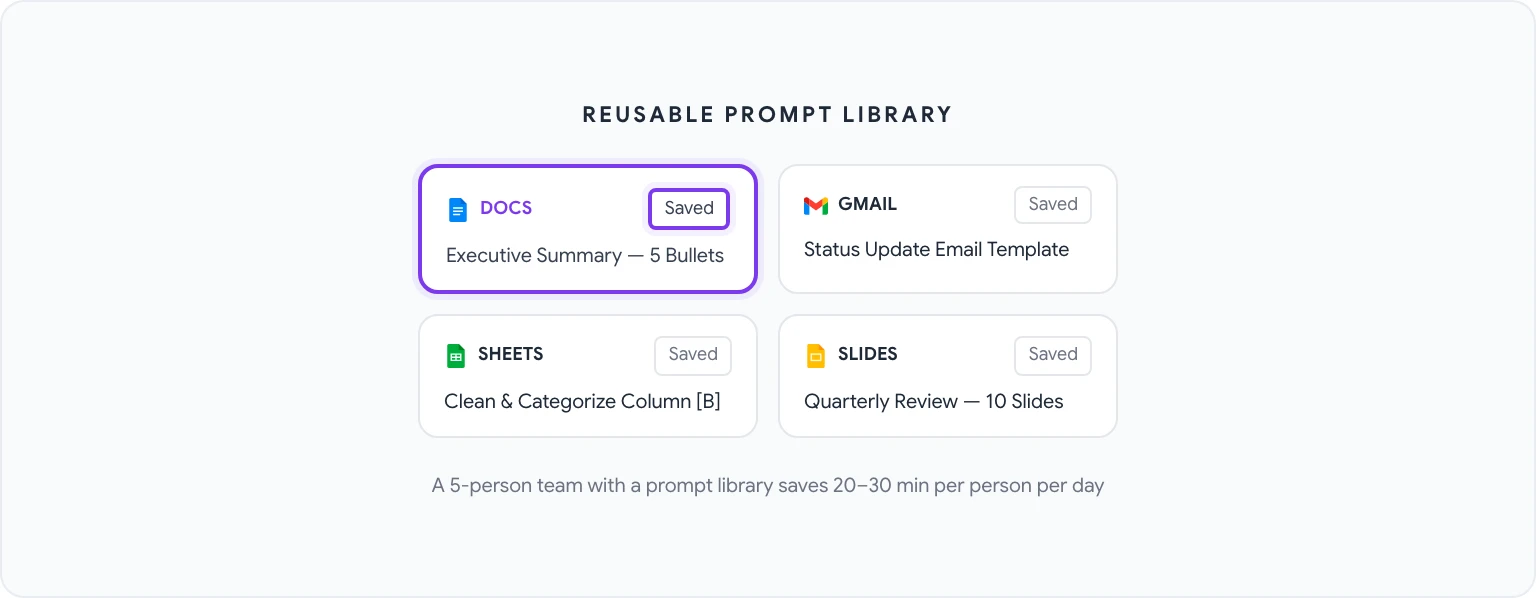
A coisa de maior alavancagem que você pode fazer é parar de escrever prompts do zero todas as vezes. A maioria dos profissionais usa os mesmos 10 a 20 tipos de prompts repetidamente (elaborar resumos executivos, limpar notas de reuniões, escrever e-mails de atualização de status, gerar fórmulas) e, toda vez que digitam essas instruções do zero, estão desperdiçando tempo.
O GPT Workspace possui uma biblioteca de prompts integrada onde você pode salvar, organizar e compartilhar prompts com sua equipe. A configuração é um investimento único:
- Abra a barra lateral do GPT Workspace em qualquer aplicativo do Google.
- Navegue até a aba Prompt Library.
- Clique em New Prompt e dê um nome descritivo (por exemplo, “Resumo Executivo — 5 Tópicos”).
- Escreva o prompt completo, usando
[PLACEHOLDER]para as partes que mudam a cada vez. - Salve e acesse a biblioteca com um clique na próxima vez.
Uma biblioteca de prompts bem mantida e usada por uma equipe de cinco pessoas pode economizar de 20 a 30 minutos por dia para cada pessoa. Ela também garante consistência: cada resumo executivo da sua equipe segue o mesmo formato, cada e-mail de status atinge a mesma estrutura.
Truque nº 2: Processe dados em lote no Sheets com um único prompt
Se você ainda está processando dados de planilhas linha por linha (categorizando, enriquecendo, limpando), está desperdiçando um tempo que a IA pode absorver. O principal insight é que o GPT Workspace pode gerar uma única fórmula ou trecho de Apps Script que processa uma coluna inteira de uma só vez.
Aqui está o padrão de prompt que funciona:
“Tenho uma coluna de comentários de feedback de clientes na coluna B (linhas 2 a 500). Escreva uma fórmula ou Apps Script que categorize cada comentário em uma destas categorias: Precificação, Solicitação de Recurso, Relatório de Bug, Elogio, Outro. Exiba a categoria na coluna C.”
Isso é abordado com mais profundidade em como usar IA no Google Sheets, mas o princípio fundamental se aplica amplamente: descreva seus dados, descreva a transformação desejada e deixe que a IA escreva a lógica. Você revisa o resultado e o aplica; a IA faz o trabalho de implementação.
Truque nº 3: Rascunhe resumos de reuniões automaticamente
As notas de reuniões são uma das tarefas de documentação mais universalmente detestadas. Elas são importantes o suficiente para exigir a atenção de alguém, mas mecânicas a ponto de fazê-las bem parecer um desperdício de tempo qualificado.
O fluxo de trabalho:
- Cole suas notas brutas de reunião (ou uma transcrição, se tiver uma) em um documento do Google Docs.
- Abra o GPT Workspace e execute este prompt: “Converta estas notas de reunião em um resumo estruturado com as seguintes seções: Principais Decisões, Ações (com responsável e prazo, se mencionados), Perguntas em Aberto e Próximos Passos. Use marcadores em todo o texto.”
- Revise e edite o resultado; normalmente isso leva dois minutos em vez de quinze.
Para reuniões recorrentes, salve isso como um prompt nomeado na sua biblioteca (veja o Truque nº 1) e tudo se tornará uma operação de um clique. As equipes que padronizam esse formato também tornam as notas de reuniões muito mais úteis, já que cada documento segue a mesma estrutura.
Truque nº 4: Crie modelos de e-mail para todos os cenários
A maioria dos profissionais envia versões dos mesmos 8 a 10 e-mails repetidamente: acompanhamentos, atualizações de status de projetos, recusas de reuniões, introduções, boas-vindas de integração. Em vez de redigir cada um do zero ou pesquisar nos e-mails enviados por uma versão utilizável, a IA pode gerar uma biblioteca completa de modelos em cerca de 30 minutos.
Comece com este prompt em um documento do Google Docs:
“Gere 5 modelos de e-mail profissionais para os seguintes cenários: (1) Acompanhamento de uma proposta sem resposta após uma semana, (2) Recusa educada de um pedido de reunião, (3) Solicitação de extensão de prazo com uma breve explicação, (4) Apresentação de dois colegas que devem se conectar, (5) Notificação a um cliente de que uma entrega sofrerá atraso. Cada modelo deve ter de 100 a 150 palavras, manter um tom profissional, mas humano, e incluir colchetes [PLACEHOLDER] onde a personalização for necessária.”
Agora você tem uma biblioteca de modelos. Salve-os em um documento do Google Docs e, na próxima vez que precisar de um, abra-o, copie o modelo relevante para o Gmail e preencha os colchetes. Mais detalhes sobre o lado específico do Gmail em escrita de e-mails com IA usando prompts do Gmail.
Truque nº 5: Gere estruturas de slides em 30 segundos
Criar uma apresentação do zero consome um tempo real, não porque os slides sejam difíceis de fazer, mas porque decidir o que vai em cada slide, em que ordem e com qual ênfase exige um esforço que deve vir depois que a estrutura estiver definida. A IA pode cuidar da estrutura.
Prompt para o Google Slides (via GPT Workspace):
“Crie a estrutura para uma apresentação de 10 slides para uma revisão trimestral de negócios. O público é a alta liderança. Inclua: título do slide, de 3 a 5 tópicos de conteúdo por slide e a mensagem principal que cada slide deve transmitir. Tópicos a cobrir: desempenho do Q1 versus metas, principais vitórias, desafios encontrados, análise de causa raiz para metas não atingidas, prioridades do Q2, requisitos de recursos.”
O resultado é uma estrutura completa que você pode transformar diretamente em slides. Se você trabalha com esse formato regularmente, leia como usar o ChatGPT no Google Docs; o mesmo fluxo de trabalho de redação se aplica à criação detalhada do conteúdo dos slides antes de passá-los para o Slides.
Truque nº 6: Traduza documentos inteiros sem sair do Docs
Se o seu trabalho envolve qualquer comunicação multilíngue (conteúdo voltado para o cliente, documentação de parceiros, materiais de suporte), o fluxo de trabalho tradicional (copiar para o Google Tradutor, revisar, colar de volta) é lento e produz resultados que muitas vezes precisam de edição significativa.
O GPT Workspace lida com a tradução com consciência de tom, e não apenas substituição palavra por palavra:
- Selecione o texto a ser traduzido ou não selecione nada para obter o contexto do documento inteiro.
- Prompt: “Traduza isto para [idioma]. Mantenha o tom profissional, mas acessível do original. Preserve toda a formatação, marcadores e cabeçalhos.”
- Revise o resultado na barra lateral e insira ou substitua.
Para documentos com terminologia técnica, adicione um glossário ao seu prompt: “Use as seguintes traduções para termos técnicos: [termo] = [tradução].” Isso evita que a IA improvise em vocabulário especializado.
Truque nº 7: Extraia informações-chave de relatórios longos
Relatórios densos (pesquisas de analistas, documentos jurídicos, achados de auditoria, propostas de fornecedores) trazem informações importantes escondidas em 40 páginas de texto. Ler todos eles minuciosamente raramente é o melhor uso do seu tempo. Extrair a informação certa rapidamente é.
Use este prompt em qualquer documento longo:
“Leia este documento e extraia o seguinte: (1) Principais conclusões ou recomendações, (2) Quaisquer números específicos, datas ou achados quantitativos, (3) Riscos ou preocupações mencionados, (4) Ações ou próximos passos, (5) Quaisquer decisões que exijam minha entrada ou aprovação. Formate como um briefing estruturado, com no máximo uma página.”
Isso funciona especialmente bem para relatórios que você recebe regularmente, mas raramente precisa ler na íntegra. Assim que você incorporar isso ao seu fluxo de trabalho, provavelmente nunca mais lerá um relatório sem extração da mesma forma.
Truque nº 8: Categorize automaticamente sua caixa de entrada do Gmail
A categorização integrada do Gmail é superficial; ela divide os e-mails em Principal, Promoções e Social, o que não ajuda a priorizar ou agir sobre os itens. A IA pode aplicar uma categorização muito mais útil com base no seu fluxo de trabalho real.
A abordagem: use o GPT Workspace no Gmail para processar lotes de e-mails. Selecione um grupo de mensagens (cole linhas de assunto e trechos em um documento se necessário) e execute o prompt:
“Categorize cada um destes e-mails em uma das seguintes categorias: Precisa de Resposta Hoje, Precisa de Resposta Esta Semana, Apenas para Conhecimento, Aguardando Resposta, Arquivar. Para cada e-mail, forneça a categoria e um motivo de uma frase.”
Isso não é uma triagem automatizada (você ainda inicia o processo manualmente), mas executar esse processo na sua caixa de entrada uma vez por dia (leva cerca de 90 segundos) é significativamente mais rápido do que ler cada e-mail para decidir o que fazer com ele.
Truque nº 9: Gere gráficos a partir de dados brutos
O Google Sheets pode gerar gráficos, mas decidir qual tipo de gráfico se adapta aos dados, configurá-lo corretamente e rotulá-lo adequadamente leva mais tempo do que deveria. A IA pode recomendar o tipo de gráfico correto e gerar a fórmula ou script para construí-lo.
Prompt:
“Tenho dados de receita mensal de 12 meses na coluna A (meses) e na coluna B (receita). Qual é o tipo de gráfico mais eficaz para mostrar a tendência de crescimento e quaisquer padrões sazonais? Escreva os passos para criá-lo no Google Sheets, incluindo como formatar os eixos e adicionar uma linha de tendência.”
Para análises mais complexas (tabelas dinâmicas, regras de formatação condicional, gráficos de múltiplas séries), o mesmo padrão funciona. Descreva seus dados e seu objetivo, e deixe a IA especificar a implementação. O guia IA no Google Sheets tem exemplos detalhados para fluxos de trabalho analíticos comuns.
Truque nº 10: Crie fluxos de trabalho do Google Forms potencializados por IA
O Google Forms costuma ser subutilizado como ferramenta de fluxo de trabalho; ele coleta dados, mas o que acontece a seguir geralmente é manual. A IA pode estender drasticamente a sua utilidade.
Duas aplicações específicas:
Gerar perguntas de formulário automaticamente a partir de um objetivo: “Quero pesquisar clientes após uma chamada de integração de produtos para entender: satisfação geral, se eles alcançaram o objetivo declarado, pontos de atrito encontrados e probabilidade de nos recomendar. Escreva de 8 a 10 perguntas para o Google Forms com formatos de resposta apropriados (múltipla escolha, escala, texto aberto) para cada uma.”
Processar respostas de formulários no Sheets: Assim que as respostas chegarem a uma planilha do Google Sheets, use o GPT Workspace para analisar padrões: “Analise estas 50 respostas de texto aberto para a pergunta ‘O que foi mais confuso na integração?’. Agrupe-as em temas, conte as ocorrências e ordene por frequência.”
Isso fecha o ciclo entre a coleta de dados e os insights sem exigir um analista de dados. O GPT Workspace também pode criar o formulário em si: o gerador de formulários com IA cria um Google Forms nativo a partir do mesmo prompt de objetivo, e você pode analisar respostas do Google Forms diretamente no chat, sem precisar exportá-las para o Sheets primeiro.
Como combinar esses truques em uma rotina diária
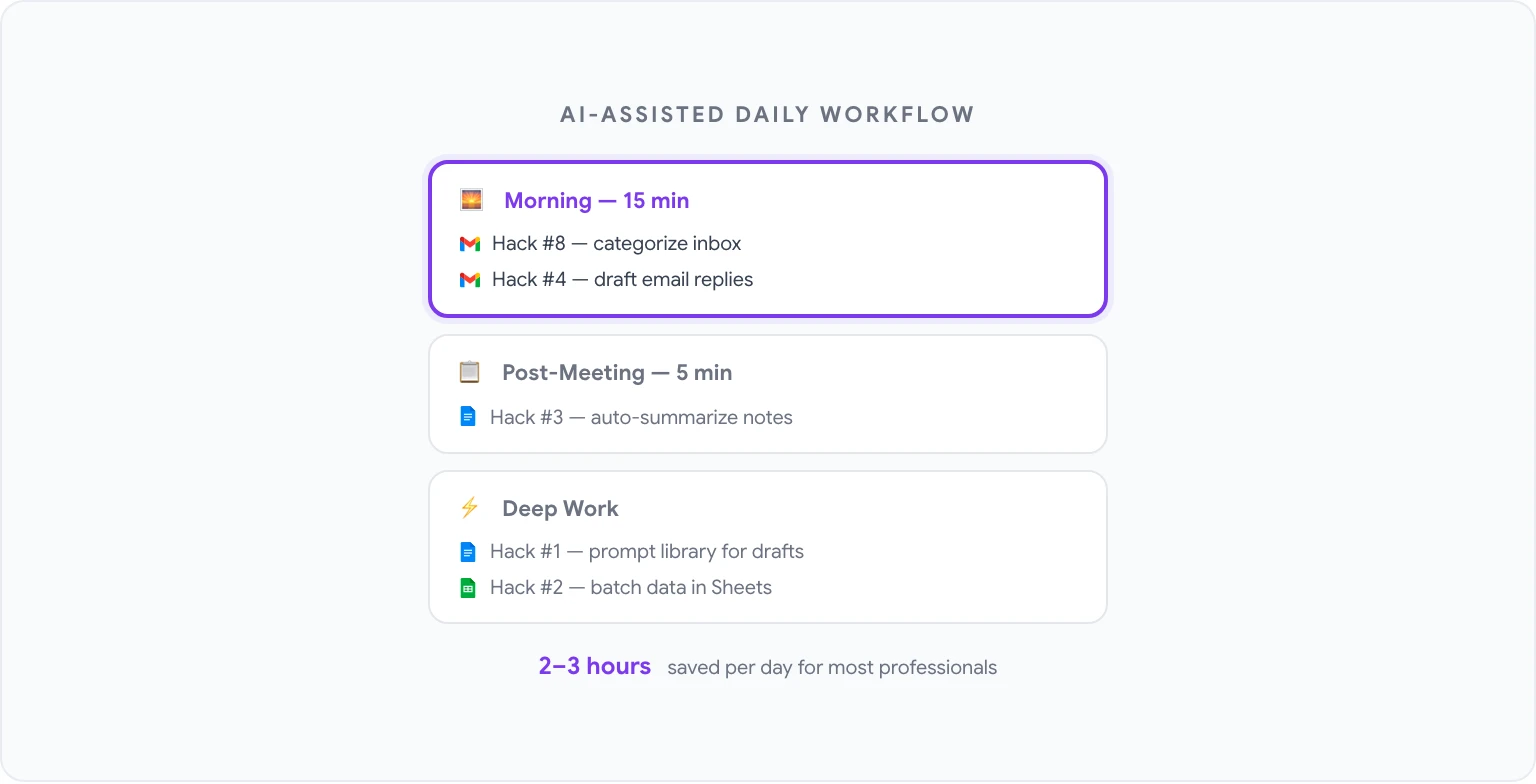
O valor total desses truques vem de incorporá-los a um fluxo de trabalho diário consistente, em vez de recorrer a eles ocasionalmente. Veja como é um dia de trabalho estruturado e assistido por IA na prática:
Manhã (15 minutos):
- Execute o Truque nº 8: categorize sua caixa de entrada noturna. Marque o que precisa de resposta hoje.
- Use os modelos do Truque nº 4 para redigir quaisquer respostas de e-mail necessárias.
Durante as reuniões:
- Anote rascunhos normalmente, como você já faz.
Pós-reunião (5 minutos):
- Execute o Truque nº 3: converta notas em um resumo estruturado e envie-o.
Blocos de trabalho focado:
- Use o Truque nº 1 (biblioteca de prompts) para qualquer tarefa de redação ou edição no Docs.
- Use o Truque nº 2 quando tiver dados para processar no Sheets.
Semanalmente:
- Execute o Truque nº 7 em quaisquer relatórios ou documentos acumulados.
- Use o Truque nº 5 para estruturar quaisquer apresentações que você precise criar.
O investimento total de tempo para colocar todos os dez truques em funcionamento é de algumas horas iniciais (a maior parte construindo sua biblioteca de prompts). A economia de tempo contínua, para a maioria dos profissionais, é medida em horas por semana em vez de minutos.
Para uma biblioteca completa de prompts para usar em todos os aplicativos do Google, veja os 50 melhores prompts do ChatGPT para o Google Workspace. E se você estiver pronto para colocar tudo isso em prática, o GPT Workspace é o lugar para começar; é gratuito para testar, sem necessidade de configuração além de instalar a extensão.