ChatGPT em fórmulas do Google Sheets: escreva e corrija fórmulas com IA
Aprenda a usar o ChatGPT em fórmulas do Google Sheets com o GPT Workspace. Gere fórmulas como SUMIF, VLOOKUP e QUERY a partir de linguagem natural, corrija erros e compare opções de IA.

Você sabe o resultado que deseja obter em uma planilha, mas nem sempre conhece a sintaxe necessária para chegar lá. O uso do ChatGPT em fórmulas do Google Sheets elimina essa lacuna: você descreve o cálculo em linguagem natural e a IA retorna uma fórmula funcional que você pode colar em uma célula, testar e reutilizar.
Este guia foca especificamente no trabalho com fórmulas. Não abordaremos tabelas dinâmicas, formatação de gráficos ou mala direta. Se você vive no Google Sheets e passa muito tempo lidando com cadeias de SUMIF, tabelas de busca ou strings de QUERY, os fluxos de trabalho abaixo economizarão horas do seu dia. Tudo é executado através do GPT Workspace, uma extensão para Chrome e complemento do Google Workspace que coloca o ChatGPT, Claude e Gemini diretamente dentro do Google Sheets, Docs, Slides e Gmail.
Para tarefas mais amplas de IA no Sheets, como limpeza de dados e resumos de relatórios, consulte nosso guia sobre como usar IA no Google Sheets. Esta publicação aprofunda-se na camada de fórmulas.
É possível usar fórmulas no Google Sheets?
Sim. O Google Sheets suporta fórmulas de célula desde o seu lançamento. Toda fórmula começa com um sinal de igual (=), seguido pelo nome da função e argumentos entre parênteses. A lista oficial de funções do Google documenta centenas de funções, desde SUM e AVERAGE até QUERY, ARRAYFORMULA e LAMBDA.
A dificuldade não é saber se as fórmulas existem, mas sim saber qual função se adapta melhor à estrutura dos seus dados, como referenciar as colunas corretas e o que fazer quando a célula exibe #REF! ou #N/A.
É aqui que a IA ajuda. Em vez de pesquisar na documentação de sintaxe, você descreve a lógica:
- “Some a coluna C onde a coluna A é igual a Q1 e a coluna B não está vazia.”
- “Busque o preço na coluna D usando o ID do produto em A2 comparando com a tabela na Sheet2.”
- “Conte quantas linhas em B2:B500 contêm a palavra pendente, ignorando maiúsculas e minúsculas.”
Assistentes de IA modernos dentro do Sheets (Gemini, o complemento do ChatGPT da OpenAI e o GPT Workspace) podem traduzir essas descrições em strings de fórmulas válidas. Você ainda deve revisar a saída antes de confiar nela para dados de produção. O ganho de velocidade vem de pular a busca pela sintaxe correta.
Três maneiras de obter ajuda da IA com fórmulas no Google Sheets
Você tem três opções práticas em 2026. Cada uma possui suas vantagens e limitações.
1. Gemini no Google Sheets (nativo)
Se a sua organização tiver o Gemini for Workspace ativado, abra a barra lateral Ask Gemini no Sheets. O Google documenta a geração de fórmulas em sua página de ajuda do Gemini for Sheets: descreva o que você precisa, revise a sugestão e clique em Insert para colocá-la na célula selecionada.
O Gemini é conveniente porque já está integrado. Ele lida bem com fórmulas padrão. Para lógicas complexas entre várias abas ou condicionais aninhadas, os resultados podem variar dependendo da estrutura dos seus dados.
2. Complemento do ChatGPT da OpenAI para Google Sheets
A OpenAI lançou um complemento nativo do ChatGPT para o Google Sheets em 2026. Instale-o pelo Google Workspace Marketplace, abra a barra lateral via Extensions → ChatGPT e faça login com sua conta da OpenAI. A barra lateral lê o contexto da sua planilha e pode gerar, explicar e corrigir fórmulas a partir de prompts em linguagem natural.
A OpenAI recomenda revisar todas as fórmulas geradas e duplicar arquivos importantes antes de permitir que a IA edite as células. Alguns recursos avançados de planilha ainda estão sendo implementados.
3. GPT Workspace (recomendado pela escolha de modelos)
O GPT Workspace funciona como uma extensão para Chrome e um complemento do Google Workspace no Docs, Sheets, Slides e Gmail. No Sheets, abra a barra lateral via Extensions → GPT for Sheets, Docs, Slides, Forms e escolha seu modelo (GPT-4o, Claude, Gemini e outros).
A vantagem sobre uma barra lateral de um único fornecedor é a flexibilidade. Precisa de uma geração rápida de fórmulas? Use o GPT-4o. Precisa de um raciocínio cuidadoso em um INDEX/MATCH aninhado? Mude para um modelo de raciocínio. Salve seus melhores prompts de fórmula na biblioteca e reutilize-os em diferentes planilhas.
Como escrever fórmulas do Google Sheets com o ChatGPT e o GPT Workspace


Siga este fluxo de trabalho sempre que precisar de uma nova fórmula:
- Clique na célula de destino onde a fórmula deve ficar.
- Abra o GPT Workspace a partir das extensões ou da barra de ferramentas do Chrome.
- Descreva o cálculo com letras de colunas, nomes de planilhas e casos específicos. Prompts vagos produzem fórmulas vagas.
- Revise a saída na barra lateral. Peça à IA para explicar qualquer função que você não reconheça.
- Clique em Insert para colocar a fórmula na célula selecionada.
- Teste em 3 a 5 linhas antes de arrastar a alça de preenchimento para um intervalo grande.
Instale uma vez usando o guia de instalação do GPT Workspace. Nenhuma chave de API é necessária para começar no plano gratuito.
O que incluir em um prompt de fórmula
Prompts eficazes compartilham quatro detalhes:
- Referências de coluna: “Some os valores na coluna C onde a coluna A é igual a Leste.”
- Referências de planilha: “Busque na tabela em Sheet2! A:B.”
- Casos específicos: “Retorne vazio se o valor de busca estiver faltando, não um erro.”
- Formato de saída: “Retorne uma porcentagem com duas casas decimais.”
Prompt fraco: “Faça uma fórmula de soma.” Prompt forte: “Escreva uma fórmula SUMIFS em D2 que some a coluna C onde a coluna A é igual ao valor em F2 e a coluna B não está vazia. Retorne 0 se nenhuma linha corresponder.”
Exemplos de fórmulas do ChatGPT para Google Sheets que funcionam
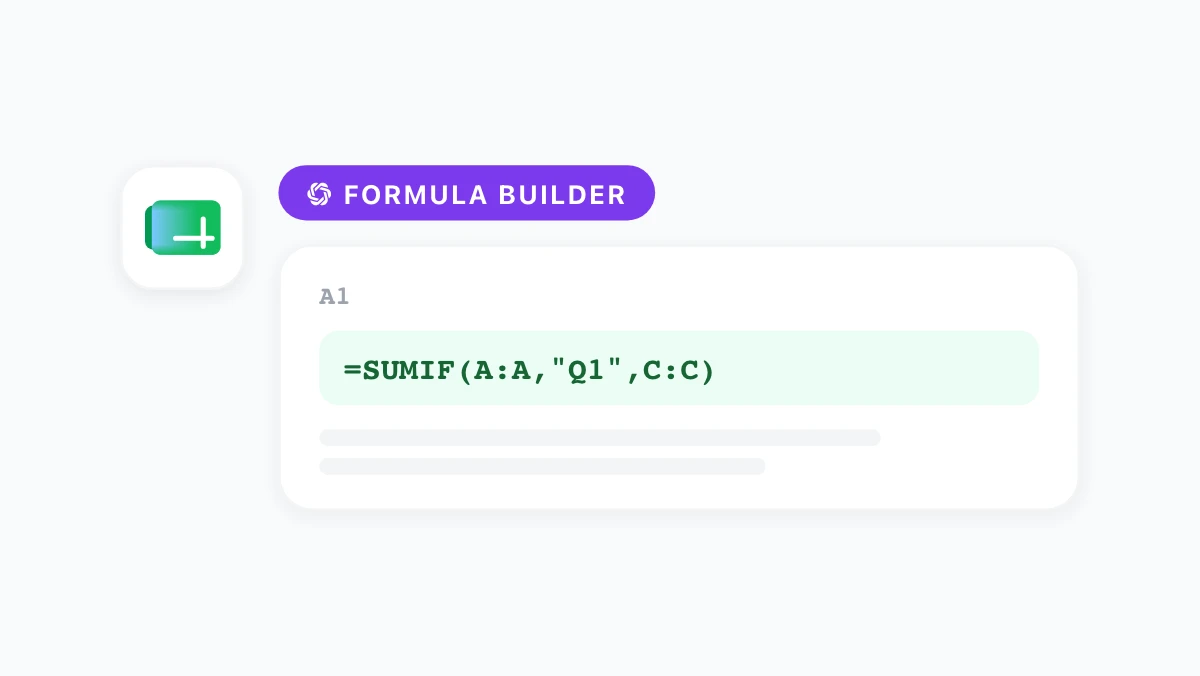
SUMIF
"Some C onde A = Q1..."
VLOOKUP
"Encontre preço por ID..."
QUERY
"Top 10 por receita..."
ARRAY
"Aplique 15% de desc..."
Copie estes modelos de prompt para o GPT Workspace e ajuste as letras das colunas para corresponder à sua planilha.
Somas condicionais (SUMIF / SUMIFS)
“Escreva uma fórmula SUMIFS que some a coluna D onde a coluna A é igual ao valor em G2, a coluna B está entre as datas em H2 e I2, e a coluna C não é ‘Cancelado’.”
Buscas (VLOOKUP, XLOOKUP, INDEX/MATCH)
“Crie uma fórmula INDEX/MATCH em E2 que busque A2 na coluna B da Sheet2 e retorne o valor correspondente da coluna D. Envolva em IFERROR para exibir ‘Não encontrado’ em vez de um erro.”
Filtragem e classificação (QUERY, FILTER, SORT)
“Escreva uma fórmula QUERY sobre A1:F que retorne as 10 melhores linhas classificadas pela coluna F em ordem decrescente, incluindo cabeçalhos.”
Fórmulas de matriz (ARRAYFORMULA)
“Gere uma ARRAYFORMULA para a coluna G que aplique um desconto de 15% a cada valor em E2:E, deixando G1 como a linha de cabeçalho.”
Lógica de texto e data
“Escreva uma fórmula que extraia o domínio de um endereço de e-mail em A2 (tudo após o sinal @).”
“Calcule os dias úteis entre as datas em B2 e C2, excluindo fins de semana.”
Para mais ideias de prompts, confira os 50 melhores prompts do ChatGPT para Google Workspace.
Como corrigir fórmulas quebradas com o ChatGPT
#REF!
=VLOOKUP(A2, Sheet2! A:C, 4)
42.50
=VLOOKUP(A2, Sheet2! A:C, 3)
Depurar costuma ser mais rápido do que escrever do zero. Quando uma célula exibir um erro:
- Selecione a célula com a fórmula quebrada.
- Abra o GPT Workspace e cole: “Esta fórmula retorna #REF!. Aqui está a fórmula: [cole]. Meus dados estão nas colunas A a F na Sheet1, e a tabela de busca está na Sheet2. Corrija a fórmula e explique o que estava errado.”
- Aplique a versão corrigida e teste novamente.
Correções comuns que a IA detecta rapidamente:
- Índice de coluna incorreto no VLOOKUP (contando a partir de 1 no intervalo, não na planilha).
- Falta de âncoras $ em intervalos que devem permanecer fixos ao serem copiados.
- Incompatibilidade entre texto e número nas chaves de busca (espaços extras, formatos de data diferentes).
- ARRAYFORMULA aplicada a um intervalo que já possui dados na área de despejo.
Se a correção da IA ainda falhar, descreva o que você esperava versus o que obteve. Um prompt de acompanhamento geralmente resolve casos específicos.
ChatGPT vs Gemini para fórmulas de planilha
Ambas as ferramentas geram fórmulas a partir de linguagem natural. As diferenças aparecem em lógicas mais complexas.
O Gemini é integrado ao Google Sheets e entende as funções nativas do Google (QUERY, IMPORTRANGE, ARRAYFORMULA) com um contexto sólido da sua planilha aberta. Para tarefas padrão e ajuda rápida, é a opção sem necessidade de configuração.
O GPT Workspace oferece acesso a vários modelos e tende a lidar com lógicas aninhadas de múltiplas condições de forma mais confiável em nossos testes. Se você já usa IA no Docs para escrever, a mesma barra lateral e biblioteca de prompts funcionam no Sheets sem que você precise aprender uma nova interface.
Para uma comparação completa entre Docs, Gmail e Sheets, leia GPT Workspace vs Gemini. Muitas equipes usam o Gemini para ajuda rápida no app e o GPT Workspace quando a precisão da fórmula é fundamental.
Quando escrever fórmulas manualmente
A IA nem sempre é o caminho mais rápido. Escreva fórmulas você mesmo quando:
- A lógica for um simples
=SUM(A1:A10)ou=A2*B2. - Você precisar de uma fórmula auditada para conformidade e desejar controle total sobre cada caractere.
- Você estiver criando um modelo que outros manterão por anos (fórmulas manuais documentadas envelhecem melhor do que as geradas por IA que ninguém entende).
Use a IA quando a lógica estiver clara em sua mente, mas a sintaxe não, quando você herdou uma planilha quebrada ou quando precisar de uma string de QUERY ou ARRAYFORMULA que, de outra forma, levaria 20 minutos para montar a partir de tópicos do Stack Overflow.
Perguntas frequentes
Comece a usar o ChatGPT em fórmulas do Google Sheets hoje mesmo
Você não precisa memorizar todas as funções na documentação do Google. Você precisa de uma descrição clara do que a planilha deve calcular e de uma ferramenta que transforme essa descrição em sintaxe.
O uso do ChatGPT em fórmulas do Google Sheets funciona melhor quando você nomeia suas colunas, especifica seus casos de borda e verifica a saída em dados reais. O GPT Workspace coloca esse fluxo de trabalho dentro da planilha que você já usa, com escolha de modelos e prompts salvos que fluxos de trabalho genéricos de copiar e colar não conseguem igualar.
Instale o GPT Workspace pela Chrome Web Store, abra qualquer planilha do Google e experimente um prompt de fórmula deste guia. Para fluxos de trabalho no Docs com a mesma extensão, veja como usar o ChatGPT no Google Docs. Detalhes completos do produto estão em gpt.space/docs.