





Classificar dados no Google Sheets: =GPT_CLASSIFY, rótulos e confiança
Classifique dados no Google Sheets com a fórmula =GPT_CLASSIFY: suas categorias, pontuação de confiança, 100 células por chamada e um modelo 10x mais barato.


Separar 800 chamados de suporte entre “Bug, Funcionalidade, Dúvida” manualmente leva uma tarde inteira. Fazer isso com um prompt genérico de IA é mais rápido, mas você acaba vendo “relato de bug”, “Bug.” e “Isso é um bug” na mesma coluna. Criamos uma fórmula para classificar dados no Google Sheets que resolve os dois problemas.
A =GPT_CLASSIFY chegou esta semana no GPT Workspace, uma extensão do Chrome e um complemento do Google Workspace que colocam a IA direto dentro do Docs, Sheets, Slides e Gmail. Você passa uma célula ou um intervalo e uma lista de categorias; ela devolve exatamente um dos seus rótulos, com uma pontuação de confiança opcional ao lado.
Este post cobre a sintaxe, os quatro modos de saída, como obter resultados mais precisos com descrições de categorias e quanto isso custa. Se você ainda não conhece as fórmulas de IA no Sheets, comece pelo nosso guia sobre como usar IA no Google Sheets e volte aqui.
Por que uma fórmula dedicada para classificar dados no Google Sheets
Já dava para classificar com =GPT("Classifique este chamado como Bug, Funcionalidade ou Dúvida: " & A2). Funciona, na maior parte do tempo.
O problema é que um modelo de texto foi feito para escrever, não para escolher. Ele acrescenta um ponto final, reescreve “Funcionalidade” como “Pedido de funcionalidade” ou explica o raciocínio dentro da célula. Aí o seu CONT.SE quebra e você gasta dez minutos limpando rótulos que nunca pediu.
Já a =GPT_CLASSIFY roda em um modelo de decisão. Ela recebe uma pergunta de escolha única e responde com uma probabilidade para cada categoria, então a saída é sempre um dos seus rótulos, grafado exatamente do jeito que você escreveu.
Esse design tem três efeitos colaterais que você nota no primeiro dia: é mais rápido que uma fórmula de texto, custa cerca de 10x menos e consegue dizer o quanto tem certeza.

Sintaxe da fórmula GPT_CLASSIFY
A assinatura completa é:
=GPT_CLASSIFY(value, categories, [instructions], [output], [bypassCache])| Parâmetro | O que recebe | Padrão |
|---|---|---|
value | Uma célula (A2) ou um intervalo de até 100 células (A2:A50). Um intervalo devolve um resultado por célula, no mesmo formato. | obrigatório |
categories | Uma string separada por vírgulas (“Bug, Funcionalidade, Dúvida”) ou um intervalo. Uma coluna guarda os rótulos; duas colunas guardam um rótulo e a descrição dele. | obrigatório |
instructions | Contexto para o classificador, por exemplo “Chamados de suporte de um produto SaaS”. | "" |
output | label, confidence, both ou all. | label |
bypassCache | TRUE para ignorar o cache e classificar de novo. | FALSE |
A chamada mais simples fica assim:
=GPT_CLASSIFY(A2, "Bug, Funcionalidade, Dúvida")Arraste para baixo e cada linha recebe uma dessas três palavras. Nada além disso.
Passo 1: coloque suas categorias em um intervalo
Uma string separada por vírgulas serve para um teste rápido. Para qualquer coisa que você vá reutilizar, coloque os rótulos em uma coluna própria e faça a referência com um intervalo absoluto.
Digamos que seus rótulos fiquem em F2:F5. A fórmula passa a ser =GPT_CLASSIFY(A2, $F$2:$F$5), e renomear uma categoria depois é uma edição de uma célula só.
Passo 2: adicione uma descrição ao lado de cada rótulo
Este é o ajuste que mais impacta a precisão. Adicione uma segunda coluna com uma descrição de uma linha e passe as duas colunas como intervalo.
| F | G |
|---|---|
| Bug | algo está quebrado ou se comporta de forma inesperada |
| Funcionalidade | pede uma nova capacidade que ainda não existe |
| Dúvida | pergunta como fazer algo que já funciona |
| Faturamento | faturas, reembolsos, mudanças de plano, falhas de pagamento |
Agora =GPT_CLASSIFY(A2, $F$2:$G$5) sabe que “Como eu exporto para PDF?” é uma Dúvida, não uma Funcionalidade, mesmo que as duas falem de uma capacidade. Em nossos testes em filas reais de chamados, as descrições resolveram os casos limítrofes com bem mais frequência do que o parâmetro de instruções sozinho.
Passo 3: classifique um intervalo inteiro em uma única fórmula
Em vez de arrastar, aponte o primeiro parâmetro para o próprio intervalo:
=GPT_CLASSIFY(A2:A50, $F$2:$G$5)Uma fórmula preenche 49 linhas. Textos idênticos no intervalo são classificados uma única vez, e se você editar três células depois, rodar o intervalo de novo classifica só essas três.
O limite é de 100 células por chamada. Para uma planilha de 1.000 linhas, escreva dez fórmulas de intervalo ou arraste uma versão de célula única; as duas funcionam, a de intervalo é só menos fórmulas para gerenciar.
 Experimente o GPT Workspace
Use ChatGPT, Claude e Gemini direto no Google Docs, Sheets, Slides, Gmail e Drive. Sem trocar de aba.
Começar grátisPontuações de confiança: saiba quais linhas revisar
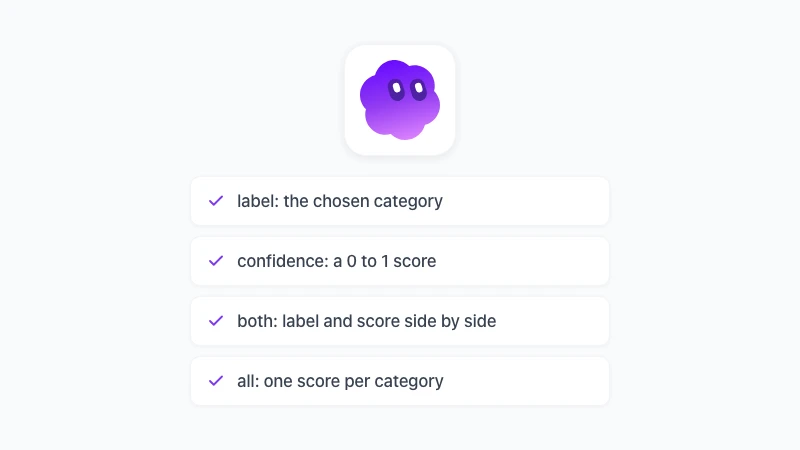
O quarto parâmetro, output, é onde essa fórmula mostra seu valor. São quatro modos:
label(padrão) devolve a categoria escolhida.confidencedevolve um número de 0 a 1 para a categoria escolhida.bothdevolve o rótulo e a pontuação em duas colunas adjacentes.alldevolve uma pontuação por categoria, na ordem do seu intervalo de categorias.
Veja both aplicado a um chamado:
=GPT_CLASSIFY(A2, $F$2:$G$5, "Chamados de suporte", "both")Resultado: Bug em B2 e 0.94 em C2. Uma linha como “a exportação está lenta, dá para acelerar?” pode voltar Funcionalidade com 0.52, que é o modelo dizendo que também considerou Bug.
Marque as linhas de baixa confiança para revisão humana
Aplique um filtro na coluna C para valores abaixo de 0,7. Essa é a sua fila de revisão e, numa exportação típica de suporte, ela fica entre 5% e 15% das linhas.
Tudo acima do limite está pronto. Você lê 80 chamados em vez de 800, e os que você lê são justamente os que precisavam de uma pessoa.
Uma formatação condicional também funciona: destaque C2:C500 em âmbar quando o valor ficar abaixo de 0,7 e em vermelho abaixo de 0,5.
Monte um mapa de calor de pontuações com “all”
O modo all devolve a distribuição completa. Com quatro categorias, ele preenche quatro colunas, cada uma com a probabilidade daquela categoria.
=GPT_CLASSIFY(A2, $F$2:$G$5, , "all")Aplique uma escala de cores no bloco e você tem um mapa de calor do conjunto de dados inteiro. Linhas claras em duas colunas são as ambíguas, e aglomerados de ambiguidade geralmente significam que duas das suas categorias se sobrepõem e devem ser mescladas ou descritas com mais precisão.
Categorize texto no Google Sheets com IA: cinco cenários reais
O exemplo dos chamados é o mais óbvio. Estes são os usos que mais vemos nas planilhas dos clientes.
Sentimento em avaliações. Categorias “Positivo, Neutro, Negativo”, instruções “avaliações de loja de aplicativos”. Use both e ordene por confiança para encontrar as avaliações que não são nem claramente felizes nem claramente irritadas; são essas que carregam o feedback útil sobre o produto.
Roteamento de leads. Categorias em um intervalo de duas colunas: “Enterprise | mais de 200 funcionários ou menciona compras corporativas”, “PME | equipe pequena, pergunta sobre preços”, “Estudante | e-mail .edu ou menciona um curso”. Classifique o campo de texto livre “conte sobre a sua empresa” e roteie com uma fórmula FILTER.
Classificação de despesas. As descrições bancárias são uma bagunça. “AMZN Mktp US*2K4” é uma string de fornecedor, não uma categoria; então passe “Software, Viagem, Refeições, Escritório, Outros” com uma descrição por grupo e deixe o modelo decifrar as abreviações.
Temas de pesquisas. Respostas abertas para “o que devemos melhorar?”. Rode all em seis temas e depois use SUM em cada coluna para obter um ranking de temas sem ler nenhuma resposta duas vezes.
Marcação de conteúdo. Rascunhos de blog, descrições de produtos ou anúncios de vagas classificados por tema, público ou idioma. Entrada multilíngue não é problema; as categorias podem estar em inglês enquanto o texto está em português.
O padrão em todos os casos é o mesmo. Escreva categorias que não se sobreponham, descreva cada uma em uma frase e deixe a confiança decidir o que precisa de olho humano.
Como ela se compara à função de IA nativa do Google Sheets
O Google Sheets tem uma função =AI() integrada nos planos elegíveis do Workspace, e ela consegue categorizar texto. Se você já está no Business Standard ou em um plano superior, vale saber onde as duas se diferenciam.
=AI() no Google Sheets | =GPT_CLASSIFY | |
|---|---|---|
| Disponibilidade | Business Standard ou superior, conforme os limites de plano do Google | Todos os planos do GPT Workspace, incluindo o gratuito |
| Limite mensal | 5.000 células (Business Standard/Plus), 25.000 (Enterprise) | Pagamento por uso, ao custo real do modelo |
| Tamanho do lote | Primeiras 350 células selecionadas por clique em Gerar, conforme a página de ajuda do Google | 100 células por fórmula, fórmulas ilimitadas |
| Saída | Texto livre | Um dos seus rótulos, com a grafia exata |
| Confiança | Não | 0 a 1 por categoria |
| Aninhamento em outras fórmulas | Não é compatível | Funciona dentro de IF, FILTER e COUNTIF |
Essa última linha importa mais do que parece. A documentação do Google afirma que funções de IA incorporadas não são compatíveis, então =IF(AI(...)="negativo", ...) não funciona. A =GPT_CLASSIFY é uma função personalizada comum, então =COUNTIF(GPT_CLASSIFY(A2:A50, $F$2:$F$5), "Bug") vira uma fórmula de uma linha só.
A função nativa serve bem para perguntas pontuais em uma tabela pequena. Para classificar em escala, com rótulos em que você pode confiar, uma fórmula dedicada é a ferramenta certa.
Preço, cache e comportamento de fallback
A =GPT_CLASSIFY roda no TypeSafe Jev, um modelo de decisão que responde a uma pergunta de escolha única com uma probabilidade por categoria. A cobrança segue o custo real do modelo, o que sai cerca de 10x mais barato que uma chamada de texto =GPT() na mesma célula.
O cache mantém essa conta baixa na prática. Uma célula é classificada uma vez e o resultado fica guardado, então reabrir a planilha, copiar a fórmula ou recalcular não gasta nada. Passe TRUE como quinto parâmetro só quando você tiver mudado as categorias e quiser uma resposta nova.
Se o modelo de decisão estiver indisponível, a fórmula recorre ao modelo de texto Standard com um esquema enum estrito. Sua planilha nunca mostra um erro por esse motivo; você ainda recebe um rótulo válido, e só a coluna de confiança fica em branco até o modelo de decisão voltar.
Células de entrada vazias devolvem resultados vazios em vez de um palpite. Isso mantém as fórmulas arrastadas limpas no fim da coluna.
Experimente o GPT Workspace
Use ChatGPT, Claude e Gemini direto no Google Docs, Sheets, Slides, Gmail e Drive. Sem trocar de aba.
Começar grátisDicas da primeira semana
Algumas coisas que aprendemos acompanhando as primeiras classificações.
Mantenha as listas de categorias curtas. De cinco a oito categorias bem descritas vencem vinte vagas; acima disso, adicione uma segunda passada com uma fórmula de subcategoria que roda apenas nas linhas em que o primeiro rótulo corresponde.
Use o parâmetro instructions para contexto de domínio, não para regras. “Chamados de suporte de um app B2B de faturamento” ajuda. “Se o texto mencionar dinheiro, escolha Faturamento” deve estar na descrição de Faturamento, onde o modelo lê junto com o rótulo.
Limpe antes de classificar. Linhas duplicadas não custam nada extra graças ao cache, mas distorcem suas contagens. Nosso passo a passo para encontrar duplicatas no Google Sheets é uma etapa prévia de dez minutos.
E se você prefere descrever a tarefa em português claro, a barra lateral do Sheets na página classificar e categorizar dados mostra como: ela escreve a fórmula para você. Digite “classifique a coluna A em Bug, Funcionalidade, Dúvida com confiança” e ela insere uma chamada =GPT_CLASSIFY com both na coluna ao lado. A referência completa dos parâmetros está na documentação do GPT_CLASSIFY.
FAQ
Conclusão
O jeito mais rápido de classificar dados no Google Sheets é uma fórmula que só pode responder com um dos seus rótulos. A =GPT_CLASSIFY faz isso, diz o quanto está confiante, processa 100 células por chamada e custa cerca de um décimo de um prompt de texto.
Escreva suas categorias em um intervalo de duas colunas, use both para montar uma fila de revisão e deixe a planilha fazer a primeira passada. Instale o GPT Workspace e teste na próxima exportação que você ia ordenar à mão.