






Dados Limpos no Excel
Dados limpos no Excel. Aprenda a limpar dados no Excel com técnicas práticas, exemplos de antes e depois e fluxos de trabalho repetíveis que escalam.


A exportação de um CRM chega logo antes da sua primeira reunião. As linhas parecem familiares, mas espaços extras no final impedem que os procv encontrem correspondências, as datas chegam em vários formatos, células mescladas atrapalham os filtros e uma segunda linha de cabeçalho aparece no meio da planilha. As fórmulas continuam calculando, o que torna o arquivo ainda mais perigoso, não menos.
Ter dados limpos no Excel de forma confiável não é questão de deixar a planilha bonita. Trata-se de preservar a entrada original, aplicar transformações que outra pessoa consiga inspecionar e produzir valores que fórmulas, tabelas dinâmicas, gráficos e modelos downstream possam usar com segurança. A pesquisa sobre planilhas sempre tratou a limpeza como uma atividade de alto risco: uma grande revisão relatou que 94% das planilhas contêm erros, com uma taxa média de erro por célula de 5,2% nos estudos históricos que resumiu (revisão da literatura sobre erros em planilhas).
A abordagem prática é um fluxo de trabalho governado. Você verá onde funções como TRIM, CLEAN, SUBSTITUTE, VALUE e DATEVALUE economizam tempo, onde ferramentas estruturais resolvem problemas que fórmulas não alcançam e quando o Power Query se torna a substituição sensata para edições manuais repetitivas. Se o seu processo de relatórios mais amplo também depende de entradas confiáveis, dados de negócios confiáveis com Streamkap traz um contexto útil sobre qualidade de dados além de uma única pasta de trabalho.
Sumário
- Quando uma Planilha Bagunçada Rouba Sua Manhã
- Montando um Ambiente de Limpeza Seguro
- Limpando Texto e Valores com Funções Nativas
- Corrigindo Estrutura, Datas e Formatação Mista
- Quando a Limpeza Manual Para de Escalar
- Um Fluxo de Limpeza Repetível que Você Pode Reutilizar
- Hábitos que Mantêm Seus Dados Limpos Amanhã
Quando uma Planilha Bagunçada Rouba Sua Manhã
O primeiro instinto costuma ser começar a corrigir os problemas visíveis. Apagar o cabeçalho indevido, remover linhas em branco, rodar Localizar e Substituir e colar os resultados sobre o original. Isso parece produtivo até a próxima exportação mudar de formato e suas fórmulas cuidadosamente posicionadas passarem a apontar para as colunas erradas.
Um espaço extra no final de Customer Name pode fazer uma busca exata falhar. Uma data armazenada como texto pode sumir de um cálculo. Uma categoria digitada como Retail, retail e RETAIL pode aparecer como rótulos separados numa tabela dinâmica, enquanto uma célula mesclada aparentemente inofensiva pode quebrar a ordenação ou a filtragem. Procv podem retornar correspondências ausentes sem deixar a causa óbvia, e fórmulas podem contar os registros errados.
Regra prática: se uma ação de limpeza não pode ser explicada e repetida, trate-a como um reparo temporário, não como um fluxo de trabalho concluído.
Uma passada governada produz um resultado diferente na mesma sessão de trabalho. Textos ficam consistentes, datas passam a ser interpretáveis, linhas duplicadas são avaliadas segundo chaves definidas e a saída limpa permanece conectada à origem. Um colega que reabrir a pasta de trabalho depois deve conseguir identificar o que mudou, por que mudou e de onde veio o valor original.
A diferença importa porque os erros podem se propagar para fórmulas, resumos, gráficos e decisões. A literatura de pesquisa enfatiza que uma detecção confiável exige mais do que formatação visual. Inspeção em nível de célula, inspeção de fórmulas e verificações de consistência têm papel, e é por isso que um processo confiável supera uma coleção de truques espertos pontuais.
Montando um Ambiente de Limpeza Seguro

Um ambiente seguro começa antes da primeira edição. Salve um backup com data, mantenha a pasta de trabalho recebida intacta e trabalhe a partir de uma cópia separada. Congele a linha superior para que os cabeçalhos fiquem visíveis e preserve um ponto de recuperação antes de excluir, colar ou substituir valores. Esses passos tornam alterações acidentais de intervalo recuperáveis, em vez de forçá-lo a reconstruir a origem.
Converta o intervalo de origem em uma Tabela do Excel. Cabeçalhos estáveis, preenchimento automático de fórmulas e referências estruturadas são mais fáceis de auditar do que coordenadas fixas de células. Use a Tabela para inspeção controlada e saída, mantendo os valores importados separados de qualquer lógica de transformação. O guia de perfil de dados do Power Query da Microsoft aborda a análise de perfil e a revisão de vazios, erros e duplicatas como parte de um processo de limpeza repetível.
Separe lógica de origem e saída
Use três camadas claramente nomeadas:
- Aba Raw: a importação inalterada, com cabeçalhos e valores originais.
- Aba de limpeza: colunas auxiliares, fórmulas, mapeamentos e verificações de validação.
- Aba de saída: a Tabela pronta para análise, a origem da tabela dinâmica ou o resultado do relatório.
Mantenha um campo por coluna. Use cabeçalhos descritivos, inclua unidades quando relevante e remova células mescladas do bloco de dados. Evite colocar tabelas não relacionadas na mesma planilha ou manter versões concorrentes entre abas. Cabeçalhos e valores nulos consistentes facilitam verificações posteriores, especialmente quando outro analista herda o arquivo.
Para edições grandes, o cálculo manual pode reduzir atrasos, mas recalcule e valide antes de salvar. Desative o AutoCorreção onde o texto exato importa, incluindo identificadores e códigos importados. Adicione um Cleaning Log com o nome do arquivo de origem, data, operador e um registro conciso de cada transformação.
Essa estrutura protege a auditabilidade. A aba Raw mostra o valor inicial, a lógica auxiliar mostra como ele mudou e o log registra a decisão. A orientação da Microsoft sobre Clean Data in Excel também recomenda reter os dados brutos e usar colunas auxiliares antes de substituir campos de origem.
Limpando Texto e Valores com Funções Nativas
A limpeza baseada em fórmulas funciona melhor em nível de célula. Mantenha o valor bruto em Raw!A2 e coloque a transformação em uma coluna auxiliar em vez de sobrescrever a entrada. Isso preserva a linhagem e permite comparar os valores de antes e depois lado a lado.
TRIM remove espaços no início e no fim e colapsa espaços internos repetidos. Se A2 contiver North Region , =TRIM(A2) retorna North Region. É uma primeira passada útil para nomes, localidades e categorias que falham na correspondência exata por causa de espaços comuns.
CLEAN remove caracteres não imprimíveis. Dados copiados de sistemas antigos ou páginas da web podem conter caracteres que não aparecem na grade. Para espaços resistentes, incluindo espaços inseparáveis, combine várias funções:
=TRIM(CLEAN(SUBSTITUTE(A2,CHAR(160)," ")))
Essa fórmula substitui o espaço inseparável por um espaço normal, remove caracteres não imprimíveis e então normaliza o resultado.
Converta valores de forma deliberada
SUBSTITUTE é útil antes de converter texto em números. Se A2 contiver $1,250, uma fórmula como =VALUE(SUBSTITUTE(SUBSTITUTE(A2,"$",""),",","")) remove o símbolo de moeda e a vírgula antes da conversão. VALUE então transforma o texto restante em um número que SUM e AVERAGE podem usar.
Para formatos regionais, NUMBERVALUE dá controle explícito sobre separadores decimais e de agrupamento. Isso importa quando uma exportação usa vírgula para decimais enquanto a pasta de trabalho espera ponto. Os próprios separadores de fórmula variam conforme a localidade do Excel, então teste a sintaxe no ambiente de destino em vez de copiar uma fórmula às cegas.
Datas exigem a mesma disciplina. DATEVALUE converte texto de data reconhecível em um número de série de data do Excel, enquanto TIMEVALUE trata texto de hora. TEXT controla o resultado exibido, por exemplo =TEXT(B2,"yyyy-mm-dd"), embora você deva manter um valor de data genuíno para cálculos e usar TEXT apenas para apresentação ou formatação de exportação.
Para mais exemplos e padrões de fórmulas, o guia de criação de fórmulas do Excel pode ajudar a traduzir uma transformação desejada em uma expressão funcional.
| Função | Entrada | Saída | Caso de uso |
|---|---|---|---|
TRIM | Acme Ltd | Acme Ltd | Normalizar espaços comuns |
CLEAN | Texto com caracteres de controle ocultos | Texto imprimível | Reparar texto importado ou copiado da web |
SUBSTITUTE | $1,250 | 1250 antes da conversão | Remover símbolos ou substituir caracteres |
VALUE | "1250" | 1250 como número | Tornar texto numérico calculável |
DATEVALUE | "12/03/2024" | Valor de data do Excel | Converter texto de data reconhecível |
TEXT | Um valor de data válido | Exibição 2024-03-12 | Apresentar datas de forma consistente |
A limpeza por fórmula desmorona quando uma única expressão tenta resolver todas as entradas possíveis. Uma fórmula aninhada pode ser poderosa, mas fica difícil de auditar quando contém muitas exceções, suposições de localidade e regras de substituição. Mantenha cada transformação significativa em sua própria coluna auxiliar quando a revisibilidade importa.
Corrigindo Estrutura, Datas e Formatação Mista
Alguns problemas de planilha não são problemas de valor de célula. Uma fórmula pode limpar texto dentro de uma célula, mas não consegue decidir com segurança como dividir uma coluna que contém Smith, Jordan ou reparar uma planilha em que cabeçalhos mesclados interrompem a região de dados.
Use Texto para Colunas quando um campo contém um delimitador consistente. Nomes separados por vírgula, códigos e fragmentos de endereço podem ser divididos em campos separados, mas visualize o resultado antes. O assistente pode sobrescrever colunas vizinhas se você não tiver inserido espaço suficiente, então trabalhe em uma cópia ou em uma área auxiliar.
Para a operação inversa, & resolve junções simples, como =A2&" "&B2, enquanto TEXTJOIN lida com intervalos e delimitadores de forma mais limpa. O Preenchimento Relâmpago é conveniente para tarefas baseadas em padrão, como extrair o domínio de um e-mail ou mudar um nome de Last, First para First Last. Ele não é, por si só, uma transformação governada. Revise o padrão gerado, especialmente quando exceções aparecem no meio dos dados.
A formatação pode criar falsa confiança. Use o Pincel de Formatação apenas quando o intervalo de destino for compreendido e use Colar Especial Valores quando precisar remover dependências de fórmulas de uma saída final. Caracteres ocultos podem sobreviver à limpeza visual, então um valor que parece idêntico ainda precisa de uma função ou teste de comparação.
Torne as datas inequívocas
12/03/2024 pode representar datas diferentes dependendo da convenção regional. Não normalize apenas mudando o formato da célula. Primeiro estabeleça se a origem significa dia-mês-ano ou mês-dia-ano, depois construa uma data verdadeira com DATE, YEAR, MONTH e DAY, ou use a análise com localidade do Power Query quando a convenção da origem for explícita.
Números de série, datas detectadas automaticamente e datas em texto devem terminar em uma coluna de data dedicada com um tipo subjacente consistente. Exiba esse valor em um layout estilo ISO quando usuários ou sistemas precisarem de uma visão inequívoca.
Um número armazenado como texto costuma exibir um triângulo de aviso verde, alinhar à esquerda ou ser ignorado por SUM. Selecione as células afetadas e use o menu de aviso para convertê-las, multiplique por um em uma fórmula auxiliar ou aplique VALUE ou NUMBERVALUE quando precisar de tratamento explícito. A escolha certa depende de whether separadores, símbolos e regras de localidade estão envolvidos.

Quando a Limpeza Manual Para de Escalar
A limpeza baseada em fórmulas funciona bem para uma correção pontual e controlada. Os limites aparecem quando as exportações crescem, chegam repetidamente ou precisam ser revisadas por outra pessoa. TRIM e SUBSTITUTE podem ficar lentos em intervalos grandes, o Preenchimento Relâmpago pode deduzir um padrão diferente depois que a origem muda e as colunas auxiliares podem espalhar a lógica de transformação pela pasta de trabalho. Colar o resultado sobre a origem economiza tempo na hora, mas remove a conexão visível entre entrada e transformação.
O Power Query se encaixa na limpeza recorrente porque o processo pode ser armazenado e atualizado. Ele suporta ações como análise de perfil, manter ou remover duplicatas, remover valores vazios, remover erros e substituir erros. Cada ação é registrada no painel de Etapas Aplicadas, então atualizar a consulta executa a mesma sequência contra uma nova origem, em vez de exigir reconstrução manual.
A contrapartida é a manutenção. O Power Query exige tempo para aprender, e stakeholders acostumados a fluxos de trabalho antigos de pasta de trabalho podem achar um arquivo orientado a consultas menos familiar. O retorno é um processo documentado que pode ser inspecionado, atualizado e passado a outro analista. Isso geralmente oferece auditabilidade mais forte do que uma longa cadeia de fórmulas reconstruída após cada exportação.
Escolha o método pela carga de trabalho
Os intervalos abaixo são orientação operacional, não limites técnicos do Excel. Eles indicam quando o custo de manter o trabalho manual costuma superar sua conveniência.
| Abordagem | Melhor para faixa de linhas | Auditabilidade | Reprodutibilidade |
|---|---|---|---|
| Limpeza manual | Até 1.000 linhas | Baixa, exceto com registro cuidadoso | Baixa |
| Fórmulas e auxiliares | 1.000 a 50.000 linhas | Moderada, se as camadas de origem e auxiliar permanecerem separadas | Moderada |
| Power Query ou scripts | Acima de 50.000 linhas | Alta, via etapas registradas ou código | Alta, via atualização ou nova execução |
O Power Query é uma boa escolha quando a mesma origem chega repetidamente, as colunas podem mudar ou vários analistas precisam revisar um resultado. Para pastas de trabalho pesadas em fórmulas, a limpeza de planilhas assistida por IA pode ajudar a esboçar transformações. Trate as fórmulas geradas como ponto de partida e teste-as contra os valores brutos e as regras de negócio documentadas.
A contagem de linhas sozinha não deveria decidir o método. Um relatório pequeno que exige rastreabilidade estrita pode justificar o Power Query, enquanto uma lista pessoal de uso único pode ser mais rápida de limpar manualmente. Pergunte se o trabalho se repete, se outro analista precisa auditá-lo e se a estrutura de entrada muda com o tempo. Essas respostas determinam se uma correção rápida por fórmula continua prática ou se torna um processo não documentado que quebra fórmulas downstream.
Um Fluxo de Limpeza Repetível que Você Pode Reutilizar
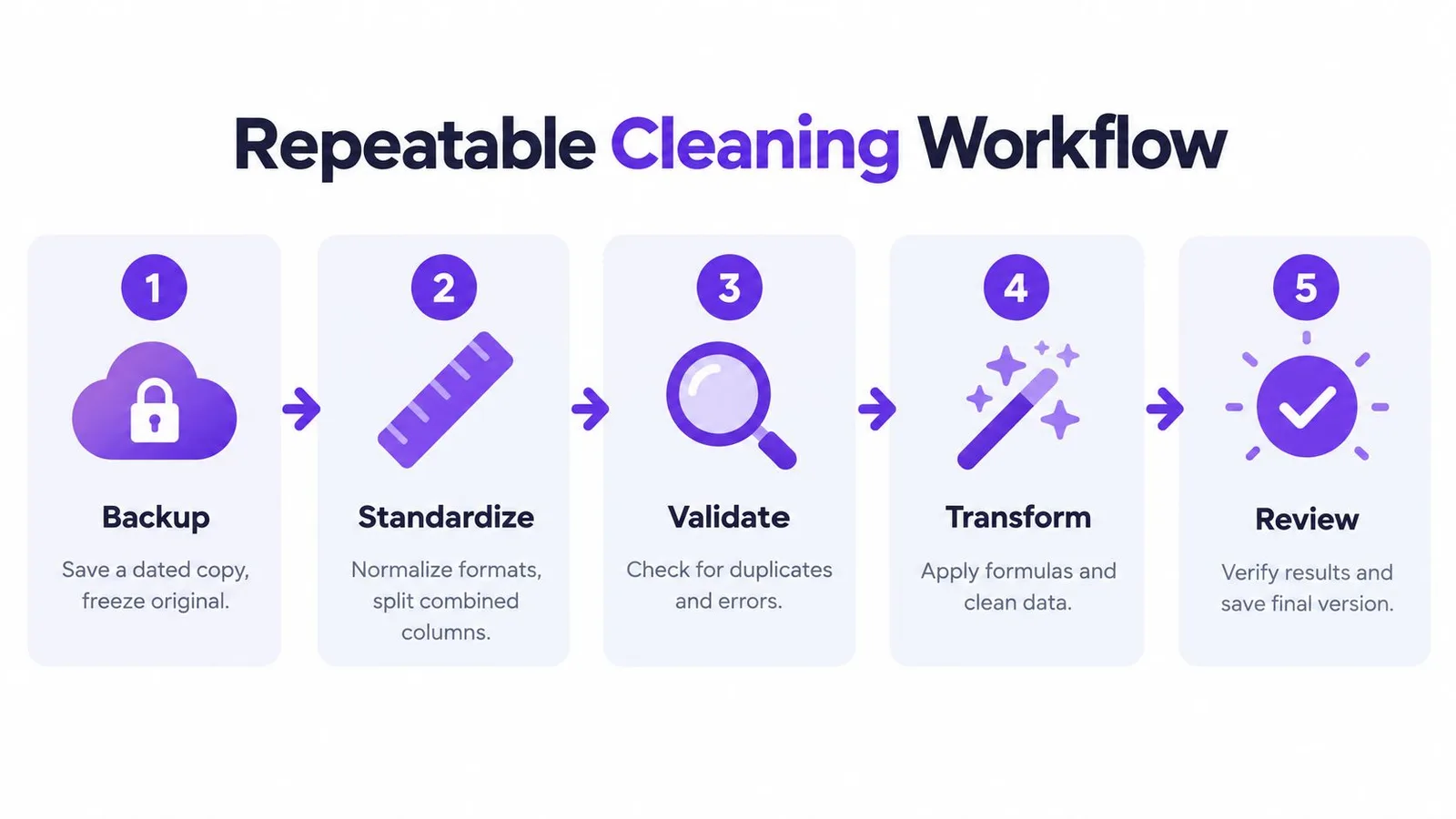
Trate a pasta de trabalho como um pequeno pipeline de dados com cinco fases. A ordem protege você de validar um resultado produzido a partir de uma origem já danificada.
Fases um e dois estabelecem controle
Backup vem primeiro. Salve uma cópia datada, preserve a entrada original e congele a aba de origem. Se uma operação destrutiva escapar, você poderá restaurar o ponto de partida em vez de adivinhar o que foi alterado.
Analise o perfil antes de transformar. Use Ctrl+Down para inspecionar a extensão real de cada coluna, aplique formatação condicional para expor vazios e duplicatas e use LEN para encontrar valores incomumente curtos ou longos. O profiling fornece um mapa dos problemas e evita que você trate sintomas de formatação como registros duplicados.
Fases três a cinco criam evidências
Transforme em uma sequência estável. Aplique funções de texto em colunas auxiliares, repare o layout estrutural, normalize datas e tipos numéricos e só então prepare a saída final. A orientação da Microsoft recomenda inserir uma coluna auxiliar, preencher uma fórmula de transformação para baixo, colar valores e excluir a original somente depois que o resultado for verificado (orientação de limpeza do Excel da Microsoft).
Valide contra a origem. Compare totais, use COUNTIF para confirmar categorias ou status esperados e inspecione exceções em vez de confiar em uma grade com boa aparência. Rode Remover Duplicatas depois que os dados estiverem normalizados, para que inconsistências de espaçamento e maiúsculas não disfarcem a contagem real de duplicatas.
Documente o resultado. Uma aba de Notas deve registrar o nome do arquivo de origem, as transformações aplicadas, as verificações de validação, a data e quaisquer suposições sobre datas, valores ausentes ou mapeamentos de categorias. Se você também trabalha com Google Sheets, conectar o Google Sheets ao ChatGPT pode dar suporte a fluxos de análise, mas o mesmo padrão de documentação continua valendo.
A sequência importa tanto quanto as ações individuais. O backup torna a recuperação possível, o profiling revela o escopo, a transformação muda valores, a validação testa o resultado e a documentação torna o processo inteligível para a próxima pessoa.
Hábitos que Mantêm Seus Dados Limpos Amanhã
A limpeza confiável começa antes de a exportação chegar. Padronize formatos de data e número no ponto de entrada, use menus suspensos de validação de dados para categorias controladas e mantenha cabeçalhos estáveis trabalhando dentro de uma Tabela do Excel. Essas escolhas reduzem o número de reparos depois.
Arquive cada arquivo limpo com um nome datado e um log de alterações de uma linha. Nunca sobrescreva a aba de origem no lugar e não dependa de loops frágeis de Localizar e Substituir que podem alterar rótulos, fórmulas ou identificadores fora do intervalo pretendido.
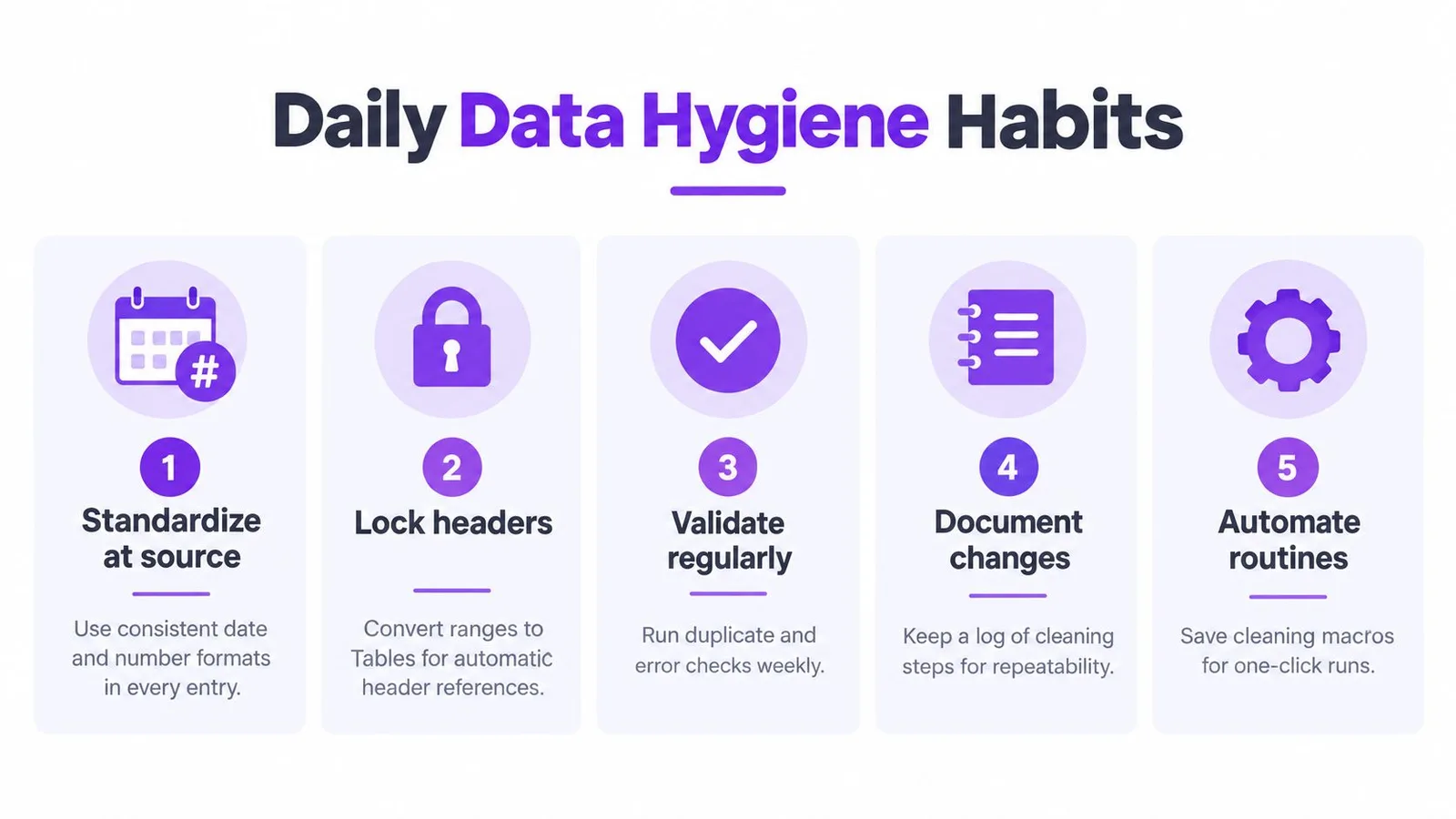
Para exportações semiestruturadas recorrentes, a limpeza assistida por IA no Google Sheets ou no Excel pode ajudar a classificar valores, sugerir fórmulas, padronizar campos e sinalizar anomalias. O GPT Workspace oferece recursos de planilha para análise e limpeza de dados dentro do Google Workspace, mas a ferramenta não substitui a preservação da origem, a validação ou um log claro.
Antes do próximo arquivo bagunçado chegar, lembre-se: preserve os dados brutos, faça profiling antes de editar, transforme em colunas auxiliares, valide contra a origem e documente o resultado.
O GPT Workspace leva a assistência de IA ao Gmail, Docs, Sheets, Slides, Drive e Forms, incluindo geração de fórmulas de planilha, análise e fluxos de limpeza. Se você quer reduzir a preparação repetitiva de planilhas mantendo as transformações revisáveis, visite o GPT Workspace e veja como ele se encaixa nos seus arquivos existentes.