






Como copiar uma planilha no Excel
Copiar planilha no Excel. Aprenda a copiar uma planilha no Excel rapidamente, mantendo formatação, fórmulas e links intactos. Guia passo a passo para Windows, Mac e VBA.


Você está diante de uma pasta de trabalho com uma aba boa, três quebradas e um prazo que não perdoa. Você precisa de uma duplicata limpa de uma planilha, talvez no mesmo arquivo, talvez em outra pasta de trabalho, e não quer passar a próxima hora desatando fórmulas, gráficos ou uma cópia que, por descuido, virou uma mudança de lugar. Esse é o problema central de uma tarefa de copiar planilha no Excel: o clique é fácil, o que derruba as pessoas são as consequências.
O Excel trata uma planilha como mais do que uma grade de células. Ao copiar a aba, você também lida com fórmulas, nomes, tabelas, origens de gráficos, regras de validação, formatação e, às vezes, comportamento de VBA. A própria documentação da Microsoft deixa claro que duplicar planilhas é um fluxo de trabalho essencial do Excel, tanto pela interface quanto pela automação com VBA. Por isso, a habilidade-chave é saber o que vem junto na cópia e o que ainda precisa ser conferido depois. As orientações da Microsoft sobre mover e copiar planilhas e a referência de cópia em VBA são a base aqui.
Índice
- Por que copiar uma planilha é mais do que um clique
- Copiar uma planilha dentro da mesma pasta de trabalho
- Copiar uma planilha para outra pasta de trabalho ou um novo arquivo
- O que é preservado na cópia
- Copiando planilhas com VBA
- Quando a cópia dá errado em pastas de trabalho grandes
- Referência rápida para escolher o método certo
Por que copiar uma planilha é mais do que um clique
Uma cópia de planilha parece simples até a nova aba se comportar de forma diferente do original. É justamente essa a parte que passa despercebida. Fórmulas podem continuar apontando para a origem, intervalos de gráficos podem ficar presos a dados antigos, e uma planilha que parece idêntica ainda pode quebrar quando você a leva para outra pasta de trabalho. Uma tarefa de cópia de planilha no Excel vai além de duplicar células: trata-se de copiar a estrutura da planilha sem perder as dependências que existem ao redor dela.
Comece pela estrutura, não pelas células
O Excel copia a planilha como uma unidade. As fórmulas mantêm suas referências relativas, e formatação, intervalos nomeados, formatação condicional, validação de dados, configurações de impressão e formatação de tabelas vêm junto. As orientações oficiais da Microsoft sobre mover e copiar e a referência do método Sheets.Copy em VBA apontam para o mesmo comportamento: o Excel preserva a planilha, não apenas os valores visíveis.
É aí que as pessoas se queimam. Séries de gráficos, links externos, origens de tabelas dinâmicas e nomes com escopo de planilha podem continuar apontando para a fonte original ou mudar de formas que você não esperava. Se a planilha alimenta um relatório, inspecione as fórmulas e todos os objetos ligados àquela aba antes de confiar na cópia.
Regra prática: se a planilha alimenta um relatório, confira a cópia antes de enviar.
Copiar uma planilha dentro da mesma pasta de trabalho
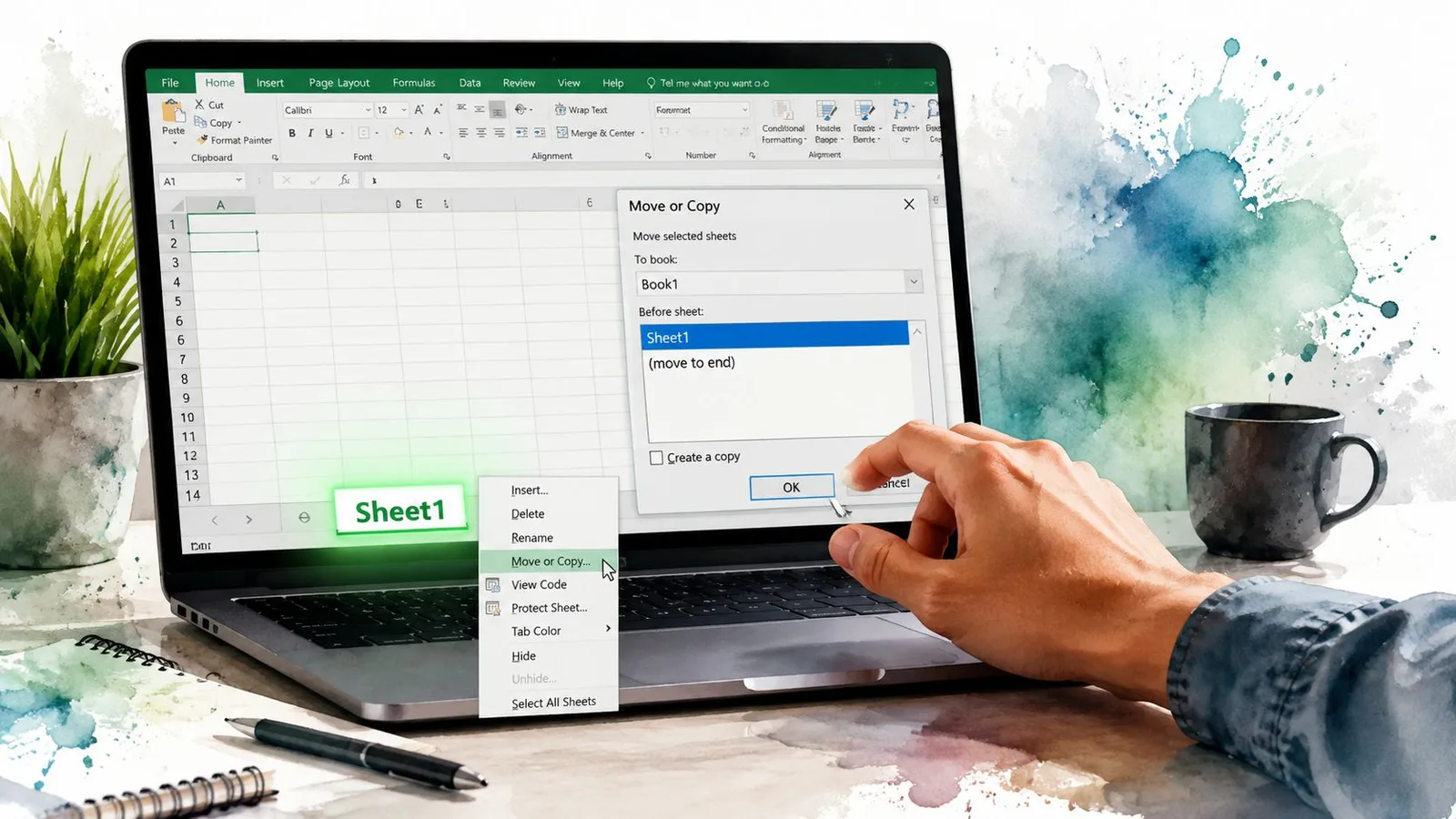
O jeito mais seguro continua sendo o mais sem graça, porque o sem graça é o que dá controle. Clique com o botão direito na aba da planilha, escolha Mover ou Copiar, marque Criar uma cópia, escolha onde ela deve ficar e confirme. Essa caixa de diálogo importa porque torna a cópia explícita, em vez de depender de um gesto de arraste que pode virar uma mudança de lugar se a mão escorregar.
Use a cópia por arraste apenas quando a velocidade importa
Segure Ctrl e arraste a aba da planilha para duplicá-la no lugar. No Mac, segure Option enquanto arrasta. É rápido, mas também é fácil dar errado se você soltar na ordem errada, então não use esse método quando a planilha precisa parar em um ponto exato ou quando você quer evitar erros.
Um hábito simples mantém tudo em ordem: solte a aba onde você quer que ela fique e então largue o botão do mouse antes de soltar a tecla Ctrl. Se precisar renomear na hora, pressione F2 ou dê um clique duplo no nome da aba. Se você só quer uma planilha nova em branco em vez de uma cópia, Alt+Shift+F1 cria uma imediatamente.
Use a caixa de diálogo quando a posição importa
A caixa de diálogo é melhor quando a cópia precisa ficar ao lado de uma aba específica. Você escolhe a posição exata com Antes da folha, que é justamente a parte que as pessoas pulam e depois lamentam. A Microsoft documenta tanto o caminho do arraste com Ctrl quanto a caixa de diálogo Mover ou Copiar, e é a caixa de diálogo que oferece a etapa de confirmação que você quer em uma pasta de trabalho de verdade. A página de suporte do Excel da Microsoft é a referência autorizada.
Se você faz isso com frequência, pare de tratar a cópia por arraste como padrão. Use a caixa de diálogo para tudo que importa, porque é o método de cópia que faz você pausar e conferir o destino antes de confirmar. Para fluxos de trabalho mais amplos com planilhas, o GPT Workspace também atua dentro do Google Sheets em tarefas de fórmulas e dados, mas a duplicação de planilhas no Excel ainda se resume a este mesmo ponto de controle.
Copiar uma planilha para outra pasta de trabalho ou um novo arquivo
Copiar para outra pasta de trabalho é a mesma ideia com uma condição extra: a pasta de destino precisa estar aberta primeiro, ou o Excel não vai exibi-la na lista suspensa Para pasta. É esse detalhe que as pessoas deixam passar quando acham que o recurso de cópia está com problema.
Abra a pasta de trabalho de destino, clique com o botão direito na aba de origem e escolha Mover ou Copiar. Em Para pasta, selecione o arquivo de destino, marque Criar uma cópia e escolha a posição. Se você quer um arquivo independente, escolha (nova pasta) e salve na hora com Ctrl+S.
Certifique-se de que os dois arquivos estão na mesma instância do Excel
As pessoas travam aqui. Se as duas pastas de trabalho estiverem abertas em processos separados do Excel, a caixa de diálogo pode não enxergar o arquivo de destino. Isso acontece mais do que deveria, especialmente quando suplementos ou versões diferentes estão envolvidos. A solução prática é simples: abra os dois arquivos na mesma janela do Excel, e não em duas instâncias desconectadas.
Espere que a pasta de trabalho de destino influencie o resultado
A planilha copiada traz a própria estrutura, mas a pasta de destino tem seus próprios padrões de formatação. Isso significa que cores de tema e larguras de coluna podem mudar o suficiente para deixar o resultado levemente fora do lugar. Se a consistência visual importa, faça um ajuste rápido depois da cópia em vez de presumir que a duplicata vai ficar perfeita.
Abra o destino primeiro, ou o Excel vai tornar o processo mais difícil do que precisa ser.
O que é preservado na cópia
Uma cópia de planilha não é uma colagem genérica, e é exatamente esse o ponto. Você quer a planilha como uma unidade, e não um bloco achatado de valores, então o Excel preserva muita estrutura para você. O trabalho é saber o que sobrevive intacto e o que precisa de verificação manual.
Use esta lista de verificação antes de confiar na duplicata
| Elemento | Mesma pasta de trabalho | Para outra pasta de trabalho | Observações |
|---|---|---|---|
| Fórmulas | Sim | Sim | As referências relativas normalmente se mantêm alinhadas, então confira fórmulas que apontam para outras planilhas. |
| Intervalos nomeados | Em geral | Em geral | Nomes com escopo de pasta de trabalho migram com mais segurança do que nomes com escopo de planilha. |
| Formatação condicional | Sim | Sim | Normalmente acompanha a estrutura da planilha. |
| Validação de dados | Sim | Sim | Confira listas que apontam para outras planilhas ou nomes. |
| Tabelas | Sim | Sim | A estrutura da tabela permanece, mas referências vinculadas ainda precisam de revisão. |
| Gráficos | Em geral | Em geral | Verifique novamente o intervalo de origem depois de copiar. |
| Tabelas dinâmicas | Em geral | Em geral | O comportamento de atualização pode sair do esperado depois de uma duplicata. |
| Código VBA da planilha | Não | Não | O código do módulo da planilha não é copiado junto com a aba. |
| Links externos | Não garantido | Não garantido | Verifique manualmente as fórmulas e os links da pasta de trabalho. |
Não presuma que a cópia é autossuficiente
A planilha pode parecer completa e ainda assim apontar para outro lugar. As fórmulas são a primeira coisa a conferir, especialmente se elas alcançam outras planilhas ou outras pastas de trabalho. Nomes com escopo de planilha são fáceis de deixar passar pelo mesmo motivo: ficam ocultos até uma fórmula copiada começar a devolver o resultado errado.
Objetos e controles merecem a mesma revisão. Alguns chegam intactos, outros precisam de teste, e tudo que está ligado a VBA exige uma verificação separada. Isso inclui as origens dos gráficos, que podem continuar vinculadas ao intervalo antigo mesmo depois de a planilha em si ser copiada.
Se você monta planilhas com layouts de células mescladas, revise a estrutura antes de reutilizar. Uma verificação rápida como este guia de mesclagem de células no Google Sheets é um lembrete de que a estrutura copiada nunca é idêntica entre ferramentas de planilhas. Para trabalhos orientados a VBA, siga a documentação do método Sheets.Copy no Microsoft Learn e depois verifique você mesmo o código da planilha e os objetos vinculados.
Copiando planilhas com VBA
Se você precisa duplicar a mesma planilha repetidas vezes, pare de clicar e use VBA. O Excel expõe a ação diretamente por meio de Worksheet.Copy e Sheets.Copy, e isso importa porque preserva a planilha em si em vez de achatá-la em valores colados. A Microsoft também documenta o comportamento em que omitir o destino cria uma nova pasta de trabalho contendo a planilha copiada. A referência de Worksheet.Copy é a que vale manter à mão.
Use um padrão simples e renomeie o resultado imediatamente
Uma abordagem básica fica assim:
Worksheets("Template").Copy After:=Worksheets(Worksheets.Count)
Depois, renomeie a nova planilha na hora. Se você rodar o loop sem renomear, vai tropeçar em nomes temporários como Sheet1 (2) e criar uma bagunça desnecessária. Para cópias entre pastas de trabalho, abra primeiro o arquivo de destino com Workbooks.Open e então copie para a coleção Sheets dessa pasta.
Evite que a automação dispare eventos indesejados
Se a pasta de trabalho tiver código em Worksheet_Change ou outros manipuladores de eventos, eles podem ser executados quando a cópia chega. Isso pode fazer uma duplicação simples se comportar como uma mudança de fluxo de trabalho. Desligue os eventos enquanto a cópia roda, ligue-os novamente depois, e faça o mesmo com a atualização de tela se quiser que o processo fique menos instável.
Um trecho pequeno e legível costuma bastar:
Dim ws As Worksheet
Set ws = Worksheets("Template").Copy(After:=Worksheets(Worksheets.Count))
ws.Name = "Report_" & Format(Now, "yyyymmdd")
Esse é o caminho certo quando a tarefa se repete, o número de pastas de trabalho cresce ou a cópia da aba precisa fazer parte de uma cadeia maior de automação.
Quando a cópia dá errado em pastas de trabalho grandes
Planilhas grandes mudam o jogo. Uma cópia que parece instantânea em uma aba pequena pode demorar demais, congelar o Excel ou reaparecer como um arquivo com cara de corrompido quando a pasta de trabalho está cheia de fórmulas, tabelas dinâmicas e formatação densa. As orientações de solução de problemas da Microsoft deixam claro o lado da memória nesse problema, especialmente em ambientes de 32 bits mais antigos, onde o Excel é limitado pela memória do processo e cópias grandes de fórmulas podem atingir esses limites rapidamente. As orientações da Microsoft sobre cópia de fórmulas em áreas grandes são o sinal de alerta que as pessoas ignoram com muita frequência.
Fique atento aos sinais de alerta óbvios
Se a barra de status ficar em Calculando por muito tempo, você não está mais diante de uma cópia normal. Mensagens de memória insuficiente, compartilhamentos de rede lentos e travamentos silenciosos que reabrem em modo de recuperação são sinais de que a pasta de trabalho está pesada demais para uma duplicata casual. Quanto maior a densidade de fórmulas e mais objetos dependentes a planilha carregar, pior fica a experiência.
Use a solução alternativa que realmente reduz o risco
Defina o cálculo como Manual antes da cópia e volte ao modo automático depois que a duplicata estiver pronta. Salve e feche a pasta de trabalho antes, se o arquivo já estiver inchado de histórico de desfazer, e não tente copiar planilhas gigantes durante o pico de uso da rede se o arquivo mora em um compartilhamento. Se a planilha for enorme, divida-a em pastas de trabalho menores ou exporte o que você precisa e reconstrua a partir daí.
Se a cópia parecer estranha, pare de esperar e verifique o estado da pasta de trabalho.
Para equipes que limpam o excesso acumulado em pastas de trabalho antes de uma cópia, o GPT Workspace oferece ajuda voltada a planilhas dentro do Google Sheets, mas o limite rígido do Excel continua o mesmo: se a pasta de trabalho estiver pesada demais, a cópia vai sofrer.
Referência rápida para escolher o método certo
Uma cópia de planilha parece simples até você se importar com o que pode quebrar. Para uma duplicata rápida dentro de uma mesma pasta de trabalho, use a caixa de diálogo Mover ou Copiar do clique com o botão direito. Ela obriga você a confirmar a cópia e a posicionar tudo corretamente. Use Ctrl+arraste apenas quando a velocidade importa mais do que a precisão.
Escolha com base na tarefa, não no hábito
- Dentro de uma mesma pasta de trabalho: use Mover ou Copiar quando a aba tem fórmulas, tabelas dinâmicas ou links de relatório que precisam parar no lugar certo.
- Outra pasta de trabalho: abra o destino primeiro e use Mover ou Copiar com Criar uma cópia marcado.
- Muitos arquivos ou execuções repetidas: use VBA, porque percorrer o mesmo caminho de cópia clicando é tempo desperdiçado.
- Planilhas gigantes ou frágeis: pause e repense o fluxo de trabalho antes de copiar tudo de uma vez.
Copiar também altera referências, origens de gráficos e comportamento de código de formas que passam despercebidas. Se a pasta de trabalho já estiver pesada, cheia de fórmulas ou ligada a tabelas dinâmicas e links de modelo, uma cópia pode ficar muito lenta ou falhar de vez. Divida o arquivo, arquive a versão antiga ou reconstrua a saída em uma pasta de trabalho menor em vez de forçar o Excel a carregar mais do que deveria.
Se você está limpando modelos de pastas de trabalho, duplicando abas de relatório ou automatizando cópias repetitivas de planilhas, explore o GPT Workspace para tarefas de planilhas junto com o seu trabalho diário no Google Sheets e em arquivos relacionados.
Refinado com a ferramenta Outrank