






Duplicatas no Google Sheets: como encontrar e removê-las
Aprenda a encontrar, destacar e remover duplicatas no Google Sheets com ferramentas nativas, fórmulas e Apps Script. Limpe seus dados rapidamente.

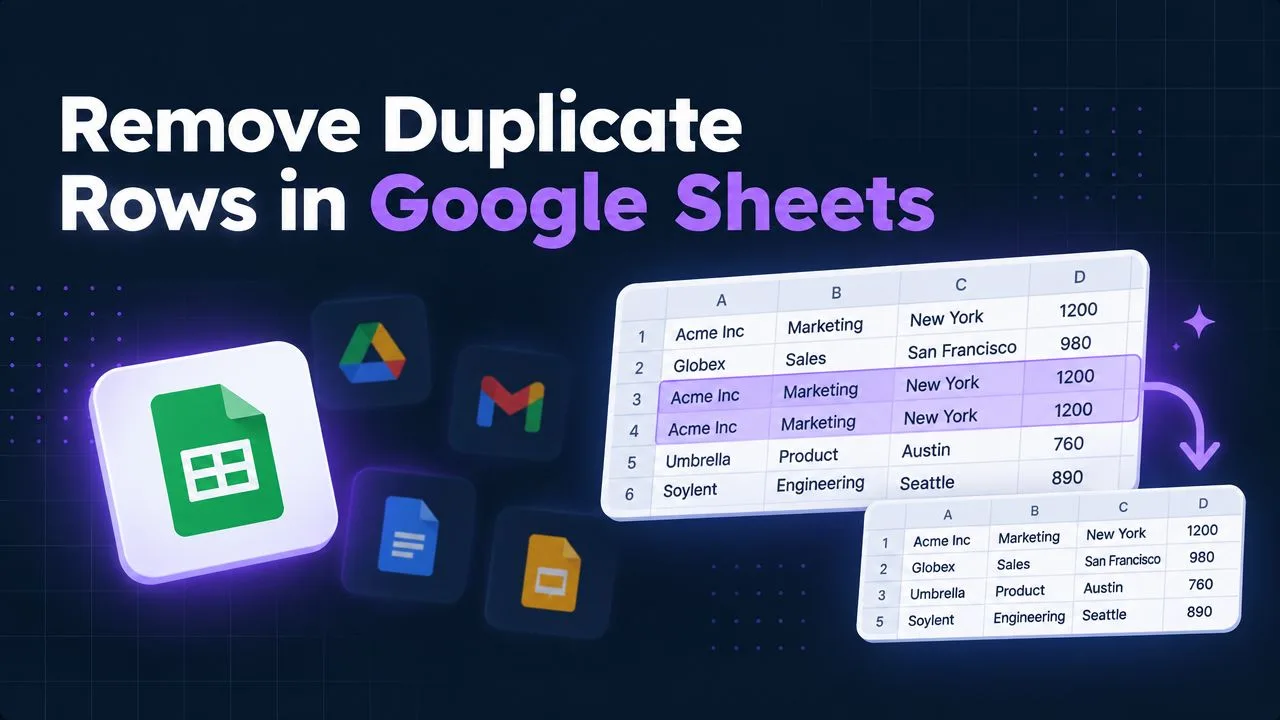
Você abre uma planilha compartilhada no Google Sheets e encontra o mesmo cliente, pedido ou lead repetido em várias linhas. Alguns registros diferem apenas em maiúsculas e minúsculas, formatação, fórmulas ou em uma imagem incorporada, então uma olhada rápida não diz o que pode ser removido com segurança. Limpar duplicatas no Google Sheets funciona melhor como um fluxo de trabalho controlado: defina a regra de correspondência, detecte os registros sem destruí-los, inspecione os resultados e exclua ou automatize somente quando os dados fizerem sentido.
Sumário
- Por que dados duplicados aparecem nas suas planilhas
- O que o Google Sheets considera uma duplicata
- Como remover duplicatas com as ferramentas nativas
- Como destacar e filtrar duplicatas com fórmulas
- Como automatizar a deduplicação com Apps Script e ajuda de IA
- Boas práticas para manter suas planilhas sem duplicatas
Por que dados duplicados aparecem nas suas planilhas
Uma equipe de marketing exporta leads de um formulário, um gerente de operações cola uma lista atualizada logo abaixo da exportação e outro colega importa um arquivo do CRM na mesma aba. A planilha ainda parece familiar, mas a mesma pessoa agora aparece com nomes ligeiramente diferentes, formatos de e-mail distintos ou rótulos de origem variados. Um relatório posterior conta linhas em vez de registros únicos, então os totais ficam inflados antes que alguém perceba.
Duplicatas também chegam por meio de respostas de formulários, copiar e colar, importações, integrações e edição colaborativa. Um colega pode colar o mesmo intervalo duas vezes ao conciliar registros. Uma automação pode acrescentar uma linha após uma nova tentativa. Duas pessoas podem lançar o mesmo pedido antes que uma veja a atualização da outra. Não são erros incomuns. São consequências normais de tratar uma planilha ao mesmo tempo como formulário de entrada de dados e banco de dados compartilhado.
A parte difícil é decidir o que “duplicata” significa para o conjunto de dados. Duas linhas com o mesmo e-mail podem representar um único contato, enquanto duas linhas com o mesmo nome de empresa podem representar pessoas diferentes. Um código de produto repetido pode ser um erro, mas um status repetido costuma ser esperado. A chave correta vem da regra de negócio, e não da coluna mais conveniente.
Três formas práticas de lidar com o problema
- Remoção nativa: use o Google Sheets quando você tem um intervalo definido e está pronto para remover as linhas correspondentes após conferir as colunas selecionadas.
- Revisão com fórmulas: use
COUNTIF,UNIQUEouQUERYquando você precisa de um rastro de auditoria visível e reversível antes de alterar os dados de origem. - Automação: use Apps Script quando a mesma limpeza acontece repetidamente ou faz parte de um fluxo de trabalho que exige regras consistentes.
A inspeção visual isolada falha porque formatação e fórmulas podem esconder a comparação real. Uma linha pode parecer diferente enquanto o Sheets avalia os valores relevantes como duplicatas, ou pode parecer semelhante enquanto um identificador importante difere. Comece definindo os campos que tornam dois registros iguais e escolha o método menos destrutivo que responde à pergunta.
O que o Google Sheets considera uma duplicata
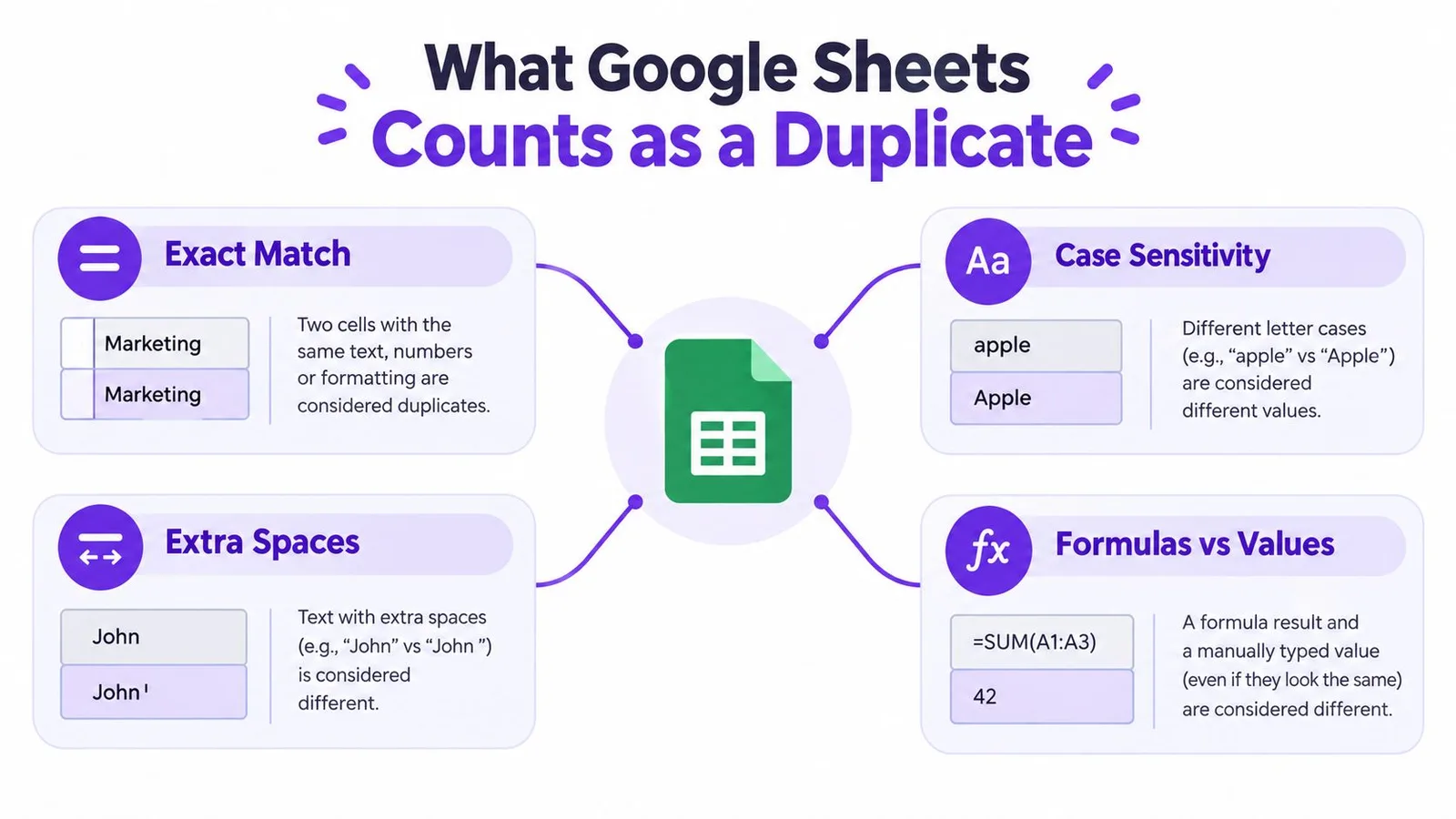
A definição do Google Sheets é mais ampla do que a correspondência visual exata. A orientação oficial sobre remoção de duplicatas explica que células podem ser tratadas como duplicatas mesmo quando diferem por maiúsculas e minúsculas, formatação ou fórmulas. Na prática, duas linhas podem parecer diferentes na tela, mas ainda assim ser avaliadas como o mesmo conjunto de valores subjacente.
Isso importa quando uma coluna contém fórmulas, valores importados ou formatação inconsistente. Não presuma que mudar uma fonte, um formato de número ou a apresentação de uma fórmula cria um registro distinto. O Sheets avalia os dados selecionados de acordo com sua lógica de duplicatas, em vez de depender apenas do que seus olhos veem.
Escolha o escopo da comparação deliberadamente
O fluxo de trabalho nativo é seletivo por colunas. Você escolhe o intervalo, informa ao Sheets se ele inclui cabeçalhos e seleciona as colunas que determinam o status de duplicata. As instruções de remoção de duplicatas no Google Sheets da Ablebits também descrevem essa lógica de seleção e o relatório resultante de valores duplicados removidos.
Use uma comparação de linha completa quando quiser preservar a integridade exata do registro. Ela pergunta se todos os campos selecionados coincidem. Use uma chave mais estreita, como um endereço de e-mail ou um identificador de pedido, apenas quando esse campo for canônico para o seu processo. Selecionar apenas uma coluna de nome pode excluir registros válidos que por acaso compartilham o mesmo nome.
Imagens exigem uma verificação à parte. O Google oferece as opções de “Imagem na célula” e “Imagem sobre as células”, conforme descrito na atualização do Google Workspace sobre imagens no Sheets. Uma imagem na célula se comporta como conteúdo da planilha e é redimensionada automaticamente para caber na célula, enquanto uma imagem sobre as células flutua de forma independente da grade. A documentação de ajuda sobre imagens do Google também afirma que uma célula pode conter apenas uma imagem. Se elementos visuais são importantes para a identidade do registro, mantenha-os em uma coluna estruturada e inspecione essas linhas antes de excluir.
Como remover duplicatas com as ferramentas nativas
Para uma limpeza pontual, a ferramenta nativa costuma ser a opção mais rápida. Primeiro, faça uma cópia do arquivo ou duplique a aba. Em seguida, selecione o intervalo completo de dados, incluindo todos os campos que devem permanecer alinhados quando uma linha for removida. Selecionar apenas uma coluna pode resultar em uma decisão de correspondência que não reflete o registro completo.
Abra Dados > Limpeza de dados > Remover duplicatas. Esse caminho exato está documentado no fluxo da Central de Ajuda do Google.
O Google Sheets então pede que você confirme se o intervalo selecionado tem linhas de cabeçalho. Ele também mostra as colunas disponíveis para comparação. Mantenha todas as colunas relevantes selecionadas para uma limpeza exata de linha completa. Se a regra de negócio diz que um campo define a unicidade, selecione esse campo de forma intencional e documente a escolha antes de prosseguir.
Uma sequência segura de remoção
- Copie a origem: preserve a aba original para poder comparar ou restaurá-la caso a regra tenha sido ampla demais.
- Selecione o intervalo: inclua a tabela inteira, não apenas a coluna de identificador visível.
- Confirme os cabeçalhos: informe ao Sheets se a primeira linha contém os nomes das colunas.
- Escolha as colunas de comparação: selecione os campos que definem uma duplicata para este conjunto de dados.
- Execute a limpeza: revise a mensagem de confirmação, que informa quantos valores duplicados foram removidos.
A ferramenta remove linhas com base na combinação de colunas selecionada. Ela não remove globalmente todo valor repetido e não vai entender o contexto do seu negócio. Um e-mail repetido pode ser uma duplicata em uma lista de contatos, mas um e-mail repetido em uma tabela de histórico de pedidos pode pertencer a vários pedidos legítimos.
Regra prática: se você não consegue explicar por que as colunas selecionadas tornam dois registros idênticos, não exclua ainda. Destaque ou extraia primeiro uma cópia para revisão.
Depois da remoção, confira as contagens de linhas, as fórmulas, os filtros, os totais e quaisquer registros com imagens. Dê atenção especial às fórmulas que referenciam posições de linhas. Uma linha excluída pode alterar o que intervalos posteriores incluem, mesmo quando os dados restantes parecem limpos.
Como destacar e filtrar duplicatas com fórmulas
A detecção por fórmulas é mais segura quando você ainda está decidindo o que conta como duplicata. Ela mantém as linhas de origem intactas, torna a regra visível para os colaboradores e permite a revisão antes da exclusão.
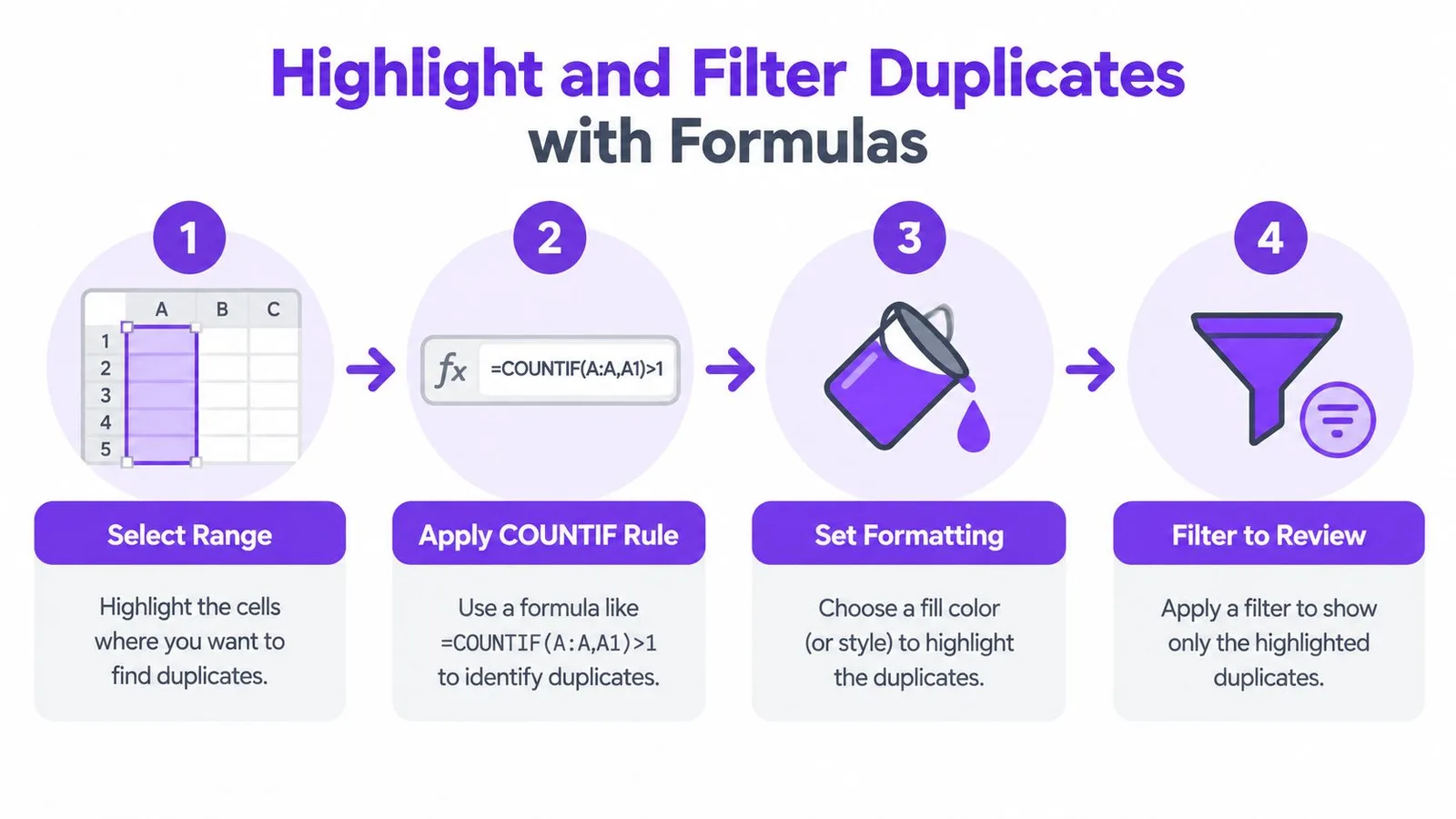
Para verificar uma única coluna, selecione o intervalo de destino, abra Formatar > Formatação condicional, escolha A fórmula personalizada é e use:
COUNTIF(A:A, A1)>1
A regra conta quantas vezes o valor atual aparece na coluna A. Qualquer resultado maior que um é destacado. Para um conjunto de dados delimitado, substitua a referência de coluna inteira pelo intervalo real e bloqueie o intervalo, deixando a referência de linha relativa. Por exemplo, uma regra aplicada a um bloco selecionado pode usar o padrão equivalente com um intervalo de comparação absoluto e uma célula relativa por linha.
O destaque serve para inspecionar, não para excluir
A formatação condicional altera a aparência, não os dados subjacentes. Filtre o intervalo destacado e inspecione cada grupo. Verifique espaços em branco, maiúsculas e minúsculas, identificadores, datas e campos relacionados antes de decidir se as linhas representam a mesma entidade.
Para uma lógica de várias colunas, crie uma chave auxiliar que combine campos normalizados ou aplique uma regra em todo o intervalo relevante. O método de duplicatas com COUNTIF documentado pela Zapier mostra o padrão canônico de fórmula e como a mesma abordagem pode ser adaptada para intervalos mais amplos. Uma chave auxiliar facilita a auditoria da comparação, porque os colegas conseguem ver exatamente quais campos determinam a correspondência.
Para uma cópia limpa e reversível, use UNIQUE em uma aba duplicada. Você pode primeiro ordenar ou normalizar os dados e depois retornar as linhas distintas das colunas selecionadas. QUERY pode fornecer uma saída mais controlada quando você precisa de filtragem ou de uma projeção específica. Mantenha a tabela de origem inalterada até que o resultado limpo tenha sido verificado.
Uma auditoria prática fica assim:
- Crie uma cópia: coloque a saída da fórmula em uma aba separada.
- Compare as contagens: confira a origem, os grupos destacados e a saída limpa.
- Inspecione as exceções: revise registros com formatação diferente ou identificadores incompletos.
- Substitua com intenção: cole os valores limpos sobre a origem somente depois de validar.
Ordenar pode fazer as linhas repetidas aparecerem juntas, mas isso não prova que são duplicatas. Os métodos exatos com fórmulas são mais reprodutíveis porque a lógica fica registrada na planilha. Para equipes que costumam criar ou depurar fórmulas de planilhas, este guia sobre como criar fórmulas no Excel também pode ajudar a transformar uma regra descrita em linguagem simples em uma fórmula que você pode inspecionar.
Use UNIQUE ou QUERY quando quiser uma tabela de comparação limpa, e não quando precisar de correspondência aproximada entre nomes inconsistentes. Essas fórmulas fazem a correspondência exata nos campos selecionados. Se a chave estiver incompleta, a saída pode subestimar duplicatas reais ou mesclar registros que deveriam permanecer separados.
O vídeo abaixo mostra o padrão de revisão com fórmulas em ação.
Como automatizar a deduplicação com Apps Script e ajuda de IA
A automação faz sentido quando a mesma planilha recebe importações recorrentes, envios de formulários ou dados sincronizados. O padrão mais seguro não é “excluir tudo que parece semelhante”. É uma varredura definida sobre um intervalo selecionado, usando uma chave documentada, com a opção de sinalizar as correspondências antes da remoção.
No Apps Script, a sequência básica é simples:
- Leia os valores da aba de destino.
- Monte uma chave a partir das colunas escolhidas.
- Acompanhe as chaves que já apareceram.
- Sinalize ou colete as linhas posteriores com a mesma chave.
- Remova essas linhas somente depois que um modo de revisão for aprovado.
Um script deve preservar os cabeçalhos, ignorar chaves vazias quando apropriado e processar as linhas de baixo para cima se for excluí-las. Isso evita que os números das linhas mudem enquanto o script trabalha. Para limpezas recorrentes, adicione um gatilho baseado em tempo ou execute a função em um menu personalizado, mas mantenha um registro do intervalo selecionado, das colunas-chave e da ação realizada.
O GPT Workspace pode redigir e explicar Apps Script dentro de um fluxo de trabalho do Google Workspace. Sua capacidade de limpeza de dados com IA no Google Sheets é útil quando você quer descrever as colunas e a regra de correspondência em linguagem natural e revisar a transformação sugerida antes de aplicá-la.
Imagens ainda exigem tratamento explícito. Uma imagem armazenada dentro de uma célula faz parte do layout da linha, enquanto uma imagem posicionada sobre as células flutua separadamente. Como cada célula suporta apenas uma imagem, não presuma que uma camada visual identifica um registro de forma confiável. Use uma chave estável de texto ou número e trate as imagens como um sinal de revisão, a menos que seu script seja projetado para comparar as referências de imagem subjacentes.
A automação deve começar em modo de sinalização, não em modo de exclusão. Execute-a sobre uma cópia, inspecione as linhas sinalizadas, compare as contagens e só então permita ações destrutivas. Um script que roda consistentemente com a chave errada pode criar um problema de limpeza maior do que uma passada manual.
Boas práticas para manter suas planilhas sem duplicatas
Uma boa deduplicação é, na maior parte, preparação. O clique de remoção é fácil. Escolher a chave certa, preservar um original e verificar o resultado são os passos que protegem o conjunto de dados.
Use esta rotina sempre que limpar uma planilha compartilhada:
- Trabalhe em uma cópia: duplique o arquivo ou a aba antes de alterar linhas.
- Normalize primeiro: padronize maiúsculas e minúsculas, espaços em branco, datas e a formatação dos identificadores antes da comparação.
- Escolha as colunas-chave com cuidado: use um identificador canônico quando existir; caso contrário, compare a linha completa.
- Faça uma revisão visual: confira os grupos destacados, as fórmulas, a formatação e as linhas com imagens.
- Verifique as contagens: compare a origem e as saídas limpas antes de substituir a tabela original.
- Prefira fórmulas reversíveis: use
UNIQUE,QUERYou uma chave auxiliar enquanto a regra ainda está em teste. - Automatize o trabalho repetitivo: leve uma regra estável para o Apps Script somente após a validação manual.
A validação de dados pode reduzir entradas inconsistentes já no momento do preenchimento, enquanto campos controlados em formulários mantêm as respostas mais uniformes. Uma saída periódica de UNIQUE em uma aba de revisão pode revelar novas repetições sem alterar a origem. Para uma manutenção mais ampla da planilha, as ferramentas de IA do Google Sheets do GPT Workspace incluem assistência com fórmulas, análise de intervalos selecionados, limpeza de dados, classificação e criação de Apps Script.
Mantenha a tabela de origem como a fonte autoritativa e posicione as verificações derivadas ao lado dela ou em abas separadas. Essa separação facilita distinguir uma duplicata detectada de uma duplicata excluída e dá aos colaboradores um rastro de auditoria claro quando a planilha muda.
O hábito confiável é simples: primeiro detecte, depois inspecione, por último exclua. Se o mesmo problema voltar, melhore o processo de entrada ou automatize uma regra revisável, em vez de corrigir repetidamente a saída.
O GPT Workspace leva a assistência de IA diretamente para o Google Sheets e outros aplicativos do Google Workspace, ajudando na criação de fórmulas, na análise de intervalos selecionados, na limpeza de dados e na criação de Apps Script. Use-o para transformar sua regra de deduplicação em um fluxo de trabalho revisável e visite o GPT Workspace para explorar as ferramentas disponíveis.