


Gemini no Google Slides edita apresentações inteiras: Como usar
O Gemini no Google Slides agora edita apresentações inteiras com um só prompt. Veja o passo a passo, planos aceitos, limites e como o GPT Workspace ajuda.

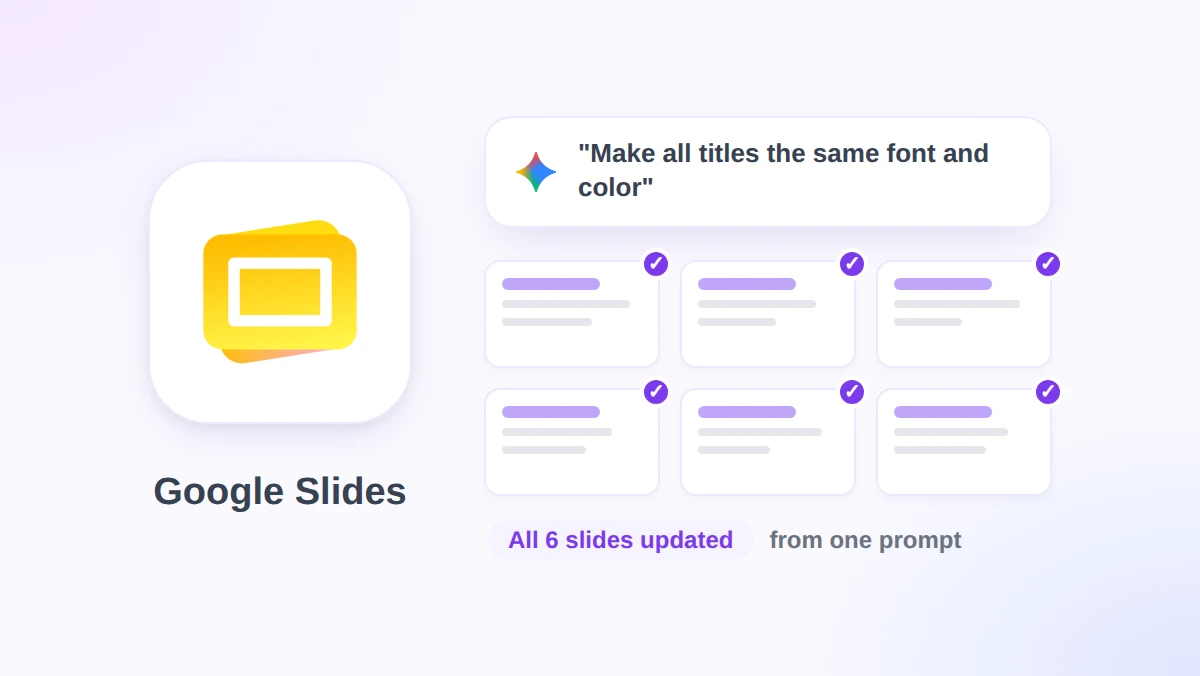
Você recebe uma apresentação de 40 slides com três fontes diferentes, dois tons de azul e números de página em apenas metade dos slides. Até a semana passada, o Gemini no Google Slides só conseguia consertar isso um slide por vez.
Em 30 de outubro de 2026, o Google anunciou que o Gemini no painel lateral do Slides agora pode editar vários slides ou uma apresentação inteira a partir de um único prompt. Mude o estilo de tudo, resuma os slides 5 a 7 em apenas um ou deixe todos os títulos do mesmo tamanho, e o Gemini decide quais slides alterar.
Este guia mostra o que o recurso faz, o passo a passo exato para editar a apresentação inteira, quem tem acesso e quando, além dos limites que o Google listou no anúncio. Também vamos ver como o GPT Workspace, uma extensão do Chrome e complemento do Google Workspace que leva o ChatGPT, Claude e Gemini para o Slides, Docs, Sheets e Gmail, resolve os casos que o novo editor do Gemini deixa de fora.
O que o Gemini no Google Slides agora pode fazer em toda a apresentação
Antes dessa atualização, o painel lateral gerava um slide por vez ou criava uma apresentação do zero. Editar um arquivo já existente significava repetir o mesmo prompt em cada slide.
O anúncio de atualizações do Workspace do Google descreve quatro tipos de edição em massa. Os textos abaixo seguem os próprios exemplos do Google.
Renovar estilos visuais. Atualize fontes, planos de fundo e esquemas de cores em toda a apresentação. O exemplo de prompt do Google é “Atualize toda esta apresentação para combinar com o estilo deste [arquivo de referência]”.
Atualizar o conteúdo de todos os slides. Simplifique, expanda ou mude o foco da apresentação com base em arquivos do seu Google Drive. O exemplo é “Atualize esta apresentação para incluir mais detalhes com base no [arquivo de referência]”.
Combinar ou expandir slides. Resuma vários slides em um só ou adicione novos slides a uma apresentação existente, como em “Resuma os slides 5 a 7 em um único slide”.
Padronizar o estilo. Alinhe os estilos de título ou remova os números de página de todos os lugares, por exemplo, “Deixe os títulos de todos os slides com o mesmo tamanho de fonte e cor”.
Dois detalhes importam mais do que os exemplos. O Gemini “determina quais slides precisam ser alterados”, então você não precisa selecionar os slides primeiro, e as edições são feitas em slides nativos e editáveis, em vez de uma imagem bloqueada ou uma cópia do arquivo.
Quando o processo termina, um resumo das alterações aparece no painel lateral. O Google afirma que as edições são aplicadas “como se você as tivesse feito”, o que significa que as funções de desfazer e o histórico de versões funcionam perfeitamente no resultado.
Como editar uma apresentação inteira pelo painel lateral do Slides
O passo a passo vem da página da Central de Ajuda para a versão beta do Google, que cobre tanto a criação quanto a edição de múltiplos slides. O processo todo leva apenas quatro cliques e uma frase.
Passo 1: Abra a apresentação em um computador
Abra a apresentação no Google Slides pelo navegador do seu computador. A página de ajuda informa que o recurso está “disponível atualmente apenas no desktop e em inglês”, então os aplicativos móveis estão de fora por enquanto.
Passo 2: Clique em Ask Gemini
No canto superior direito da barra de ferramentas do Slides, clique em Ask Gemini (Pergunte ao Gemini). O painel lateral se abrirá à direita, no mesmo lugar onde você normalmente criaria um único slide ou pediria um resumo.
Passo 3: Descreva a edição e clique em Enviar
Digite a mudança que você quer aplicar em slides específicos ou em toda a apresentação e clique em Enviar (Submit). A página de ajuda do Google dá três exemplos: “Transforme os marcadores dos slides 2 e 4 em resumos concisos”, “Ajuste o tom de todos os slides para ser mais formal” e “Deixe todos os títulos com tamanho de fonte 30”.
Especifique os números dos slides sempre que possível. Um prompt que diz “slides 2 e 4” dá menos margem para o Gemini tentar adivinhar do que dizer “os primeiros slides”.
Passo 4: Leia o resumo e confira os slides
Role pela apresentação depois que o resumo aparecer. O Gemini escolhe quais slides alterar, então uma reescrita de tom pode acabar modificando um slide que você já considerava pronto.
Se algo passou do ponto, pressione Ctrl+Z (Cmd+Z no Mac) ou abra Arquivo, Histórico de versões e restaure a versão anterior ao prompt. Ambas as opções funcionam porque as alterações são registradas como edições normais.
Quem tem acesso à edição completa: Planos, datas de lançamento e limites
O anúncio lista quatro grupos. Do lado do Workspace, os planos Business Standard e Plus, e Enterprise Standard e Plus estão incluídos, junto com o complemento Google AI Pro for Education.
Consumidores finais precisam do Google AI Pro ou Ultra. Contas Business Starter, Enterprise Starter e contas pessoais gratuitas não estão na lista, embora a página de ajuda observe que contas pessoais podem testar a novidade por meio do Google Workspace Experiments, um programa de testadores confiáveis.
O lançamento está sendo lento para os padrões do Google. Uma distribuição estendida, que segundo o Google pode levar mais de 15 dias para que o recurso fique visível, começou em 29 de outubro de 2026 tanto para domínios de Lançamento Rápido quanto para os de Lançamento Agendado.
Também haverá um limite de uso em breve. Pelo menos até 1º de dezembro de 2026, os clientes do Workspace terão acesso promocional a limites mais altos para trabalhos com múltiplos slides usando o Gemini no Slides, e uma notificação avisa os usuários de que eles estão dentro dessa janela promocional.
Após essa data, limites de uso por usuário serão aplicados. O Google ainda não publicou os números e diz que atualizará a Central de Ajuda antes que eles entrem em vigor, então programe as revisões mais pesadas das suas apresentações para novembro.
Os administradores não precisam ativar nada. As palavras do Google são diretas: “Não há controle de administrador para este recurso”, o que significa que ele segue as configurações já existentes do Gemini em vez de um novo botão de ativação.
A limitação do idioma inglês e outras lacunas
O maior limite é o idioma. O anúncio afirma que “no lançamento, este recurso será compatível apenas com o idioma inglês”, e a página de ajuda repete a mesma informação.
Isso é um passo atrás em relação ao resto do painel lateral. A página de idiomas suportados do Google lista o Gemini no painel lateral do Slides em 29 idiomas, mas no momento em que você pede para ele mudar o estilo de uma apresentação em francês ou alemão, a solicitação fica fora do conjunto suportado.
Funcionar apenas no desktop é a segunda lacuna. Revisar uma apresentação no celular é algo muito comum, mas consertá-la com o Gemini pelo smartphone ainda não é possível.
O recurso também é classificado como beta. A página de ajuda do Google acrescenta que o Gemini “pode não ser capaz de atender a todas as solicitações”, o que na prática significa uma recusa educada em mudanças de layout que ele não consiga mapear para uma regra de estilo.
A edição completa da apresentação é uma evolução da geração de apresentações inteiras que o Google lançou no início de 2026, que também era apenas em inglês no lançamento e veio com um período de limite promocional. Espere que esta novidade siga o mesmo caminho: limites mais amplos primeiro e tetos rígidos por usuário depois.
A edição só é boa se a revisão também for. Como o Gemini escolhe os slides, um estilo de título consistente pode vir acompanhado de um subtítulo reescrito que você não pediu, e o histórico de versões será a sua rede de segurança.
 Experimente o GPT Workspace
Use o ChatGPT, Claude e Gemini diretamente no Google Docs, Sheets, Slides, Gmail e Drive. Sem precisar trocar de aba.
Comece GrátisGemini vs GPT Workspace para edição de apresentações no Slides
Ambas as ferramentas ficam em uma barra lateral dentro do Slides, e ambas podem alterar vários slides de uma vez. As diferenças estão em quem pode usá-las, em qual idioma e com qual modelo.
Requisito de plano. As edições completas do Gemini exigem o Business Standard ou superior, ou uma assinatura do Google AI Pro ou Ultra. O GPT Workspace pode ser instalado pela Chrome Web Store em qualquer conta do Google, incluindo o Business Starter e contas gratuitas do Gmail, contando com um plano gratuito e opções pagas para uso mais intenso.
Idioma. O editor em massa do Gemini funciona apenas em inglês no lançamento. O GPT Workspace aceita prompts e reescreve textos de slides em mais de 30 idiomas, então uma apresentação de vendas em espanhol recebe o mesmo tratamento de uma em inglês.
Escolha do modelo. O Gemini roda o Gemini. O GPT Workspace permite que você escolha entre o ChatGPT, Claude ou Gemini a cada prompt, e nosso comparativo entre Claude, GPT-4o e Gemini mostra onde cada um se sai melhor na criação de textos para slides.
Escopo das edições. O agente do GPT Workspace para o Slides gera layouts, atualiza estilos, cria apresentações e edita o conteúdo visual. Um prompt como “aumente o tamanho da fonte em todos os slides e adicione notas do orador em cada slide” é executado como uma única tarefa, e as notas do orador são algo que o anúncio do Gemini não menciona.
Onde o Gemini ganha. Ele já está lá sem precisar de instalação, baseia as edições em arquivos do Drive por referência e consegue copiar o estilo de outra apresentação do seu Drive com apenas uma frase. Se toda a sua empresa usa o Business Standard e trabalha em inglês, é difícil competir com isso.
A configuração ideal inclui os dois. Use o Gemini para fazer uma varredura de estilo em uma apresentação em inglês e, em seguida, abra o GPT Workspace para os slides que precisam de textos melhores, notas para o apresentador ou uma versão traduzida.
Nosso guia completo de GPT Workspace vs Gemini aborda essa mesma comparação no Docs, Sheets e Gmail.
Seis prompts para a apresentação inteira que valem a pena salvar
Bons prompts em massa especificam os slides, a mudança e o limite dessa alteração. Estes seis exemplos cobrem os ajustes que vemos com mais frequência e funcionam em qualquer uma das barras laterais, a menos que indicado o contrário.
- “Deixe os títulos de todos os slides com o mesmo tamanho de fonte e cor, e remova os números de página.” Um ajuste puramente de estilo, direto dos exemplos do Google.
- “Resuma os slides 5 a 7 em um único slide com três marcadores.” Condense uma seção sem perder o foco principal.
- “Ajuste o tom de todos os slides para ser mais formal, mas mantenha todos os números inalterados.” A segunda parte impede que o modelo arredonde seus dados.
- “Atualize esta apresentação para incluir mais detalhes com base no relatório do 3º trimestre no Drive.” Fundamentação por referência, que o Gemini processa com um arquivo anexado.
- “Adicione notas do orador a cada slide com dois tópicos de fala e uma indicação de tempo.” Um prompt exclusivo do GPT Workspace, já que as notas estão fora das edições listadas pelo Gemini.
- “Traduza o texto de todos os slides para o espanhol e mantenha o layout.” Também do GPT Workspace, pelo menos até que o editor em massa do Gemini deixe de ser exclusivo em inglês.
Para um passo a passo completo de como criar uma apresentação a partir de um rascunho, nosso guia sobre apresentações do Google Slides com IA cobre estrutura, conteúdo e notas detalhadamente.
Perguntas Frequentes
Conclusão
O Gemini no Google Slides finalmente faz a parte tediosa da manutenção de apresentações: um prompt, todos os slides e um resumo do que mudou. Ele funciona apenas em inglês, apenas no desktop, é limitado a planos Standard ou superiores e terá limites de uso após 1º de dezembro de 2026. Porém, dentro dessas regras, ele economiza muito tempo.
Para tudo o que foge dessas regras, desde apresentações em espanhol até notas do orador ou uma segunda opinião do Claude, o GPT Workspace funciona na mesma aba do Slides em qualquer conta do Google. Instale a extensão, abra uma apresentação e rode as duas ferramentas lado a lado na sua próxima revisão.