


Google Forms AI: Novos Insights do Gemini e Seus Limites
O Google Forms AI agora traz insights do Gemini que analisam respostas com Python. Veja os limites de planos e onde o GPT Workspace se encaixa.

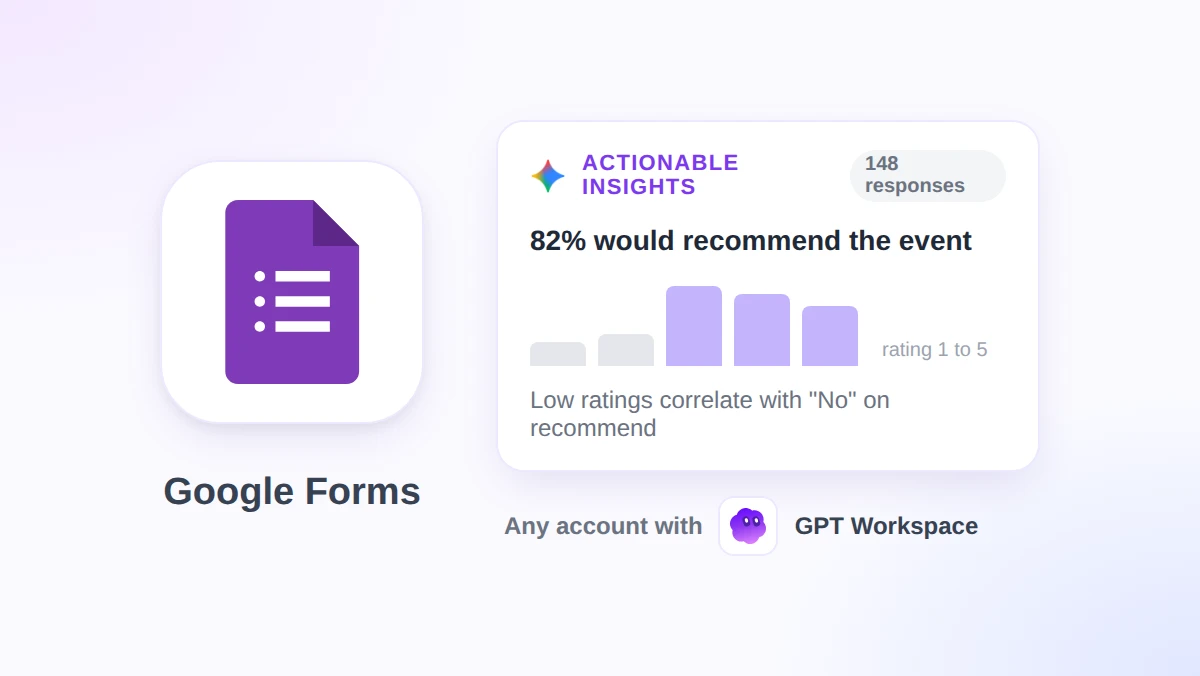
Sua pesquisa pós-evento fechou com 148 respostas e alguém pediu três conclusões principais antes da reunião de segunda-feira. A partir de 5 de novembro de 2026, o Google Forms AI pode escrever esse relatório sozinho: o Gemini lê cada resposta, faz os cálculos em Python e lista os próximos passos recomendados diretamente na guia Respostas.
Este guia mostra o que o novo recurso de insights acionáveis faz, os cliques exatos para gerar um relatório, os planos e a quantidade de respostas exigidos, além dos formulários que ele se recusa a analisar. Também mostramos onde o GPT Workspace, uma extensão do Chrome e complemento do Google Workspace que leva o ChatGPT, Claude e Gemini para o Forms, Docs, Sheets e Gmail, resolve os casos que o Gemini deixa de lado.
A versão resumida: o relatório do Gemini está disponível em planos qualificados Business, Enterprise, Education e Google AI, precisa de pelo menos 12 respostas e 3 perguntas, e ignora testes (quizzes) completamente. Já o GPT Workspace responde a perguntas abertas sobre qualquer formulário em qualquer conta do Google, incluindo testes e formulários com poucas respostas.
O que o Google Forms AI pode fazer agora: quatro recursos do Gemini em um só formulário
O Google vem adicionando o Gemini ao Forms aos poucos desde 2025. O lançamento de novembro de 2026 eleva o total para quatro recursos distintos, cada um com seus próprios requisitos.
| Recurso | Onde fica | O que exige | Principal limite |
|---|---|---|---|
| Ajude-me a criar um formulário | Um novo formulário em branco, botão na barra de ferramentas | Plano qualificado, um computador | Substitui um formulário existente em vez de editá-lo; sem suporte a formulários com várias seções |
| Sugerir perguntas | Guia Perguntas durante a edição | Plano qualificado | Apenas ajuda com o texto |
| Resumos de respostas e temas | Guia Respostas, abaixo de cada pergunta de texto | 3 a 200 respostas; temas funcionam melhor com 8 a 200 | Não serve para testes ou perguntas diretas, como nomes |
| Insights acionáveis (Beta) | Guia Respostas, visualização de Resumo | Pelo menos 12 respostas e 3 perguntas | Não serve para testes; apenas em inglês |
O criador de formulários é o mais antigo dos quatro e o mais limitado. A página da Central de Ajuda do Google sobre como criar um formulário com o Gemini avisa que ele não pode editar um formulário que você já tem: “Ele substituirá o formulário existente pelo formulário gerado”, e formulários com várias seções não são suportados.
A cobertura de idiomas é irregular. A página de idiomas suportados do Google lista a criação de formulários e sugestões de perguntas em 29 idiomas, apresenta uma lista bem menor para resumos automáticos de texto e afirma que, para outros recursos do Gemini no Workspace (o que inclui os insights acionáveis), o inglês é o único idioma suportado.
Como os insights acionáveis analisam suas respostas
Os outros três recursos funcionam em uma pergunta de texto por vez. Os insights acionáveis leem todas as perguntas do formulário de uma só vez, e essa é a verdadeira mudança.
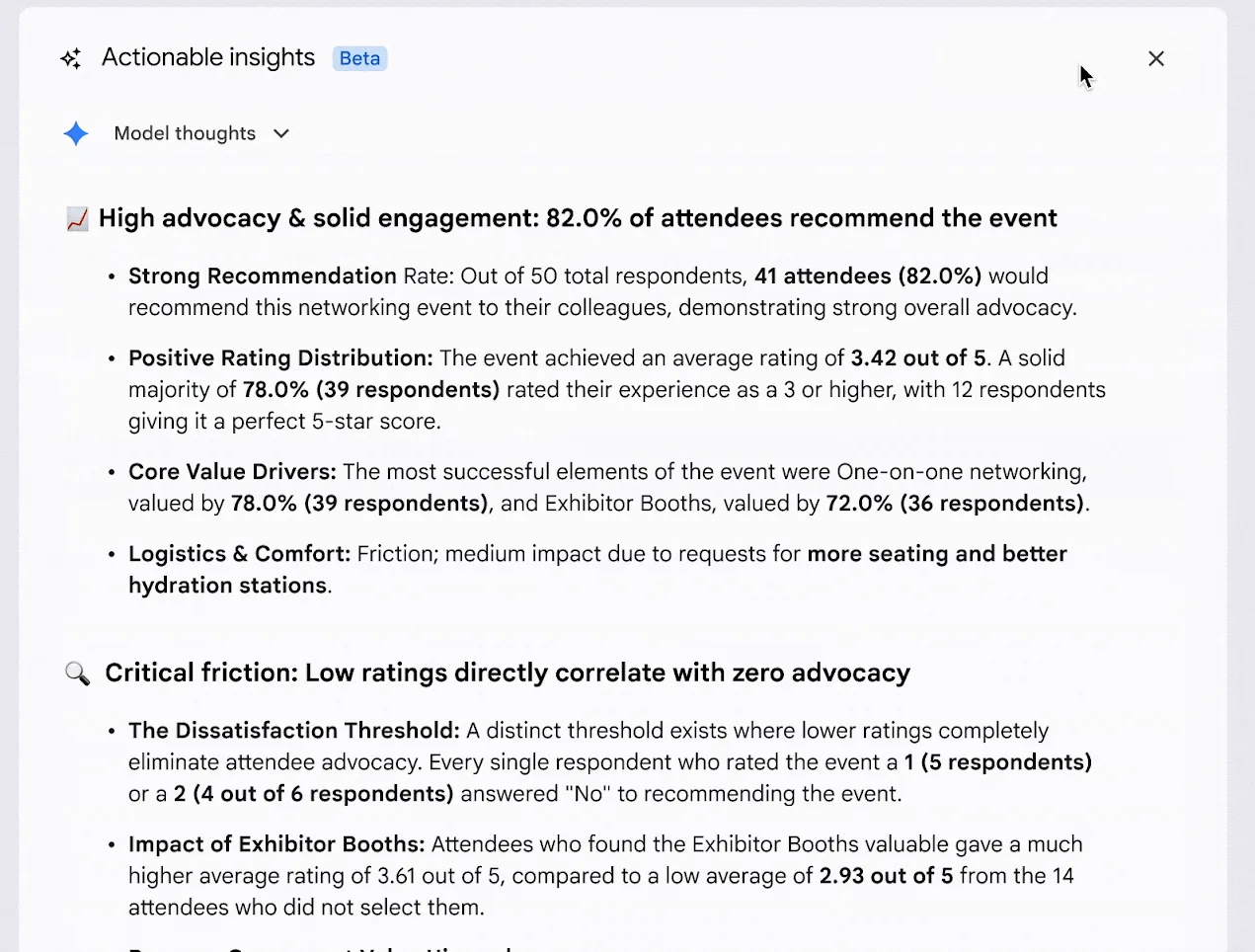
De acordo com o anúncio do Workspace Updates do Google, o Gemini “analisa suas respostas escrevendo e executando código Python, para que descobertas como contagens, porcentagens e comparações sejam baseadas em seus dados reais de resposta”. Essa é uma abordagem bem diferente de simplesmente pedir a um modelo de chat para dar uma olhada em uma tabela, e é por isso que o relatório cita uma contagem exata ao lado de cada porcentagem.
Em seguida, o Gemini procura correlações entre as perguntas, por exemplo, se as pessoas que avaliaram um evento com 1 ou 2 são as mesmas que não o recomendariam. O relatório termina com as principais conclusões e uma lista de próximos passos recomendados.
A página da Central de Ajuda do Google sobre como resumir e analisar respostas nomeia três seções no resultado: Síntese Executiva, Análise Avançada e Correlações, e Próximos Passos Recomendados. Cada descoberta é um título em negrito seguido por marcadores com os números que a justificam.
A demonstração do Google também mostra uma seção de Insights de Gráfico na parte inferior, com um gráfico de barras construído a partir dos dados de resposta e uma frase explicando o que o gráfico mostra. Os botões Tentar novamente e Copiar ficam logo abaixo, ao lado do lembrete padrão de que o Gemini pode cometer erros.
O Google cita três tipos de formulários em que isso vale a pena: feedback de eventos e produtos, pesquisas acadêmicas e formulários de registro ou inscrição. O ponto em comum é uma mistura de perguntas de avaliação e perguntas de múltipla escolha, o que dá à etapa de correlação algo para comparar.
Como gerar insights a partir da guia Respostas
Os passos abaixo seguem a Central de Ajuda. Tudo acontece em um computador, dentro de um formulário que você possui ou pode editar.
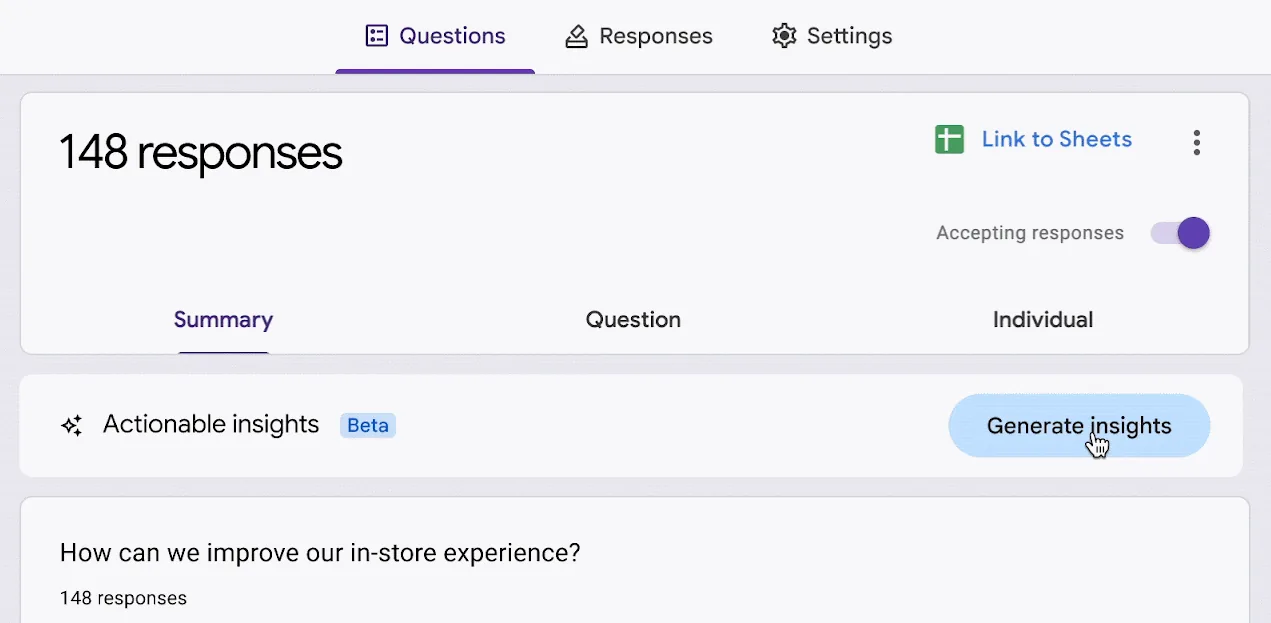
- Abra o formulário e clique em Respostas. A visualização de Resumo carrega primeiro, com a contagem de respostas no canto superior esquerdo e um botão Vincular ao Sheets à direita.
- Encontre a barra de insights acionáveis. Ela fica diretamente abaixo das guias Resumo, Pergunta e Individual, com um rótulo Beta ao lado do nome. Clique em Gerar insights.
- Aguarde o relatório e abra o raciocínio. A Central de Ajuda chama o expansor de Etapas de análise e, na demonstração do Google, ele é rotulado como Pensamentos do modelo. De qualquer forma, ele mostra como o Gemini chegou a cada número.
- Avalie, tente novamente ou copie. Boa sugestão e Sugestão ruim enviam feedback, Tentar novamente gera um novo relatório e Copiar coloca o texto na sua área de transferência para colar em um documento ou e-mail.
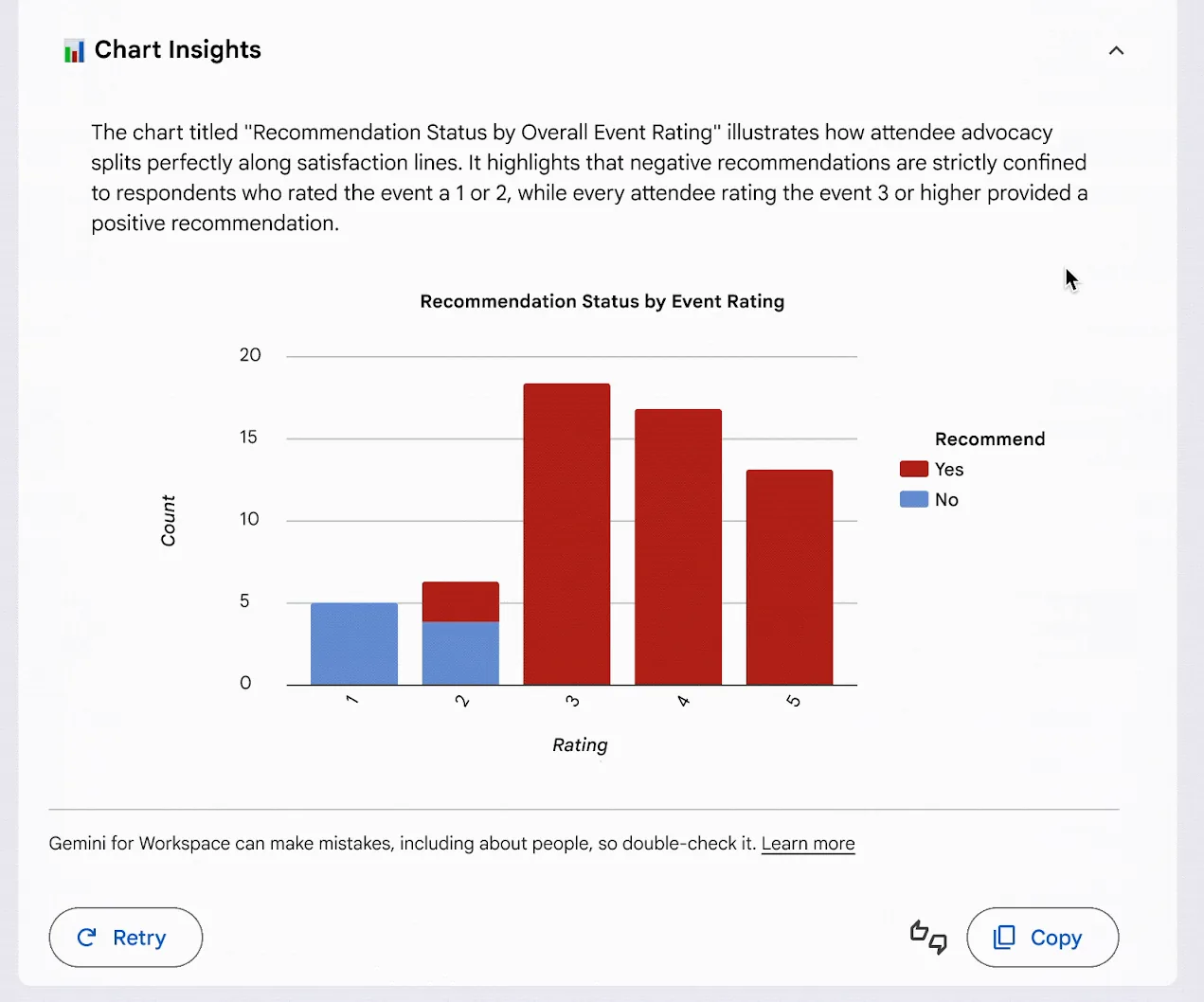
Copie tudo o que você planeja citar. O Google observa que os resumos de texto não são salvos e precisam ser copiados ou gerados novamente, e o painel de insights oferece Copiar e Tentar novamente em vez de uma opção para salvar.
Quem tem acesso aos insights do Google Forms e por que o botão pode não aparecer
O anúncio lista os planos qualificados. Contas Business Starter, Enterprise Starter e contas pessoais gratuitas não estão na lista.
| Tipo de conta | Incluído no lançamento |
|---|---|
| Google Workspace | Business Standard e Plus, Enterprise Standard e Plus, Education Plus |
| Complementos do Education | Google AI Pro for Education, Teaching and Learning |
| Conta pessoal do Google | Planos Google AI, incluindo Google AI Pro e Ultra |
| Não listado | Business Starter, Enterprise Starter, contas pessoais gratuitas |
A liberação é gradual. Domínios com Lançamento Rápido começaram em 2 de novembro de 2026, domínios com Lançamento Agendado começam em 19 de novembro de 2026, e o Google diz que cada onda pode levar até 15 dias para chegar a todos.
Os administradores têm uma configuração que importa. Os usuários precisam ter os recursos inteligentes e a personalização ativados para usar o Gemini nos aplicativos do Workspace, e o anúncio direciona os administradores para a configuração de personalização padrão no Admin console.
O próprio formulário também precisa se qualificar. A Central de Ajuda lista estas condições para os insights acionáveis:
- Pelo menos 12 respostas e 3 perguntas.
- Configurações de teste desativadas.
- Acesso à planilha vinculada, caso o formulário tenha uma.
- Um computador, já que cada etapa começa com “No computador, abra um formulário no Google Forms”.
 Experimente o GPT Workspace
Use o ChatGPT, Claude e Gemini diretamente no Google Docs, Sheets, Slides, Gmail e Drive. Sem precisar trocar de aba.
Comece grátisGemini no Forms vs GPT Workspace para analisar respostas de formulários
Ambos leem suas respostas e escrevem em linguagem simples. As diferenças estão em quem pode usá-los, quais formulários se qualificam e se você obtém um relatório fixo ou uma conversa.
| Insights acionáveis do Gemini | GPT Workspace | |
|---|---|---|
| Conta | Business Standard e superior, Education Plus, planos Google AI | Qualquer conta do Google, incluindo Business Starter e Gmail gratuito, com um plano grátis |
| Dados mínimos | 12 respostas e 3 perguntas | Nenhum mínimo listado; ele lê as respostas que o formulário tiver |
| Formulários de teste | Não suportado | Suportado: quais perguntas tiveram mais erros e as respostas erradas mais comuns |
| Resultado | Um relatório: síntese, correlações, próximos passos, gráficos | Respostas às suas perguntas: médias, divisões por grupo, temas com citações, respostas individuais |
| Acompanhamento | Tentar novamente gera todo o relatório do zero | Faça a próxima pergunta no mesmo chat |
| Modelo | Gemini | ChatGPT, Claude ou Gemini |
| Onde funciona | Guia Respostas no Google Forms | Chat do GPT Workspace ou no painel lateral do GPT for Forms dentro do editor |
| Idioma | Apenas inglês | Prompts e respostas no seu idioma |
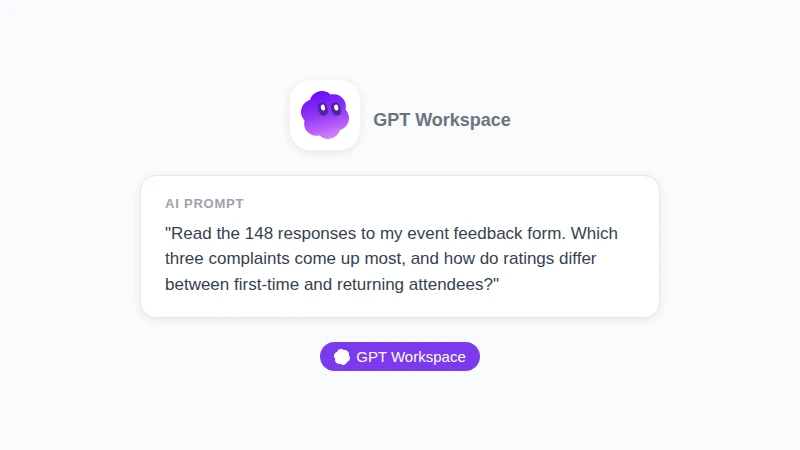
Ilustração, não é uma captura de tela: o tipo de pergunta aberta que o GPT Workspace responde sobre um formulário. Ele nomeia o formulário, pede uma lista classificada de reclamações e solicita uma comparação entre dois grupos em um único prompt.
O prompt acima é o tipo de pergunta que o relatório do Gemini não consegue processar. Os insights decidem o que analisar; o GPT Workspace espera você perguntar, lê cada resposta e responde com contagens, divisões de grupos e citações representativas.
Nomeie o formulário no chat e você poderá analisar as respostas do Google Forms sem exportar nada.
Onde o Gemini ganha: ele já está na guia Respostas, não precisa de instalação e as contagens baseadas em Python são um excelente padrão para uma primeira leitura. Se sua equipe usa o Business Standard, trabalha em inglês e nunca aplica testes, comece por aí.
Nosso guia mais amplo sobre GPT Workspace vs Gemini cobre essa mesma comparação no Docs, Sheets e Gmail.
Um fluxo de trabalho que usa ambos, da primeira leitura ao e-mail de acompanhamento
As duas ferramentas se complementam melhor do que competem. Aqui está a ordem que economiza mais tempo em um formulário de feedback.
- Gere os insights primeiro. Deixe o Gemini fazer a contagem. Copie a Síntese Executiva e os Próximos Passos Recomendados para um documento como seu rascunho.
- Abra as Etapas de análise e verifique um número manualmente. Escolha uma porcentagem, mude para a visualização de Pergunta e confirme a contagem. O próprio aviso do Google diz que o Gemini pode cometer erros, e uma verificação rápida leva apenas um minuto.
- Faça ao GPT Workspace as perguntas que o relatório ignorou. Qual segmento gerou as avaliações baixas, quais três citações representam melhor a principal reclamação e o que o e-mail de acompanhamento deve dizer às pessoas que responderam “Não”.
- Envie o que sobrou do Gemini para o GPT Workspace. Testes, formulários com menos de 12 respostas e pesquisas em outros idiomas se qualificam. No editor, o complemento gratuito GPT for Forms é aberto no menu Extensões e pode resumir as respostas em um painel lateral.
- Mova grandes conjuntos de dados para o Sheets. Clique em Vincular ao Sheets e execute a análise na planilha. Nosso guia sobre como usar IA no Google Sheets aborda as funções, e o artigo anterior sobre o ChatGPT para Google Forms mostra como redigir a próxima pesquisa a partir do que você aprendeu.
Ilustração, não é uma captura de tela: insights integrados do Gemini e GPT Workspace lado a lado. A tabela de comparação acima lista o que cada um cobre.
Perguntas Frequentes
Conclusão
O Google Forms AI finalmente faz mais do que sugerir perguntas. Os insights acionáveis transformam uma pilha de respostas em descobertas contabilizadas, correlações e próximos passos, desde que você esteja em um plano qualificado, o formulário tenha pelo menos 12 respostas e 3 perguntas, e não seja um teste.
Para todos os formulários fora dessas regras, e para as perguntas de acompanhamento que um relatório fixo não consegue responder, o GPT Workspace lê as mesmas respostas em qualquer conta do Google e permite que você escolha o modelo. Instale-o, abra sua próxima pesquisa e execute os dois lado a lado.