






Ocultar linhas no Google Sheets: o guia prático
Ocultar linhas no Google Sheets. Aprenda a ocultar e reexibir linhas no Google Sheets com atalhos, filtros, grupos e intervalos protegidos. Guia passo a passo

Você abre uma planilha compartilhada no Google Sheets e os números das linhas dão um salto. Uma seção que deveria conter vários registros simplesmente sumiu, as fórmulas parecem pular linhas visíveis e ninguém na equipe lembra de ter apagado nada. Na maioria dos casos, os dados continuam lá. O desafio é descobrir se alguém ocultou as linhas manualmente, aplicou uma visualização de filtro, recolheu um grupo ou reduziu a altura da linha a zero por meio de uma colagem ou de um script.
Essa distinção importa porque cada modo de visibilidade pede uma solução diferente. Este guia prático sobre ocultar linhas no Google Sheets começa pelo diagnóstico e depois cobre o ocultamento manual, a reexibição, o agrupamento, as visualizações de filtro, a proteção e as armadilhas da automação.
Índice
- Quando as linhas desaparecem sem explicação
- Como ocultar linhas manualmente
- Como reexibir linhas do jeito rápido
- Ocultar, filtrar ou agrupar: escolhendo a ferramenta certa
- Protegendo linhas contra alterações não autorizadas
- Automação, auditorias e armadilhas das linhas ocultas
- Referência rápida para sua próxima sessão no Sheets
Quando as linhas desaparecem sem explicação
Um salto na numeração é um indício de visibilidade, não uma prova de exclusão. Comece pela margem esquerda da planilha antes de inspecionar as fórmulas. Se os números saltam de 13 para 17, verifique se há linhas ocultadas manualmente ou um grupo recolhido. Setinhas ao redor da lacuna costumam indicar linhas ocultadas manualmente, enquanto os controles de mais e de menos identificam seções agrupadas.
O ocultamento manual usa a coluna de números das linhas. Selecione os números, clique com o botão direito e escolha Ocultar linhas. O Google Sheets mantém valores, fórmulas e formatação no lugar e marca a área oculta com um espaço estreito e controles de seta. Clicar em uma seta traz as linhas de volta. O mesmo efeito pode ser revertido selecionando as linhas ao redor e escolhendo Reexibir linhas.
Se a numeração segue sequencial, mas os registros esperados não aparecem, procure um ícone de filtro no cabeçalho e verifique se há uma visualização de filtro ativa. Um filtro altera quais registros aparecem de acordo com seus critérios; portanto, limpar ou alterar essa visualização resolve o problema. Reexibir linhas não traz de volta registros excluídos por um filtro.
Leia as pistas na margem
Linhas agrupadas exibem um controle ao lado dos números. Um sinal de mais indica que o grupo está recolhido; um sinal de menos, que está aberto. Clique no controle para expandir ou recolher o bloco sem alterar seus registros. Isso é diferente do ocultamento manual, embora os dois criem uma lacuna aparente na visualização de trabalho.
Linhas com altura zero são menos óbvias. Um script, uma formatação colada ou um redimensionamento podem reduzir uma linha até torná-la praticamente invisível, sem criar as setas de ocultamento nem os controles de grupo. Selecione as linhas ao redor, abra o comando de altura da linha e restaure uma altura visível.
Regra prática: identifique o modo de visibilidade antes de editar fórmulas, apagar registros que parecem vazios ou copiar dados para uma planilha nova. Ocultamento manual, visualização de filtro, agrupamento e linhas com altura zero pedem soluções diferentes.
Como ocultar linhas manualmente
O ocultamento manual funciona melhor quando você quer tirar determinadas linhas da visualização de trabalho mantendo valores, fórmulas e formatação no lugar. É uma ação de estrutura da planilha, não uma operação de fórmula; por isso, os dados ocultos continuam fazendo parte da planilha mesmo sem aparecer.
Selecione as linhas que quer tirar de vista
Clique em um número de linha para selecionar a linha inteira. Para um bloco contínuo, mantenha Shift pressionado e clique no número da última linha, ou arraste pela coluna de números. Para linhas separadas, mantenha Ctrl pressionado no Windows ou no ChromeOS, ou Cmd no Mac, enquanto seleciona os demais números.
Com as linhas certas selecionadas, clique com o botão direito em qualquer cabeçalho destacado e escolha Ocultar linhas. O Google Sheets recolhe a seleção, e a numeração salta da linha imediatamente acima da seleção para a linha imediatamente abaixo.
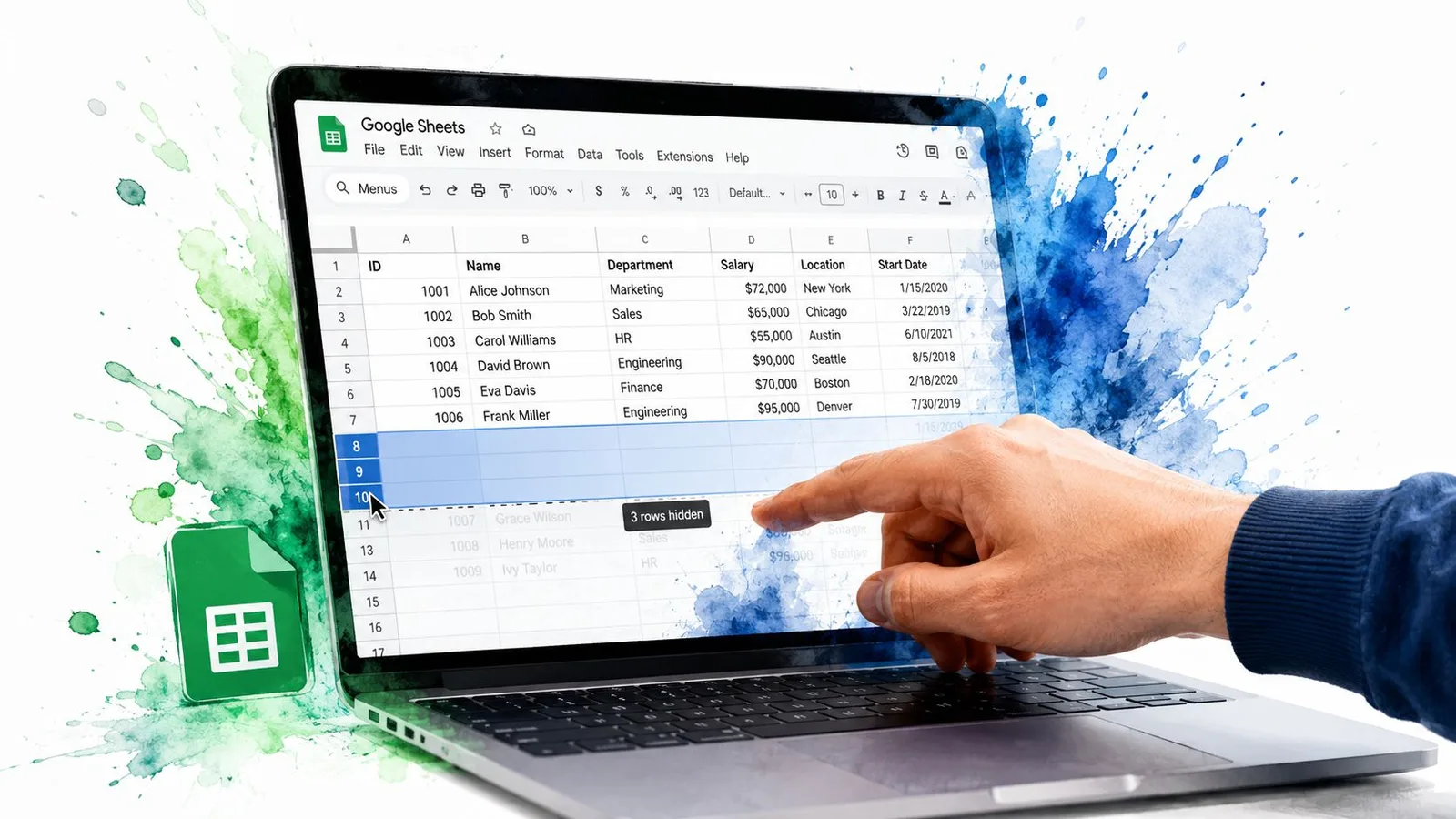
Uma borda fina marca a área oculta, e controles de seta podem aparecer nas extremidades. Esses indicadores são úteis depois porque mostram que as linhas foram ocultadas manualmente, e não removidas por um filtro.
O mesmo comando está disponível em Formatar, dentro das opções de linhas, então quem trabalha só com o mouse não precisa depender do menu de contexto.
Use o atalho quando ocultar vira rotina
Para quem vive no teclado, a documentação oficial de atalhos do Google Sheets indica Ctrl + Alt + 9 no Windows e no ChromeOS, e Command + Option + 9 no Mac, conforme esta referência de atalhos para ocultar linhas. Selecione as linhas inteiras primeiro e depois use o atalho específico da sua plataforma.
Se o atalho não responder, verifique se o navegador, o sistema operacional ou uma extensão do Chrome está interceptando a combinação de teclas. O comando do menu de contexto é a alternativa confiável, especialmente em dispositivos gerenciados com configurações de teclado personalizadas.
O vídeo a seguir demonstra a interação e serve como uma boa conferência visual para selecionar os cabeçalhos de linha corretamente.
O ocultamento manual é uma boa escolha para recolher detalhes de implementação em um modelo de trabalho. Já não substitui bem uma visualização de filtro quando vários colaboradores precisam de recortes independentes do mesmo conjunto de dados.
Como reexibir linhas do jeito rápido
Comece identificando o que fez as linhas desaparecer. Uma setinha entre os números visíveis normalmente indica um bloco ocultado manualmente. Clique nela e o Sheets restaura as linhas sem alterar o conteúdo.
Se nenhuma seta aparecer, selecione as linhas visíveis dos dois lados da lacuna. Clique no número da linha imediatamente acima do intervalo suspeito, mantenha Shift pressionado e clique no número da linha imediatamente abaixo. Clique com o botão direito na seleção e escolha Reexibir linhas.
O atalho de teclado é Ctrl + Shift + 9 no Windows e no ChromeOS, ou Cmd + Shift + 9 no Mac. Aplique-o à mesma seleção de cima e de baixo. Se o atalho não fizer nada, use o menu de contexto. Configurações do navegador, atalhos do sistema operacional ou extensões podem interceptar combinações de teclas.
Quando a seta desapareceu
O Sheets pode não mostrar um controle claro de reexibição quando as linhas ao lado do intervalo oculto original foram apagadas. Amplie a seleção para incluir uma linha visível antes da lacuna suspeita e outra depois dela. Adicione mais linhas ao redor se você não tiver certeza de onde o bloco oculto começa ou termina.
Um filtro pede outra solução. Se os registros estão ausentes porque um filtro ou uma visualização de filtro os exclui, abra seus controles e limpe ou altere as condições. Reexibir linhas afeta linhas ocultadas diretamente por um usuário, não registros removidos da vista por critérios de filtro.
Para várias lacunas separadas, restaure cada área individualmente. Assim, as seções ocultas de propósito permanecem intactas e você evita alterar a visibilidade da planilha inteira. Se as lacunas persistirem depois de conferir filtros, controles de agrupamento e altura das linhas, as linhas podem ter recebido altura zero em vez de terem sido ocultadas pelo comando usual. Selecione as linhas ao redor, abra o menu de linhas e restaure uma altura visível.
Ocultar, filtrar ou agrupar: escolhendo a ferramenta certa
As linhas podem desaparecer por motivos diferentes, então comece identificando o controle de visibilidade antes de mudar qualquer coisa. O ocultamento manual remove as linhas selecionadas da visualização compartilhada da planilha. Uma visualização de filtro mostra os registros que atendem a condições e mantém o conjunto de dados original disponível. Linhas agrupadas recolhem um esquema planejado, como detalhes abaixo de um resumo. Uma linha com altura zero é um problema de layout à parte, não um estado normal de linha oculta.
| Recurso | Ocultar manualmente | Visualização de filtro | Linhas agrupadas |
|---|---|---|---|
| Melhor uso | Tirar linhas específicas da visualização de trabalho | Examinar registros que atendem a condições | Recolher seções de relatórios |
| Como reexibe as linhas | Setas na lacuna entre linhas ou Reexibir linhas | Limpar ou alterar critérios do filtro | Clicar no controle de mais |
| Comportamento do estado | Fica oculta até alguém reexibir | Pode ser salva e reaberta | Permanece recolhida até ser expandida |
| Risco principal | Colaboradores podem deixar de ver registros importantes | Usuários podem confundir linhas filtradas com dados apagados | O esquema recolhido pode passar despercebido |
Escolha com base no problema
Use o ocultamento manual quando a mesma estrutura simplificada deve permanecer visível para todos, como um relatório que mantém linhas de detalhe abaixo de um resumo. Ele altera a visibilidade compartilhada da planilha, então colaboradores podem deixar registros passar despercebidos até reexibirem as linhas.
Use uma visualização de filtro quando a tarefa é examinar um recorte variável de um conjunto de dados. Cada pessoa pode aplicar critérios diferentes sem ficar ocultando e restaurando linhas na visualização base. As visualizações de filtro podem ser salvas e reabertas por Dados, Criar visualização de filtro e Alterar visualização. Antes de assumir que os registros foram apagados, verifique se algum critério não os está excluindo.
Linhas agrupadas servem para relatórios com hierarquia estável. Um bloco de detalhes mensais pode ficar disponível atrás de um controle de mais, enquanto o resumo permanece legível. O contraponto é que o esquema recolhido pode passar despercebido: um colaborador pode não notá-lo, especialmente ao compartilhar a tela.
Considere linhas com altura zero quando o problema é formatação ou layout, e não o comando de ocultar. Restaure a altura da linha antes de reconstruir filtros ou grupos. Essa árvore de decisão evita um erro comum: ficar alternando entre ocultar e reexibir quando quem manda no resultado é um filtro, um grupo ou a configuração de altura.
Antes de reestruturar uma planilha densa, considere uma limpeza relacionada, como mesclar células no Google Sheets. Não use células mescladas para imitar controles de visibilidade. A mesclagem altera o layout e pode complicar a classificação, a filtragem e a automação.
Protegendo linhas contra alterações não autorizadas
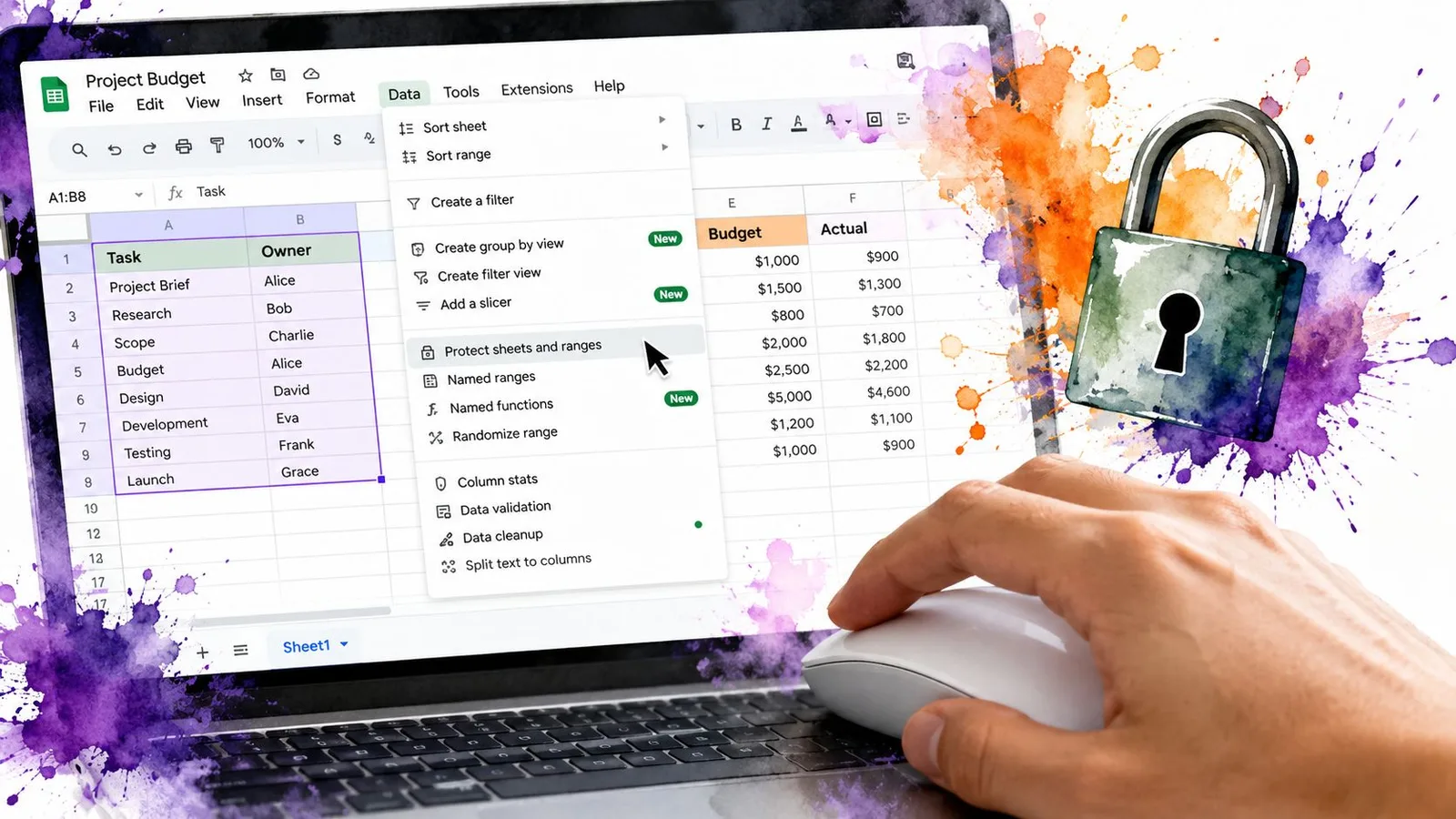
Ocultar linhas só muda a visibilidade. Isso não protege valores sensíveis, não bloqueia edições e não impede que um colaborador reexiba a seção. Para controlar os dados em si, use Dados, Planilhas e intervalos protegidos.
Escolha Adicionar um novo intervalo e defina o intervalo de linhas digitando-o ou selecionando os cabeçalhos. Você pode dar um nome ao intervalo e adicionar uma descrição explicando por que ele está protegido. No painel de permissões, escolha Somente você, Personalizado ou Qualquer pessoa com o link pode editar, dependendo do modelo de acesso da sua equipe.
É possível proteger um intervalo específico ou a planilha inteira. Intervalos específicos costumam ser mais fáceis de gerenciar quando colaboradores precisam editar células de entrada, mas não devem mexer em fórmulas ou dados de referência.
Separe controle de edição e controle de visibilidade
Um intervalo protegido bloqueia edições, mas não necessariamente impede alguém de reexibir linhas. Se a própria visibilidade precisa ser restrita, abra Compartilhar, clique no menu ao lado do nome do colaborador e mude o papel de Editor para Leitor ou Comentador.
Isso cria duas camadas:
- Intervalos protegidos impedem alterações não autorizadas nas células ou linhas selecionadas.
- Acesso como Leitor ou Comentador limita a capacidade do colaborador de alterar a estrutura e a visibilidade da planilha.
Isso importa para equipes de auditoria que revisam linhas sensíveis. Uma seção oculta nunca deve ser tratada como confidencial só porque não aparece na tela. Se as pessoas podem editar o arquivo, presuma que elas podem inspecionar ou revelar conteúdos, a menos que permissões e proteções tenham sido configuradas deliberadamente.
Automação, auditorias e armadilhas das linhas ocultas
Um relatório pode parecer incompleto mesmo com seus registros ainda presentes na grade. Antes de mudar qualquer coisa, identifique qual regra de visibilidade é a responsável: ocultamento manual, visualização de filtro, grupo recolhido ou linha com altura definida como zero. A automação precisa inspecionar essas condições separadamente porque elas não representam o mesmo estado.
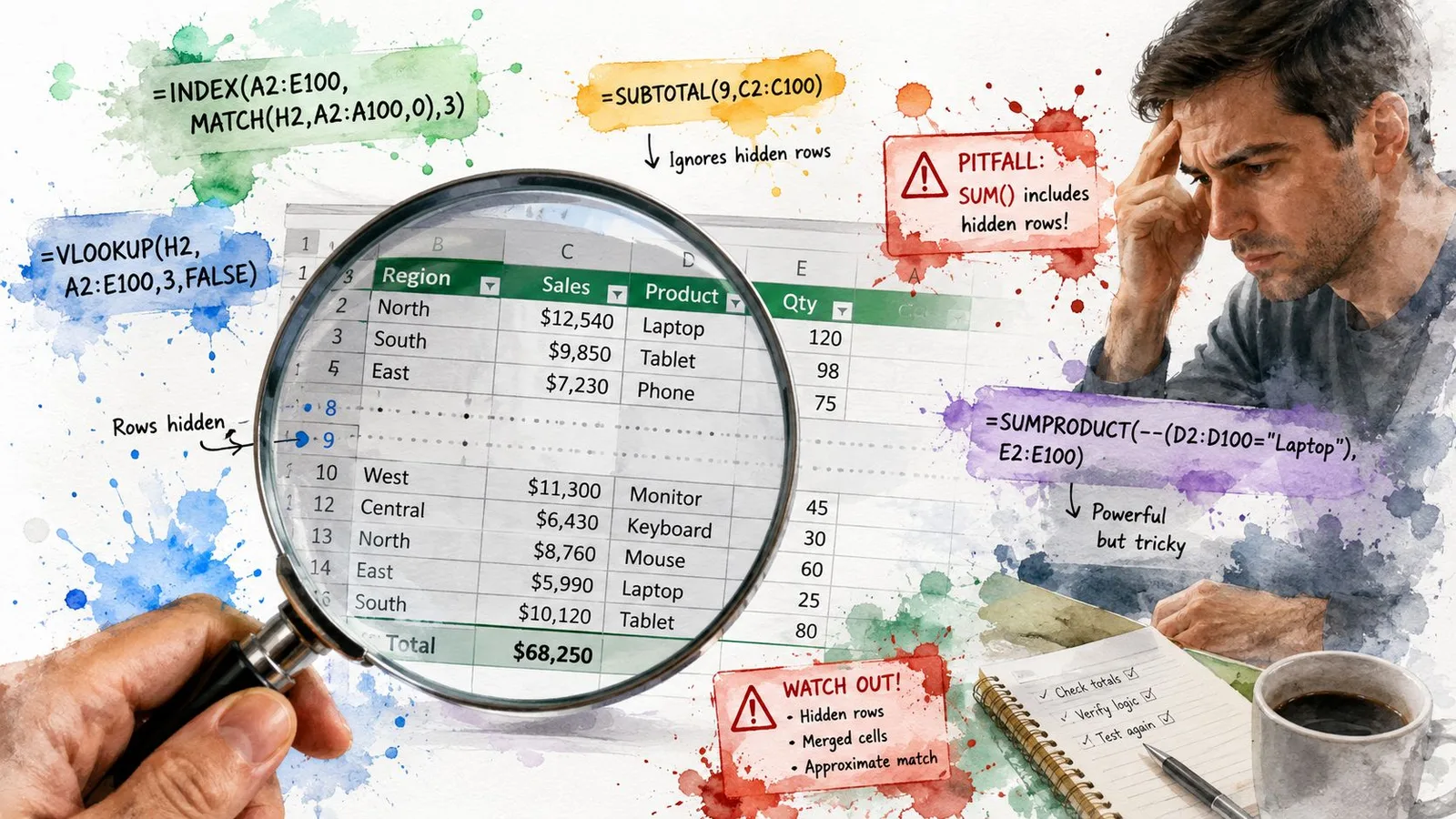
Em fluxos com Apps Script, isRowHiddenByUser identifica linhas ocultadas manualmente por um usuário. Essa verificação ajuda um script a distinguir linhas ocultadas pelo usuário de registros excluídos por filtragem. Fórmulas e scripts podem continuar processando os valores subjacentes mesmo quando essas linhas não aparecem na visualização atual.
Dica de auditoria: uma linha ausente da interface pode continuar existindo na grade, e uma linha filtrada não é a mesma coisa que uma linha ocultada pelo usuário.
As visualizações de filtro exigem uma verificação própria. Linhas excluídas por uma visualização de filtro não são tratadas pelos métodos do serviço de Planilhas da mesma forma que as linhas ocultadas pelo usuário. Inspecione o filtro ativo e seus critérios antes de tratar registros ausentes como apagados ou ocultados manualmente.
Grupos e linhas com altura zero adicionam mais dois pontos de falha. Um grupo recolhido é controlado pela margem do esquema, enquanto uma linha com altura zero pode parecer apagada mesmo com seus dados intactos. Por isso, uma auditoria que verifica apenas isRowHiddenByUser pode deixar passar a causa principal.
Ocultar grandes volumes de dados obsoletos também dificulta a manutenção do arquivo. Se os registros não pertencem mais à planilha de trabalho, mova-os para uma planilha de arquivo ou apague-os em vez de tratar linhas ocultas como armazenamento permanente.
Para auditorias recorrentes, faça um script registrar os números das linhas afetadas e a condição de visibilidade detectada. Revise a visualização de filtro ativa, o estado dos grupos, a altura das linhas e o status de ocultação pelo usuário antes de restaurar qualquer coisa. Equipes que lidam com fórmulas, limpeza ou análise de planilhas também podem avaliar o GPT Workspace para Google Sheets como parte desse fluxo.
Referência rápida para sua próxima sessão no Sheets
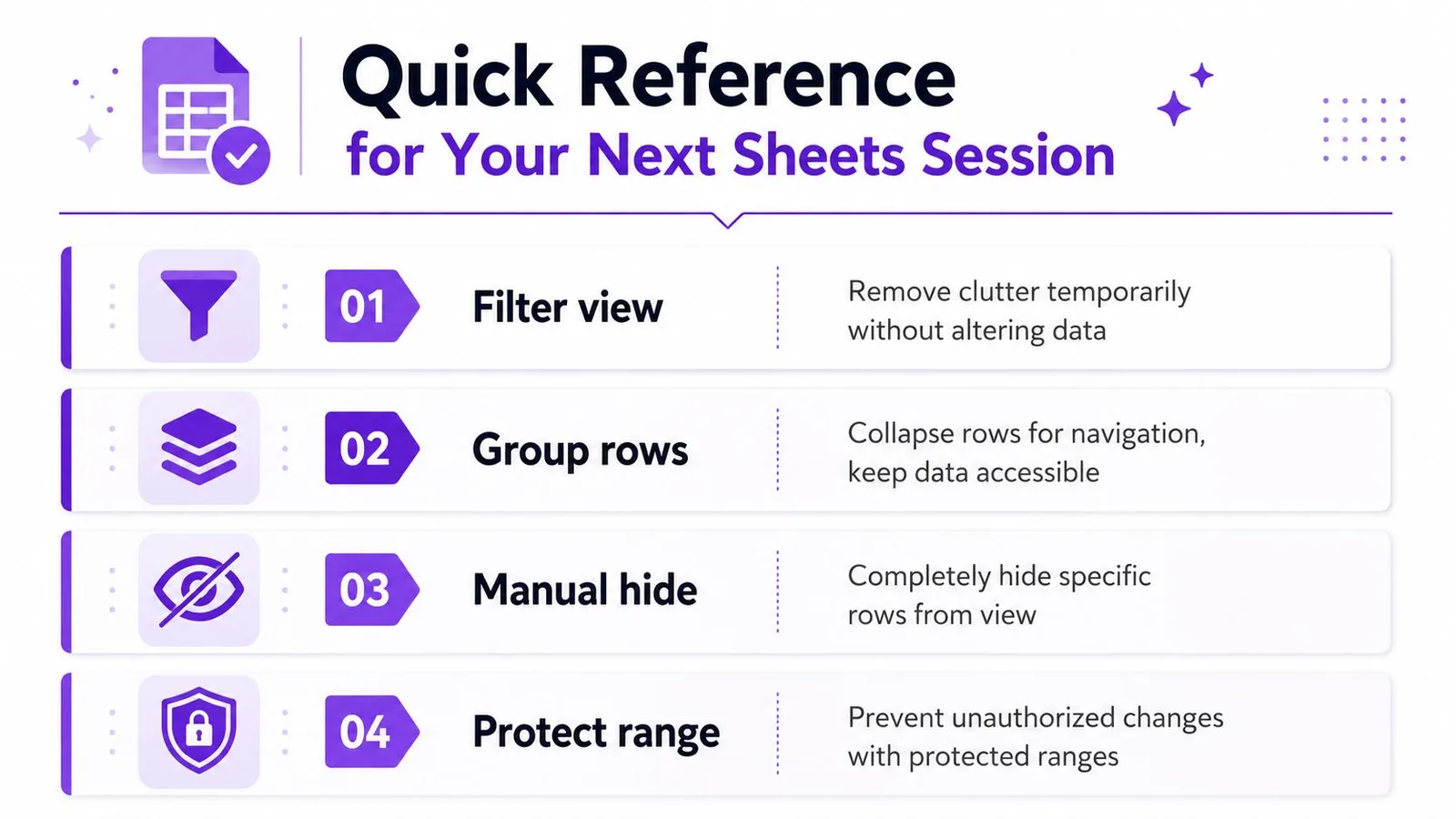
Antes de ocultar qualquer coisa, defina qual é o objetivo real. Se a ideia é tirar a bagunça temporariamente, use uma visualização de filtro. Se é recolher um relatório para facilitar a navegação, agrupe as linhas. Se linhas específicas devem sumir da visualização de trabalho, use o ocultamento manual. Se a preocupação é edição não autorizada, use intervalos protegidos e permissões.
Use esta lista rápida de diagnóstico quando linhas sumirem:
- Confira a numeração: uma lacuna indica ocultamento manual ou grupo recolhido.
- Confira a margem: um ícone de mais ou de menos sinaliza linhas agrupadas.
- Confira os controles de filtro: critérios ativos podem estar excluindo registros da visualização.
- Confira a altura das linhas: uma linha com altura zero pode parecer apagada sem estar estruturalmente oculta.
- Confira as permissões: a proteção bloqueia edições, enquanto as configurações de papel controlam mudanças estruturais.
- Confira a automação: scripts podem reaplicar regras de visibilidade depois que alguém restaura as linhas.
Uma planilha compartilhada também tem consequências compartilhadas. O ocultamento manual pode afetar colaboradores, enquanto as visualizações de filtro foram feitas para decisões de visibilidade separadas e reutilizáveis. Antes de confirmar, verifique se as linhas selecionadas estão corretas, especialmente ao usar o touchpad, e confira se a ferramenta escolhida corresponde à intenção original.
Para contar com ajuda nativa na planilha em fórmulas, análise de dados, limpeza e automação, o GPT Workspace funciona dentro do Google Sheets, sem exigir que você fique movendo dados entre ferramentas separadas.
O GPT Workspace ajuda a analisar conteúdos do Google Sheets, criar fórmulas, limpar conjuntos de dados e apoiar fluxos de planilha repetíveis dentro do Google Workspace. Visite o GPT Workspace para descobrir como ele pode se encaixar na sua próxima auditoria de visibilidade de linhas ou sessão de limpeza no Sheets.