Como adicionar legenda a imagens no Google Docs (Nativo)
Aprenda a adicionar legendas a imagens no Google Docs com a nova ferramenta nativa, criar referências cruzadas e gerar um índice de legendas.

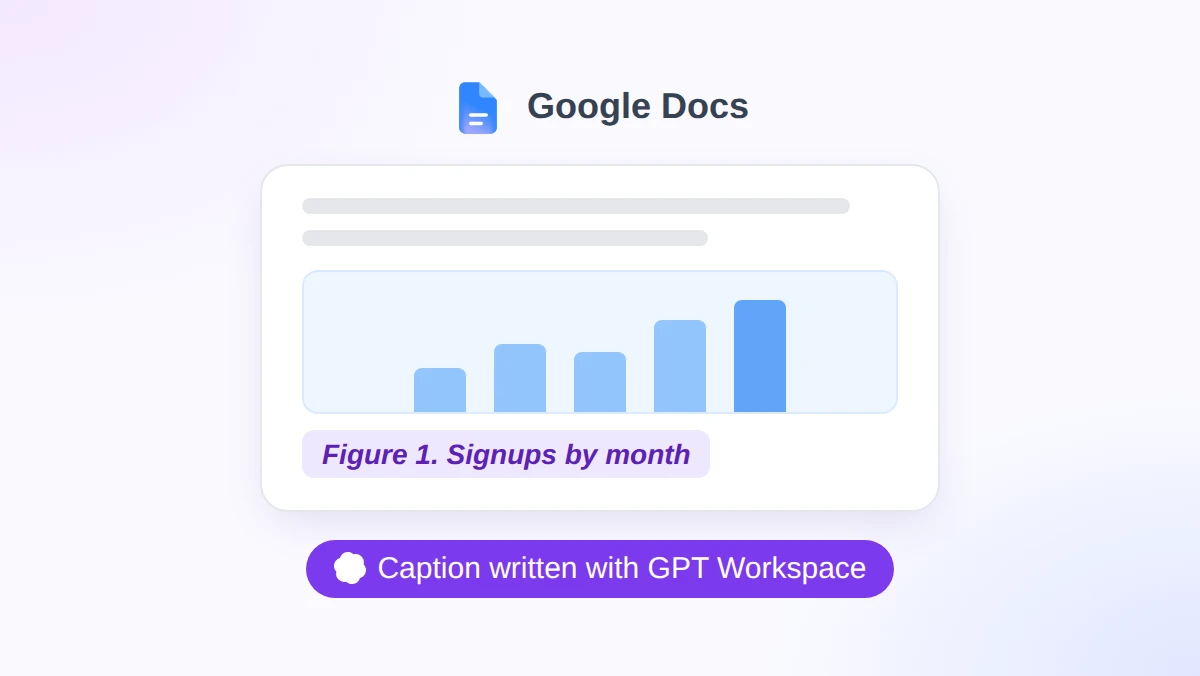
Durante anos, a resposta sincera sobre como adicionar legenda a uma imagem no Google Docs envolvia gambiarras: uma linha de texto que saía do lugar, uma tabela sem bordas ou um desenho. Isso mudou em 18 de novembro de 2026, quando o Google lançou uma ferramenta real de legendas no Docs.
A versão resumida: selecione a imagem, clique em Inserir, depois em Elementos da página e em Legenda inline. Digite o texto, escolha um rótulo como Figura e clique em Inserir.
O Docs adiciona o rótulo e o número, e o Google afirma que a numeração se mantém em ordem mesmo se você adicionar ou remover figuras. O texto da legenda ainda é por sua conta, e é aí que o GPT Workspace entra em cena: uma extensão do Chrome e complemento do Google Workspace que coloca o ChatGPT, Claude e Google Gemini dentro do Docs, Sheets, Slides e Gmail.
O que mudou: o Google Docs agora tem legendas nativas
A publicação do Workspace Updates do Google, de 18 de novembro de 2026, adiciona três ferramentas interligadas ao Docs. Todas ficam no mesmo submenu.
| Ferramenta | O que faz | Onde encontrar |
|---|---|---|
| Legenda inline | Adiciona um rótulo numerado como Figura 1 ou Tabela 1, ou um rótulo personalizado, a um item | Inserir, Elementos da página, Legenda inline |
| Referência cruzada | Cria um link no texto apontando para uma legenda, e o texto do link acompanha a legenda | Inserir, Elementos da página, Referência cruzada |
| Índice de legendas | Cria uma lista clicável de legendas com números de página | Inserir, Elementos da página, Índice de legendas |
O grande destaque é a numeração. O Google descreve rótulos que “se ordenam e renumeram automaticamente em sequência à medida que as legendas são adicionadas, reordenadas ou removidas”.
Quem tem acesso
- Contas: todos os clientes do Google Workspace, assinantes do Workspace Individual e contas pessoais do Google.
- Preço: não é necessário nenhum plano pago ou complemento do Google Gemini, já que as contas pessoais gratuitas estão na lista.
- Disponibilidade: o Google lista a novidade como “Disponível agora” tanto para domínios de Lançamento Rápido quanto de Lançamento Agendado.
- Administradores: “Não há controle de administrador para este recurso”, então ninguém precisa ativá-lo manualmente.
Como adicionar legenda a uma imagem no Google Docs: passo a passo
Estes passos seguem o artigo de ajuda do Google sobre legendas inline e a demonstração na publicação de lançamento.
- Selecione a imagem. Clique na imagem, gráfico, tabela ou equação que deseja rotular.
- Abra a ferramenta de legenda. Clique em Inserir, depois em Elementos da página e em Legenda inline.
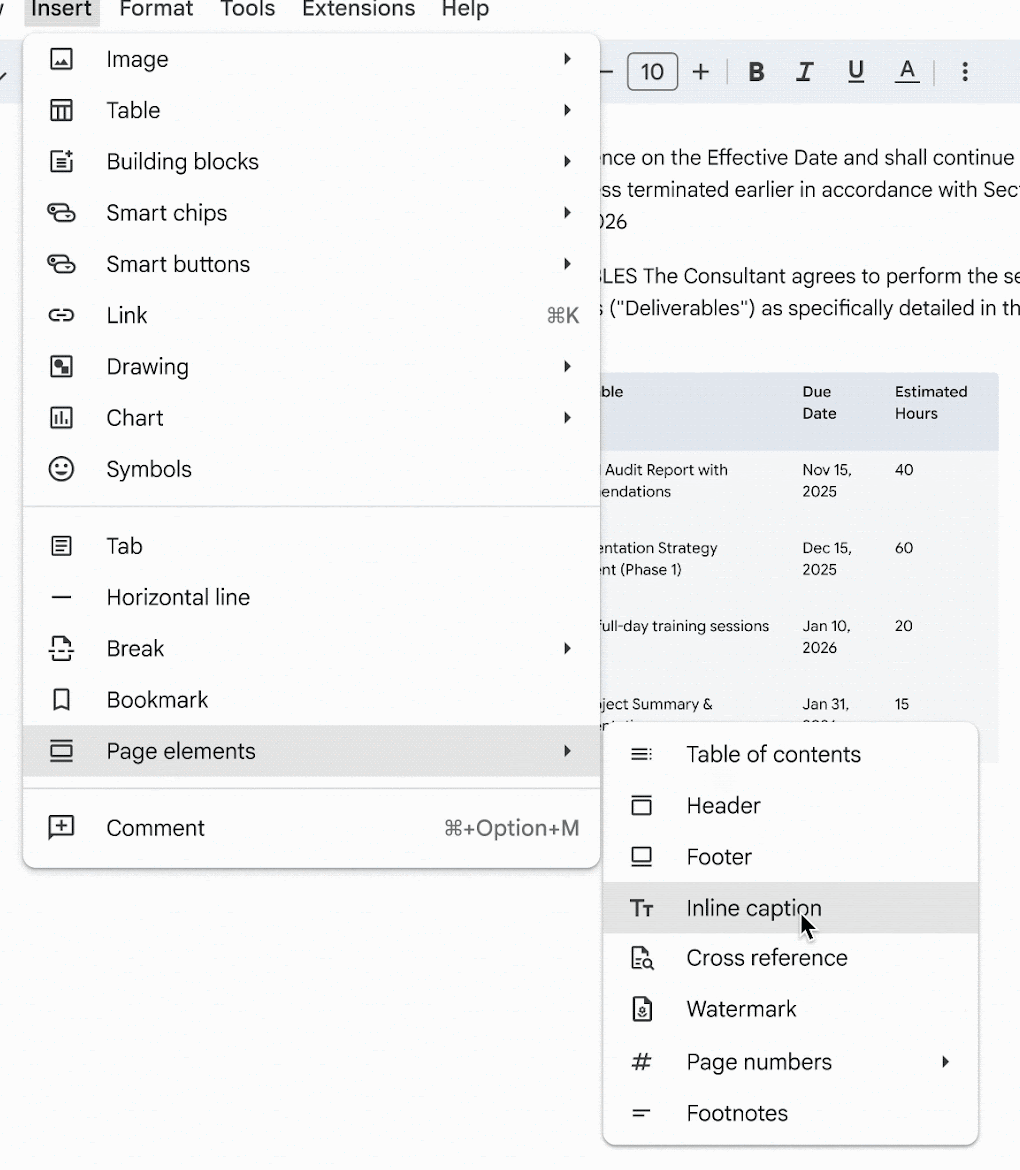
- Digite a legenda. Na demonstração do Google, um pequeno cartão se abre abaixo do item selecionado com uma caixa de texto de Legenda.
- Escolha um tipo de rótulo. O menu de tipo de rótulo oferece Figura, Tabela, Equação e Personalizado.
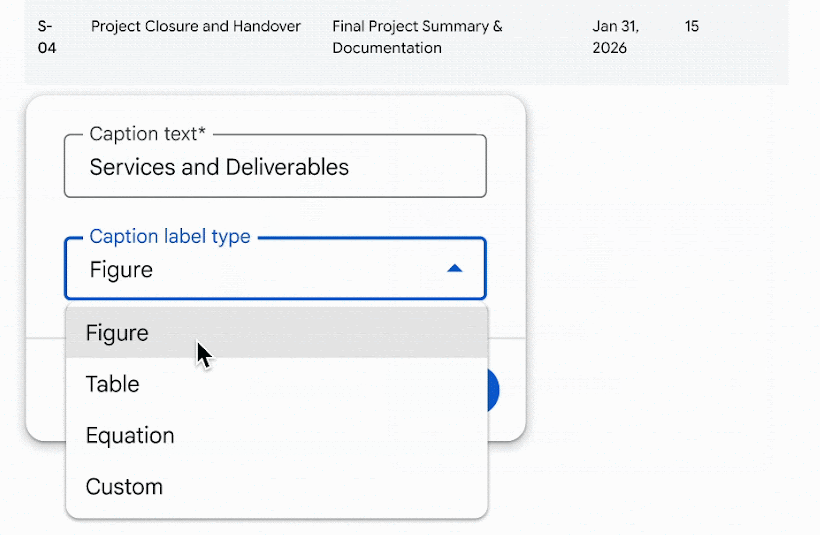
- Clique em Inserir. A legenda aparece abaixo do item, com o rótulo e o número antes do seu texto.
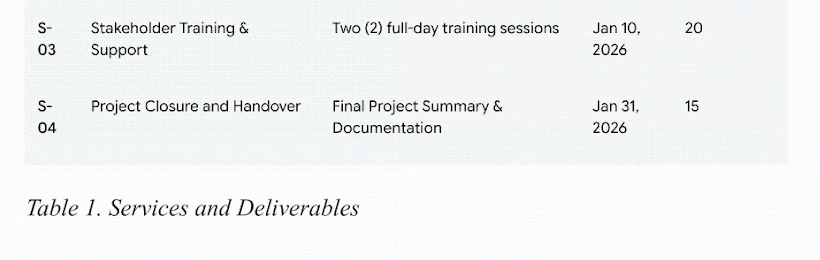
Repita os passos para a próxima imagem. O Docs atribui o próximo número automaticamente, para que você nunca precise digitar “Figura 2” à mão.
Personalize o rótulo e a numeração
O cartão tem um botão Personalizar ao lado de Inserir. O artigo de ajuda do Google descreve o conjunto completo de opções em um painel de Legenda Inline.
| Opção | O que controla |
|---|---|
| Tipo de legenda | Figura, Tabela, Equação ou um rótulo personalizado que você mesmo adiciona |
| Incluir rótulo na legenda | Se o tipo de legenda aparece no texto |
| Estilo de numeração | Como o número é escrito |
O artigo de ajuda não lista os estilos de numeração. A demonstração do Google mostra a mesma legenda como “Tabela 1” em uma imagem e “Tabela I” em outra, o que sugere que algarismos romanos são uma das opções.
O que você pode legendar
A ferramenta não se limita a fotos. O artigo de ajuda menciona figuras, gráficos, tabelas, imagens e equações, e diz que as legendas funcionam “com ou sem numeração sequencial”.
Se a sua figura for um gráfico, crie-o primeiro. Nosso guia sobre como fazer um gráfico de pizza no Google Docs cobre essa parte.
Referências cruzadas: aponte seu texto para uma legenda
Digitar “veja a Figura 3” fica desatualizado no momento em que você adiciona uma figura acima dela. Uma referência cruzada resolve isso: é um link para uma legenda, e seu texto vem da própria legenda.
O artigo de ajuda do Google explica a diferença da seguinte forma: “Ao contrário dos links tradicionais que têm texto de exibição estático, essas referências cruzadas podem atualizar dinamicamente seu texto de exibição com base na legenda.”
Uma regra vem primeiro. O artigo de ajuda diz: “Você deve inserir pelo menos uma legenda no documento antes de poder adicionar uma referência cruzada.”
- Posicione o cursor onde a referência deve aparecer na sua frase.
- Abra o painel. Clique em Inserir, depois em Elementos da página, em Referência cruzada e, por fim, em Inserir referência cruzada.
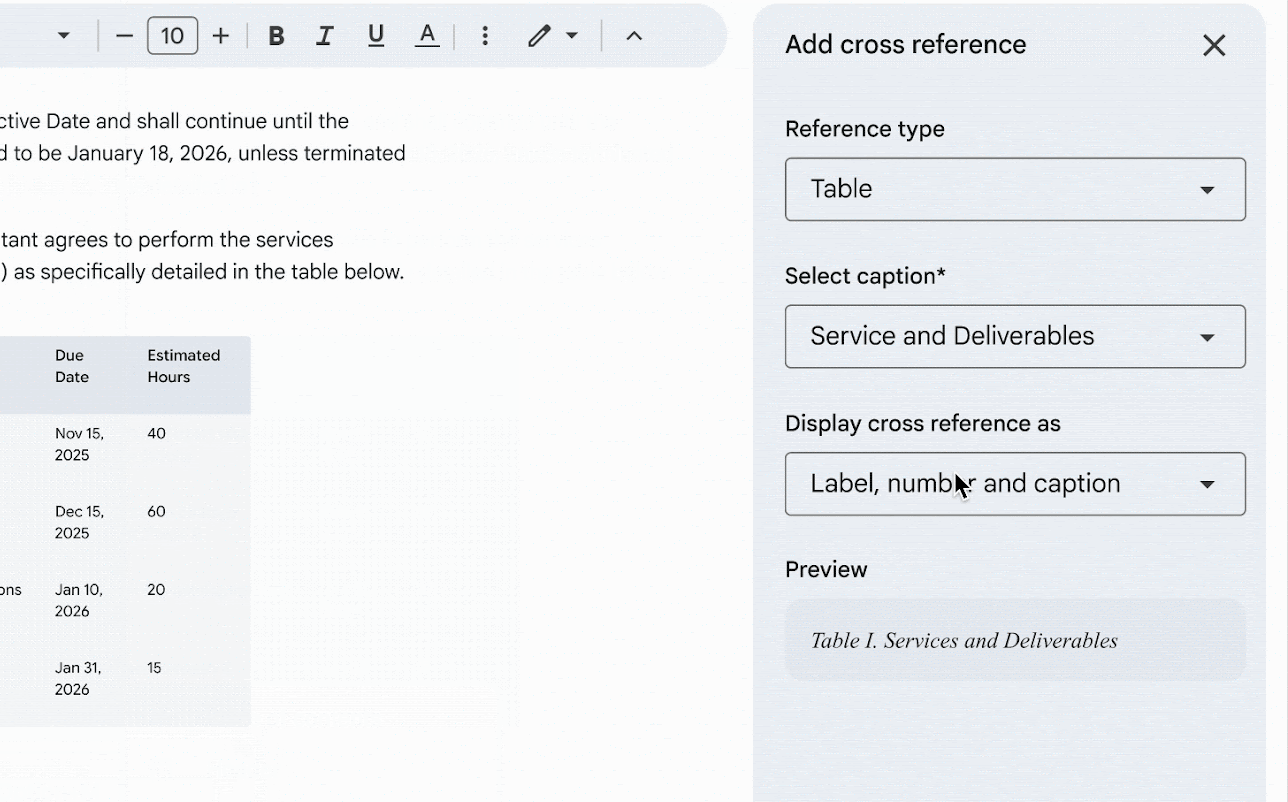
- Escolha o tipo de referência: Figura, Tabela, Equação ou um rótulo personalizado.
- Selecione a legenda na lista de legendas com esse rótulo.
- Escolha um formato de exibição. A demonstração do Google mostra “Rótulo, número e legenda” selecionado, com uma caixa de Visualização logo abaixo.
- Clique em Inserir. A referência é inserida no cursor como um link.
Atualize uma referência cruzada após editar
A publicação de lançamento diz que o texto de exibição “é atualizado para refletir a legenda”. O artigo de ajuda adiciona um passo manual: “Se você atualizar a legenda de um elemento visual, pode atualizar para refletir a mudança no link.”
- Uma referência: clique no texto com link, depois clique em Atualizar referência cruzada.
- Todas as referências: clique em Inserir, depois em Elementos da página, em Referência cruzada e em Atualizar tudo.

Índice de legendas: uma lista clicável de figuras
Relatórios longos costumam começar com uma lista de figuras. O Docs agora cria uma a partir das suas legendas, que o Google descreve como “uma lista clicável de legendas e números de página”.
- Posicione o cursor onde a lista deve ficar.
- Abra o painel. Clique em Inserir, depois em Elementos da página e em Índice de legendas.
- Selecione um tipo de rótulo de legenda, como Figura.
- Marque “Incluir rótulo e números” para mostrar o rótulo e o número em cada entrada.
- Clique em Inserir.
O artigo de ajuda dá à lista seu próprio botão de atualização, então trate essas ações como parte da sua revisão final.
| Tarefa | Como fazer |
|---|---|
| Atualizar após edições | Selecione o índice, depois clique em Atualizar índice de legendas |
| Mudar o layout | Selecione o índice, clique em Mais, depois em Editar índice de legendas |
| Remover | Selecione o índice, clique em Mais, depois em Excluir índice de legendas |
Um detalhe que pode passar despercebido em documentos sem páginas. Segundo o artigo de ajuda, “O formato sem páginas oculta os números de página e os separadores de ponto ou traço em um índice de legendas”, portanto, mude o documento para o formato de Páginas para vê-los.
A demonstração de lançamento do Google termina na referência cruzada, então ainda não há uma captura de tela oficial desse painel. O submenu nessa demonstração também não lista o Índice de legendas, embora a publicação de lançamento e o artigo de ajuda indiquem o mesmo caminho.
Legendas do Google Docs vs. Word e as antigas gambiarras
O Word tem legendas há anos, então a comparação é válida se a sua equipe usa ambos. A página de suporte da Microsoft coloca o comando na aba Referências.
| Recurso | Google Docs | Microsoft Word |
|---|---|---|
| Onde fica | Inserir, Elementos da página, Legenda inline | Aba Referências, grupo Legendas, Inserir Legenda |
| Rótulos | Figura, Tabela, Equação, Personalizado | Figura, Tabela, Equação ou um rótulo que você digitar |
| Renumeração | O Google diz que as legendas são renumeradas ao serem adicionadas, reordenadas ou removidas | Automática ao inserir uma legenda. Após excluir ou mover, “você deve iniciar manualmente uma atualização de legenda” |
| Lista de figuras | Índice de legendas | Índice de ilustrações |
O Google também afirma que as novas ferramentas funcionam com arquivos do Microsoft Word (.docx), “para que sua formatação permaneça intacta na importação e exportação”. Ainda não encontramos nenhum teste independente de ida e volta, então exporte uma cópia e verifique a numeração antes de enviar um contrato.
Quando uma antiga gambiarra ainda faz sentido
Pesquise sobre este tópico e você ainda encontrará soluções alternativas. As quatro abaixo vêm do guia do How-To Geek, atualizado pela última vez em setembro de 2023, quando o Docs não tinha um recurso de legenda nativo.
| Método | Como funciona | Use quando |
|---|---|---|
| Texto abaixo da imagem | Defina a imagem como Alinhado ao texto e digite abaixo dela | Você precisa de um rótulo rápido e sem numeração |
| Desenho | Inserir, Desenho, Novo, depois adicione a imagem e uma caixa de texto | A legenda precisa se mover com a imagem como um único objeto |
| Tabela sem bordas | Uma tabela 1 x 2 com a imagem no topo e a borda definida como 0 pt | Você quer que a imagem e sua legenda fiquem presas em um único bloco |
| Complemento Caption Maker | Coloca legenda em todos os itens de uma vez com rótulos genéricos | Um documento mais antigo já depende disso |
Os três primeiros são apenas texto simples e layout. O Docs não os numera, e uma referência cruzada ou um índice de legendas não tem para onde apontar.
Escreva o texto da legenda com o GPT Workspace
O Docs agora cuida do rótulo e do número. A frase depois de “Figura 1” ainda é responsabilidade sua, e em um relatório com vinte figuras, isso consome um bom tempo de escrita.
Uma legenda útil diz o que a figura mostra e por que ela importa, em uma única linha. O GPT Workspace rascunha essa linha a partir do texto que você já escreveu.
- Abra a barra lateral do GPT Workspace no seu documento e escolha um modelo: ChatGPT, Claude ou Google Gemini.

- Selecione o parágrafo que discute a imagem, para que a barra lateral tenha o contexto.
- Peça a legenda. Especifique o tamanho e o que ela deve mencionar.
- Cole o resultado na caixa de texto da Legenda e clique em Inserir.
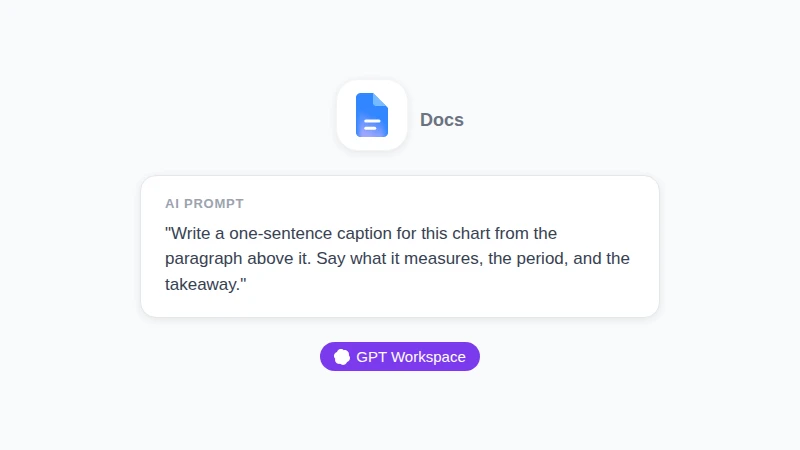
Ilustração, não uma captura de tela: um pedido que você poderia digitar na barra lateral do GPT Workspace no Docs. Ele especifica o tamanho e as três coisas que a legenda deve mencionar.
Estes prompts cobrem os casos mais comuns.
| Objetivo | Prompt |
|---|---|
| Primeiro rascunho | “Escreva uma legenda de uma frase para este gráfico a partir do parágrafo acima dele. Diga o que ele mede, o período e a conclusão.” |
| Estilo único | “Reescreva estas legendas para que cada uma comece com uma frase nominal, use letras minúsculas no meio da frase e tenha menos de 15 palavras.” |
| Mais curto | “Reduza esta legenda para uma linha sem perder a unidade de medida ou o ano.” |
| Tabela | “Escreva uma legenda com menos de 10 palavras para uma tabela de serviços, entregáveis, prazos e horas estimadas.” |
Dois limites, ditos de forma clara. O GPT Workspace escreve o texto, enquanto o rótulo, o número e as referências cruzadas vêm do Docs.
Dê a ele palavras para trabalhar também. Isso significa o parágrafo ao redor da figura, ou uma descrição de uma linha sobre o que a imagem mostra.
 Experimente o GPT Workspace
Use o ChatGPT, Claude e Google Gemini diretamente dentro do Google Docs, Sheets, Slides, Gmail e Drive. Sem precisar alternar entre abas.
Comece GrátisÉ novo na barra lateral? Nosso passo a passo sobre como usar o ChatGPT no Google Docs cobre a configuração, e o guia do ChatGPT para redação de projetos mostra a ferramenta em ação em um documento longo e formal.
O GPT Workspace tem um plano gratuito com limites de uso, e os planos pagos aumentam esses limites.
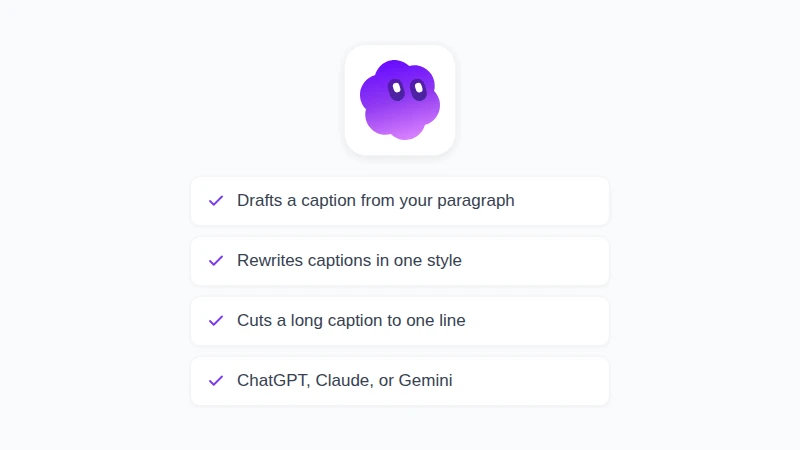
Ilustração, não uma captura de tela: o que o GPT Workspace contribui para uma legenda. O rótulo, o número e os links ainda vêm do Docs.
Perguntas Frequentes
Conclusão
Saber como adicionar legenda a uma imagem no Google Docs não significa mais escolher entre um desenho e uma tabela sem bordas. Selecione a imagem, abra Inserir, Elementos da página, Legenda inline, e deixe o Docs cuidar do rótulo, do número, das referências cruzadas e da lista de figuras.
O que o Docs não fará é escrever a legenda. O GPT Workspace rascunha o texto a partir do seu próprio parágrafo, dentro do mesmo documento, então instale-o e legende sua próxima figura de uma só vez.