






Como criar um gráfico de pizza no Google Docs
Como fazer um gráfico de pizza no Google Docs. Aprenda a criar um gráfico de pizza no Google Docs com este guia passo a passo. Monte no Sheets e insira no seu documento

Você está em um documento do Google Docs, o cursor piscando, e o gráfico que você precisa não aparece em lugar nenhum nos menus. Esse é o ponto de partida normal quando o assunto é como fazer um gráfico de pizza no Google Docs, porque o Docs, por si só, não desenha o gráfico do zero: ele puxa o gráfico do Google Sheets ou aceita uma imagem estática. A escolha prática é simples: primeiro o gráfico vinculado do Sheets, imagem apenas se você precisa de uma versão congelada dos dados.
Se você quiser uma referência rápida de fluxo de trabalho enquanto trabalha, o GPT Workspace funciona dentro do Google Docs e do Sheets, então se encaixa naturalmente nesse mesmo ambiente.
Índice
- O caminho mais rápido para colocar um gráfico de pizza no seu documento
- Prepare seus dados do jeito certo no Google Sheets
- Insira o gráfico de pizza do Sheets no Google Docs
- Formate o gráfico para que as fatias façam sentido
- Gráfico vinculado ou imagem colada: qual usar
- Mantenha o gráfico atualizado quando os números mudarem
- Checklist rápido e quando evitar o gráfico de pizza
O caminho mais rápido para colocar um gráfico de pizza no seu documento
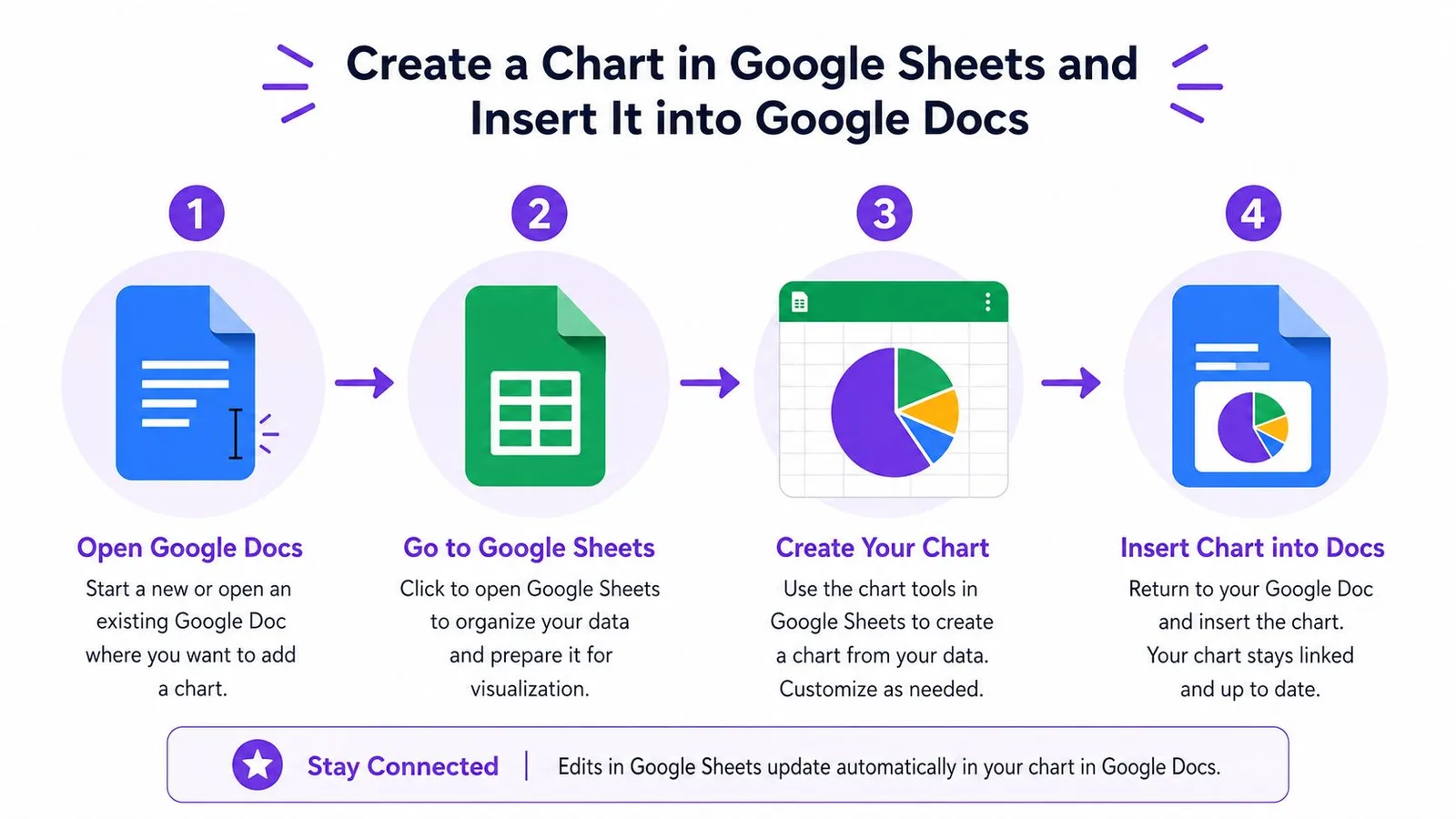
O caminho mais rápido é tratar o gráfico de pizza como um objeto do Sheets que é inserido no Docs, e não como um desenho nativo do Docs. O fluxo começa com dados em tabela no Sheets, transforma esses dados em um gráfico e depois leva o gráfico para o documento como um objeto que você pode manter vinculado ou congelar como um retrato.
Se você precisa de algo apresentável rapidamente, use o caminho em que eu mais confio: montar no Sheets, inserir no Docs e manter vinculado. Montar o gráfico em outro lugar, como no Slides, geralmente significa retrabalho extra sem ganho real. Colar uma imagem estática ainda tem seu lugar, mas só depois que o gráfico estiver finalizado e você tiver certeza de que os números não vão mudar.
Regra prática: se os números podem mudar depois da publicação, não transforme o gráfico em imagem, a menos que você aceite que ele fique congelado.
O trade-off aparece depois que o gráfico está na página. Um gráfico vinculado pode ficar sempre atualizado, mas isso também significa que você precisa ficar de olho em dados desatualizados e em desvios de formatação. Uma imagem colada evita esse problema, mas pode acabar parecendo um recorte de captura de tela em vez de um visual pronto para relatório, se o layout ao redor não for bem cuidado.
Se você quer um fluxo fluido enquanto trabalha entre Docs e Sheets, o GPT Workspace se encaixa naturalmente nesse mesmo ambiente.
Prepare seus dados do jeito certo no Google Sheets
Um gráfico de pizza só fica legível quando a tabela de origem está limpa. No Sheets, coloque os rótulos das categorias na coluna A e os valores numéricos na coluna B, com uma linha de cabeçalho como Categoria e Valor. O fluxo de gráficos do Google usa a primeira coluna para os rótulos e a segunda para os valores, então colunas extras costumam ser ignoradas no intervalo do gráfico. É por isso que o layout deve permanecer enxuto e intencional (ajuda sobre gráficos do Google Docs).
Aqui está uma tabela simples que você pode copiar para o Sheets, com um exemplo de gastos de marketing.
Exemplo de layout de dados para gráfico de pizza
| Categoria | Valor |
|---|---|
| Busca | 40 |
| Social | 25 |
| 15 | |
| Indicação | 10 |
| Direto | 10 |
Esse tipo de tabela é fácil de ler porque os valores somam um total, e o tamanho das fatias fica óbvio à primeira vista. Mantenha o intervalo livre de células mescladas, linhas em branco no meio e texto escondido na coluna de valores. Evite também digitar porcentagens como texto com o sinal de % colado, porque o gráfico espera valores numéricos, e não rótulos fingindo ser valores.
Muita gente tropeça em problemas de formatação, e não de gráfico. Se o intervalo de dados estiver bagunçado, o gráfico de pizza vai mostrar a bagunça com toda a fidelidade. Eu também evitaria usar uma planilha pela metade, com comentários ou anotações soltas em células vizinhas, porque isso aumenta a chance de você selecionar o intervalo errado na hora de criar o gráfico.
Para um exemplo separado sobre armadilhas de layout no Sheets, este guia de como mesclar células no Google Sheets é o tipo de referência complementar que as pessoas precisam uma vez e depois vivem voltando para consultar.
Insira o gráfico de pizza do Sheets no Google Docs
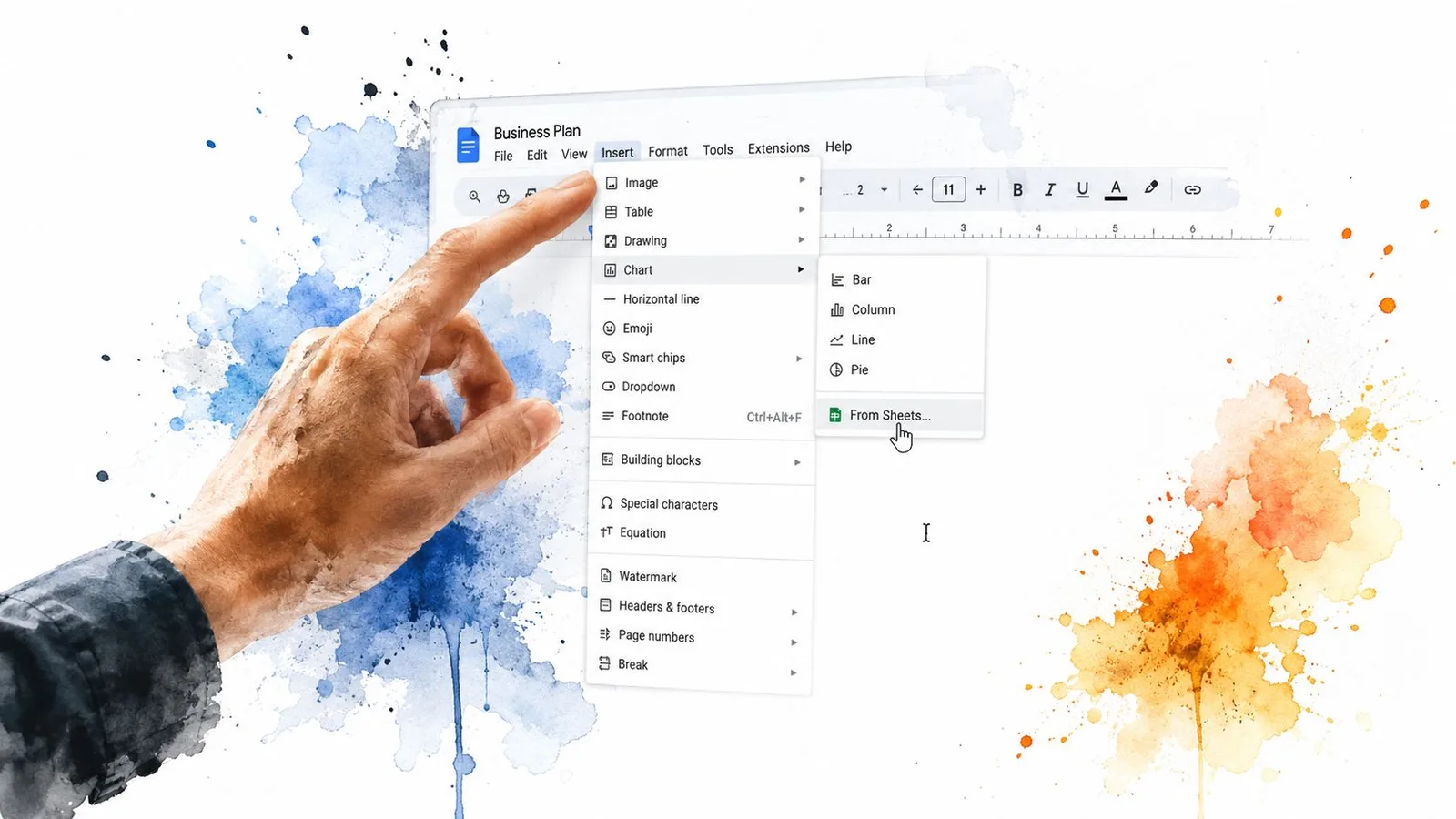
Depois que os dados estiverem limpos, volte ao documento e posicione o cursor onde o gráfico deve aparecer. Use Inserir > Gráfico > De planilhas e escolha a planilha no seletor de arquivos. O cartão de pré-visualização geralmente permite escolher a aba certa antes de importar, então use essa etapa para confirmar que você está puxando o intervalo desejado, e não uma aba vizinha com nome parecido.
A escolha-chave é Vincular à planilha. Mantenha a opção ativada se o gráfico precisa ficar conectado aos números de origem e refletir edições posteriores. Desative apenas se você quer uma cópia fixa que nunca vai mudar junto com a planilha. O gráfico entra no documento com um tamanho padrão e pode ser movido como qualquer outro objeto depois de inserido.
Para documentos de equipe, inserir com vínculo costuma ser a escolha mais segura, porque mantém o gráfico ligado à planilha de origem. Uma inserção estática serve para arquivos de entrega final ou relatórios arquivados, em que você não quer que mudanças posteriores nos dados alterem o documento. Se você colar o gráfico como imagem, fica mais fácil compartilhar entre plataformas, mas você perde a capacidade de atualizar as fatias a partir do Sheets.
O erro que eu mais vejo é importar a aba errada e só perceber depois que o gráfico já está no Docs. Confira o arquivo e depois a planilha antes de clicar em Importar. Essa olhada extra economiza o vai e vem de apagar um gráfico errado e refazer a inserção.
Formate o gráfico para que as fatias façam sentido
Clique no gráfico dentro do Docs e o Editor de gráfico abre na barra lateral. Comece em Configuração, porque é ali que o tipo de gráfico e a fonte de dados ou correspondem à sua intenção ou descarrilam tudo. Confirme que o tipo de gráfico é Gráfico de pizza, verifique se Usar linha 1 como cabeçalhos e Usar coluna A como rótulos estão configurados corretamente e confira se o intervalo de dados aponta exatamente para a tabela de duas colunas que você preparou no Sheets.
Depois vá para Personalizar, onde as decisões de legibilidade importam mais do que a decoração. O título do gráfico vai no campo de título, e um subtítulo pode ajudar se os dados de origem precisarem de contexto. O controle mais importante específico da pizza é o Rótulo da fatia, porque é ali que você decide se os leitores devem ver valores, porcentagens ou rótulos direto no gráfico. O Google Sheets expõe essa escolha nas opções de personalização do gráfico de pizza, que é o lugar certo para evitar que fatias sem rótulo virem um jogo de adivinhação (nota de usabilidade de gráficos da Statistics Canada).
Um tema de cores sóbrio funciona melhor do que as cores primárias brilhantes do padrão quando o gráfico está dentro de um relatório. A cor da borda da fatia também ajuda a separar fatias vizinhas, especialmente quando duas categorias têm tons parecidos. Se você está mostrando categorias que exigem leitura rápida, uma fatia rotulada com uma paleta limpa costuma vencer um gráfico bonito, mas enigmático.
Um gráfico que exibe Categoria (XX%) exige menos trabalho do leitor do que um que o obriga a decodificar cada fatia manualmente.
Essa diferença parece pequena, mas em um documento compartilhado entre a equipe ela muda a velocidade com que alguém sai do visual e chega à conclusão. A configuração de rótulos não é cosmética. É a parte que transforma um gráfico de decorativo em útil.
Gráfico vinculado ou imagem colada: qual usar
Depois que o gráfico está no documento, você escolhe entre mantê-lo vinculado e transformá-lo em imagem. A versão vinculada continua conectada ao Sheets, então edições no arquivo de origem podem fluir para o documento depois de uma atualização. A versão em imagem é estática, o que soa limitante, mas também significa que o gráfico não quebra se a planilha for renomeada, movida ou se você perder o acesso a ela.
| Ponto de decisão | Vinculado à planilha | Colado como imagem |
|---|---|---|
| Atualização de dados | Pode ser atualizado a partir da planilha | Não pode ser atualizado |
| Edição de rótulos e valores | Gerenciado no Sheets | Mais difícil de revisar com limpeza |
| Portabilidade | Depende do acesso à origem | Autossuficiente no documento |
| Melhor caso de uso | Relatórios vivos e rascunhos compartilhados | Versões finais e arquivos arquivados |
Gráficos vinculados funcionam bem em relatórios colaborativos porque a fonte da verdade continua no Sheets. O ponto fraco é a governança. Se um colega alterar a planilha por outra conta, ou se você perder permissão no arquivo, o gráfico pode parar de se comportar como você espera. O caminho da imagem evita isso, mas também significa que toda correção vira uma substituição manual.
Para equipes que constroem documentos que ainda evoluem depois de circular, o vínculo geralmente vence. Para documentos que devem permanecer congelados, a imagem é mais simples. O Google Docs também permite inserir imagens como objetos do documento com controles de dimensionamento, e é por isso que o caminho estático é tão direto quando você já sabe que o gráfico não vai mudar mais (API de imagens do Google Docs).
Mantenha o gráfico atualizado quando os números mudarem
Um gráfico vinculado não se atualiza em tempo real enquanto você fica olhando para o documento. Se alguém editar a planilha, a visualização no Docs pode continuar desatualizada até que o gráfico seja atualizado. Esse é o erro clássico dos relatórios compartilhados: uma pessoa corrige os números e a outra continua lendo a versão de ontem.
Com o gráfico selecionado, use a seta de menu suspenso no canto superior direito da moldura do gráfico e escolha Atualizar. Se a planilha de origem continua no lugar e o vínculo do gráfico está intacto, essa atualização puxa os novos valores para o documento. O gráfico também costuma atualizar quando o documento é reaberto, desde que o local de origem não tenha mudado.
Checklist: abra a planilha de origem, confirme que o vínculo ainda existe, atualize o gráfico pelo menu suspenso e depois confira se os rótulos das fatias correspondem aos novos nomes das categorias.
Se o gráfico parecer errado depois de uma edição, não comece recriando tudo do zero. Reabra a planilha, confirme que os valores continuam nas células esperadas e então atualize o gráfico no Docs. Esse fluxo é a diferença entre um gráfico que continua confiável e um que sai de sincronia aos poucos.
Para quem vive em documentos movidos a planilhas, o GPT Workspace for Sheets pode acompanhar esse fluxo quando o trabalho mais pesado é limpar dados, rotular ou escrever textos ao redor do gráfico, em vez de substituir o próprio gráfico.
Checklist rápido e quando evitar o gráfico de pizza
O fluxo inteiro é simples quando você mantém a disciplina. Monte a tabela de duas colunas no Sheets, selecione o intervalo exato de dados, abra a barra lateral de gráficos, escolha Gráfico de pizza em Configuração, volte ao Docs e use Inserir > Gráfico > De planilhas. Depois disso, confirme a configuração de vínculo, posicione o gráfico e ajuste os rótulos para que o leitor não precise adivinhar nada.
O gráfico de pizza funciona melhor quando você mostra as partes de um total, especialmente quando o número de fatias é modesto e os valores são fáceis de comparar. Ele sofre quando as categorias se multiplicam, quando as fatias têm quase o mesmo tamanho, quando os dados incluem valores negativos ou quando você tenta mostrar uma tendência ao longo do tempo. Nesses casos, um gráfico de barras torna as comparações mais rápidas, e um gráfico de barras empilhadas costuma ser mais claro para relações parte-todo entre grupos.
O teste não é se o Google Docs consegue exibir um gráfico de pizza. É se o gráfico ajuda alguém a ler o relatório mais rápido. Se a resposta for não, o melhor caminho é trocar o visual em vez de forçar o gráfico de pizza a fazer um trabalho para o qual ele não foi feito.
Se a sua equipe monta relatórios no Google Docs e no Sheets toda semana, o GPT Workspace pode ajudar a redigir a narrativa ao redor do gráfico, limpar os textos da planilha e manter o documento em movimento sem sair do Google Workspace. Ele se encaixa no mesmo fluxo que você acabou de usar aqui, então vale a pena testar no seu próximo relatório ou atualização para cliente.