






Como travar uma linha no Excel
Travar linha no Excel. Aprenda duas formas de travar uma linha no Excel: congelar painéis para manter os cabeçalhos visíveis durante a rolagem e proteger a planilha.


Você rola uma planilha de acompanhamento compartilhada e os cabeçalhos das colunas desaparecem. Algumas linhas adiante, um colega digita por cima de uma fórmula porque o cálculo parece uma célula em branco qualquer. Quando alguém pergunta como “travar uma linha no Excel”, pode estar descrevendo qualquer um desses problemas, e o Excel usa ferramentas diferentes para cada um.
O recurso Congelar Painéis mantém uma linha visível enquanto você rola a planilha. Já a proteção de planilha controla se as pessoas podem editar as células. Você pode usar cada recurso isoladamente ou combiná-los quando uma pasta de trabalho precisa continuar fácil de usar sem deixar as fórmulas expostas a alterações acidentais.
Sumário
- Duas formas de travar uma linha no Excel
- Congelar linhas para manter os cabeçalhos visíveis
- Proteger linhas contra edições
- Permissões mistas em pastas de trabalho compartilhadas
- Soluções rápidas e resumo
Duas formas de travar uma linha no Excel
A expressão travar linha no Excel tem dois significados nas conversas do dia a dia sobre planilhas.
Se o problema é que os cabeçalhos somem conforme você desce pela planilha, você precisa de um travamento visual. No Excel, esse recurso se chama Congelar Painéis. Ele deixa a linha editável, mas a mantém exibida no topo enquanto o restante da planilha se move.
Se o problema é que alguém vive alterando rótulos, fórmulas ou registros já preenchidos, você precisa de um travamento de edição. Isso significa configurar o bloqueio das células e, em seguida, ativar a proteção de planilha. A proteção impede edições de acordo com as permissões que você escolher, enquanto o Congelar Painéis só muda o que permanece visível durante a rolagem. A Microsoft documenta esses recursos separadamente em seu guia sobre congelar painéis e proteger células da planilha.
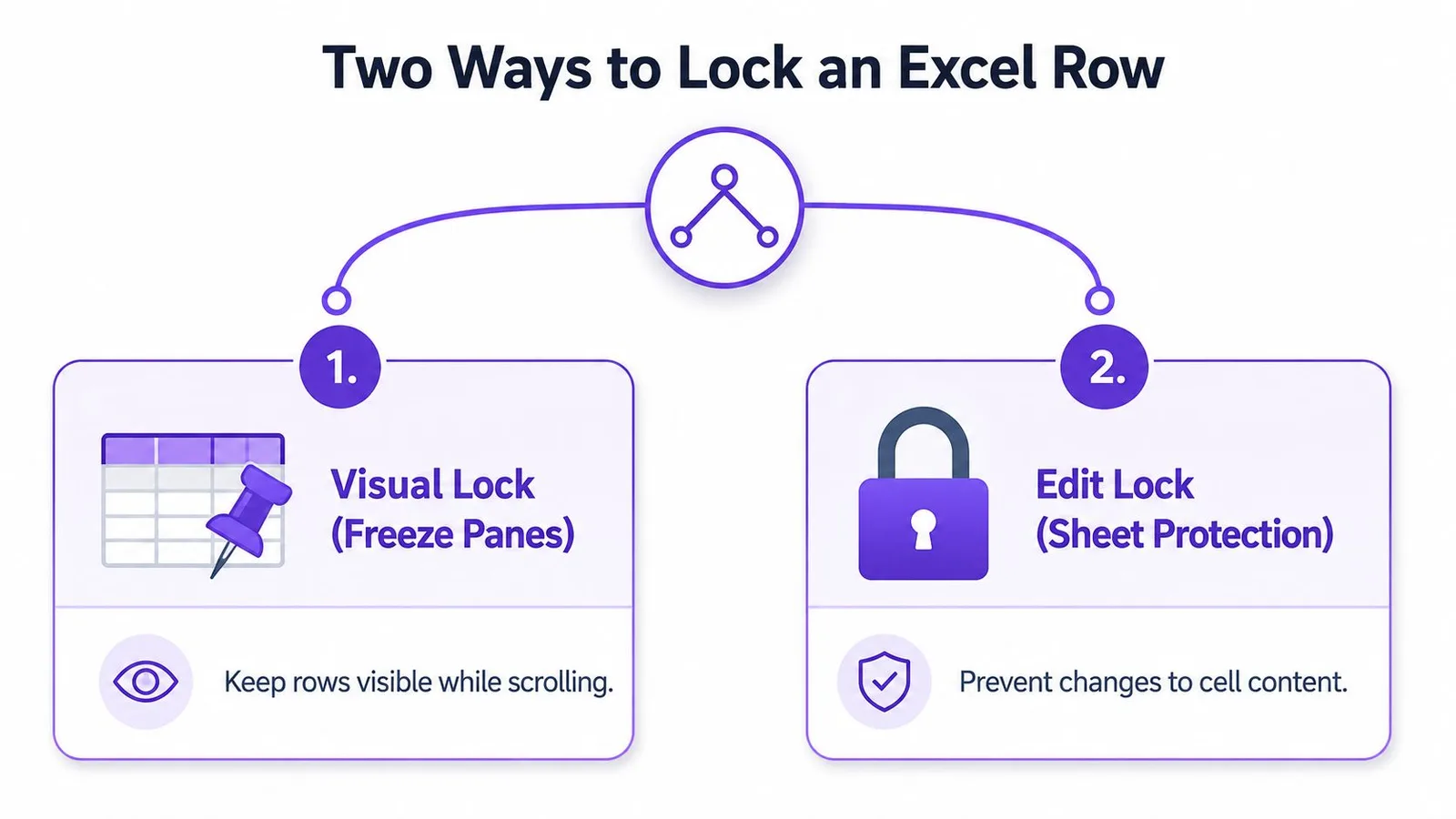
Escolha a ferramenta de acordo com o problema
Use Congelar Linha Superior quando quiser que cabeçalhos como Item, Responsável, Status ou Total fiquem sempre visíveis. Use Congelar Painéis quando várias linhas do topo precisarem permanecer na tela ou quando você também quiser manter uma coluna inicial visível.
Use a proteção de planilha quando os usuários precisarem inserir informações, mas não puderem alterar fórmulas ou rótulos fixos. As duas ferramentas podem trabalhar juntas: um orçamento pode manter os cabeçalhos visíveis e, ao mesmo tempo, proteger as células de cálculo e deixar abertas apenas as células de entrada aprovadas.
Regra prática: se você ainda consegue clicar em uma linha congelada e alterá-la, o Excel está se comportando como deveria. O congelamento afeta a visibilidade, não a edição.
No restante do guia, separamos bem esses dois fluxos de trabalho e depois os reunimos para orçamentos, planilhas de acompanhamento e formulários compartilhados. Se você trabalha principalmente no Google Sheets, também pode comparar o fluxo com a assistência para planilhas do Google Sheets.
Congelar linhas para manter os cabeçalhos visíveis
Para congelar uma única linha de cabeçalho, abra a planilha e selecione a guia Exibição. Escolha Congelar Painéis e, depois, Congelar Linha Superior. O Excel mantém a primeira linha visível conforme você rola para baixo, independentemente da linha de dados em que você esteja.
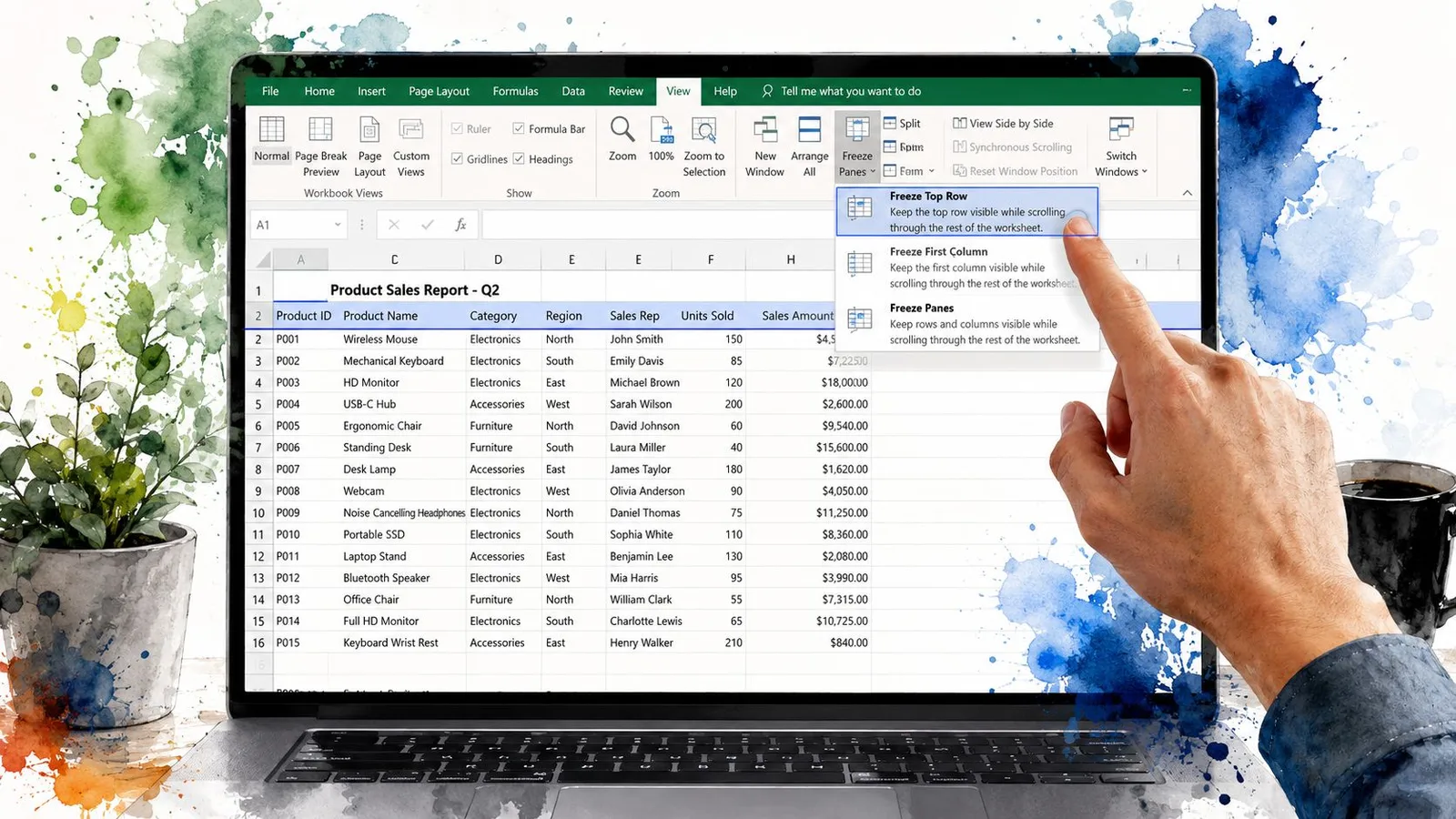
Não é preciso selecionar uma célula na primeira linha antes de usar o Congelar Linha Superior. Esse comando atua diretamente na linha do topo, o que o torna a escolha mais simples para uma tabela convencional com cabeçalhos na linha 1.
Congelar várias linhas
Se a informação de que você precisa inclui uma linha de título e uma linha de cabeçalho, selecione uma célula na linha imediatamente abaixo da última linha que deseja manter visível. Por exemplo, selecione uma célula na linha 3 para manter as linhas 1 e 2 visíveis. Em seguida, vá até Exibição > Congelar Painéis > Congelar Painéis.
O Excel usa a célula selecionada como limite: tudo o que está acima dela permanece visível, enquanto a área abaixo rola normalmente. Essa mesma regra permite congelar qualquer grupo de linhas do topo, sem precisar selecionar as linhas em si.
Congelar uma linha e uma coluna ao mesmo tempo
Para manter a primeira linha e a primeira coluna visíveis ao mesmo tempo, selecione B2 e escolha Exibição > Congelar Painéis > Congelar Painéis. A Microsoft indica B2 como a seleção para congelar a linha superior e a primeira coluna juntas em seu guia do Excel para Mac.
A lógica é simples: o Excel congela as linhas acima da célula selecionada e as colunas à sua esquerda. Selecione outra célula quando precisar de uma área congelada maior.
Se o comando aparecer indisponível, finalize antes a edição da célula ativa pressionando Enter ou Escape. Se já houver um congelamento aplicado, escolha Descongelar Painéis antes de criar uma nova configuração.
O mesmo fluxo geral está disponível no Excel para Windows, Mac, iOS e na web, como mostra a documentação de suporte atual da Microsoft. Os rótulos e o layout da faixa de opções podem variar um pouco de um dispositivo para outro, mas o objetivo do recurso continua o mesmo.
Esta demonstração rápida mostra onde os comandos ficam na faixa de opções:
Proteger linhas contra edições
A proteção resolve um problema diferente: ela diz ao Excel quais células os usuários podem alterar depois que a planilha é protegida.
O fluxo de trabalho tem duas etapas separadas. Primeiro, defina o status de bloqueio das células em Formatar Células > Proteção. Segundo, ative a proteção pela guia Revisão. A Microsoft explica essa sequência em seu guia sobre bloquear células para protegê-las no Excel.
Defina primeiro as células editáveis
O Excel marca as células como Bloqueadas por padrão, mas essa configuração não tem efeito enquanto a proteção da planilha estiver desativada. Para criar uma linha editável, selecione as células que os colegas devem preencher, clique com o botão direito, escolha Formatar Células e abra a guia Proteção. Desmarque Bloqueadas e selecione OK.
Em uma planilha de acompanhamento, essas podem ser as células de Data, Responsável e Observações. As células de fórmula, os cabeçalhos e os valores de referência já preenchidos podem continuar bloqueados.
A caixa de seleção Bloqueadas é uma configuração, não uma barreira ativa. É a proteção da planilha que torna essa configuração obrigatória.
Ative a proteção da planilha
Depois de liberar as células de entrada, vá até Revisão > Proteger Planilha. O Excel exibe opções para as ações que os usuários podem executar, então escolha as permissões adequadas à sua planilha. Você pode adicionar uma senha se quiser limitar quem pode desativar a proteção, mas anote-a em um lugar confiável.
Teste a planilha imediatamente. Clique em uma célula de entrada e digite um valor de teste inofensivo; depois, tente selecionar uma célula de fórmula ou de cabeçalho. Se você não conseguir digitar em lugar nenhum, o intervalo de entrada provavelmente ficou bloqueado.
Quando precisar mudar o layout ou revisar fórmulas protegidas, use Revisão > Desproteger Planilha. Digite a senha, se houver, faça as alterações e reaplique a proteção. A Microsoft observa que alterar o status de bloqueio exige que a proteção seja reaplicada.
Para fluxos de trabalho relacionados a arquivos, organizar e trabalhar com arquivos no Drive pode ajudar as equipes a manter a pasta de trabalho atual e os documentos de apoio juntos, mas isso não substitui os próprios controles de proteção de planilha do Excel.
Permissões mistas em pastas de trabalho compartilhadas
Um orçamento compartilhado raramente precisa que todas as células de uma linha sejam tratadas da mesma forma. A linha pode conter uma fórmula protegida na coluna Total, um rótulo de categoria fixo e uma célula de entrada onde um colega digita um valor. Proteger a linha inteira bloquearia a edição útil junto com a arriscada.
A configuração prática combina os dois recursos:
- Congele a área de cabeçalho para que todos consigam identificar as colunas durante a rolagem.
- Selecione o intervalo de entrada e desmarque Bloqueadas em Formatar Células > Proteção.
- Mantenha as fórmulas e os rótulos fixos bloqueados.
- Proteja a planilha e permita as ações de que os colaboradores precisam, como selecionar células editáveis ou usar filtros, quando fizer sentido.
- Faça um teste com um registro real antes de compartilhar a pasta de trabalho.
Essa configuração protege as fórmulas sem transformar o arquivo em um formulário somente leitura. Ela também torna a planilha de acompanhamento mais fácil de usar, porque os cabeçalhos continuam visíveis e as células de entrada permitidas continuam utilizáveis.
Mantenha os filtros funcionando
As configurações de proteção podem afetar o trabalho com tabelas. Se os colegas precisarem filtrar uma planilha protegida, ative a permissão de filtragem correspondente na caixa de diálogo Proteger Planilha e teste com a tabela real. Não presuma que o filtro vai se comportar exatamente como antes da proteção.
Bloquear linhas inteiras com senha costuma ser um padrão ruim para arquivos colaborativos. Isso pode impedir a entrada de dados, dificultar a resolução de problemas e forçar o proprietário a remover a proteção para atualizações comuns. As permissões mistas acompanham mais de perto a estrutura real da pasta de trabalho.
| Abordagem | Ideal para | O que evita |
|---|---|---|
| Congelar Painéis | Tabelas longas e planilhas de acompanhamento | Evita que os cabeçalhos desapareçam durante a rolagem |
| Proteção total | Planilhas de referência ou resultados finalizados | Evita edições nas células protegidas |
| Permissões mistas | Orçamentos, formulários e planilhas de acompanhamento ativos compartilhados | Evita alterações em fórmulas e conteúdo fixo, permitindo as entradas aprovadas |
Para equipes que trabalham no Google Sheets, a extensão ChatGPT Sheets é outra ferramenta de planilhas a avaliar junto com as configurações nativas de proteção. Mantenha o desenho das permissões na própria planilha e use a automação apenas para apoiar o fluxo de trabalho.
Soluções rápidas e resumo
A maioria dos problemas de travamento no Excel vem de escolher o significado errado de “travar”, selecionar a célula errada ou proteger a planilha antes de liberar o intervalo de entrada. Use esta lista de verificação quando a planilha não responder como esperado.
- Congelar Painéis aparece em cinza: você está editando uma célula. Pressione Enter ou Escape e tente novamente o comando na guia Exibição.
- As linhas erradas foram congeladas: escolha Exibição > Congelar Painéis > Descongelar Painéis, selecione a célula abaixo das linhas que deseja manter e aplique Congelar Painéis novamente.
- As linhas congeladas não desaparecem: use Exibição > Congelar Painéis > Descongelar Painéis. Isso remove o congelamento atual para você criar um novo.
- Você não consegue digitar em nenhum lugar da planilha protegida: as células destinadas à entrada de dados ainda estão bloqueadas. Desproteja a planilha, desmarque Bloqueadas nessas células e proteja-a novamente.
- Uma célula bloqueada continua editável: a caixa de seleção Bloqueadas, sozinha, não impõe nada. Confirme se Proteger Planilha está ativo na guia Revisão.
- Os filtros pararam de funcionar: desproteja a planilha, ative a permissão de filtragem ao protegê-la novamente e teste a tabela com um filtro comum.
A distinção é fácil de lembrar: o congelamento cuida da visibilidade, a proteção cuida do controle de edição. Uma pasta de trabalho compartilhada normalmente precisa das duas coisas, mas não da mesma forma para todas as células.
Você pode desfazer um congelamento com Descongelar Painéis e revisar as permissões das células desprotegendo a planilha. Comece com um pequeno intervalo de teste, verifique o comportamento e depois aplique a configuração à pasta de trabalho inteira.
O GPT Workspace funciona dentro dos apps do Google Workspace, incluindo o Sheets e o Drive, em tarefas como gerar conteúdo para planilhas, analisar dados selecionados, criar fórmulas e encontrar informações em arquivos armazenados. Visite o GPT Workspace para conhecer um fluxo de trabalho que pode apoiar suas tarefas de preparo e colaboração em planilhas.