





Классификация данных в Google Sheets: формула =GPT_CLASSIFY
Классифицируйте данные в Google Sheets с новой формулой =GPT_CLASSIFY: свои категории, оценка уверенности, 100 ячеек за раз и модель в 10 раз дешевле.

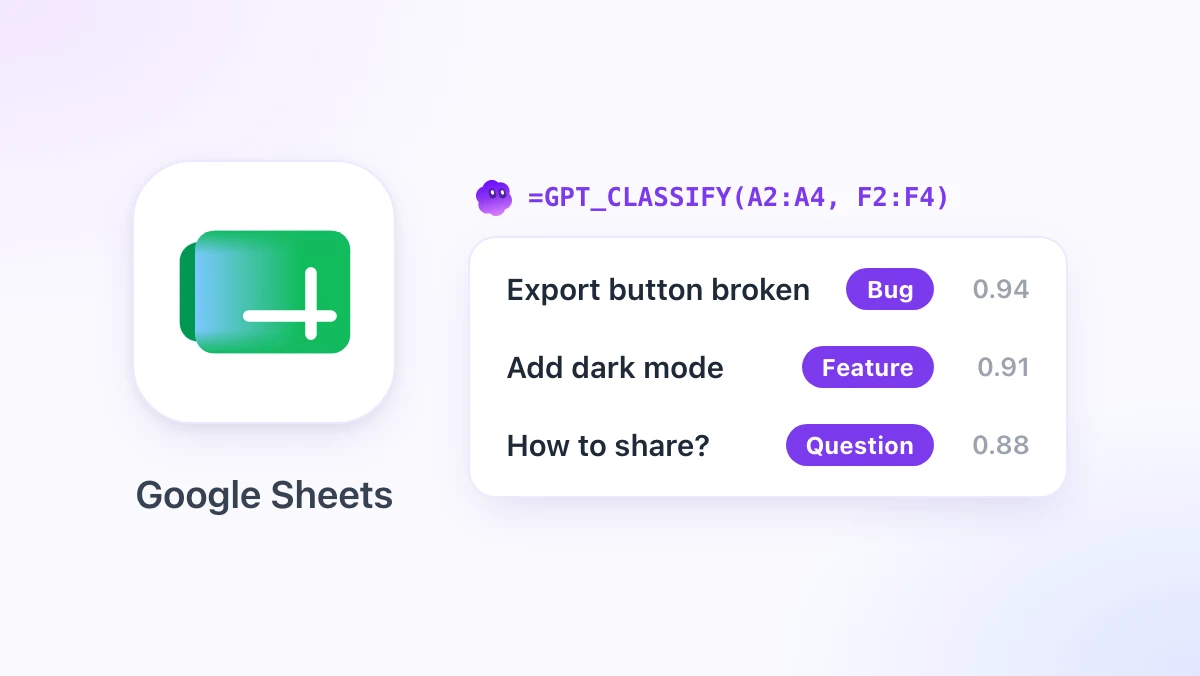
Половина рабочего дня уйдет, чтобы вручную разложить 800 тикетов поддержки по категориям «Баг», «Фича», «Вопрос». Универсальный AI-промпт справится быстрее, но тогда в одной колонке окажутся «баг-репорт», «Баг.» и «это баг». Мы сделали формулу, которая классифицирует данные в Google Sheets и решает обе проблемы.
На этой неделе в GPT Workspace появилась формула =GPT_CLASSIFY. Это расширение для Chrome и дополнение для Google Workspace, которое встраивает AI прямо в Docs, Sheets, Slides и Gmail. Формула принимает ячейку или диапазон и список категорий, а возвращает ровно одну из ваших меток, при желании с оценкой уверенности рядом.
Разберем синтаксис, четыре режима вывода, способы повысить точность с помощью описаний категорий и то, сколько это стоит. Если вы только знакомитесь с AI-формулами в Sheets, начните с нашего гайда по использованию AI в Google Sheets, а потом возвращайтесь.
Зачем нужна отдельная формула для классификации данных в Google Sheets
Классифицировать можно было и раньше: =GPT("Классифицируй этот тикет как Баг, Фича или Вопрос: " & A2). Работает. Большую часть времени.
Проблема в том, что текстовая модель создана писать, а не выбирать. Она добавит точку, перепишет «Фича» в «Запрос на фичу» или начнет объяснять ход своих мыслей прямо в ячейке. В итоге COUNTIF ломается, и вы десять минут чистите метки, которые никто не просил.
=GPT_CLASSIFY работает на модели принятия решений. Ей задают вопрос с одним вариантом ответа, и она выдает вероятность для каждой категории, поэтому результат всегда одна из ваших меток, написанная точно так, как вы ее задали.
У такого подхода три побочных эффекта, которые вы заметите в первый же день: формула быстрее текстовой, примерно в 10 раз дешевле и умеет сообщать, насколько уверена в ответе.
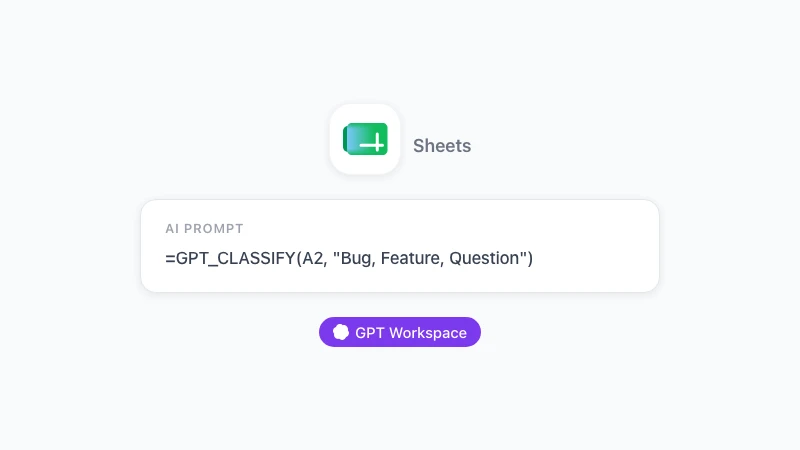
Синтаксис формулы GPT_CLASSIFY
Полная сигнатура выглядит так:
=GPT_CLASSIFY(value, categories, [instructions], [output], [bypassCache])| Параметр | Что принимает | По умолчанию |
|---|---|---|
value | Одна ячейка (A2) или диапазон до 100 ячеек (A2:A50). Для диапазона возвращается по одному результату на ячейку, в той же форме. | обязательный |
categories | Строка с категориями через запятую («Баг, Фича, Вопрос») или диапазон. В одной колонке задаются метки, в двух колонках метка и ее описание. | обязательный |
instructions | Контекст для классификатора, например «Тикеты поддержки SaaS-продукта». | "" |
output | label, confidence, both или all. | label |
bypassCache | TRUE, чтобы игнорировать кеш и классифицировать заново. | FALSE |
Простейший вызов выглядит так:
=GPT_CLASSIFY(A2, "Баг, Фича, Вопрос")Протяните формулу вниз, и каждая строка получит одно из этих трех слов. И ничего больше.
Шаг 1. Вынесите категории в диапазон
Для быстрой проверки хватит строки с категориями через запятую. Если будете использовать список не один раз, вынесите метки в отдельную колонку и ссылайтесь на нее абсолютным диапазоном.
Допустим, метки лежат в F2:F5. Формула превращается в =GPT_CLASSIFY(A2, $F$2:$F$5), а переименовать категорию потом можно в одной ячейке.
Шаг 2. Добавьте описание рядом с каждой меткой
Это самый мощный рычаг точности. Добавьте вторую колонку с описанием в одну строку и передайте обе колонки как диапазон.
| F | G |
|---|---|
| Баг | что-то сломано или ведет себя неожиданно |
| Фича | просят новую возможность, которой еще нет |
| Вопрос | спрашивают, как сделать то, что уже работает |
| Оплата | счета, возвраты, смена тарифа, проблемы с платежами |
Теперь =GPT_CLASSIFY(A2, $F$2:$G$5) понимает, что «Как экспортировать в PDF?» это Вопрос, а не Фича, хотя в обоих случаях речь идет о возможности продукта. В наших тестах на реальных очередях тикетов описания заметно чаще сдвигали спорные строки, чем один только параметр instructions.
Шаг 3. Классифицируйте целый диапазон одной формулой
Вместо протягивания укажите в первом параметре сам диапазон:
=GPT_CLASSIFY(A2:A50, $F$2:$G$5)Одна формула заполняет 49 строк. Одинаковые тексты в диапазоне классифицируются один раз, а если позже вы измените три ячейки, при повторном запуске классифицируются только они.
Ограничение: 100 ячеек на вызов. Для таблицы на 1000 строк напишите десять диапазонных формул или протяните версию для одной ячейки. Оба варианта работают, просто с диапазоном формул меньше и следить за ними проще.
 Попробуйте GPT Workspace
Используйте ChatGPT, Claude и Gemini прямо в Google Docs, Sheets, Slides, Gmail и Drive. Без переключения вкладок.
Начать бесплатноОценки уверенности: какие строки стоит проверить
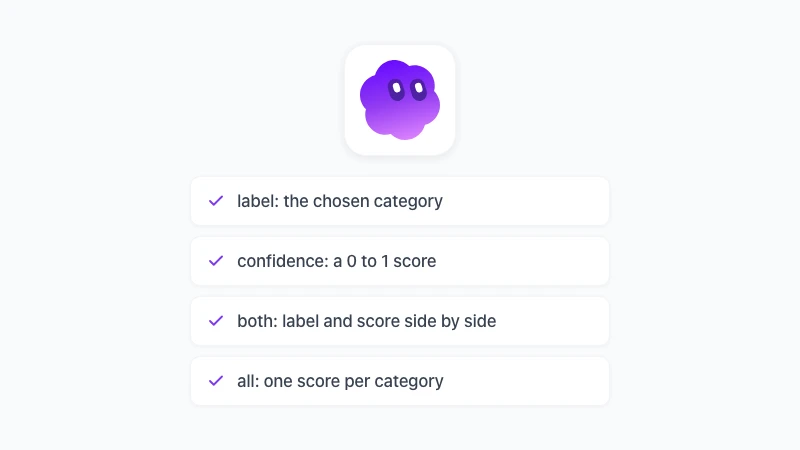
Именно четвертый параметр output показывает, на что формула способна. Четыре режима:
label(по умолчанию) возвращает выбранную категорию.confidenceвозвращает число от 0 до 1 для выбранной категории.bothвозвращает метку и оценку в двух соседних колонках.allвозвращает по одной оценке на каждую категорию в порядке вашего диапазона категорий.
Вот both на примере тикета:
=GPT_CLASSIFY(A2, $F$2:$G$5, "Тикеты поддержки", "both")Результат: Баг в B2 и 0.94 в C2. Строка вроде «экспорт медленный, можно побыстрее?» может вернуться как Фича с 0.52: так модель показывает, что всерьез рассматривала и «Баг».
Помечайте строки с низкой уверенностью для ручной проверки
Поставьте фильтр на колонку C по значениям ниже 0.7. Это ваша очередь на проверку, и в типичном экспорте поддержки в нее попадает от 5 до 15 процентов строк.
Все, что выше порога, уже готово. Вы читаете 80 тикетов вместо 800, и именно те, которые реально требовали человека.
Подойдет и условное форматирование: подсветите C2:C500 янтарным при значении ниже 0.7 и красным при значении ниже 0.5.
Тепловая карта оценок с режимом «all»
all возвращает полное распределение. С четырьмя категориями он заполняет четыре колонки, в каждой вероятность своей категории.
=GPT_CLASSIFY(A2, $F$2:$G$5, , "all")Примените к блоку цветовую шкалу, и вы получите тепловую карту всего датасета. Если строка яркая сразу в двух колонках, она спорная, а скопления спорных строк обычно означают, что две ваши категории пересекаются и их стоит объединить или описать точнее.
Категоризация текста в Google Sheets с помощью AI: пять реальных сценариев
Пример с тикетами самый очевидный. Вот что мы чаще всего видим в таблицах клиентов.
Тональность отзывов. Категории «Позитивно, Нейтрально, Негативно», инструкции «Отзывы в магазине приложений». Используйте both и отсортируйте по уверенности, чтобы найти отзывы, которые нельзя однозначно отнести ни к восторженным, ни к злым: именно в них обычно прячется полезная обратная связь по продукту.
Маршрутизация лидов. Категории в виде диапазона из двух колонок: «Enterprise | больше 200 сотрудников или упоминают закупки», «SMB | небольшая команда, спрашивают про цены», «Студент | почта .edu или упоминают учебный курс». Классифицируйте свободное текстовое поле «расскажите о вашей компании» и распределяйте лидов через формулу FILTER.
Кодирование расходов. Описания операций в банковской выписке это хаос. «AMZN Mktp US*2K4» содержит имя продавца, а не категорию, поэтому передайте «Софт, Поездки, Еда, Офис, Другое» с описанием для каждой группы и позвольте модели расшифровать аббревиатуры.
Темы опросов. Ответы на открытый вопрос «что нам улучшить?». Прогоните all по шести темам, а затем просуммируйте каждую колонку через SUM и получите рейтинг тем, не перечитывая ответы по два раза.
Тегирование контента. Черновики статей, описания товаров или вакансии можно классифицировать по теме, аудитории или языку. Многоязычный ввод не проблема: категории могут быть на английском, а текст на португальском.
Паттерн везде один. Пишите непересекающиеся категории, описывайте каждую одним предложением и позвольте уверенности решать, куда должен посмотреть человек.
Сравнение со встроенной AI-функцией Google Sheets
В Google Sheets есть встроенная функция =AI(), доступная на некоторых тарифах Workspace, и она тоже умеет категоризировать текст. Если у вас уже Business Standard или выше, полезно понимать, чем две функции различаются.
=AI() в Google Sheets | =GPT_CLASSIFY | |
|---|---|---|
| Доступность | Business Standard и выше, согласно лимитам тарифов Google | Любой тариф GPT Workspace, включая бесплатный |
| Месячный лимит | 5000 ячеек (Business Standard/Plus), 25 000 (Enterprise) | Оплата по факту, по реальной цене модели |
| Размер батча | Первые 350 выбранных ячеек на одно нажатие Generate, согласно странице помощи Google | 100 ячеек на формулу, число формул не ограничено |
| Вывод | Свободный текст | Одна из ваших меток, точное написание |
| Уверенность | Нет | От 0 до 1 на каждую категорию |
| Вложенность в другие формулы | Не поддерживается | Работает внутри IF, FILTER, COUNTIF |
Последняя строка важнее, чем кажется. В документации Google сказано, что вложенные AI-функции не поддерживаются, поэтому =IF(AI(...)="Негативно", ...) не сработает. =GPT_CLASSIFY это обычная пользовательская функция, поэтому =COUNTIF(GPT_CLASSIFY(A2:A50, $F$2:$F$5), "Баг") пишется в одну строку.
Встроенная функция хороша для разовых вопросов по маленькой таблице. Для классификации в больших объемах, с метками, на которые можно положиться, отдельная формула подходит лучше.
Цена, кеширование и запасной вариант
=GPT_CLASSIFY работает на TypeSafe Jev, модели принятия решений, которая отвечает на вопрос с одним вариантом и выдает вероятность для каждой категории. Оплата идет по фактической стоимости модели, что выходит примерно в 10 раз дешевле текстового вызова =GPT() на той же ячейке.
На практике кеш удерживает расходы на низком уровне. Ячейка классифицируется один раз, и результат сохраняется, поэтому повторное открытие таблицы, копирование формулы или пересчет ничего не тратят. Передавайте TRUE пятым параметром, только если изменили категории и хотите получить свежий ответ.
Если модель принятия решений недоступна, формула переключается на стандартную текстовую модель со строгой enum-схемой. Из-за этого в таблице никогда не появится ошибка: вы все равно получите корректную метку, а пустой останется только колонка с уверенностью, пока модель принятия решений не вернется.
Пустые входные ячейки возвращают пустой результат вместо догадки. Так протянутые вниз формулы остаются чистыми в конце колонки.
Попробуйте GPT Workspace
Используйте ChatGPT, Claude и Gemini прямо в Google Docs, Sheets, Slides, Gmail и Drive. Без переключения вкладок.
Начать бесплатноСоветы из первой недели
Вот что мы поняли, наблюдая за первыми классификациями.
Держите список категорий коротким. Пять-восемь хорошо описанных категорий лучше двадцати расплывчатых; если нужно больше, добавьте второй проход с формулой подкатегорий, которая срабатывает только на строках, где первая метка совпала.
Используйте параметр instructions для контекста предметной области, а не для правил. «Тикеты поддержки B2B-приложения для выставления счетов» помогает. А правило «если в тексте упоминаются деньги, выбирай Оплату» лучше перенести в описание самой категории «Оплата», где модель читает его рядом с меткой.
Почистите данные перед классификацией. Дубликаты строк благодаря кешу не стоят ничего лишнего, но искажают подсчеты. Наш разбор поиска дубликатов в Google Sheets поможет подготовиться за десять минут.
А если вам проще описать задачу обычными словами, посмотрите на боковую панель Sheets на странице классификации и категоризации данных: она умеет писать формулу за вас. Напишите «классифицируй колонку A на Баг, Фича, Вопрос с уверенностью», и она вставит вызов =GPT_CLASSIFY с both в соседнюю колонку. Полный справочник параметров находится в документации GPT_CLASSIFY.
Частые вопросы
Итоги
Быстрее всего данные в Google Sheets классифицирует формула, которая может ответить только одной из ваших меток. =GPT_CLASSIFY именно так и работает: сообщает, насколько уверена, обрабатывает 100 ячеек за вызов и стоит примерно десятую часть текстового промпта.
Задайте категории в диапазоне из двух колонок, используйте both для очереди на проверку и позвольте таблице сделать первый проход. Установите GPT Workspace и проверьте формулу на следующем экспорте, который вы собирались разбирать руками.