






Чистка данных в Excel
Как навести порядок в данных Excel: практические приёмы, примеры «до и после» и повторяемые рабочие процессы, которые масштабируются


Выгрузка из CRM приходит прямо перед первой встречей. Строки выглядят привычно, но лишние пробелы ломают поиск, даты приехали в разных форматах, объединённые ячейки мешают фильтрам, а вторая строка заголовков притаилась на середине листа. Формулы при этом продолжают считаться, и это делает файл только опаснее.
Надёжная очистка данных в Excel - это не про то, чтобы таблица выглядела опрятно. Это про сохранение исходных данных, про преобразования, которые можно проверить со стороны, и про значения, с которыми формулы, сводные таблицы, диаграммы и модели смогут безопасно работать. Исследования электронных таблиц давно относят очистку к зонам повышенного риска: крупный обзор сообщает, что 94% таблиц содержат ошибки, а средняя частота ошибок в ячейке по историческим исследованиям составляет 5.2% (обзор литературы об ошибках в электронных таблицах).
Практичное решение - управляемый рабочий процесс. Вы узнаете, где функции вроде TRIM, CLEAN, SUBSTITUTE, VALUE и DATEVALUE экономят время, где нужны структурные инструменты, до которых формулам не добраться, и когда Power Query становится разумной заменой ручным правкам. Если ваш отчётный процесс шире одной книги тоже зависит от надёжных входных данных, полезный контекст о качестве данных даёт материал надёжные бизнес-данные со Streamkap.
Содержание
- Когда неопрятная таблица крадёт ваше утро
- Готовим безопасное рабочее пространство
- Чистка текста и значений встроенными функциями
- Исправляем структуру, даты и смешанное форматирование
- Когда ручная чистка перестаёт масштабироваться
- Повторяемый процесс очистки, который можно использовать снова
- Привычки, которые сохранят данные чистыми завтра
Когда неопрятная таблица крадёт ваше утро
Первый порыв обычно такой: начать чинить то, что видно. Удалить лишний заголовок, убрать пустые строки, прогнать поиск с заменой и вставить результат поверх исходника. Это кажется продуктивным ровно до следующей выгрузки, которая меняет форму, и ваши аккуратно расставленные формулы начинают указывать не на те столбцы.
Лишний пробел в Customer Name может сорвать точный поиск. Дата, сохранённая как текст, просто исчезает из расчёта. Категория, введённая как Retail, retail и RETAIL, в сводной таблице превращается в три разные метки, а на первый взгляд безобидная объединённая ячейка ломает сортировку или фильтрацию. ВПР может не находить совпадения, не объясняя причину, а формулы - считать не те записи.
Практическое правило: если действие по очистке нельзя объяснить и повторить, считайте его временной заплаткой, а не готовым рабочим процессом.
Управляемая обработка даёт другой результат уже в рамках той же рабочей сессии. Строки становятся единообразными, даты - разборчивыми, дубликаты оцениваются по определённым ключам, а очищенный результат остаётся связанным с исходником. Коллега, открывший книгу позже, должен суметь понять, что изменилось, почему и откуда взялось исходное значение.
Эта разница важна, потому что ошибки переезжают в формулы, сводки, диаграммы и решения. Исследовательская литература подчёркивает: надёжная проверка требует большего, чем визуальное форматирование. Проверка на уровне ячеек, проверка формул и контроль согласованности - у каждого своя роль, поэтому надёжный процесс всегда лучше набора остроумных разовых трюков.
Готовим безопасное рабочее пространство

Безопасное пространство готовится до первого правки. Сохраните копию с датой, не трогайте полученный файл и работайте с отдельной копией. Закрепите верхнюю строку, чтобы заголовки были всегда на виду, и создавайте точку восстановления перед удалением, вставкой или заменой значений. Тогда случайное изменение диапазона можно откатить, а не восстанавливать источник по памяти.
Превратите исходный диапазон в умную таблицу Excel. Стабильные заголовки, автозаполнение формул и структурированные ссылки проверять гораздо проще, чем фиксированные координаты ячеек. Используйте таблицу для контролируемого просмотра и вывода, держа импортированные значения отдельно от логики преобразований. В руководстве Microsoft по профилированию в Power Query описаны профилирование данных и проверка пустых значений, ошибок и дубликатов как часть повторяемого процесса очистки.
Разделяйте исходные данные, логику и результат
Выделите три чётко названных слоя:
- Лист Raw: неизменный импорт с оригинальными заголовками и значениями.
- Лист очистки: вспомогательные столбцы, формулы, сопоставления и проверки.
- Лист вывода: готовая к анализу таблица, источник сводной таблицы или итоговый отчёт.
Один столбец - одно поле. Используйте понятные заголовки, указывайте единицы измерения, где это уместно, и уберите объединённые ячейки из блока данных. Не размещайте несвязанные таблицы на одном листе и не держите конкурирующие версии в разных вкладках. Единообразные заголовки и пустые значения упрощают последующие проверки, особенно когда файл достаётся другому аналитику.
При больших правках ручной пересчёт может сократить задержки, но обязательно пересчитайте и проверьте результат перед сохранением. Отключите автозамену там, где важен точный текст, включая идентификаторы и импортированные коды. Добавьте Cleaning Log с именем исходного файла, датой, исполнителем и краткой записью каждого преобразования.
Такая структура защищает проверяемость. Лист Raw показывает исходное значение, вспомогательная логика - как оно изменилось, а журнал фиксирует решение. Рекомендации Microsoft по Clean Data in Excel также советуют сохранять сырые данные и использовать вспомогательные столбцы до замены исходных полей.
Чистка текста и значений встроенными функциями
Формульная очистка лучше всего работает на уровне ячеек. Держите исходное значение в Raw!A2, а преобразование помещайте во вспомогательный столбец, а не поверх ввода. Так сохраняется происхождение данных, и можно сравнивать значения «до» и «после» бок о бок.
TRIM убирает пробелы в начале и конце, а также схлопывает повторяющиеся внутренние пробелы. Если в A2 лежит North Region , то =TRIM(A2) вернёт North Region. Это полезный первый проход для имён, локаций и категорий, которые не проходят точное сопоставление из-за обычных пробелов.
CLEAN удаляет непечатаемые символы. Данные, скопированные из старых систем или веб-страниц, могут содержать символы, невидимые в сетке. Для упрямых пробелов, включая неразрывные, комбинируйте несколько функций:
=TRIM(CLEAN(SUBSTITUTE(A2,CHAR(160)," ")))
Эта формула заменяет неразрывный пробел обычным, убирает непечатаемые символы и затем нормализует результат.
Осознанное преобразование типов
SUBSTITUTE полезен перед превращением текста в числа. Если A2 содержит $1,250, формула вроде =VALUE(SUBSTITUTE(SUBSTITUTE(A2,"$",""),",","")) уберёт символ валюты и запятую перед преобразованием. Затем VALUE превратит оставшийся текст в число, пригодное для SUM и AVERAGE.
Для региональных форматов NUMBERVALUE даёт явный контроль над разделителями целой и дробной части. Это важно, когда выгрузка использует запятую как десятичный разделитель, а книга ожидает точку. Сами разделители в формулах тоже зависят от языковых настроек Excel, поэтому проверяйте синтаксис в целевой среде, а не копируйте формулу вслепую.
Даты требуют той же дисциплины. DATEVALUE превращает распознаваемый текст даты в числовой формат даты Excel, а TIMEVALUE обрабатывает текст времени. TEXT управляет отображением, например =TEXT(B2,"yyyy-mm-dd"), но для расчётов храните настоящее значение даты и используйте TEXT только для презентации или экспорта.
Больше примеров формул и паттернов найдёте в руководстве по созданию формул Excel: оно помогает перевести желаемое преобразование в рабочее выражение.
| Функция | Значение до | Результат после | Когда применять |
|---|---|---|---|
TRIM | Acme Ltd | Acme Ltd | Нормализация обычных пробелов |
CLEAN | Текст со скрытыми управляющими символами | Печатаемый текст | Ремонт импортированного текста |
SUBSTITUTE | $1,250 | 1250 перед преобразованием | Удаление символов или замена |
VALUE | "1250" | 1250 как число | Числовые данные как текст |
DATEVALUE | "12/03/2024" | Значение даты Excel | Распознаваемый текст даты |
TEXT | Корректное значение даты | Отображение 2024-03-12 | Единообразное отображение дат |
Формульная очистка ломается, когда одно выражение пытается решить все возможные варианты входа. Вложенная формула может быть мощной, но с множеством исключений, региональных допущений и правил замены её уже не проверить. Когда важна проверяемость, держите каждое значимое преобразование в отдельном вспомогательном столбце.
Исправляем структуру, даты и смешанное форматирование
Некоторые проблемы таблиц не сводятся к значениям в ячейках. Формула может очистить текст внутри ячейки, но не может безопасно решить, как разбить столбец со значениями Smith, Jordan, или починить лист, где объединённые заголовки разрывают область данных.
Используйте «Текст по столбцам», когда поле содержит единообразный разделитель. Имена через запятую, коды и фрагменты адресов можно разнести по отдельным столбцам, но сначала посмотрите на результат в предпросмотре. Мастер может затереть соседние столбцы, если не вставить достаточно места, так что работайте на копии или во вспомогательной области.
Для обратной операции & справляется с простыми склейками вроде =A2&" "&B2, а TEXTJOIN аккуратнее работает с диапазонами и разделителями. Мгновенное заполнение удобно для задач по образцу: извлечь домен из email или превратить имя Last, First в First Last. Само по себе это не управляемое преобразование. Проверяйте сгенерированный шаблон, особенно когда исключения появляются посреди данных.
Форматирование создаёт ложную уверенность. Используйте «Формат по образцу» только когда понимаете целевой диапазон, а «Специальная вставка значений» применяйте, когда нужно убрать зависимости от формул в финальном выводе. Скрытые символы могут пережить визуальную уборку, поэтому значение, которое выглядит одинаково, всё равно нужно проверять функцией или сравнением.
Делаем даты однозначными
12/03/2024 может означать разные даты в зависимости от региональных настроек. Не нормализуйте её одной лишь сменой формата ячейки. Сначала выясните, что источник имел в виду: день-месяц-год или месяц-день-год, затем соберите настоящую дату через DATE, YEAR, MONTH и DAY или используйте парсинг Power Query с учётом локали, если соглашение источника известно.
Числовые значения, автодетектированные даты и текстовые даты должны сходиться в один выделенный столбец дат с единым типом. Отображайте значение в ISO-подобном формате, когда пользователям или системам нужен однозначный вид.
Число, сохранённое как текст, часто помечается зелёным треугольником, выравнивается по левому краю или игнорируется функцией SUM. Выделите затронутые ячейки и преобразуйте их через меню предупреждения, умножьте на единицу во вспомогательной формуле или примените VALUE либо NUMBERVALUE, когда нужен явный контроль. Выбор зависит от того, участвуют ли разделители, символы и региональные правила.

Когда ручная чистка перестаёт масштабироваться
Формульная очистка хороша для контролируемой разовой правки. Её пределы видны, когда выгрузки растут, приходят регулярно или должны проверяться другим человеком. TRIM и SUBSTITUTE замедляются на больших диапазонах, мгновенное заполнение после изменения источника может распознать другой шаблон, а вспомогательные столбцы расползают логику по всей книге. Вставка результата поверх исходника экономит время сейчас, но разрывает видимую связь между входом и преобразованием.
Power Query подходит для повторяющейся чистки, потому что процесс можно сохранить и обновлять. Он поддерживает профилирование данных, работу с дубликатами, удаление пустых значений, удаление и замену ошибок. Каждое действие фиксируется в панели применённых шагов, поэтому обновление запроса прогоняет ту же последовательность по новому источнику, не требуя ручного пересоздания.
Обратная сторона - сопровождение. Power Query требует времени на освоение, а пользователи привычных рабочих книг могут счесть файл на запросах непривычным. Награда - задокументированный процесс, который можно проверить, обновить и передать другому аналитику. Это обычно даёт более сильную проверяемость, чем длинная цепочка формул, пересобираемая после каждой выгрузки.
Выбирайте метод по объёму работы
Диапазоны ниже - это рабочие ориентиры, а не технические ограничения Excel. Они показывают, когда издержки ручной работы обычно превышают её удобство.
| Подход | Ориентировочно до строк | Проверяемость | Воспроизводимость |
|---|---|---|---|
| Ручная чистка | До 1 000 строк | Низкая без аккуратного журнала | Низкая |
| Формулы и вспомогательные столбцы | 1 000 - 50 000 строк | Средняя, если слои источника и логики разделены | Средняя |
| Power Query или скрипты | Свыше 50 000 строк | Высокая за счёт записанных шагов или кода | Высокая через обновление или повторный запуск |
Power Query отлично подходит, когда один и тот же источник приходит регулярно, столбцы могут смещаться или несколько аналитиков должны проверять один результат. Для книг, насыщенных формулами, поможет очистка таблиц с помощью ИИ: она подсказывает преобразования. Относитесь к сгенерированным формулам как к черновику, затем проверяйте их на сырых значениях и описанных бизнес-правилах.
Число строк само по себе не должно определять метод. Маленький отчёт с жёсткими требованиями к прослеживаемости может оправдать Power Query, а разовый личный список быстрее почистить руками. Спросите себя: повторяется ли работа, должен ли другой аналитик её проверять и меняется ли структура входных данных со временем. Ответы подскажут, остаётся ли быстрая формула практичным решением или превращается в недокументированный процесс, ломающий формулы ниже по цепочке.
Повторяемый процесс очистки, который можно использовать снова
Относитесь к книге как к небольшому конвейеру данных из пяти этапов. Порядок защищает вас от валидации результата, полученного из уже повреждённого источника.
Этапы один и два: берём контроль
Сначала резервная копия. Сохраните датированную копию, сохраните исходный ввод и закрепите вкладку источника. Если разрушительная операция проскочит, вы вернётесь к стартовой точке, а не будете гадать, что именно изменилось.
Затем профилируйте до преобразований. Используйте Ctrl+Down, чтобы оценить фактическую длину каждого столбца, примените условное форматирование, чтобы подсветить пустоты и дубликаты, и задействуйте LEN для поиска подозрительно коротких или длинных значений. Профилирование даёт карту проблем и не даёт принять симптомы форматирования за дубликаты.
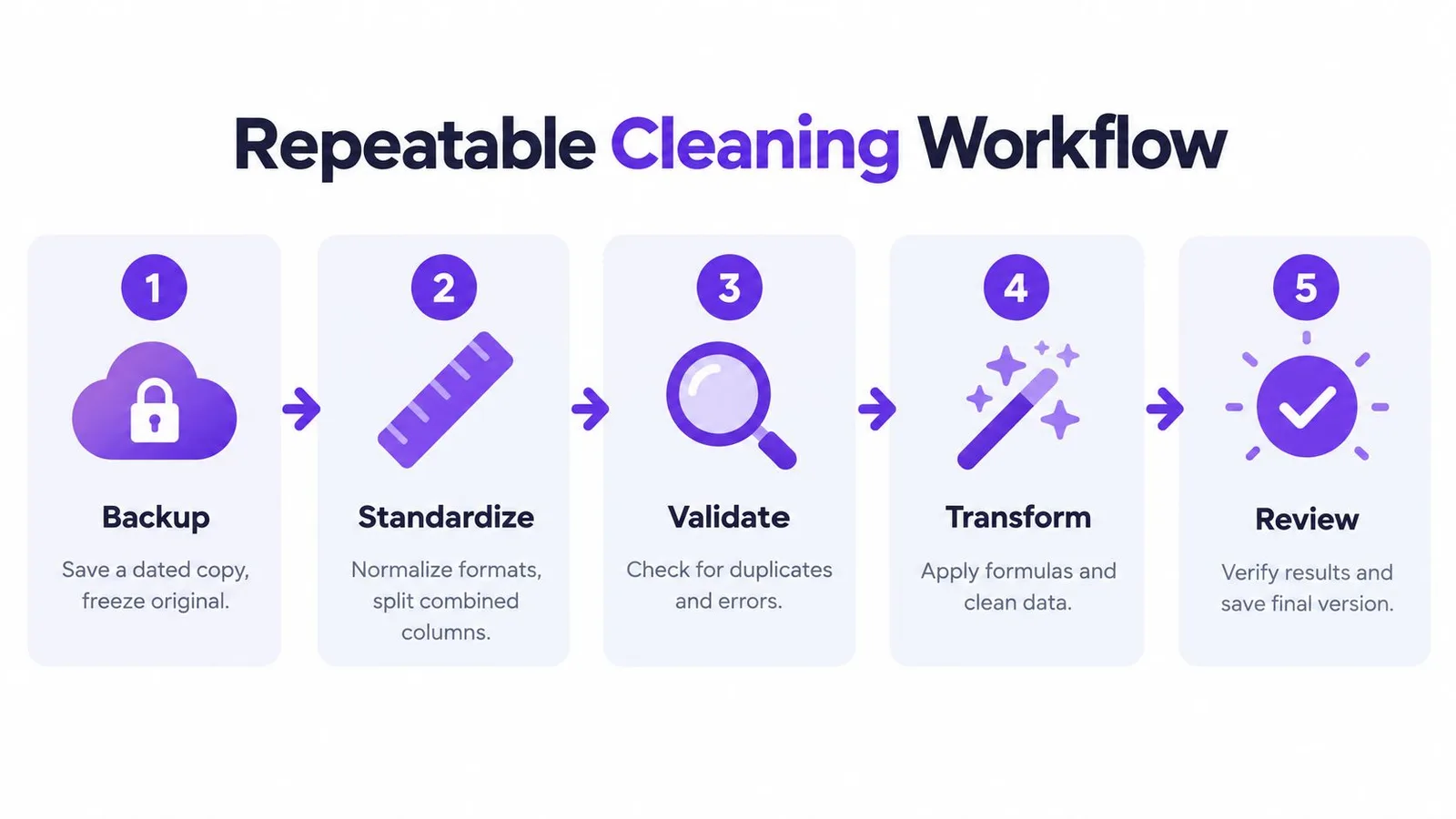
Этапы с третьего по пятый: создаём доказательства
Преобразуйте в стабильной последовательности. Применяйте текстовые функции во вспомогательных столбцах, чините структурную разметку, нормализуйте даты и числовые типы и лишь затем готовьте финальный вывод. Рекомендации Microsoft советуют вставить вспомогательный столбец, протянуть формулу преобразования вниз, вставить значения и удалить исходник только после проверки результата (руководство Microsoft по очистке Excel).
Проверяйте против источника. Сравнивайте итоги, через COUNTIF подтверждайте ожидаемые категории или статусы и разбирайте исключения, вместо того чтобы доверять опрятно выглядящей сетке. Запускайте удаление дубликатов после нормализации данных, чтобы различия в пробелах и регистре не прятали настоящий размер дублирования.
Документируйте результат. На листе Notes фиксируйте имя исходного файла, применённые преобразования, проверки, дату и все допущения о датах, пропущенных значениях и сопоставлениях категорий. Если вы работаете и в Google Sheets, подключение Google Sheets к ChatGPT поддерживает аналитические сценарии, но стандарт документации остаётся тем же.
Последовательность важна не меньше, чем отдельные действия. Резервная копия делает восстановление возможным, профилирование показывает масштаб, преобразование меняет значения, проверка испытывает результат, а документация делает процесс понятным для следующего человека.
Привычки, которые сохранят данные чистыми завтра
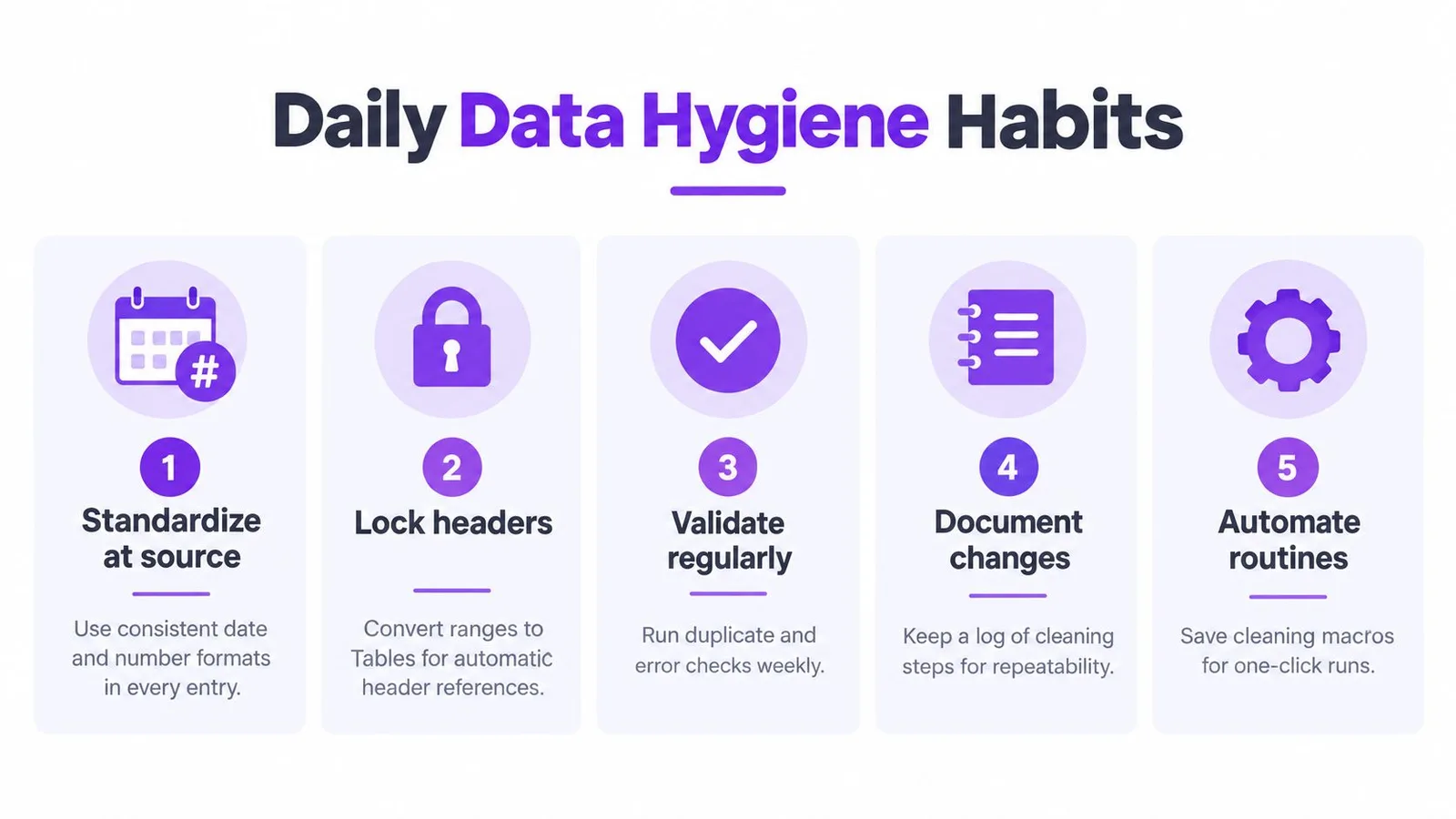
Надёжная очистка начинается до прихода выгрузки. Стандартизируйте форматы дат и чисел на этапе ввода, используйте выпадающие списки проверки данных для контролируемых категорий и держите заголовки стабильными, работая внутри умной таблицы Excel. Эти решения сокращают объём ремонта в будущем.
Архивируйте каждый очищенный файл с датой в имени и коротким журналом изменений. Никогда не перезаписывайте вкладку источника на месте и не полагайтесь на хрупкие циклы поиска с заменой, способные изменить метки, формулы или идентификаторы за пределами нужного диапазона.
Для регулярных слабоструктурированных выгрузок ИИ-помощник в Google Sheets или Excel может классифицировать значения, предлагать формулы, стандартизировать поля и подсвечивать аномалии. GPT Workspace предоставляет функции для анализа и очистки таблиц внутри Google Workspace, но инструмент не заменяет сохранение источника, проверку и понятный журнал.
Перед тем как придет следующий неаккуратный файл, запомните главное: сохраняйте сырые данные, профилируйте до правок, преобразуйте во вспомогательных столбцах, проверяйте против источника и документируйте результат.
GPT Workspace встраивает ИИ-помощника в Gmail, Docs, Sheets, Slides, Drive и Forms, включая генерацию формул, анализ и процессы очистки таблиц. Если хочется сократить рутинную подготовку таблиц, сохранив проверяемость преобразований, заходите на GPT Workspace и смотрите, как он впишется в ваши текущие файлы.