






Как скопировать лист в Excel
Копирование листа в Excel: как быстро продублировать лист с сохранением форматирования, формул и связей. Пошаговая инструкция для Windows, Mac и VBA.


Представьте: перед вами книга Excel с одной нормальной вкладкой, тремя сломанными и дедлайном, которому нет дела до вашей аккуратности. Нужна чистая копия листа, то ли в том же файле, то ли в другой книге, и совершенно не хочется потом час распутывать формулы и диаграммы или разбираться, почему копия вдруг превратилась в перенос. В этом и есть суть задачи копирования листа в Excel: клик сделать легко, а вот на последствия попадаются почти все.
Excel воспринимает лист не просто как сетку ячеек. Стоит скопировать вкладку, и вы одновременно имеете дело с формулами, именами, таблицами, источниками диаграмм, правилами проверки данных, форматированием, а иногда и с поведением VBA. В собственной документации Microsoft прямо сказано, что дублирование листов является базовым сценарием Excel, доступным как через интерфейс, так и через автоматизацию на VBA. Поэтому ключевое умение состоит в том, чтобы знать, что переносится автоматически, а что придётся проверять после. Отправная точка здесь: руководство Microsoft по перемещению и копированию листов и справочник VBA по копированию.
Содержание
- Почему копирование листа не сводится к одному клику
- Как скопировать лист внутри той же книги
- Копирование листа в другую книгу или новый файл
- Что переносится при копировании
- Копирование листов с помощью VBA
- Когда копирование ломается на больших книгах
- Краткая шпаргалка по выбору способа
Почему копирование листа не сводится к одному клику
Копия листа кажется простой, пока новая вкладка не начинает вести себя иначе, чем оригинал. Именно это люди упускают. Формулы могут по-прежнему указывать на исходный лист, диапазоны диаграмм остаются привязанными к старым данным, а внешне идентичный лист способен сломаться, как только вы переносите его в другую книгу. Задача копирования листа в Excel шире, чем дублирование ячеек: нужно перенести структуру листа и не потерять зависимости вокруг него.
Начинайте со структуры, а не с ячеек
Excel копирует лист как единое целое. Формулы сохраняют относительные ссылки, а вместе с ними переносятся форматирование, именованные диапазоны, условное форматирование, проверка данных, параметры печати и форматирование таблиц. Официальное руководство Microsoft по операциям перемещения и копирования и справочник по методу VBA Sheets.Copy сходятся в одном: Excel сохраняет лист целиком, а не только видимые значения.
Именно здесь чаще всего обжигаются. Ряды данных диаграмм, внешние ссылки, источники сводных таблиц и имена с областью действия на лист могут по-прежнему указывать на исходник или сместиться неожиданным образом. Если лист лежит в основе отчёта, изучите формулы и каждый объект, привязанный к этой вкладке, прежде чем доверять копии.
Практическое правило: если лист лежит в основе отчёта, проверяйте копию до отправки.
Как скопировать лист внутри той же книги
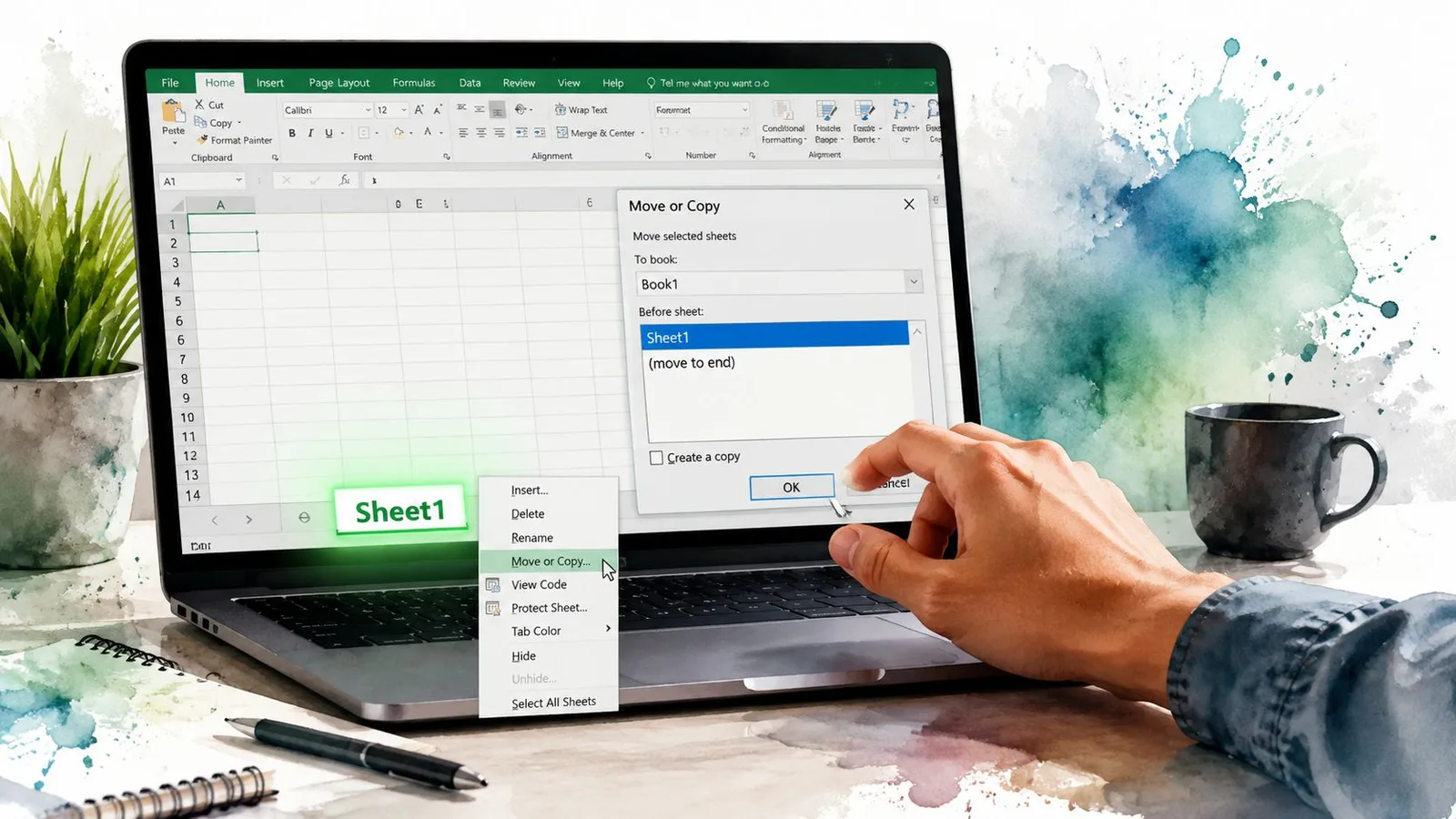
Самый надёжный способ по-прежнему самый скучный, потому что скучный означает управляемый. Кликните правой кнопкой мыши по ярлычку листа, выберите Переместить или скопировать, поставьте галочку Создать копию, укажите, куда её поместить, и подтвердите. Это диалоговое окно важно, потому что оно делает копирование явным действием, а не жестом перетаскивания, который при неловком движении превращается в перенос.
Перетаскиванием пользуйтесь, только когда важна скорость
Зажмите Ctrl и перетащите ярлычок листа, чтобы создать дубликат на месте. На Mac при перетаскивании удерживайте Option. Это быстро, но легко ошибиться, если отпускать кнопки в неправильном порядке. Поэтому не используйте этот способ, когда лист должен встать в строго определённое место или когда важно избежать ошибок.
Простая привычка спасает от ошибок: сначала опустите ярлычок в нужное место, затем отпустите кнопку мыши и только после этого клавишу Ctrl. Если нужно сразу переименовать лист, нажмите F2 или дважды кликните по названию вкладки. А если вместо копии нужен чистый пустой лист, Alt+Shift+F1 создаст его мгновенно.
Когда важно расположение, используйте диалоговое окно
Окно надёжнее, когда копия должна оказаться рядом с конкретной вкладкой. Точное положение выбирается в поле Перед листом, и именно этот шаг люди пропускают, а потом жалеют. Microsoft описывает оба пути: и перетаскивание с Ctrl, и диалоговое окно «Переместить или скопировать», но именно окно даёт шаг подтверждения, который нужен в реальной книге. Страница поддержки Excel от Microsoft здесь будет авторитетным источником.
Если вы копируете листы часто, перестаньте считать перетаскивание способом по умолчанию. Для всего важного используйте диалоговое окно: именно оно заставляет остановиться и проверить место назначения до подтверждения. Для более широких задач с таблицами GPT Workspace работает прямо внутри Google Sheets и помогает с формулами и данными, но само дублирование листов в Excel всё равно сводится к этому же контрольному пункту.
Копирование листа в другую книгу или новый файл
Копирование в другую книгу устроено так же, но с одним дополнительным условием. Книга назначения должна быть открыта заранее, иначе Excel не покажет её в выпадающем списке В книгу. Именно этот момент люди упускают, когда решают, что функция копирования не работает.
Откройте целевую книгу, затем кликните правой кнопкой по ярлычку исходного листа и выберите Переместить или скопировать. В поле В книгу укажите файл назначения, отметьте Создать копию и выберите расположение. Если нужен отдельный файл, выберите (новая книга) и сразу сохраните её с помощью Ctrl+S.
Убедитесь, что оба файла открыты в одном экземпляре Excel
Здесь часто застревают. Если две книги открыты в разных процессах Excel, диалоговое окно может не увидеть файл назначения. Это случается чаще, чем можно ожидать, особенно если задействованы надстройки или разные версии Excel. Практическое решение простое: открывайте оба файла в одном окне Excel, а не в двух независимых экземплярах.
Учитывайте, что книга назначения влияет на результат
Скопированный лист приносит с собой свою структуру, но у книги назначения есть собственные настройки форматирования по умолчанию. Цвета темы и ширина столбцов могут сместиться настолько, что результат будет выглядеть слегка не так. Если важна визуальная целостность, быстро приведите копию в порядок после вставки, а не надейтесь, что дубликат совпадёт идеально.
Сначала откройте книгу назначения, иначе Excel усложнит процесс без всякой необходимости.
Что переносится при копировании
Копия листа отличается от обычной вставки, и в этом весь смысл. Вам нужен лист как единое целое, а не плоский блок значений, поэтому Excel сохраняет за вас массу структуры. Задача в том, чтобы понимать, что переносится без потерь, а что требует ручной проверки.
Пройдитесь по этому чек-листу, прежде чем доверять дубликату
| Элемент | В той же книге | В другую книгу | Комментарии |
|---|---|---|---|
| Формулы | Да | Да | Относительные ссылки обычно выравниваются корректно, но проверьте формулы, которые ссылаются на другие листы. |
| Именованные диапазоны | В основном | В основном | Имена с областью действия на книгу переносятся надёжнее, чем имена с областью на лист. |
| Условное форматирование | Да | Да | Обычно переносится вместе со структурой листа. |
| Проверка данных | Да | Да | Проверьте списки, которые ссылаются на другие листы или имена. |
| Таблицы | Да | Да | Структура таблицы сохраняется, но связанные ссылки всё равно нужно проверить. |
| Диаграммы | Обычно | Обычно | После копирования перепроверьте диапазон источника. |
| Сводные таблицы | Обычно | Обычно | После дублирования обновление может повести себя неожиданно. |
| Код VBA листа | Нет | Нет | Код модуля листа не копируется вместе с листом. |
| Внешние ссылки | Не гарантируется | Не гарантируется | Формулы и связи книги проверяйте вручную. |
Не считайте, что копия самодостаточна
Лист может выглядеть завершённым и при этом ссылаться куда-то ещё. Первыми проверяйте формулы, особенно если они тянутся на другие листы или в другие книги. Имена с областью действия на лист по той же причине легко упустить: они остаются скрытыми, пока скопированная формула вдруг не начнёт возвращать неверный результат.
Объекты и элементы управления заслуживают такой же проверки. Одни переносятся без потерь, другие нужно тестировать, а всё, что связано с VBA, требует отдельного прохода. Это касается и источников диаграмм: они могут остаться привязанными к старому диапазону даже после копирования самого листа.
Если вы собираете листы с объединёнными ячейками, проверьте структуру, прежде чем использовать её повторно. Короткая заметка вроде этого руководства по объединению ячеек в Google Sheets лишний раз напоминает: скопированная структура никогда не переносится одинаково в разных табличных редакторах. Для работы с VBA сверяйтесь с документацией метода Sheets.Copy на Microsoft Learn, а код листа и связанные объекты проверяйте самостоятельно.
Копирование листов с помощью VBA
Если один и тот же лист нужно дублировать снова и снова, хватит кликать, переходите к VBA. Excel предоставляет действие напрямую через Worksheet.Copy и Sheets.Copy, и это важно: лист сохраняется целиком, а не превращается в блок вставленных значений. Microsoft также документирует поведение, при котором отсутствие параметра назначения создаёт новую книгу со скопированным листом. Держите под рукой справочник Worksheet.Copy.
Используйте простой шаблон и сразу давайте результату имя
Базовый вариант выглядит так:
Worksheets("Template").Copy After:=Worksheets(Worksheets.Count)
Затем сразу переименуйте новый лист. Если копировать в цикле без переименования, вы будете спотыкаться о временные имена вроде Sheet1 (2) и создадите ненужный беспорядок. Для копирования между книгами сначала откройте файл назначения через Workbooks.Open, а затем копируйте в коллекцию Sheets этой книги.
Не давайте автоматизации запускать лишние события
Если в книге есть код Worksheet_Change или другие обработчики событий, они могут сработать в момент вставки копии. Из-за этого простое дублирование может повести себя как изменение рабочего процесса. Отключите события на время копирования, а затем включите обратно. То же стоит сделать с обновлением экрана, если хотите, чтобы процесс шёл без рывков.
Обычно достаточно небольшого понятного фрагмента:
Dim ws As Worksheet
Set ws = Worksheets("Template").Copy(After:=Worksheets(Worksheets.Count))
ws.Name = "Report_" & Format(Now, "yyyymmdd")
Это правильный ход, когда задача повторяется, книг становится больше или копирование вкладки должно стать частью более крупной цепочки автоматизации.
Когда копирование ломается на больших книгах
Большие листы меняют правила игры. Копия, которая на маленькой вкладке создаётся мгновенно, может мучительно долго выполняться, намертво подвесить Excel или закончиться восстановлением в файл, который выглядит повреждённым, если книга набита формулами, сводными таблицами и плотным форматированием. Руководство Microsoft по устранению неполадок прямо указывает на память как на источник проблемы, особенно в старых 32-битных средах, где Excel ограничен памятью процесса и крупное копирование формул быстро упирается в этот предел. Руководство Microsoft по копированию формул на большую область служит тем самым предупреждением, которое слишком часто игнорируют.
Следите за очевидными тревожными признаками
Если в строке состояния слишком долго висит Расчёт, вы уже имеете дело не с обычным копированием. Сообщения о нехватке памяти, медленные сетевые папки и тихие сбои, после которых файл открывается в режиме восстановления, говорят об одном: книга слишком тяжёлая для лёгкого дублирования. Чем выше плотность формул и чем больше зависимых объектов на листе, тем хуже будет результат.
Используйте обходной приём, который реально снижает риск
Перед копированием переведите вычисления в режим Вручную, а после создания дубликата верните всё как было. Если файл уже раздут историей отмен, сначала сохраните и закройте книгу. И не пытайтесь копировать листы-монстры в часы пиковой сетевой нагрузки, если файл лежит на общем диске. Если лист огромен, разбейте его на несколько книг поменьше или выгрузите нужное и соберите заново.
Если копирование идёт не так, не ждите чуда, проверьте состояние книги.
Командам, которые перед копированием расчищают накопленные завалы в книгах, GPT Workspace предлагает помощь по таблицам прямо внутри Google Sheets, но жёсткий предел Excel остаётся прежним: если книга слишком тяжёлая, копия пострадает.
Краткая шпаргалка по выбору способа
Копирование листа кажется простым, пока вы не начнёте думать о том, что может сломаться. Для быстрого дубликата внутри одной книги используйте диалоговое окно Переместить или скопировать из правого клика. Оно заставляет подтвердить копию и правильно её разместить. Ctrl+перетаскивание применяйте, только когда скорость важнее точности.
Выбирайте по задаче, а не по привычке
- Внутри одной книги: используйте Переместить или скопировать, если на листе есть формулы, сводные таблицы или отчётные связи, которые должны оказаться в правильном месте.
- Другая книга: сначала откройте файл назначения, затем примените Переместить или скопировать с галочкой Создать копию.
- Много файлов или повторяющиеся операции: используйте VBA, потому что проходить один и тот же путь кликами означает терять время.
- Огромные или хрупкие листы: остановитесь и пересмотрите рабочий процесс, прежде чем копировать всё целиком.
Копирование заодно меняет ссылки, источники диаграмм и поведение кода, и эти изменения легко не заметить. Если книга уже тяжёлая, полна формул или привязана к сводным таблицам и связям модели данных, копия может сильно замедлиться или вовсе не создаться. Разбейте файл, заархивируйте старую версию или соберите результат заново в книге поменьше, вместо того чтобы заставлять Excel тащить больше, чем он способен.
Если вы наводите порядок в шаблонах книг, дублируете отчётные вкладки или автоматизируете повторяющиеся копирования листов, ознакомьтесь с GPT Workspace для задач по таблицам в дополнение к повседневной работе в Google Sheets и связанных файлах.
Отредактировано с помощью инструмента Outrank