






Дубликаты в Google Sheets: как их найти и удалить
Узнайте, как находить, подсвечивать и удалять дубликаты в Google Sheets с помощью встроенных инструментов, формул и Apps Script. Быстро очистите свои данные.

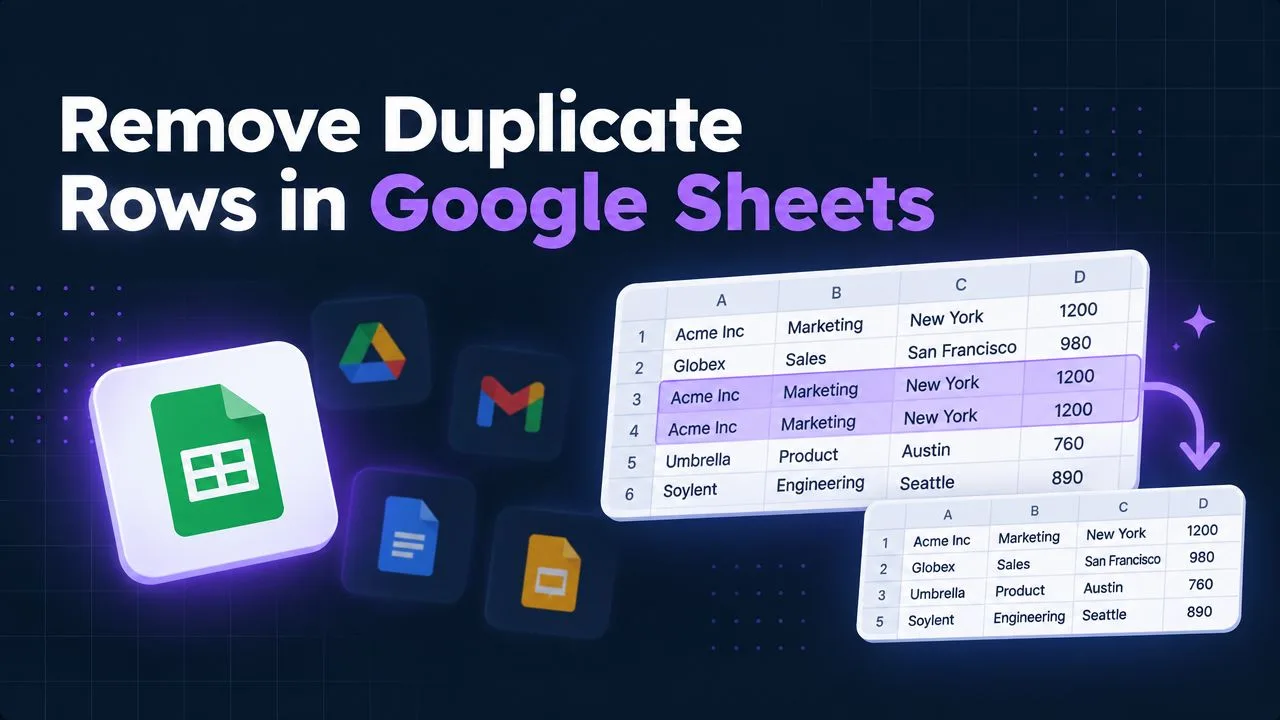
Вы открываете общую таблицу Google Sheets и видите, что один и тот же клиент, заказ или лид повторяется в нескольких строках. Часть записей отличается только регистром, форматированием, формулами или встроенным изображением, поэтому беглый визуальный осмотр не подсказывает, что именно можно безопасно удалить. Дедупликация в Google Sheets лучше всего работает как контролируемый процесс: сначала определите правило совпадения, затем найдите записи, не разрушая их, изучите результат и только после этого удаляйте данные или автоматизируйте процесс.
Оглавление
- Почему в таблицах появляются дубликаты
- Что Google Sheets считает дубликатом
- Как удалить дубликаты встроенными инструментами
- Как подсветить и отфильтровать дубликаты с помощью формул
- Как автоматизировать дедупликацию с помощью Apps Script и ИИ
- Лучшие практики для таблиц без дубликатов
Почему в таблицах появляются дубликаты
Маркетологи выгружают лиды из формы, операционный менеджер вставляет обновленный список под этой выгрузкой, а еще один коллега импортирует файл из CRM в тот же лист. Таблица выглядит как обычно, но один и тот же человек теперь встречается под слегка разными именами, форматами email или метками источника. В дальнейшем отчет считает строки, а не уникальные записи, и итоги оказываются завышенными раньше, чем кто-то это замечает.
Дубликаты также попадают в таблицу через ответы форм, копирование и вставку, импорт, интеграции и совместное редактирование. Коллега может дважды вставить один и тот же диапазон при сверке записей. Автоматизация может добавить строку после повторной попытки. Два человека могут внести один и тот же заказ, пока никто из них не увидел правки другого. Это не редкие ошибки. Это нормальное следствие того, что таблицу используют одновременно как форму для ввода данных и как общую базу данных.
Сложнее всего решить, что означает «дубликат» для конкретного набора данных. Две строки с одинаковым email могут означать один контакт, а две строки с одинаковым названием компании могут относиться к разным людям. Повторяющийся артикул может быть ошибкой, а повторяющийся статус обычно вполне ожидаем. Правильный ключ определяется бизнес-правилом, а не самым удобным столбцом.
Три практических способа решить проблему
- Встроенное удаление: используйте Google Sheets, когда диапазон определен и вы готовы удалить совпадающие строки после проверки выбранных столбцов.
- Проверка формулами: используйте
COUNTIF,UNIQUEилиQUERY, когда нужен наглядный и обратимый журнал проверки до изменения исходных данных. - Автоматизация: используйте Apps Script, когда одна и та же очистка повторяется регулярно или охватывает процесс, требующий единообразных правил.
Одного визуального осмотра недостаточно: форматирование и формулы могут скрывать реальное сравнение. Строка может выглядеть иначе, хотя Sheets считает соответствующие значения дубликатами, или выглядеть похоже, хотя значимый идентификатор отличается. Начните с определения полей, которые делают две записи одинаковыми, а затем выберите наименее разрушающий метод, который ответит на ваш вопрос.
Что Google Sheets считает дубликатом
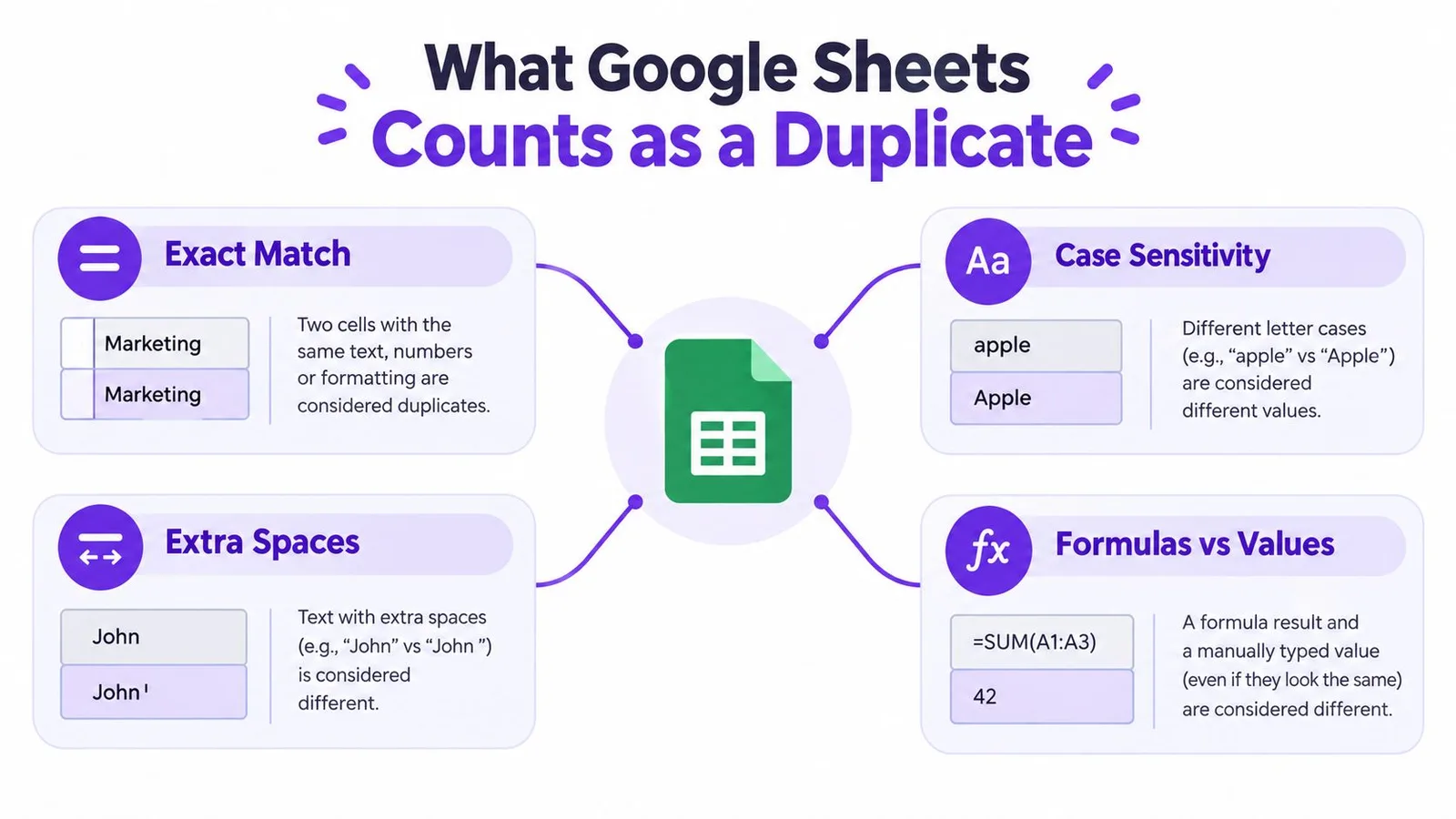
Определение Google Sheets шире, чем точное визуальное совпадение. В официальном руководстве по удалению дубликатов поясняется, что ячейки могут считаться дубликатами, даже если они различаются регистром, форматированием или формулами. На практике две строки могут выглядеть на экране по-разному, но при этом вычисляться в один и тот же набор значений.
Это важно, когда столбец содержит формулы, импортированные значения или непоследовательное форматирование. Не думайте, что смена шрифта, числового формата или представления формулы создает отдельную запись. Sheets оценивает выбранные данные по своей логике определения дубликатов, а не только по тому, что видит глаз.
Осознанно выбирайте область сравнения
Встроенный механизм работает с выбранными столбцами. Вы задаете диапазон, указываете, есть ли в нем строка заголовков, и выбираете столбцы, по которым определяется статус дубликата. В инструкции по удалению дубликатов в Google Sheets от Ablebits также описана эта логика выбора и итоговый отчет об удаленных повторяющихся значениях.
Используйте сравнение по всей строке, когда важно сохранить точную целостность записей. Такой подход проверяет, совпадает ли каждое выбранное поле. Более узкий ключ, например адрес email или идентификатор заказа, применяйте только тогда, когда это поле является каноническим для вашего процесса. Если выбрать только столбец с именем, можно удалить корректные записи, которые просто совпали по имени.
Изображения требуют отдельной проверки. Google поддерживает оба варианта: «Изображение в ячейке» и «Изображение над ячейками», о чем рассказывается в обновлении Google Workspace об изображениях в Sheets. Изображение в ячейке ведет себя как содержимое таблицы и автоматически масштабируется под размер ячейки, а изображение над ячейками располагается поверх сетки независимо от нее. В справке Google по изображениям также указано, что ячейка может содержать только одно изображение. Если визуальный контент важен для идентичности записи, храните его в структурированном столбце и проверяйте такие строки перед удалением.
Как удалить дубликаты встроенными инструментами
Для разовой очистки встроенный инструмент обычно самый быстрый вариант. Сначала создайте копию таблицы или продублируйте лист. Затем выделите полный диапазон данных, включая все поля, которые должны остаться согласованными при удалении строки. Если выделить только один столбец, решение о совпадении не будет отражать полную запись.
Откройте Данные > Очистка данных > Удалить дубликаты. Именно этот путь описан в инструкции Справочного центра Google.
Затем Google Sheets попросит подтвердить, содержит ли выделенный диапазон строку заголовков, и покажет столбцы, доступные для сравнения. Для точной очистки по всей строке оставьте выбранными все нужные столбцы. Если по бизнес-правилу уникальность определяет одно поле, выберите его осознанно и зафиксируйте это решение, прежде чем продолжать.
Безопасная последовательность удаления
- Скопируйте исходные данные: сохраните исходный лист, чтобы можно было сравнить его с результатом или восстановить, если правило оказалось слишком широким.
- Выделите диапазон: включите всю таблицу, а не только видимый столбец с идентификатором.
- Подтвердите заголовки: укажите, содержит ли первая строка названия столбцов.
- Выберите столбцы для сравнения: отметьте поля, которые определяют дубликат для этого набора данных.
- Запустите очистку: проверьте сообщение с подтверждением, в котором сообщается, сколько повторяющихся значений было удалено.
Инструмент удаляет строки на основе выбранной комбинации столбцов. Он не удаляет глобально все повторяющиеся значения и не понимает ваш бизнес-контекст. Повторяющийся email может быть дубликатом в списке контактов, но в таблице истории заказов тот же email может относиться к нескольким законным заказам.
Практическое правило: если вы не можете объяснить, почему выбранные столбцы делают две записи одинаковыми, пока ничего не удаляйте. Сначала подсветите дубликаты или выгрузите копию для проверки.
После удаления проверьте количество строк, формулы, фильтры, итоги и все записи с изображениями. Особое внимание уделите формулам, которые ссылаются на позиции строк. Удаленная строка может изменить состав диапазонов дальше по цепочке, даже если оставшиеся данные выглядят чистыми.
Как подсветить и отфильтровать дубликаты с помощью формул
Поиск с помощью формул безопаснее, когда вы еще определяете, что считать дубликатом. Такой подход сохраняет исходные строки нетронутыми, делает правило видимым для коллег и позволяет проверить данные перед удалением.
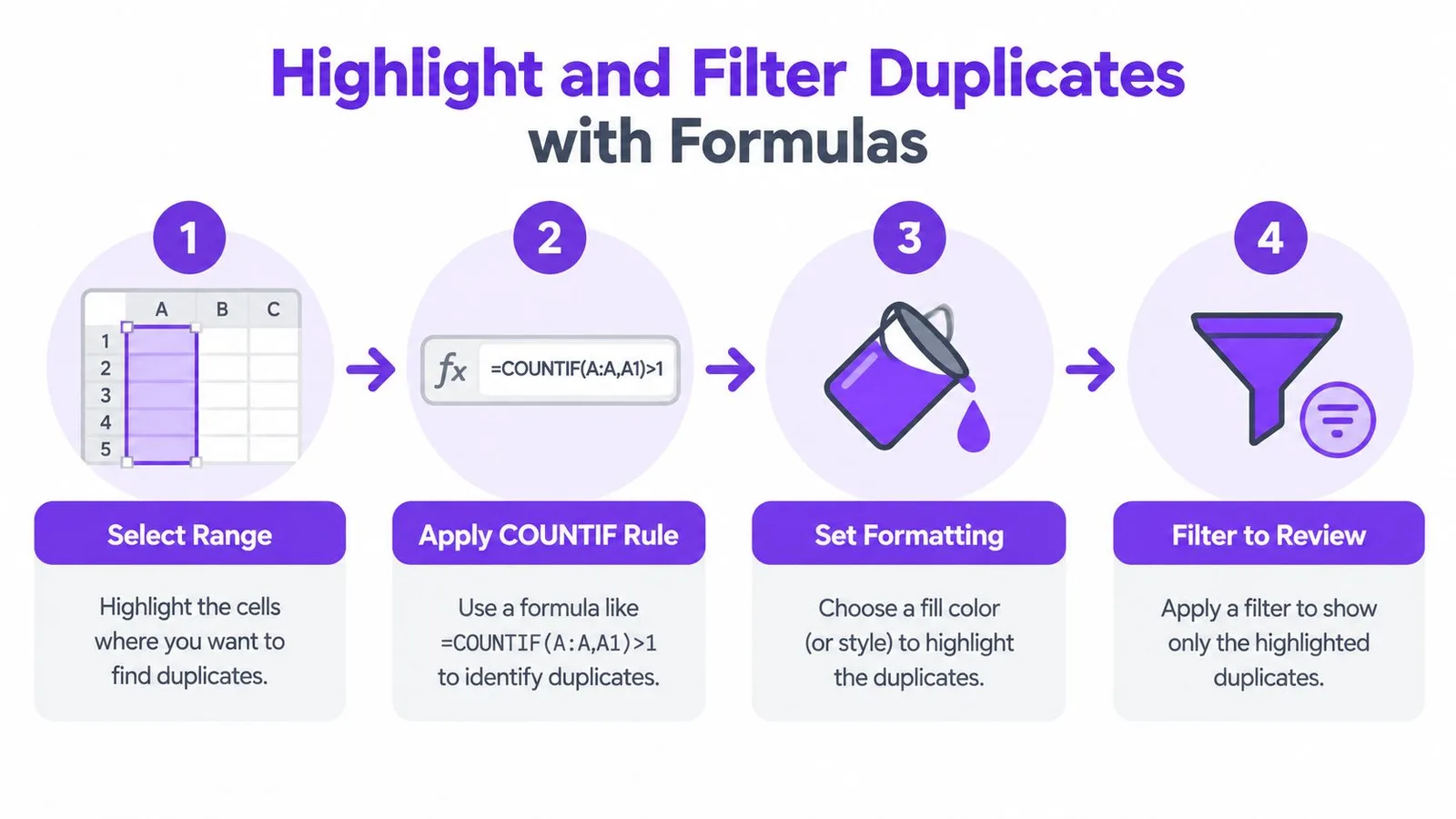
Для проверки одного столбца выделите нужный диапазон, откройте Формат > Условное форматирование, выберите вариант «Ваша формула» и используйте:
COUNTIF(A:A, A1)>1
Правило подсчитывает, сколько раз текущее значение встречается в столбце A. Все результаты больше единицы подсвечиваются. Для ограниченного набора данных замените ссылку на весь столбец фактическим диапазоном и зафиксируйте диапазон, оставив относительной ссылку на строку. Например, к выбранному блоку можно применить эквивалентный шаблон с абсолютным диапазоном сравнения и относительной ссылкой на ячейку.
Подсветка нужна для проверки, а не для удаления
Условное форматирование меняет внешний вид, а не сами данные. Отфильтруйте подсвеченный диапазон и изучите каждую группу. Проверьте пробелы, регистр, идентификаторы, даты и связанные поля, прежде чем решать, относятся ли строки к одной и той же сущности.
Для логики по нескольким столбцам создайте вспомогательный ключ, объединяющий нормализованные поля, или примените правило ко всему нужному диапазону. В методе с COUNTIF, описанном Zapier, показан канонический шаблон формулы и то, как адаптировать тот же подход к более широким диапазонам. Вспомогательный ключ упрощает проверку сравнения, потому что коллеги видят, какие именно поля определяют совпадение.
Для обратимой чистой копии используйте UNIQUE на отдельном листе. Можно сначала отсортировать или нормализовать данные, а затем вернуть уникальные строки из выбранных столбцов. QUERY дает более управляемый результат, когда нужны фильтрация или определенная выборка столбцов. Не меняйте исходную таблицу, пока чистый результат не будет проверен.
Практическая проверка выглядит так:
- Создайте копию: поместите результат формул на отдельный лист.
- Сравните количество записей: сверьте исходник, подсвеченные группы и чистый результат.
- Проверьте исключения: изучите записи с другим форматированием или неполными идентификаторами.
- Заменяйте осознанно: вставляйте очищенные значения поверх исходных только после проверки.
Сортировка может собрать повторяющиеся строки рядом, но не доказывает, что это дубликаты. Точные формульные методы более воспроизводимы, потому что логика остается в таблице. Для команд, которые регулярно создают или отлаживают формулы, это руководство по созданию формул в Excel также поможет превратить правило, сформулированное обычным языком, в формулу, которую можно проверить.
Используйте UNIQUE или QUERY, когда нужна чистая сравнительная таблица, а не нечеткий поиск по разнородным названиям. Эти формулы сопоставляют точно выбранные поля. Если ключ неполный, результат может недооценить реальные дубликаты или объединить записи, которые должны оставаться раздельными.
Видео ниже показывает, как выглядит проверка с помощью формул на практике.
Как автоматизировать дедупликацию с помощью Apps Script и ИИ
Автоматизация оправдана, когда одна и та же таблица регулярно принимает импортируемые данные, ответы форм или синхронизируемые сведения. Самый безопасный подход звучит не как «удаляй все похожее». Это контролируемое сканирование выбранного диапазона по задокументированному ключу с возможностью пометить совпадения до удаления.
В Apps Script базовая последовательность проста:
- Считайте значения из целевого листа.
- Постройте ключ из выбранных столбцов.
- Отслеживайте ключи, которые уже встречались.
- Помечайте или собирайте последующие строки с тем же ключом.
- Удаляйте эти строки только после успешного прохождения режима проверки.
Скрипт должен сохранять заголовки, при необходимости пропускать пустые ключи и обрабатывать строки снизу вверх, если он их удаляет. Это предотвращает смещение номеров строк во время работы скрипта. Для регулярной очистки добавьте триггер по времени или запускайте функцию из пользовательского меню, но ведите журнал с выбранным диапазоном, ключевыми столбцами и выполненным действием.
GPT Workspace умеет составлять и объяснять код Apps Script прямо в рабочем процессе Google Workspace. Его возможность очистки данных с помощью ИИ в Google Sheets пригодится, если вы хотите описать столбцы и правило совпадения обычным языком, а затем проверить предложенное преобразование перед применением.
Изображения по-прежнему требуют явной обработки. Картинка, хранящаяся в ячейке, является частью структуры строки, а изображение над ячейками располагается отдельно. Поскольку каждая ячейка поддерживает только одно изображение, не стоит полагать, что визуальный слой надежно идентифицирует запись. Используйте стабильный текстовый или числовой ключ и рассматривайте изображения как сигнал для проверки, если только ваш скрипт не умеет сравнивать сами ссылки на изображения.
Автоматизацию следует начинать в режиме пометки, а не в режиме удаления. Запустите скрипт на копии, изучите помеченные строки, сравните количество записей и только после этого разрешите разрушающие действия. Скрипт, который стабильно отрабатывает с неверным ключом, может создать более серьезную проблему очистки, чем ручная проверка.
Лучшие практики для таблиц без дубликатов
Хорошая дедупликация в основном зависит от подготовки. Нажать кнопку удаления легко. Защищают набор данных именно выбор правильного ключа, сохранение оригинала и проверка результата.
Используйте этот порядок действий при каждой очистке общей таблицы:
- Работайте с копией: продублируйте файл или лист, прежде чем менять строки.
- Сначала нормализуйте данные: приведите к единому виду регистр, пробелы, даты и формат идентификаторов до сравнения.
- Внимательно выбирайте ключевые столбцы: используйте канонический идентификатор, если он есть, иначе сравнивайте всю строку.
- Проверяйте визуально: смотрите подсвеченные группы, формулы, форматирование и строки с изображениями.
- Сверяйте количество записей: сравните исходные и очищенные данные, прежде чем заменять исходную таблицу.
- Предпочитайте обратимые формулы: используйте
UNIQUE,QUERYили вспомогательный ключ, пока правило тестируется. - Автоматизируйте повторяющуюся работу: переносите устоявшееся правило в Apps Script только после ручной проверки.
Проверка данных помогает сократить несогласованные записи еще на этапе ввода, а контролируемые поля форм делают ответы более единообразными. Периодический вывод UNIQUE на листе для проверки выявит новые повторы, не меняя исходник. Для более широкой поддержки таблиц инструменты ИИ для Google Sheets от GPT Workspace включают помощь с формулами, анализ выбранных диапазонов, очистку данных, классификацию и создание скриптов Apps Script.
Считайте исходную таблицу главным источником истины, а производные проверки размещайте рядом с ней или на отдельных листах. Такое разделение помогает отличить найденный дубликат от удаленного и дает коллегам понятную историю изменений таблицы.
Надежная привычка проста: сначала найдите, потом проверьте и только затем удалите. Если проблема возвращается, улучшите процесс ввода данных или автоматизируйте проверяемое правило, вместо того чтобы снова и снова чинить результат.
GPT Workspace встраивает помощь ИИ прямо в Google Sheets и другие приложения Google Workspace: помогает создавать формулы, анализировать выбранные диапазоны, очищать данные и писать скрипты Apps Script. Используйте его, чтобы превратить ваше правило дедупликации в проверяемый рабочий процесс, а затем зайдите на сайт GPT Workspace и изучите доступные инструменты.