


Gemini в Google Slides правит целые презентации: обзор и лимиты
Gemini в Google Slides теперь редактирует всю презентацию по одному промпту. Узнайте о настройке, тарифах, ограничениях языка и преимуществах GPT Workspace.

Вам досталась презентация на 40 слайдов с тремя разными шрифтами, двумя оттенками синего и номерами страниц лишь на половине слайдов. До прошлой недели Gemini in Google Slides мог исправлять такой хаос только по одному слайду за раз.
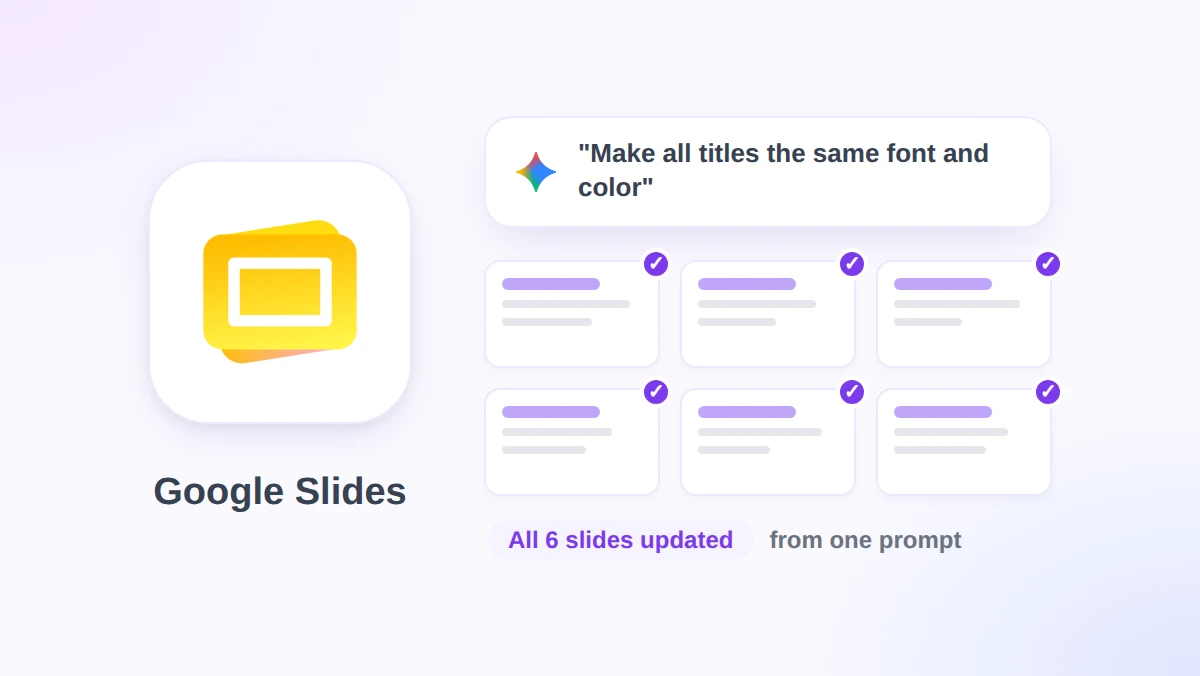
30 октября 2026 года Google объявила, что Gemini на боковой панели Slides теперь умеет редактировать несколько слайдов или всю презентацию по одному запросу. Измените стиль всей колоды, сожмите слайды с 5 по 7 в один или сделайте все заголовки одинакового размера, а Gemini сам решит, какие именно слайды нужно обновить.
В этом руководстве мы разберем, как работает эта функция, дадим пошаговую инструкцию по массовому редактированию, расскажем, кому и когда она будет доступна, а также обсудим ограничения от Google. Кроме того, мы посмотрим, как GPT Workspace, расширение для Chrome и дополнение для Google Workspace, которое интегрирует ChatGPT, Claude и Gemini в Slides, Docs, Sheets и Gmail, справляется с задачами, которые пока не под силу новому редактору Gemini.
Что теперь умеет Gemini in Google Slides при работе со всей презентацией
До этого обновления боковая панель генерировала только по одному слайду за раз или создавала новую презентацию с нуля. Редактирование готового файла означало, что вам приходилось вводить один и тот же промпт для каждого слайда.
В анонсе Workspace Updates от Google описаны четыре типа массового редактирования. Приведенные ниже формулировки основаны на примерах самой компании.
Обновление визуального стиля. Меняйте шрифты, фоны и цветовые схемы во всей презентации. Пример промпта от Google: “Update this whole deck to match the style of this [reference file]” (Обнови всю презентацию, чтобы она соответствовала стилю этого [файла-образца]).
Обновление контента на всех слайдах. Упрощайте, расширяйте или меняйте фокус презентации, опираясь на файлы из вашего Google Drive. Пример: “Update this presentation to include more details based on [reference file]” (Обнови эту презентацию, добавив больше деталей на основе [файла-образца]).
Объединение или расширение слайдов. Сожмите несколько слайдов в один или добавьте новые в существующую презентацию. Например: “Summarize slides 5 to 7 into a single slide” (Сделай краткую выжимку слайдов с 5 по 7 на одном слайде).
Приведение стилей к единообразию. Выровняйте стили заголовков или удалите номера страниц везде, например: “Make the titles on all slides the same font size and color” (Сделай заголовки на всех слайдах одинакового размера и цвета).
Две детали здесь важнее самих примеров. Gemini “сам определяет, какие слайды нужно изменить”, поэтому вам не нужно предварительно их выделять. Кроме того, правки применяются к оригинальным редактируемым слайдам, а не к заблокированному изображению или копии файла.
По завершении работы на боковой панели появляется сводка изменений. Google утверждает, что правки применяются так, “как если бы вы сделали их сами”. Это значит, что для результата работают и отмена действий, и история версий.
Как отредактировать всю презентацию через боковую панель Slides
Эти шаги взяты со страницы Справочного центра Google для бета-версии, где описаны как генерация, так и редактирование нескольких слайдов. Весь процесс занимает четыре клика и одно предложение.
Шаг 1: Откройте презентацию на компьютере
Откройте презентацию в Google Slides через десктопный браузер. На странице справки указано, что функция “в настоящее время доступна только на ПК и только на английском языке”, поэтому мобильные приложения пока в пролете.
Шаг 2: Нажмите Ask Gemini
В правом верхнем углу панели инструментов Slides нажмите Ask Gemini. Справа откроется боковая панель, там же, где вы обычно генерируете отдельный слайд или запрашиваете краткое содержание.
Шаг 3: Опишите правки и нажмите Submit
Введите изменения, которые вы хотите применить к конкретным слайдам или ко всей презентации, а затем нажмите Submit. В справке Google приводится три примера: “Change bullet points across slides 2 and 4 into concise summaries” (Преврати маркеры на слайдах 2 и 4 в краткие тезисы), “Adjust the tone of all slides to be more formal” (Сделай тон всех слайдов более формальным) и “Make all the titles font size 30” (Сделай все заголовки 30-м кеглем).
По возможности указывайте номера слайдов. Запрос с текстом “слайды 2 и 4” оставляет Gemini меньше пространства для догадок, чем размытое “первые слайды”.
Шаг 4: Изучите сводку и проверьте слайды
Пролистайте презентацию после появления сводки изменений. Gemini сам выбирает слайды для редактирования, поэтому изменение тональности может затронуть и тот слайд, который вы считали полностью готовым.
Если нейросеть перестаралась, нажмите Ctrl+Z (Cmd+Z на Mac) или откройте меню File, затем Version history и восстановите версию до применения промпта. Оба способа работают, поскольку изменения фиксируются как обычные правки.
Кому доступно редактирование всей презентации: тарифы, сроки и лимиты
В анонсе перечислены четыре группы пользователей. Со стороны Workspace включены тарифы Business Standard и Plus, Enterprise Standard и Plus, а также дополнение Google AI Pro for Education.
Обычным пользователям потребуется подписка Google AI Pro или Ultra. Тарифы Business Starter, Enterprise Starter и бесплатные личные аккаунты в список не входят. Однако на странице справки отмечается, что владельцы личных аккаунтов могут протестировать функцию через Google Workspace Experiments (программу для доверенных тестировщиков).
Развертывание идет медленно по меркам Google. Расширенное внедрение, которое, по словам компании, может занять более 15 дней до появления функции, началось 29 октября 2026 года для доменов с быстрым (Rapid Release) и плановым (Scheduled Release) циклом обновления.
Также ожидается введение лимитов на использование. Как минимум до 1 декабря 2026 года клиенты Workspace получают промо-доступ к повышенным лимитам для работы с несколькими слайдами через Gemini in Slides, о чем пользователей предупреждает специальное уведомление.
После этой даты начнут действовать индивидуальные ограничения для каждого пользователя. Google пока не опубликовала точные цифры и обещает обновить Справочный центр до их вступления в силу. Так что планируйте самую масштабную чистку презентаций на ноябрь.
Администраторам не придется ничего переключать. Google заявляет прямо: “Для этой функции нет элементов управления администратора”. Она просто подчиняется вашим текущим настройкам Gemini, и никаких новых тумблеров не появится.
Подвох с английским языком и другие пробелы
Главное ограничение касается языка. В анонсе сказано, что “на момент запуска эта функция будет поддерживаться только на английском языке”, и страница справки это подтверждает.
Это шаг назад по сравнению с остальными возможностями боковой панели. На странице поддерживаемых языков Google указано, что Gemini на боковой панели Slides понимает 29 языков. Но как только вы попросите изменить стиль французской или немецкой презентации, запрос окажется за рамками поддерживаемого набора.
Второе упущение кроется в доступности только на ПК. Просмотр презентаций на телефоне стал нормой, но исправить их с помощью мобильного Gemini пока невозможно.
Кроме того, функция имеет статус беты. В справке Google добавляется, что Gemini “может быть не в состоянии выполнить каждый запрос”. На практике это означает вежливый отказ при попытке изменить макет, если нейросеть не может привязать его к правилам стиля.
Редактирование всей презентации базируется на функции генерации целых колод, которую Google представила ранее в 2026 году. На старте она тоже работала только на английском и имела промо-период с мягкими лимитами. Ожидайте, что новинка пойдет по тому же пути: сначала широкие лимиты, а затем жесткие ограничения на пользователя.
Качество правок зависит от вашей внимательности при проверке. Gemini сам выбирает слайды, поэтому вместе с единообразным стилем заголовков вы можете получить переписанный подзаголовок, о котором не просили. История версий здесь станет вашей главной страховкой.
 Попробуйте GPT Workspace
Используйте ChatGPT, Claude и Gemini прямо в Google Docs, Sheets, Slides, Gmail и Drive. Без переключения вкладок.
Начать бесплатноGemini против GPT Workspace для редактирования презентаций в Slides
Оба инструмента находятся на боковой панели внутри Slides и умеют изменять множество слайдов за один раз. Разница заключается в том, кому они доступны, на каком языке работают и какую модель используют.
Требования к тарифу. Для массового редактирования в Gemini нужен тариф Business Standard и выше, либо подписка Google AI Pro или Ultra. GPT Workspace устанавливается из интернет-магазина Chrome на любой аккаунт Google, включая Business Starter и бесплатные учетные записи Gmail. В нем есть бесплатная версия и платные тарифы для активного использования.
Язык. Массовый редактор Gemini на старте поддерживает только английский. GPT Workspace принимает промпты и переписывает текст слайдов более чем на 30 языках, поэтому коммерческое предложение на испанском получит ту же заботу, что и на английском.
Выбор модели. Gemini работает только на базе Gemini. GPT Workspace позволяет выбирать между ChatGPT, Claude или Gemini для каждого отдельного промпта. Наше сравнение Claude, GPT-4o и Gemini показывает, какая из моделей лучше всего справляется с текстами для слайдов.
Масштаб правок. Агент GPT Workspace для Slides генерирует макеты, обновляет стили, создает презентации с нуля и редактирует контент. Запрос вроде “увеличь размер шрифта на всех слайдах и добавь заметки докладчика к каждому слайду” выполняется как одна задача. При этом заметки докладчика в анонсе Gemini вообще не упоминаются.
В чем выигрывает Gemini. Он уже встроен и не требует установки, умеет опираться на файлы из Drive по ссылке и может скопировать стиль другой презентации из вашего облака одной строчкой. Если вся ваша компания сидит на тарифе Business Standard и работает на английском языке, превзойти этот инструмент будет сложно.
Честный подход заключается в использовании обоих решений. Применяйте Gemini для быстрой настройки стилей в англоязычной презентации, а затем открывайте GPT Workspace для слайдов, где нужны более точные формулировки, заметки для спикера или качественный перевод.
В нашем подробном руководстве GPT Workspace против Gemini мы разбираем аналогичные компромиссы при работе в Docs, Sheets и Gmail.
Шесть промптов для всей презентации, которые стоит сохранить
Хорошие промпты для массового редактирования указывают конкретные слайды, суть изменений и их границы. Эти шесть вариантов покрывают самые частые задачи по наведению порядка. Они работают в любой из боковых панелей, если не указано иное.
- “Make the titles on all slides the same font size and color, and remove page numbers” (Сделай заголовки на всех слайдах одного размера и цвета, и удали номера страниц). Чистая работа со стилем, прямо из примеров Google.
- “Summarize slides 5 to 7 into a single slide with three bullet points” (Объедини слайды с 5 по 7 в один с тремя пунктами). Сжатие раздела без потери смысла.
- “Adjust the tone of all slides to be more formal, but keep every number unchanged” (Сделай тон всех слайдов более формальным, но оставь все цифры без изменений). Второе условие не даст нейросети округлить ваши данные.
- “Update this presentation to include more details based on the Q3 report in Drive” (Обнови презентацию, добавив детали на основе отчета за 3 квартал из Drive). Работа с контекстом, с которой Gemini справляется через прикрепленный файл.
- “Add speaker notes to each slide with two talking points and a timing cue” (Добавь к каждому слайду заметки докладчика с двумя тезисами и таймингом). Это промпт для GPT Workspace, так как заметки не входят в список возможностей Gemini.
- “Translate the text on every slide into Spanish and keep the layout” (Переведи текст на всех слайдах на испанский и сохрани макет). Тоже для GPT Workspace, пока массовый редактор Gemini не выйдет за рамки английского языка.
Если вы хотите узнать, как создать презентацию по плану с нуля, наше руководство по созданию презентаций в Google Slides с помощью ИИ шаг за шагом разбирает структуру, контент и заметки.
Часто задаваемые вопросы
Заключение
Gemini in Google Slides наконец-то берет на себя самую нудную часть работы с презентациями: один промпт, все слайды и удобная сводка изменений. Функция работает только на английском, только на ПК, доступна начиная с тарифов Standard и будет ограничена лимитами использования после 1 декабря 2026 года. Но в рамках этих условий она экономит массу времени.
Для всего, что выходит за эти рамки, от презентаций на испанском до заметок спикера или второго мнения от Claude, отлично подойдет GPT Workspace. Он работает в той же вкладке Slides на любом аккаунте Google. Установите его, откройте презентацию и запустите оба инструмента параллельно при следующем наведении порядка в слайдах.