






Как скрыть строки в Google Sheets: практическое руководство
Как скрыть строки в Google Sheets: горячие клавиши, фильтры, группировка и защищённые диапазоны. Пошаговое руководство с примерами.

Вы открываете общий файл Google Sheets и замечаете, что нумерация строк перескакивает. Раздел, в котором должно быть несколько записей, исчез, формулы будто пропускают видимые строки, но никто в команде не помнит, чтобы кто-то что-то удалял. Чаще всего данные никуда не делись. Вопрос в другом: что именно произошло – строки скрыли вручную, включили представление фильтра, свернули группу или высоту строки обнулили вставкой или скриптом.
Это различие принципиально, ведь у каждого режима скрытия свой способ восстановления. В этом практическом руководстве по работе со скрытыми строками в Google Sheets мы сначала разберём диагностику, а затем ручное скрытие и возврат строк, группировку, представления фильтра, защиту данных и подводные камни автоматизации.
Содержание
- Когда строки исчезают без видимых причин
- Как скрыть строки вручную
- Как быстро вернуть скрытые строки
- Скрыть, отфильтровать или сгруппировать: выбираем подходящий инструмент
- Защита строк от несанкционированных изменений
- Аудит автоматизации и подводные камни скрытых строк
- Краткая шпаргалка для следующей работы в Sheets
Когда строки исчезают без видимых причин
Скачок в нумерации – это подсказка о скрытии, а не доказательство удаления. Прежде чем проверять формулы, посмотрите на левый край листа. Если номера перескакивают, скажем, с 13 на 17, проверьте, нет ли вручную скрытых строк или свёрнутой группы. Небольшие стрелки у разрыва обычно указывают на вручную скрытые строки, а кнопки «плюс» и «минус» – на сгруппированные разделы.
Ручное скрытие выполняется через колонку с номерами строк. Выделите нужные номера, кликните правой кнопкой мыши и выберите «Скрыть строки». Google Sheets сохранит значения, формулы и форматирование на месте, а скрытую область пометит узким разрывом со стрелками. Клик по стрелке вернёт строки на место. То же действие выполняется и в обратную сторону: выделите соседние строки сверху и снизу и выберите «Показать строки».
Если нумерация идёт подряд, но ожидаемых записей не видно, проверьте значок фильтра в заголовках и убедитесь, не активно ли представление фильтра. Фильтр решает, какие записи показывать, опираясь на свои критерии, поэтому проблема решается очисткой или изменением этого представления. Команда «Показать строки» не вернёт записи, исключённые фильтром.
Читаем подсказки у номеров строк
У сгруппированных строк рядом с номерами появляется кнопка управления. «Плюс» означает, что группа свёрнута, «минус» – что развёрнута. Клик по кнопке разворачивает или сворачивает блок, не меняя сами записи. Это не то же самое, что ручное скрытие, хотя оба варианта создают видимый разрыв в рабочей области.
Строки нулевой высоты распознать сложнее. Скрипт, вставленное форматирование или изменение высоты строки могут сжать её до практически невидимого состояния, причём без привычных стрелок скрытия и кнопок группы. Выделите соседние строки, откройте команду высоты строки и верните нормальную высоту.
Практическое правило: сначала определите режим скрытия и только потом редактируйте формулы, удаляйте «пустые» на вид записи или переносите данные на новый лист. Ручное скрытие, представление фильтра, группировка и строки нулевой высоты требуют разных решений.
Как скрыть строки вручную
Ручное скрытие выручает, когда нужно убрать определённые строки из рабочей области, сохранив их значения, формулы и форматирование. Это операция над структурой листа, а не над формулами, поэтому скрытые данные остаются частью таблицы, даже если их не видно.
Выделяем строки, которые нужно убрать из виду
Кликните по номеру строки, чтобы выделить её целиком. Для сплошного блока зажмите Shift и кликните по номеру последней строки либо протяните выделение вниз по колонке номеров. Для отдельных строк удерживайте Ctrl в Windows или ChromeOS либо Cmd на Mac, добавляя нужные номера.
Когда нужные строки выделены, кликните правой кнопкой мыши по любому выделенному заголовку строки и выберите «Скрыть строки». Google Sheets свернёт выделение, и нумерация перескочит со строки сразу над ним на строку сразу под ним.
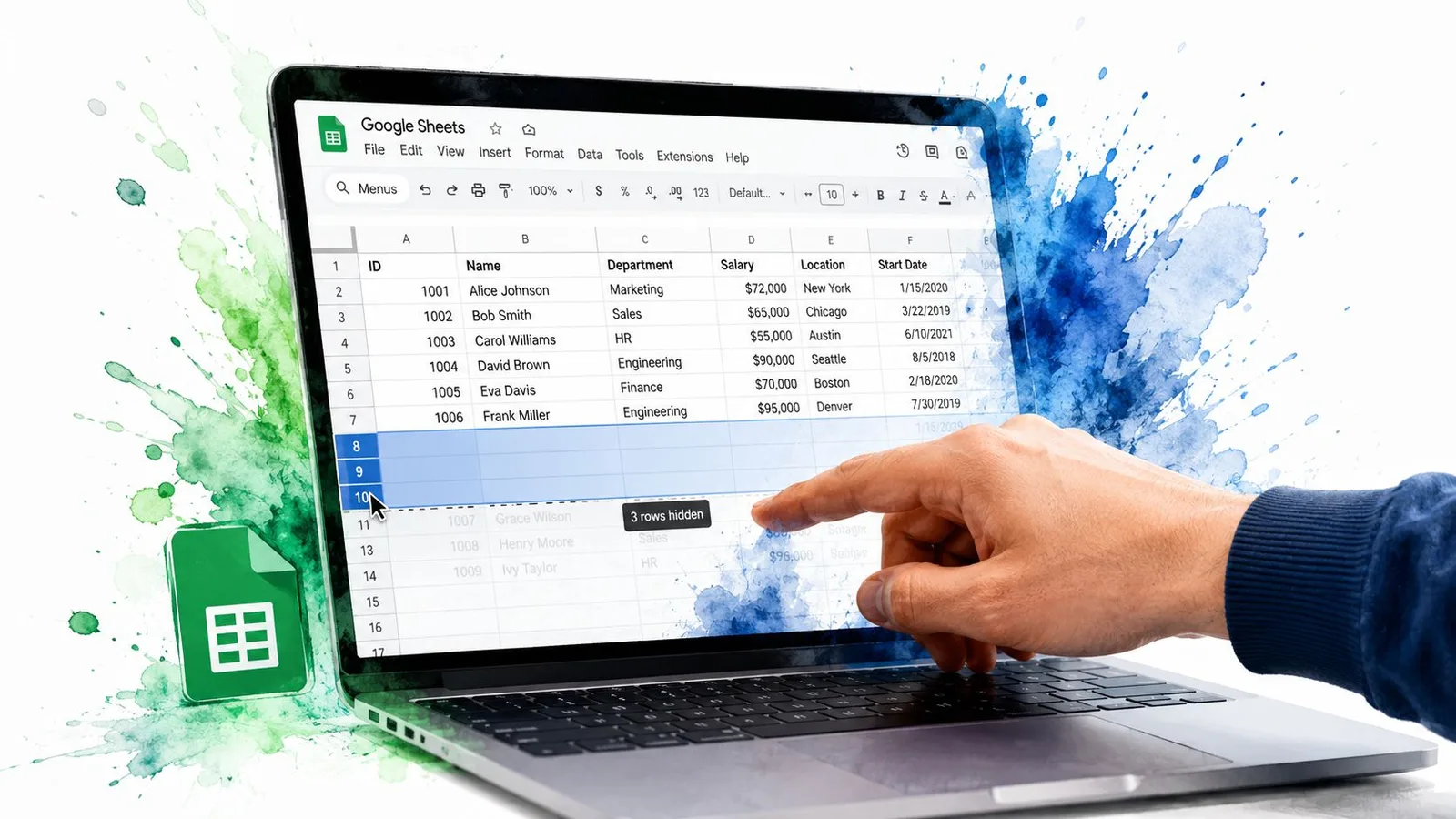
Скрытую область отмечает тонкая граница, а по её краям могут появиться стрелки. Эти метки пригодятся позже: они показывают, что строки скрыты вручную, а не отфильтрованы.
Та же команда доступна в меню «Формат» среди параметров скрытия строк, так что можно обойтись и без контекстного меню.
Горячие клавиши для тех, кто скрывает строки часто
Для тех, кто предпочитает клавиатуру: в опубликованных материалах о горячих клавишах Google Sheets указаны комбинации Ctrl + Alt + 9 для Windows и ChromeOS и Command + Option + 9 для Mac, как описано в справочнике горячих клавиш для скрытия строк. Сначала выделите строки целиком, затем нажмите комбинацию для своей платформы.
Если комбинация не срабатывает, проверьте, не перехватывает ли нажатие браузер, операционная система или расширение Chrome. Команда контекстного меню – надёжный запасной вариант, особенно на управляемых устройствах с нестандартными настройками клавиатуры.
Видео ниже показывает весь процесс и помогает визуально убедиться, что заголовки строк выделяются правильно.
Ручное скрытие отлично подходит, чтобы свернуть детали реализации в рабочей модели. Но оно не заменит представление фильтра, если нескольким соавторам нужны независимые срезы одного набора данных.
Как быстро вернуть скрытые строки
Начните с выяснения причины исчезновения строк. Небольшая стрелка между видимыми номерами обычно означает вручную скрытый блок. Кликните по ней, и Sheets вернёт строки, не меняя их содержимое.
Если стрелки нет, выделите видимые строки по обе стороны разрыва. Кликните по номеру строки сразу над предполагаемым диапазоном, зажмите Shift и кликните по номеру строки сразу под ним. Затем кликните правой кнопкой по выделению и выберите «Показать строки».
Горячая клавиша – Ctrl + Shift + 9 в Windows и ChromeOS или Cmd + Shift + 9 на Mac. Применяется к тому же выделению «строка сверху и строка снизу». Если комбинация не даёт эффекта, используйте контекстное меню: настройки браузера, системные горячие клавиши или расширения могут перехватывать нажатия.
Если стрелка исчезла
Если строки рядом с исходным скрытым диапазоном удалили, Sheets может не показывать понятную кнопку возврата. Расширьте выделение: добавьте видимую строку до предполагаемого разрыва и ещё одну после него. Если не уверены, где начинается и заканчивается скрытый блок, захватите больше соседних строк.
С фильтром всё иначе. Если записи пропали, потому что их исключает фильтр или представление фильтра, откройте его настройки и очистите или измените условия. «Показать строки» действует на строки, скрытые пользователем напрямую, а не на записи, убранные из вида критериями фильтра.
Если разрывов несколько, восстанавливайте каждую область по отдельности. Так вы сохраните намеренно скрытые разделы и не измените видимость всего листа. Если разрывы остались после проверки фильтров, кнопок группировки и высоты строк, возможно, высота строк была обнулена, а не скрыта штатной командой. Выделите соседние строки, откройте меню строки и верните нормальную высоту.
Скрыть, отфильтровать или сгруппировать: выбираем подходящий инструмент
Строки исчезают по разным причинам, поэтому сначала определите, какой механизм управляет видимостью, и только потом что-то меняйте. Ручное скрытие убирает выбранные строки из общего вида листа. Представление фильтра показывает записи, соответствующие условиям, оставляя исходный набор данных доступным. Сгруппированные строки сворачивают заранее спланированную структуру, например детализацию под итоговой строкой. Строка нулевой высоты – это отдельная проблема вёрстки, а не штатное состояние скрытия.
| Свойство | Ручное скрытие | Представление фильтра | Сгруппированные строки |
|---|---|---|---|
| Когда применять | Убрать конкретные строки из рабочей области | Просмотр записей, соответствующих условиям | Свёртывание разделов отчёта |
| Как вернуть строки | Стрелки у разрыва или команда «Показать строки» | Очистить или изменить критерии фильтра | Клик по кнопке «плюс» |
| Поведение состояния | Скрыты, пока кто-нибудь не вернёт их | Можно сохранить и открыть снова | Остаётся свёрнутым до разворачивания |
| Главный риск | Соавторы могут пропустить важные записи | Отфильтрованные строки легко принять за удалённые | Свёрнутую структуру можно не заметить |
Выбор инструмента под задачу
Используйте ручное скрытие, когда упрощённая структура должна быть одинаковой для всех, например в отчёте, где строки детализации свёрнуты под итогом. Это меняет общую видимость листа, поэтому соавторы могут не заметить записи, пока сами не вернут строки.
Используйте представление фильтра, когда нужно изучать меняющийся срез данных. Каждый участник может задать свои критерии, не скрывая и не возвращая строки в базовом виде снова и снова. Представления фильтра сохраняются и открываются повторно через «Данные», «Создать представление фильтра» и «Изменить представление». Прежде чем считать записи удалёнными, проверьте, не исключают ли их критерии.
Группировка подходит отчётам со стабильной иерархией. Месячный блок детализации может ждать за кнопкой «плюс», а итоговая строка останется читаемой. Обратная сторона – заметность: соавтор может пропустить свёрнутую структуру, особенно во время демонстрации экрана.
Строки нулевой высоты – это история про форматирование и вёрстку, а не про команду скрытия. Сначала восстановите высоту строки, а потом перестраивайте фильтры или группы. Такой порядок избавляет от типичной ошибки: бесконечного чередования команд «скрыть» и «показать», когда результат на самом деле управляется фильтром, группой или высотой строки.
Прежде чем перестраивать плотную таблицу, обратите внимание на смежные задачи, например объединение ячеек в Google Sheets. Не имитируйте объединёнными ячейками управление видимостью: объединение меняет структуру и усложняет сортировку, фильтрацию и автоматизацию.
Защита строк от несанкционированных изменений
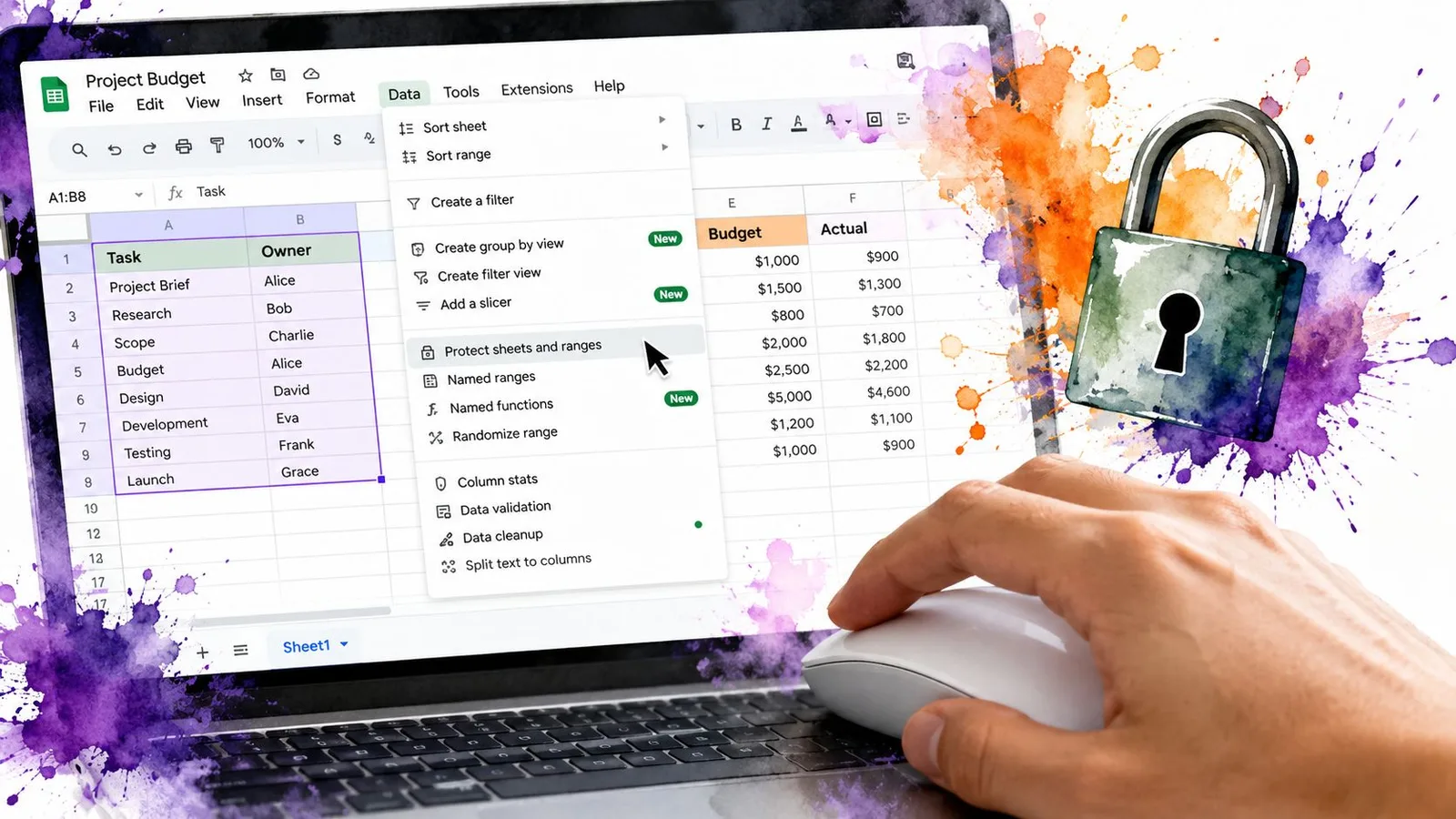
Скрытие строк меняет только видимость. Оно не защищает чувствительные значения, не блокирует правки и не мешает соавтору вернуть раздел на экран. Чтобы управлять самими данными, откройте «Данные» и выберите «Защищённые листы и диапазоны».
Нажмите «Добавить новый диапазон», затем задайте диапазон строк: введите его вручную или выделите заголовки строк. Диапазону можно присвоить имя и добавить описание, объясняющее, почему он защищён. На панели разрешений выберите «Только вы», «Особые» или «Все, у кого есть ссылка, могут редактировать» – в зависимости от модели доступа, принятой в вашей команде.
Защитить можно отдельный диапазон или весь лист. С отдельными диапазонами обычно проще управляться, когда соавторам нужно редактировать ячейки ввода, но нельзя трогать формулы и справочные данные.
Разделяем контроль над редактированием и видимостью
Защищённый диапазон блокирует правки, но не обязательно мешает показать скрытые строки. Если нужно ограничить саму видимость, откройте «Настройки доступа», кликните по выпадающему списку рядом с именем соавтора и смените роль с «Редактор» на «Читатель» или «Комментатор».
Так вы получите два уровня:
- Защищённые диапазоны не дают вносить несанкционированные изменения в выбранные ячейки или строки.
- Доступ «Читатель» или «Комментатор» ограничивает возможность соавтора менять структуру и видимость листа.
Это особенно важно для команд аудита, проверяющих чувствительные строки. Скрытый раздел нельзя считать конфиденциальным лишь потому, что его не видно на экране. Если у людей есть право редактировать файл, исходите из того, что они смогут просмотреть или раскрыть содержимое, если только права доступа и защита не настроены осознанно.
Аудит автоматизации и подводные камни скрытых строк
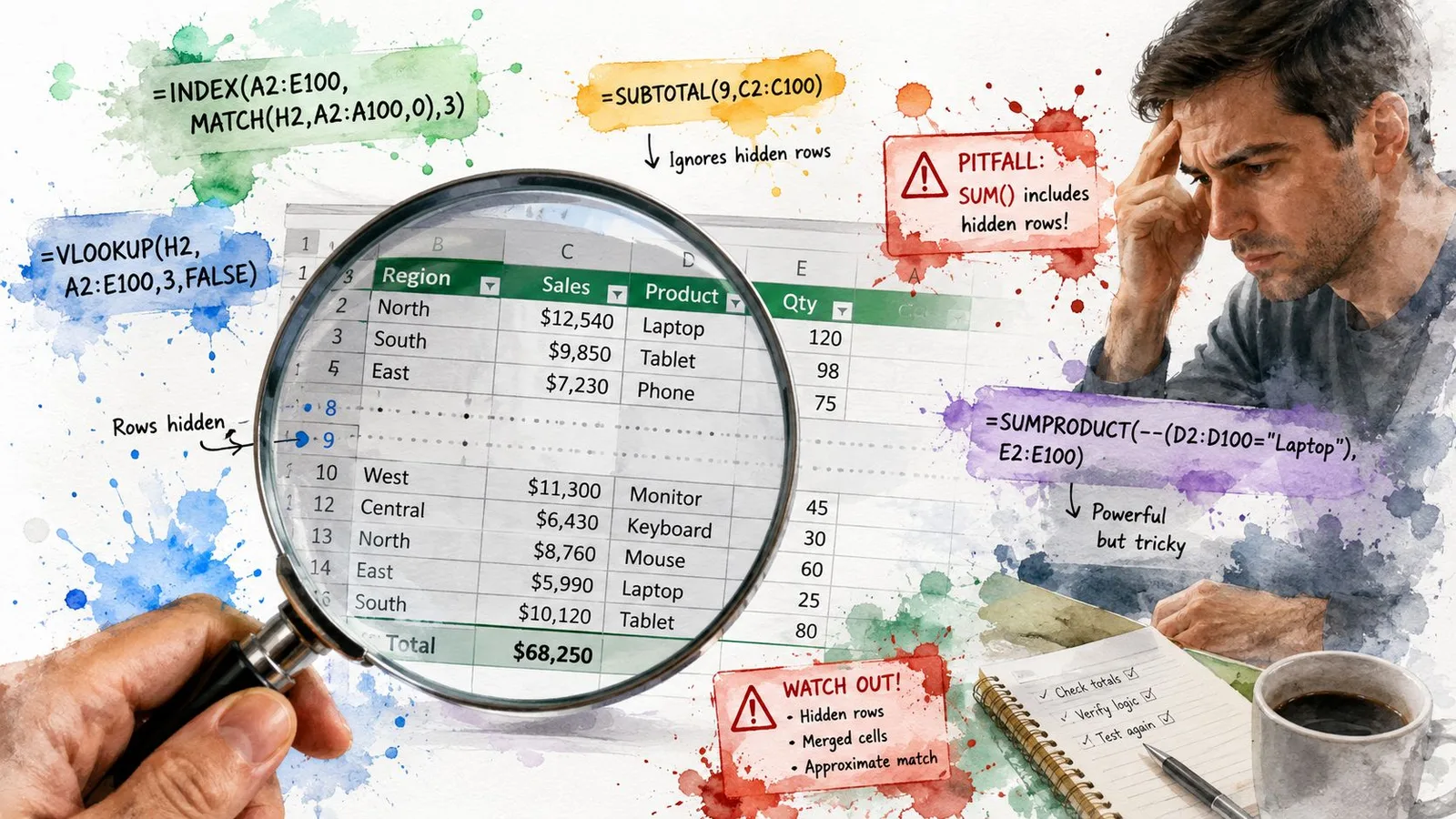
Отчёт может выглядеть неполным, хотя все записи остаются в сетке. Прежде чем что-то менять, определите, какое правило видимости сработало: ручное скрытие, представление фильтра, свёрнутая группа или строка с нулевой высотой. Автоматизация должна проверять эти состояния по отдельности, потому что это разные вещи.
В сценариях Apps Script метод isRowHiddenByUser определяет строки, скрытые пользователем вручную. Такая проверка помогает скрипту отличить скрытые вручную строки от записей, отсеянных фильтром. Формулы и скрипты могут продолжать обрабатывать исходные значения, даже если этих строк не видно в текущем представлении.
Наблюдение для аудита: строки может не быть в интерфейсе, но она всё ещё существует в сетке, а отфильтрованная строка – не то же самое, что скрытая пользователем.
Представлениям фильтра нужна отдельная проверка. Строки, исключённые представлением фильтра, обрабатываются методами сервиса Spreadsheet не так, как скрытые пользователем. Прежде чем считать пропавшие записи удалёнными или скрытыми вручную, изучите активный фильтр и его критерии.
Группы и строки нулевой высоты добавляют ещё две точки отказа. Свёрнутой группой управляют через поле структуры у края листа, а строка нулевой высоты выглядит удалённой, хотя данные остаются на месте. Поэтому аудит, который проверяет только isRowHiddenByUser, может пропустить главную причину.
Кроме того, скрытие больших объёмов устаревших данных усложняет поддержку файла. Если записям больше не место в рабочем листе, перенесите их в архив или удалите, а не превращайте скрытые строки в постоянное хранилище.
Для регулярных аудитов настройте скрипт так, чтобы он фиксировал номера затронутых строк и обнаруженное состояние видимости. Перед любым восстановлением проверьте активное представление фильтра, состояние групп, высоту строк и признак скрытия пользователем. Командам, которые работают с формулами, очисткой или анализом таблиц, стоит также присмотреться к GPT Workspace для Google Sheets как к части этого процесса.
Краткая шпаргалка для следующей работы в Sheets
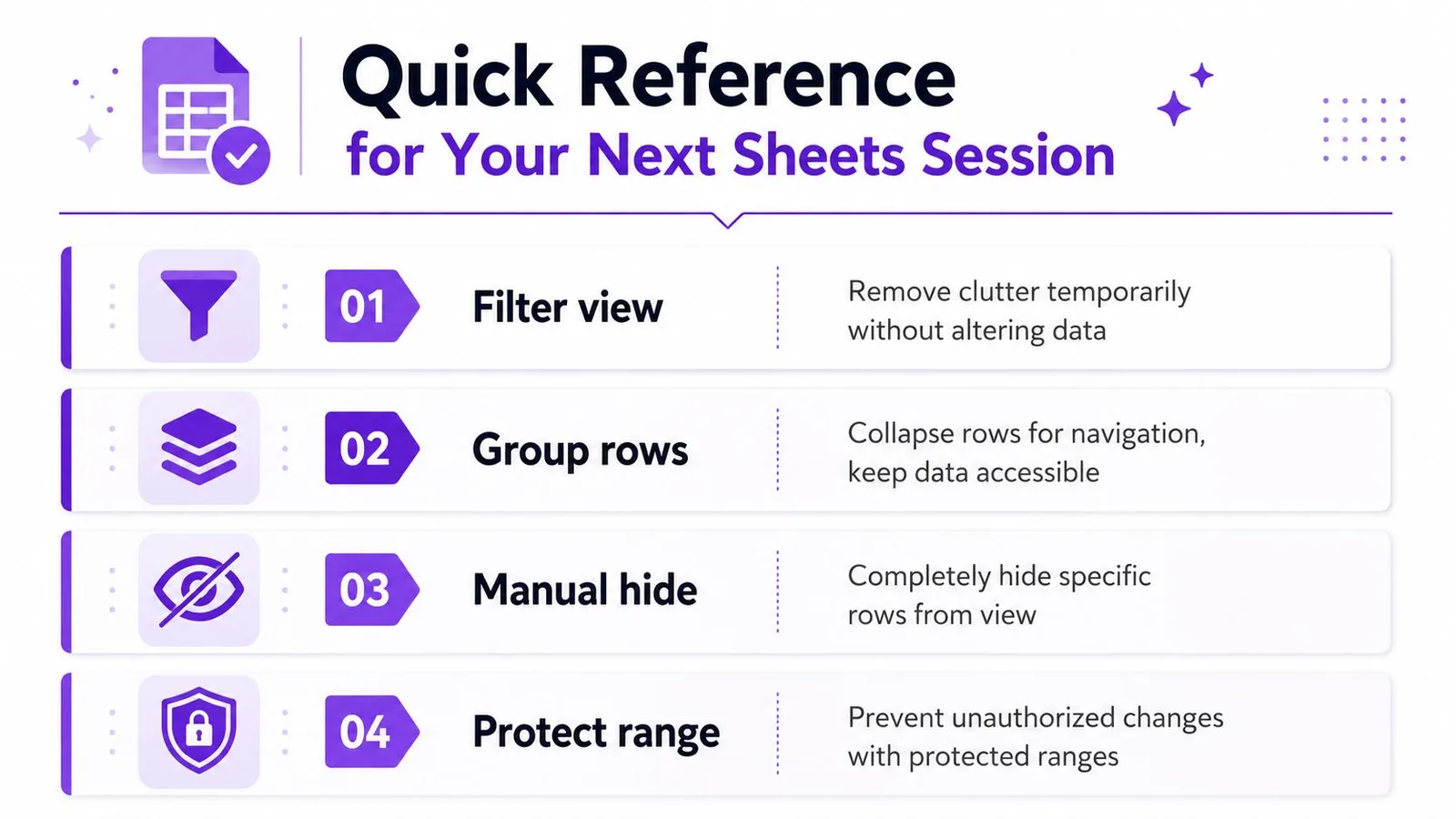
Прежде чем что-то скрывать, сформулируйте реальную цель. Если нужно временно убрать лишнее, используйте представление фильтра. Если нужно свернуть отчёт для удобной навигации, группируйте строки. Если конкретные строки должны исчезнуть из рабочей области, скрывайте их вручную. А если беспокоитесь о несанкционированных правках, настройте защищённые диапазоны и права доступа.
Когда строки пропадают, пройдитесь по этому короткому чек-листу:
- Проверьте номера строк: разрыв в нумерации указывает на ручное скрытие или свёрнутую группу.
- Проверьте поле у номеров: значки «плюс» и «минус» сигнализируют о сгруппированных строках.
- Проверьте настройки фильтра: активные критерии могут исключать записи из вида.
- Проверьте высоту строк: строка нулевой высоты выглядит удалённой, хотя структурно не скрыта.
- Проверьте права доступа: защита блокирует правки, а роли управляют структурными изменениями.
- Проверьте автоматизацию: скрипты могут заново применять правила видимости после того, как кто-то вернул строки.
У общей таблицы – общие последствия. Ручное скрытие затрагивает всех соавторов, а представления фильтра созданы именно для повторяемых и персональных решений о видимости. Перед применением убедитесь, что выделены нужные строки (особенно если вы работаете с тачпадом), и что выбранный инструмент соответствует исходной задаче.
Если нужна помощь с формулами, анализом данных, очисткой и автоматизацией прямо в таблице, GPT Workspace работает внутри Google Sheets и не заставляет переносить данные между отдельными инструментами.
GPT Workspace помогает анализировать содержимое Google Sheets, составлять формулы, очищать наборы данных и поддерживать повторяемые процессы с таблицами прямо в Google Workspace. Загляните на GPT Workspace, чтобы понять, как он впишется в ваш следующий аудит видимости строк или уборку в Sheets.