Как добавить подпись к картинке в Google Docs (уже встроено)
Узнайте, как добавить подпись к картинке в Google Docs через новый инструмент, настроить перекрестные ссылки и создать список иллюстраций в пару кликов.

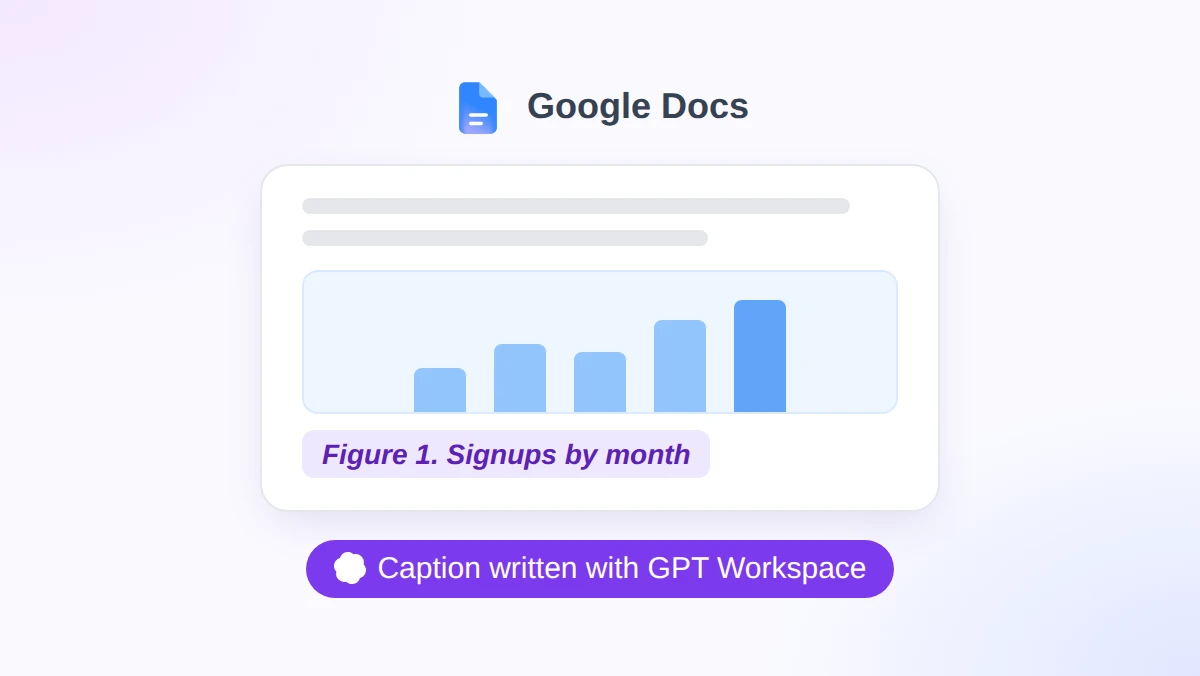
Долгие годы честный ответ на вопрос о том, как добавить подпись к картинке в Google Docs, сводился к костылям: тексту, который постоянно съезжал, таблицам без границ или рисункам. Все изменилось 18 ноября 2026 года, когда Google наконец-то добавил полноценный инструмент для подписей.
Если коротко: выделите изображение, нажмите «Вставка», затем «Элементы страницы» и «Встроенная подпись». Введите текст, выберите ярлык (например, «Рисунок») и нажмите «Вставить».
Docs сам добавит ярлык и нумерацию, причем Google обещает, что порядок цифр не собьется при добавлении или удалении картинок. А вот сам текст подписи все равно придется писать вам. И здесь на помощь приходит GPT Workspace. Это расширение для Chrome и дополнение для Google Workspace, которое встраивает ChatGPT, Claude и Gemini прямо в Docs, Sheets, Slides и Gmail.
Что изменилось: в Google Docs появились встроенные подписи
В официальном блоге Workspace Updates от 18 ноября 2026 года анонсировано появление трех взаимосвязанных инструментов в Docs. Все они находятся в одном подменю.
| Инструмент | Что он делает | Где находится |
|---|---|---|
| Встроенная подпись | Добавляет к объекту пронумерованный ярлык (например, Рисунок 1 или Таблица 1) либо ваш собственный ярлык | Вставка > Элементы страницы > Встроенная подпись |
| Перекрестная ссылка | Связывает текст с подписью, при этом текст ссылки автоматически обновляется | Вставка > Элементы страницы > Перекрестная ссылка |
| Таблица подписей | Создает кликабельный список подписей с номерами страниц | Вставка > Элементы страницы > Таблица подписей |
Главная фишка заключается в нумерации. Google заявляет, что подписи «автоматически упорядочиваются и меняют нумерацию по мере добавления, перемещения или удаления объектов».
Кому доступно обновление
- Аккаунты: всем клиентам Google Workspace, подписчикам Workspace Individual и владельцам личных аккаунтов Google.
- Цена: платный тариф или дополнение Gemini не требуются, так как бесплатные личные аккаунты тоже в списке.
- Сроки: Google отмечает статус «Доступно сейчас» для доменов как с быстрым, так и с плановым выпуском.
- Администраторы: «Для этой функции нет настроек администратора», поэтому включать ее вручную не придется.
Как добавить подпись к картинке в Google Docs: пошаговая инструкция
Эти шаги основаны на справочной статье Google о встроенных подписях и демонстрации из анонса.
- Выделите изображение. Кликните по картинке, графику, таблице или формуле, к которой нужна подпись.
- Откройте инструмент подписей. Нажмите «Вставка», затем «Элементы страницы» и «Встроенная подпись».
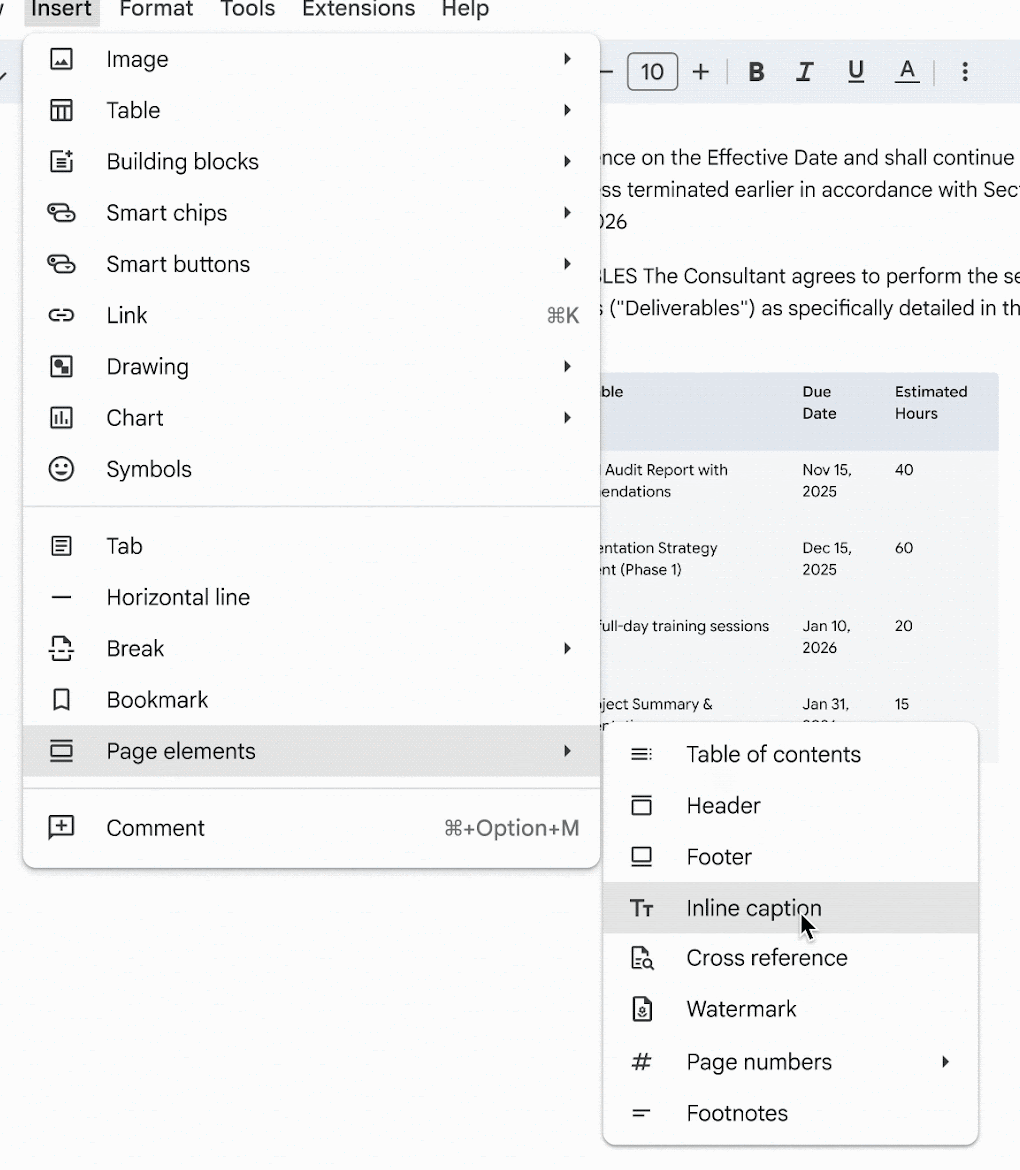
- Введите текст подписи. В демо от Google под выбранным элементом открывается небольшая карточка с текстовым полем для подписи.
- Выберите тип ярлыка. В меню типов ярлыков доступны варианты: Рисунок, Таблица, Формула и Пользовательский.
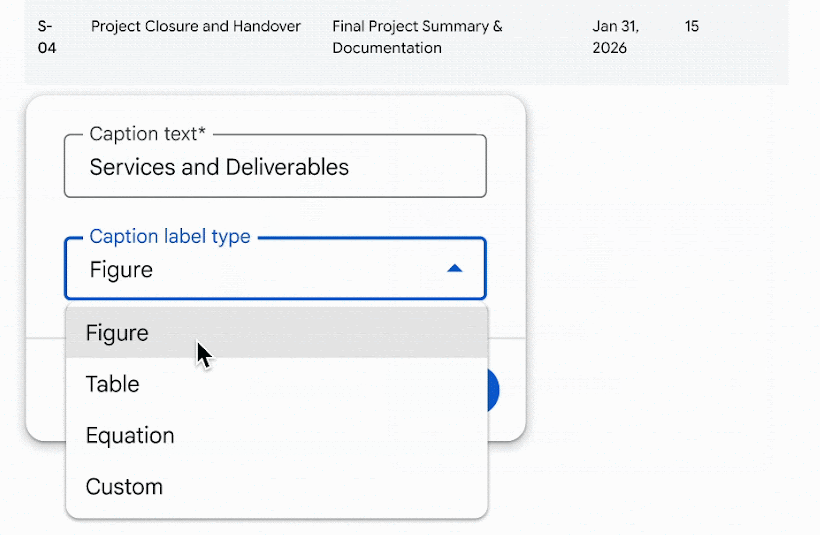
- Нажмите «Вставить». Подпись появится под объектом, а перед вашим текстом будет стоять ярлык с номером.
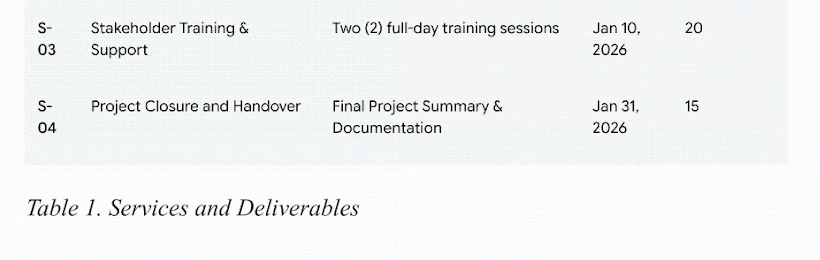
Повторите эти шаги для следующей картинки. Docs автоматически присвоит ей следующий номер, так что вам больше никогда не придется писать «Рисунок 2» вручную.
Настройка ярлыка и нумерации
В карточке рядом с кнопкой «Вставить» есть кнопка «Настроить». В справочной статье Google описан более полный набор опций, доступных на панели встроенных подписей.
| Опция | За что отвечает |
|---|---|
| Тип подписи | Рисунок, Таблица, Формула или ваш собственный ярлык |
| Включить ярлык в подпись | Будет ли отображаться тип ярлыка в самом тексте подписи |
| Стиль нумерации | В каком формате выводится номер |
В справке не перечислены конкретные стили нумерации. Однако в демо-ролике Google одна и та же подпись показана то как «Table 1», то как «Table I», что намекает на поддержку римских цифр.
К чему можно добавлять подписи
Инструмент не ограничивается только картинками. В справке упоминаются рисунки, графики, таблицы, изображения и формулы. Также отмечается, что подписи работают «с последовательной нумерацией или без нее».
Если ваша иллюстрация представляет собой график, сначала создайте его. О том, как это сделать, мы рассказываем в нашем руководстве как сделать круговую диаграмму в Google Docs.
Перекрестные ссылки: связываем текст с подписью
Напечатанное вручную «см. Рисунок 3» теряет актуальность в ту же секунду, как только вы добавляете еще одну иллюстрацию выше по тексту. Эту проблему решает перекрестная ссылка. По сути, это линк на подпись, текст которого берется из самой подписи.
Справка Google объясняет разницу так: «В отличие от традиционных ссылок со статичным текстом, перекрестные ссылки могут динамически обновлять свой текст на основе подписи».
Но есть одно важное правило. В справке сказано: «Прежде чем добавить перекрестную ссылку, необходимо вставить в документ хотя бы одну подпись».
- Поставьте курсор в том месте предложения, где должна появиться ссылка.
- Откройте панель. Нажмите «Вставка» > «Элементы страницы» > «Перекрестная ссылка» > «Вставить перекрестную ссылку».
- Выберите тип ссылки: Рисунок, Таблица, Формула или пользовательский ярлык.
- Выберите подпись из списка доступных для данного ярлыка.
- Выберите формат отображения. В демо от Google выбрана опция «Ярлык, номер и подпись», а ниже показано окно предпросмотра.
- Нажмите «Вставить». Ссылка появится там, где стоял курсор.
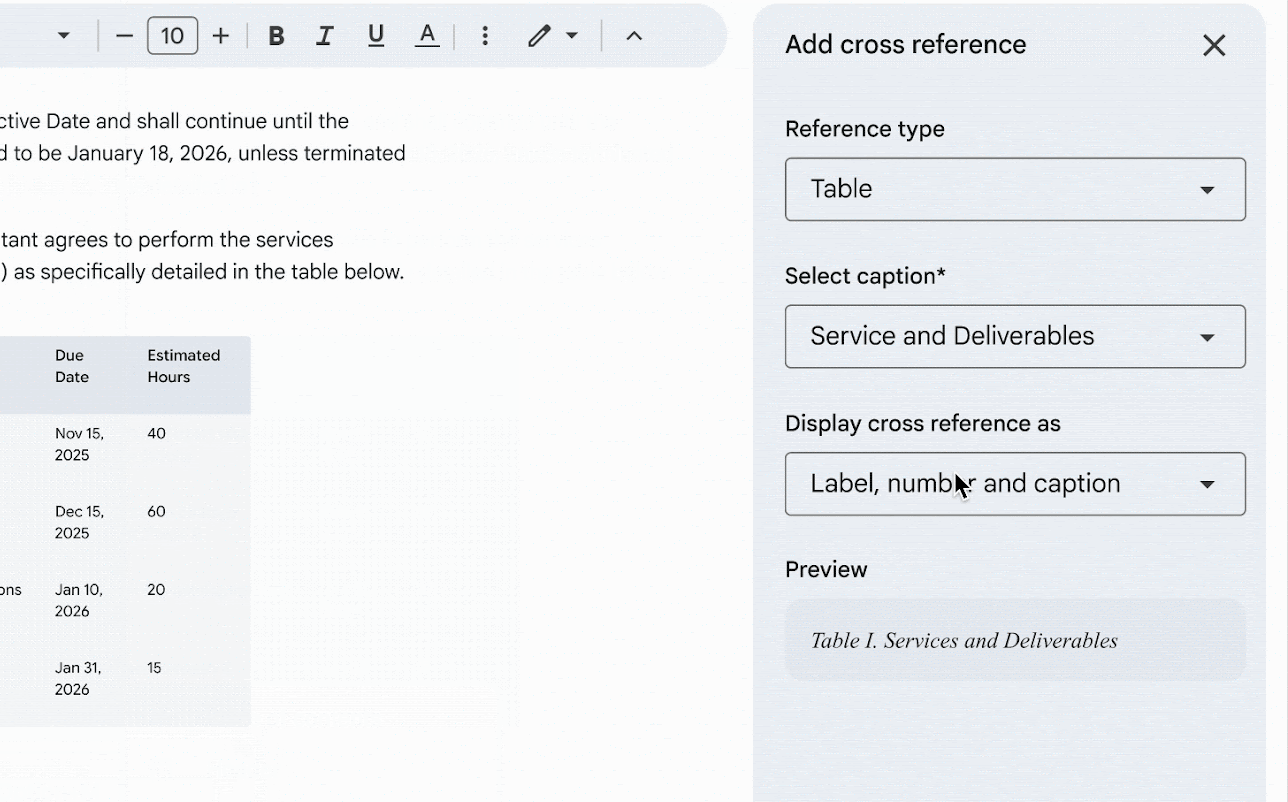
Обновление перекрестных ссылок после редактирования
В анонсе говорится, что отображаемый текст «обновляется в соответствии с подписью». Однако в справке упоминается и ручной шаг: «Если вы обновили подпись к визуальному элементу, вы можете обновить и саму ссылку».
- Одна ссылка: кликните по тексту ссылки, затем нажмите «Обновить перекрестную ссылку».
- Все ссылки: нажмите «Вставка» > «Элементы страницы» > «Перекрестная ссылка» > «Обновить все».

Таблица подписей: кликабельный список иллюстраций
Объемные отчеты часто начинаются со списка иллюстраций. Теперь Docs умеет собирать его из ваших подписей. Google описывает это как «кликабельный список подписей с номерами страниц».
- Поставьте курсор туда, где должен располагаться список.
- Откройте панель. Нажмите «Вставка» > «Элементы страницы» > «Таблица подписей».
- Выберите тип ярлыка, например, Рисунок.
- Поставьте галочку «Включить ярлык и номера», чтобы они отображались для каждого пункта.
- Нажмите «Вставить».
В справочной статье указано, что у списка есть собственная кнопка обновления, так что возьмите за правило проверять его перед финальной сдачей документа.
| Задача | Как сделать |
|---|---|
| Обновить после правок | Выделите таблицу, затем нажмите «Обновить таблицу подписей» |
| Изменить внешний вид | Выделите таблицу, нажмите «Еще» (More), затем «Редактировать таблицу подписей» |
| Удалить список | Выделите таблицу, нажмите «Еще», затем «Удалить таблицу подписей» |
В документах без разбивки по страницам легко упустить одну деталь. Согласно справке, «формат без страниц скрывает номера страниц и разделители (точки или тире) в таблице подписей», поэтому переключите документ в формат с разбивкой по страницам, чтобы их увидеть.
Демо-ролик Google заканчивается на перекрестных ссылках, поэтому официального скриншота этой панели пока нет. В подменю из демо-ролика «Таблица подписей» также не отображается, хотя и в анонсе, и в справке указан один и тот же путь к ней.
Подписи в Google Docs против Word и старые костыли
В Word подписи существуют уже много лет, поэтому сравнение напрашивается само собой, особенно если ваша команда использует оба редактора. На странице поддержки Microsoft эта команда находится на вкладке «Ссылки».
| Функция | Google Docs | Microsoft Word |
|---|---|---|
| Где находится | Вставка > Элементы страницы > Встроенная подпись | Вкладка «Ссылки» > Группа «Названия» > Вставить название |
| Ярлыки | Рисунок, Таблица, Формула, Пользовательский | Рисунок, Таблица, Формула или любой введенный вами текст |
| Изменение нумерации | Google заявляет об автоматическом изменении нумерации при добавлении, перемещении или удалении | Автоматически при вставке. После удаления или перемещения «необходимо вручную запустить обновление названий» |
| Список иллюстраций | Таблица подписей | Список иллюстраций |
Google также утверждает, что новые инструменты работают с файлами Microsoft Word (.docx), «поэтому ваше форматирование останется нетронутым при импорте и экспорте». Мы пока не нашли независимых тестов двусторонней совместимости, так что лучше экспортируйте копию и проверьте нумерацию перед отправкой важного договора.
Когда старые костыли все еще имеют смысл
Если погуглить эту тему, вы все еще будете натыкаться на обходные пути. Четыре способа ниже взяты из руководства How-To Geek, которое в последний раз обновлялось в сентябре 2023 года, когда в Docs еще не было встроенной функции подписей.
| Метод | Как это работает | Когда использовать |
|---|---|---|
| Текст под картинкой | Установите обтекание «В тексте» и печатайте снизу | Нужна одна быстрая подпись без нумерации |
| Рисунок | Вставка > Рисунок > Новый, затем добавьте картинку и текстовое поле | Подпись должна перемещаться вместе с картинкой как единый объект |
| Таблица без границ | Таблица 1x2 с картинкой сверху и толщиной границ 0 пт | Вы хотите, чтобы картинка и подпись держались единым блоком |
| Дополнение Caption Maker | Добавляет подписи ко всем элементам сразу с общими ярлыками | Старый документ уже завязан на этом дополнении |
Первые три способа представляют собой просто текст и верстку. Docs их не нумерует, а значит, перекрестным ссылкам или таблице подписей будет не на что ссылаться.
Пишем текст подписи с помощью GPT Workspace
Теперь Docs берет на себя ярлыки и нумерацию. Но предложение, идущее после «Рисунок 1», все еще остается за вами. В отчете с двадцатью иллюстрациями на это уйдет немало времени.
Хорошая подпись в одной строке объясняет, что показано на иллюстрации и почему это важно. GPT Workspace может составить эту строку на основе текста, который вы уже написали.
- Откройте боковую панель GPT Workspace в вашем документе и выберите модель: ChatGPT, Claude или Gemini.

- Выделите абзац, в котором обсуждается картинка, чтобы дать нейросети контекст.
- Попросите написать подпись. Укажите желаемую длину и то, что обязательно нужно упомянуть.
- Вставьте результат в текстовое поле подписи и нажмите «Вставить».
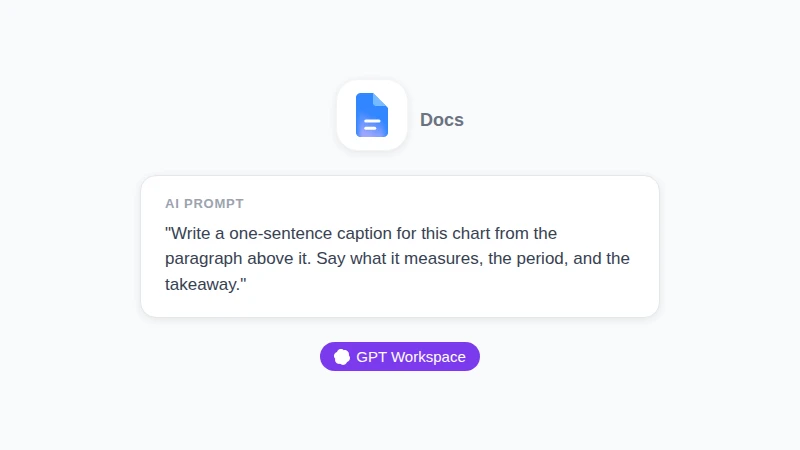
Иллюстрация, а не скриншот: запрос, который вы могли бы ввести в боковой панели GPT Workspace в Docs. В нем указана длина и три вещи, которые должны быть упомянуты в подписи.
Эти промпты покрывают самые частые сценарии.
| Цель | Промпт |
|---|---|
| Первый черновик | “Напиши подпись к этому графику одним предложением на основе абзаца выше. Укажи, что он измеряет, период и главный вывод.” |
| Единый стиль | “Перепиши эти подписи так, чтобы каждая начиналась с существительного, была написана как обычное предложение и содержала не более 15 слов.” |
| Сделать короче | “Сократи эту подпись до одной строки, не потеряв единицы измерения и год.” |
| Таблица | “Напиши подпись длиной до 10 слов для таблицы с услугами, результатами, сроками и оценкой в часах.” |
Сразу обозначим два ограничения. GPT Workspace пишет только текст, а ярлык, номер и перекрестные ссылки обеспечивает сам Docs.
Кроме того, нейросети нужен исходный материал. Это может быть абзац текста вокруг иллюстрации или краткое описание того, что изображено на картинке.
 Попробуйте GPT Workspace
Используйте ChatGPT, Claude и Gemini прямо внутри Google Docs, Sheets, Slides, Gmail и Drive. Без переключения между вкладками.
Начать бесплатноВпервые слышите о боковой панели? В нашем руководстве как использовать ChatGPT в Google Docs описан процесс настройки, а в статье про ChatGPT для написания грантов показано, как он справляется с длинными формальными документами.
У GPT Workspace есть бесплатный тариф с лимитами использования, а платные подписки эти лимиты расширяют.
Иллюстрация, а не скриншот: чем GPT Workspace может помочь при создании подписи. Ярлык, номер и ссылки по-прежнему добавляет Docs.
Часто задаваемые вопросы
Заключение
Знать, как добавить подпись к картинке в Google Docs, больше не означает выбирать между рисунком и таблицей без границ. Выделите изображение, откройте «Вставка» > «Элементы страницы» > «Встроенная подпись» и позвольте Docs самому разобраться с ярлыком, номером, перекрестными ссылками и списком иллюстраций.
Чего Docs точно не сделает, так это не напишет саму подпись. GPT Workspace составит ее на основе вашего же абзаца прямо внутри документа. Установите его и создавайте идеальные подписи к иллюстрациям в один клик.