






Как очистить данные в Excel: практическое руководство
Освойте очистку данных в Excel с помощью Power Query, формул и автоматизации. Упростите рабочие процессы и устраните дубликаты, используя проверенные приёмы экспертов.


Вы только что открыли CSV-файл, выгруженный из CRM или платформы для опросов. Имена набраны вразнобой: где-то с заглавной буквы, где-то со строчной, в некоторых значениях прячутся невидимые пробелы, даты отказываются сортироваться, а повторяющиеся записи уже раздули итоги. Так и хочется поправить каждую замеченную проблему прямо в исходном файле, но такой подход лишь усложнит работу со следующей выгрузкой.
Очистка данных в Excel сводится не столько к заучиванию отдельных формул, сколько к выстраиванию процесса, который можно объяснить, повторить и проверить. Сохраняйте исходник нетронутым, отделяйте логику преобразования от результата, осознанно приводите значения к единому виду и проверяйте итог, прежде чем на его основе будет построен отчёт.
Содержание
- Почему очистка данных важна для вашего рабочего процесса
- Чек-лист перед очисткой данных
- Удаление дубликатов и нормализация текста
- Повторяемые процессы с Power Query
- ИИ для сложных задач очистки
- Защита идентификаторов и проверка данных
Почему очистка данных важна для вашего рабочего процесса
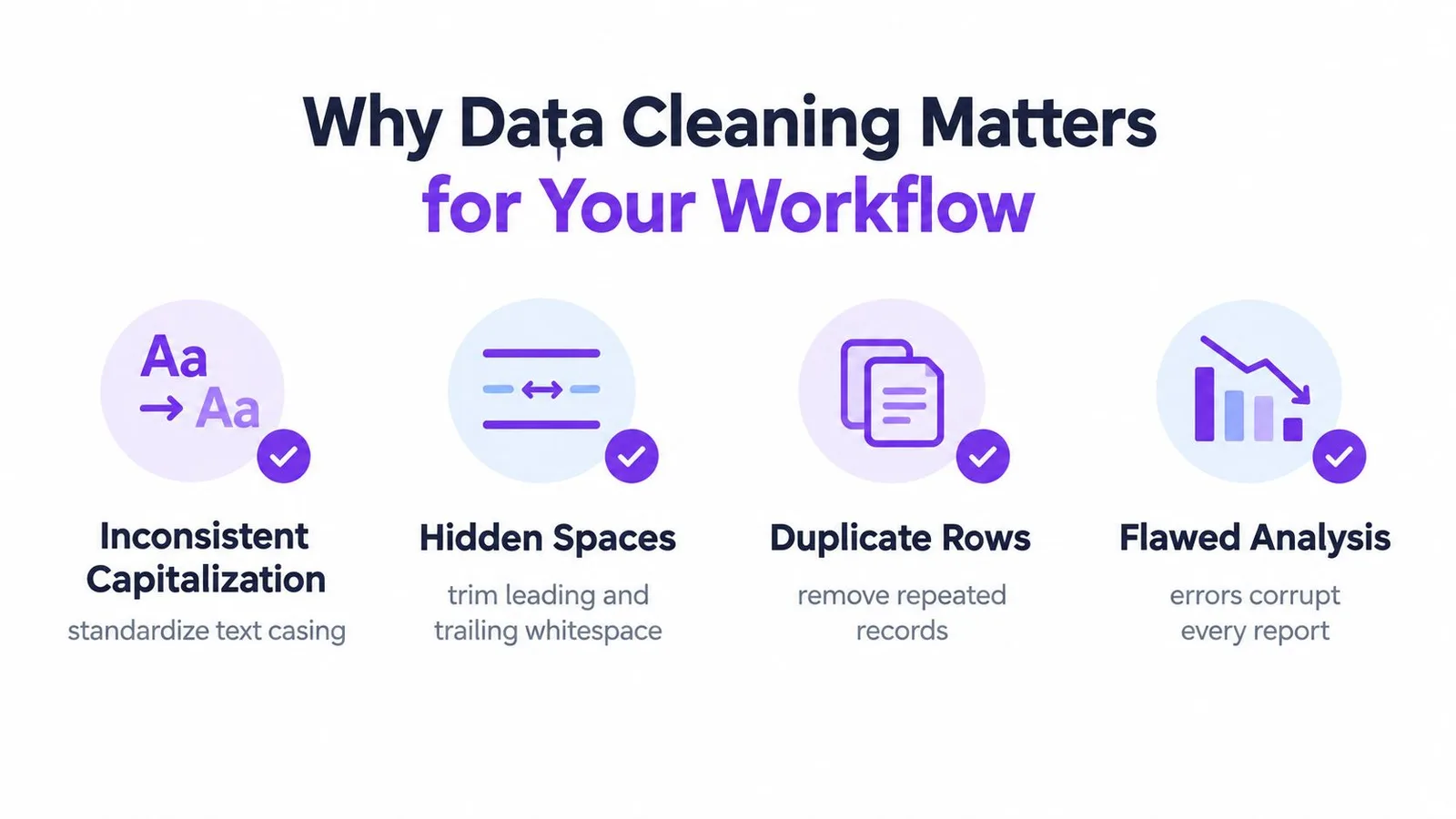
Таблица может выглядеть аккуратно и при этом выдавать ненадёжные результаты. Человеку Retail, retail и RETAIL кажутся одной категорией, а Excel в сводных итогах считает разное написание отдельными метками. Из-за одного пробела в конце значения функция поиска может не найти клиента, а дубликаты незаметно завысят количество записей, не оставив никаких видимых предупреждений.
Базовое правило структуры просто: одна строка описывает одно наблюдение, один столбец задаёт одну переменную, а каждая ячейка содержит одно значение. Прежде чем делать очищенную копию, сохраните исходную выгрузку на отдельном листе. Такие правила «гигиены таблиц» упрощают проверку дубликатов, поиск пропусков и изменение форматов: их легко проверить и повторить, о чём подробнее рассказано в этом руководстве по подготовке таблиц к анализу.
Сохраните исходные данные, прежде чем что-то менять
Начните с копии полученного файла. Заголовки и значения оригинала оставьте нетронутыми, а для вспомогательных столбцов, таблиц соответствия, формул и проверок отведите отдельный лист. Итоговая таблица, готовая к анализу, должна быть отделена и от исходных данных, и от логики преобразования.
Такое разделение выручает, когда заказчик спрашивает, почему изменилась категория, куда пропала строка и была ли дата действительно исправлена или просто по-другому отформатирована. Вы сможете сравнить исходное значение с очищенным, а не полагаться на память или историю отмены.
Практическое правило: если вы не можете объяснить действие по очистке и повторить его на следующей выгрузке, считайте его временной заплаткой.
Чистые данные защищают и всю последующую работу: сводные таблицы, диаграммы, формулы и внешние отчёты наследуют качество исходных строк. Прежде чем превращать очищенные данные в визуализацию, соблюдайте ту же дисциплину, о которой рассказывается в этом руководстве по созданию графиков в Google Sheets, особенно если в исходных данных есть категории, которые ещё не приведены к единому виду.
Чек-лист перед очисткой данных
Прежде чем браться за формулы и инструменты преобразования, подготовьте безопасную рабочую среду. Microsoft в своём руководстве по очистке данных в Excel рекомендует сделать резервную копию исходного файла, привести данные к табличной структуре и выполнить общие действия по очистке до того, как править отдельные столбцы.
Защитите исходный файл
- Сохраните отдельную копию. Полученный файл оставьте без изменений. Рабочему файлу дайте понятное имя, а имя исходного файла и дату получения зафиксируйте на листе заметок или в журнале очистки.
- Разделите данные по слоям. Для нетронутой выгрузки используйте лист
Raw, для вспомогательной логики листCleaning, а для готовой таблицы листOutput. - Превратите рабочий диапазон в «умную» таблицу Excel. Выделите данные, выберите Вставка > Таблица, убедитесь, что заголовки распознаны, и дайте столбцам осмысленные имена. В таблицах проще проверять пустые ячейки и заголовки, а формулы согласованно заполняются вниз.
- Устраните структурные помехи. Объединённые ячейки, посторонние таблицы рядом с данными, пустые ячейки заголовков и составные значения в одном столбце мешают сортировке, фильтрации и последующим импортам.
Сначала широкие проверки
Запустите Найти и заменить, чтобы исправить известные варианты написания, но перед заменами ограничьте выделенный диапазон. Глобальная замена способна задеть важное примечание, идентификатор или ссылку в формуле. Для полей с текстовыми описаниями используйте проверку орфографии и просматривайте результат, а не принимайте все предложения подряд.
Для импортированного текста создайте вспомогательный столбец, а не перезаписывайте исходное поле. =TRIM(A2) убирает обычные пробелы в начале и конце значения, а =CLEAN(A2) удаляет непечатаемые символы, как описано в справке Microsoft по функции CLEAN. Если текст скопирован откуда-то и плохо поддаётся очистке, перед применением этих функций может понадобиться заменить нестандартные пробелы.
Осмотр до преобразования
Проверьте фактические границы каждого столбца, убедитесь, что заголовки занимают ровно одну строку, и поищите пустые ячейки, ошибки, смешанные форматы и неожиданные значения. Не предполагайте, что ячейка, в которой отображается дата, содержит настоящую дату Excel, а число, выровненное как остальные, действительно хранится как число.
Самая безопасная последовательность: резервная копия, осмотр, преобразование, проверка, публикация. Она не позволит удобному лайфхаку, например вставке очищенных значений поверх исходных, превратиться в необратимое решение о данных.
Удаление дубликатов и нормализация текста
Удалять дубликаты можно надёжно только после того, как вы определили, что делает строку уникальной. Полное совпадение по всем столбцам подходит не всегда. Уникальность может задавать ID клиента, номер заказа или ключ ответа на опрос, даже если примечания, отметки времени или форматирование различаются.
В Excel есть два полезных подхода: условное форматирование подсвечивает повторяющиеся значения для просмотра, а Данные > Удалить дубликаты удаляет совпадающие записи по выбранным вами столбцам, о чём подробно рассказано в документации Microsoft по поиску и удалению дубликатов.
Сначала осмотр, потом удаление
Когда нужно разобраться в ситуации, используйте условное форматирование. Оно показывает повторяющиеся значения, не меняя набор данных, что удобно, если у двух записей совпадает имя, но относятся они к разным клиентам. Решив, какие поля определяют настоящий дубликат, скопируйте нужные данные в рабочую таблицу и запустите Удалить дубликаты, отметив нужные столбцы.
Встроенный инструмент работает предсказуемо, но сравнивает только выбранный вами охват. Если отметить все столбцы, две записи с одним идентификатором, но разными примечаниями могут уцелеть. Если отметить только широкую категорию, под удаление могут попасть вполне легитимные записи.
Дубликат определяется бизнес-правилом, а не просто внешним сходством строк.
Нормализуйте текст до сравнения
Пробелы и скрытые символы могут заставить одинаковые значения выглядеть разными. Перед удалением дубликатов нормализуйте текст во вспомогательных столбцах:
- TRIM для обычных пробелов:
=TRIM(A2)убирает пробелы в начале и конце значения и нормализует повторяющиеся внутренние пробелы. - CLEAN для импортированного текста:
=CLEAN(A2)удаляет непечатаемые символы, которые попадают в данные из старых систем или при копировании с веб-страниц. - Замена нестандартных пробелов: используйте
SUBSTITUTE, если в скопированном тексте есть пробел, с которымTRIMсам не справится. - Сопоставление известных вариантов: создайте контролируемую таблицу соответствия, которая переводит разные написания и метки в одну утверждённую категорию.
Сверив очищенный столбец с исходными значениями, перенесите значения в выходной слой, если нужен статичный результат. Формулы или шаги запроса задокументируйте отдельно, чтобы преобразование оставалось понятным.
Ручное удаление дубликатов хорошо подходит для контролируемого разового файла. Когда одна и та же выгрузка приходит снова и снова, оно становится хрупким. Шаблоны формул могут пригодиться, и этот ресурс по созданию формул в Excel поможет превратить желаемое преобразование в рабочее выражение, но формулы, разбросанные по вспомогательным столбцам, требуют поддержки, когда меняется структура источника.
Для регулярной работы Power Query даёт более надёжную альтернативу: он записывает преобразования и может повторно применять их к обновлённым данным. Придётся пройти кривую обучения, зато получившийся процесс проверять проще, чем длинную цепочку ручных правок.
Повторяемые процессы с Power Query
Ручная очистка уместна, когда файл небольшой, знакомый и вряд ли вернётся снова. Но стоит одному и тому же отчёту начать приходить каждый месяц, как пересборка процесса вручную превращается в лишний риск. Power Query меняет саму задачу: вместо правки ячеек вы описываете последовательность преобразований, которую Excel может обновлять.
Отделите конвейер обработки от листа книги
Практичный рабочий процесс в Power Query выглядит так:
- Подключитесь к источнику. Импортируйте CSV, книгу, папку или базу данных, а не копируйте значения вручную в лист отчёта.
- Изучите профиль импортированных полей. До внесения исправлений просмотрите пустые значения, ошибки, неожиданные типы данных и кандидатов в дубликаты.
- Примените преобразования. Обрежьте текст, замените значения, разделите столбцы, задайте типы данных, удалите ошибки и дубликаты по определённым правилам.
- Загрузите результат. Выведите очищенную таблицу на лист или в модель данных, оставив исходник доступным для сравнения.
Power Query сохраняет эти действия в виде применённых шагов. Когда источник обновляется, достаточно обновить запрос, и записанная последовательность выполнится заново, без повторения каждого клика вручную.
Это особенно полезно для выгрузок опросов и данных из CRM, где одни и те же поля часто содержат разнобой в регистре, скрытые пробелы, неполные значения или меняющиеся названия категорий. В обзоре инструментов очистки данных для маркетинговых исследований такие проблемы рассматриваются как полноценные задачи очистки, а не как косметическое форматирование.
Защита чувствительных полей при преобразовании
Power Query не знает бизнес-смысла идентификатора, пока вы его не задали. Задавайте типы осознанно, особенно для номеров счетов, почтовых индексов, кодов участников и длинных ID. Поле, которое выглядит как число, порой должно оставаться текстом: ведущие нули или точная последовательность символов несут смысл.
Даты требуют такой же аккуратности. Отображаемая дата не обязательно является корректным значением даты, а смена формата не решает неоднозначность исходного соглашения. Сначала определите, как дата должна интерпретироваться, и лишь затем разберите поле с подходящими региональными настройками или преобразованием.
Перед публикацией результата проверьте:
- Количество строк: убедитесь, что удаления и фильтры дали ожидаемый эффект.
- Уникальность ключей: подтвердите, что идентификатор, который должен быть уникальным, уникальным и остался.
- Итоги: сравните ключевые числовые итоги с исходными данными.
- Покрытие категорий: просмотрите неожиданные метки и отсутствующие сопоставления.
- Границы дат: поищите значения, выходящие за период, который должна покрывать выгрузка.
Power Query поддерживать проще, чем пересобирать формулы для регулярных выгрузок, но и он требует ответственного подхода. Давайте запросам понятные имена, фиксируйте допущения и тестируйте обновление при изменении структуры источника. Возможность обновить процесс сама по себе не гарантирует правильности. Он становится надёжным, когда у каждого шага есть ясная цель, а результат проходит проверку.
Посмотреть, как это выглядит на практике, можно здесь:
ИИ для сложных задач очистки
Новые функции помощи в Excel ускоряют проверку данных, но лучше всего работают внутри чётко выстроенного процесса очистки. Функция Очистка данных (Clean Data) от Microsoft на базе ИИ предлагает исправления для разнобоя в тексте, несогласованных числовых форматов и лишних пробелов. Она доступна на вкладке Данные, о чём рассказывается в документации по функции Clean Data в Excel.

Используйте подсказки для поиска, а не для слепой замены
Подсказки ИИ помогают выявлять закономерности, которые вручную искать долго. Они отмечают разный регистр, лишние пробелы или разнобой в отображении чисел и формируют сфокусированную очередь на проверку. Прежде чем принять предложенное изменение, убедитесь, что оно соответствует смыслу поля.
Нормализовать сегмент клиентов разумно, когда все варианты обозначают одну и ту же метку. Похожие метки при этом могут описывать разные группы, поэтому классификации нужно бизнес-правило. Решите, эквивалентны ли значения, должны ли пустые ячейки оставаться пустыми и является ли необычная запись ошибкой или допустимым исключением.
GPT Workspace умеет работать с выделенными диапазонами таблиц для очистки данных с помощью ИИ, помогает генерировать формулы, классифицировать записи и создавать черновики Apps Script для автоматизации таблиц. Он превращает правило, сформулированное обычным языком, в черновик преобразования для подключённого рабочего процесса в Google Sheets или другой табличной среды. Прежде чем включить такой черновик в регулярный конвейер, протестируйте его на показательных примерах, включая исключения.
ИИ ускоряет поиск закономерностей, но не станет определять за вас политику работы с данными.
Чтобы результат работы ИИ приносил пользу и за пределами текущей книги, фиксируйте каждую принятую подсказку как именованное правило. Тогда следующая выгрузка сможет использовать это правило, вместо того чтобы снова прогонять тот же шаблон через ручную проверку. Записывайте в журнал очистки условие срабатывания, ожидаемый результат и известные исключения.
Чувствительные идентификаторы, даты и логика опросов по-прежнему требуют согласования человеком. Исправление может выглядеть аккуратно и при этом менять смысл значения, поэтому такие поля должны проходить более строгий контроль до автоматизации.
Защита идентификаторов и проверка данных
Самые болезненные ошибки очистки часто затрагивают значения, которые выглядят неопрятно, но несут смысл. В почтовых индексах бывают ведущие нули, номера счетов похожи на обычные числа, а длинные ID могут потерять нужное представление, когда Excel автоматически преобразует их. Относитесь к таким полям в первую очередь как к идентификаторам и лишь во вторую как к числам.
Не смешивайте идентификаторы и вычисления
Прежде чем менять тип столбца, определите его роль. Если значение участвует в арифметике, преобразуйте его осознанно и проверьте результат. Если оно идентифицирует запись, оставьте его текстом, если только исходная система явно не требует другого типа.
Безопасный шаблон выглядит так:
- Сохраните исходный идентификатор. Не перезаписывайте импортированное поле.
- Создайте типизированное вспомогательное поле. Преобразуйте значение только тогда, когда этого требует бизнес-правило.
- Сравните значения бок о бок. Проверьте, не потерялись ли ведущие символы, не изменился ли формат и не появились ли неожиданные пустые значения.
- Проверьте уникальность. Используйте фильтры, условное форматирование или проверку дубликатов по заданному ключу.
- Публикуйте только после проверки. Держите исходное значение под рукой для сверки.
Даты тоже требуют осмотрительного обращения. Прежде чем разбирать значение, выясните, использует ли источник порядок «день-месяц-год» или «месяц-день-год». Формат отображения меняет лишь внешний вид, но не обязательно превращает текст в корректное значение даты.
Не допускайте новых ошибок с помощью валидации
Проверка данных ограничивает тип данных и значения, которые можно вводить в ячейки, и потому полезна для предотвращения будущих несоответствий. Используйте выпадающие списки для контролируемых категорий, правила для дат в соответствующих полях и числовые ограничения там, где бизнес-процесс задаёт допустимые значения. Валидация не починит уже загруженные данные, но не даст следующей ручной правке добавить ещё один вариант написания.
Полный рабочий процесс выглядит так:
- Слой исходных данных: храните полученные данные без изменений.
- Слой осмотра: выявляйте пустые значения, ошибки, дубликаты, необычные форматы и подозрительные значения.
- Слой преобразования: очищайте текст, нормализуйте категории, разбирайте даты и задавайте типы с помощью вспомогательных столбцов или Power Query.
- Слой проверки: сравнивайте количество строк, итоги, уникальность ключей, категории и диапазоны дат.
- Выходной слой: публикуйте таблицу, готовую к анализу, и сохраняйте краткий журнал очистки.
Метод важнее любой отдельной функции. TRIM, CLEAN, условное форматирование, удаление дубликатов, правила проверки и Power Query решают разные задачи. Внутри задокументированного процесса они сохраняют смысл данных и делают результат повторяемым.
GPT Workspace добавляет возможности ИИ в Google Workspace, в том числе очистку данных в таблицах, генерацию формул, анализ выделенных диапазонов, классификацию и поддержку автоматизации. Используйте его для черновиков и проверки преобразований, сохраняя контроль над исходными данными, проверками и решениями по очистке, а затем загляните на сайт GPT Workspace, чтобы изучить этот процесс.