






Как сделать круговую диаграмму в Google Docs
Как сделать круговую диаграмму в Google Docs. Пошаговое руководство: создайте диаграмму в Google Sheets, вставьте её в документ и настройте так, чтобы данные читались с первого взгляда.

Вы в документе Google Docs, курсор мигает, а нужной диаграммы в меню что-то не видно. С этого нормально начинается любой путь к ответу на вопрос как сделать круговую диаграмму в Google Docs: сам Docs не рисует диаграмму с нуля, а подтягивает её из Google Sheets или принимает статичную картинку. Практический выбор прост: сначала связанная диаграмма из Sheets, картинка только если нужен зафиксированный снимок.
Если во время работы вам нужна быстрая шпаргалка по процессу, GPT Workspace живёт прямо внутри Google Docs и Sheets, так что естественно встраивается в ту же среду.
Содержание
- Самый быстрый способ добавить круговую диаграмму в документ
- Правильно готовим данные в Google Sheets
- Вставляем круговую диаграмму из Sheets в Google Docs
- Настраиваем диаграмму так, чтобы сектора были понятны
- Связанная диаграмма или вставленная картинка: что выбрать
- Держим диаграмму актуальной, когда меняются цифры
- Краткий чек-лист и когда круговая диаграмма не нужна
Самый быстрый способ добавить круговую диаграмму в документ
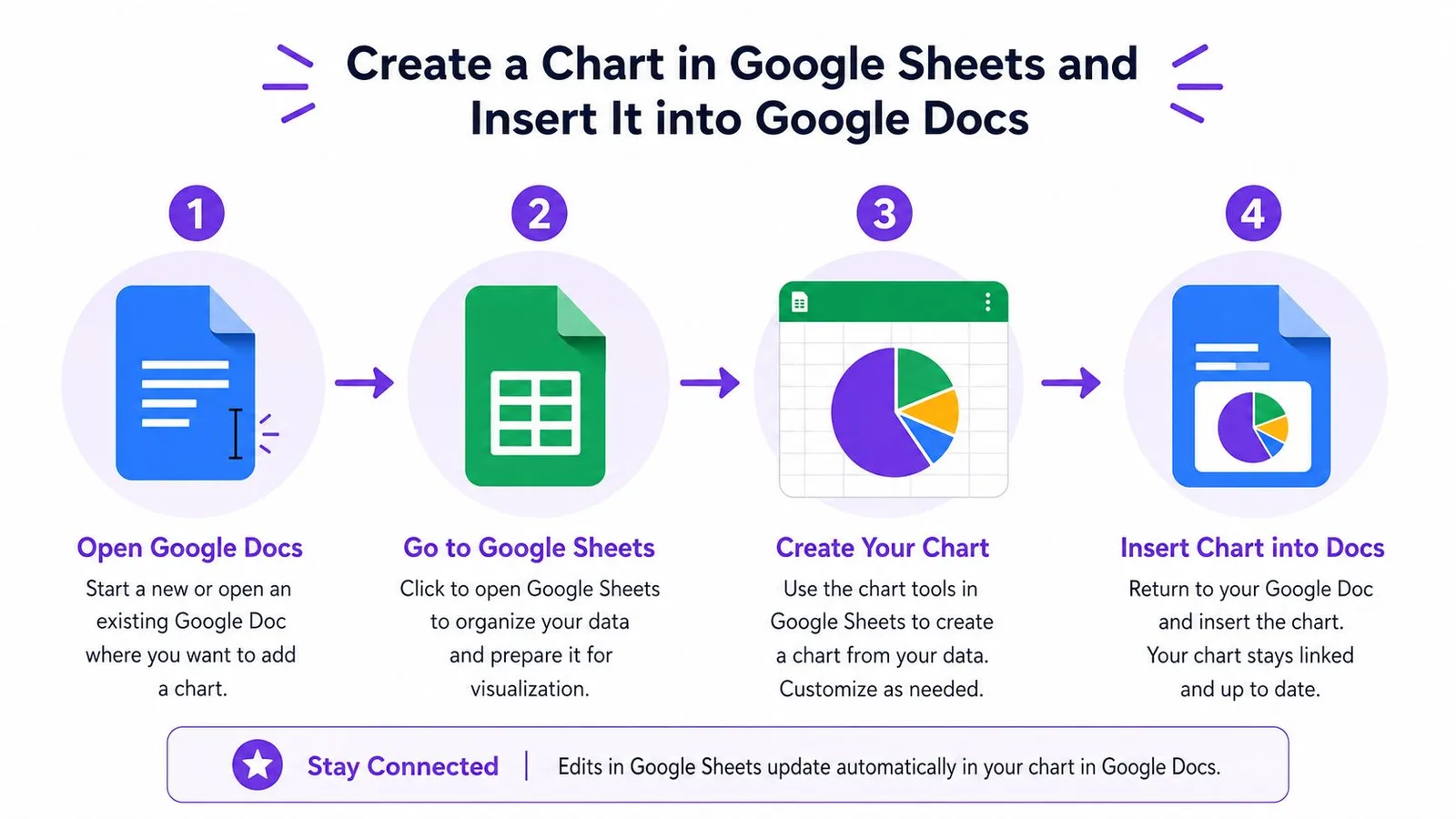
Самый быстрый путь: относиться к круговой диаграмме как к объекту Sheets, который вставляется в Docs, а не как к «родному» рисунку Docs. Схема такая: табличные данные в Sheets превращаются в диаграмму, затем диаграмма попадает в документ как объект, который можно держать связанным или зафиксировать снимком.
Если нужно быстро получить что-то презентабельное, используйте маршрут, на который опираюсь я сам: строим в Sheets, вставляем в Docs, держим связанной. Сборка диаграммы где-то ещё, например в Google Slides, обычно оборачивается лишней чисткой без реальной выгоды. Вставка статичной картинки тоже имеет право на жизнь, но только когда диаграмма финальная и вы уверены, что цифры больше не изменятся.
Практическое правило: если цифры могут измениться после публикации, не превращайте диаграмму в картинку, если вас не устраивает, что она навсегда останется прежней.
Компромисс проявляется, когда диаграмма уже на странице. Связанная диаграмма может оставаться актуальной, но за этим нужно следить: устаревшие данные и расползшееся форматирование сами о себе не напомнят. Вставленная картинка от этого избавлена, зато может выглядеть как вырезанный скриншот, а не визуал, готовый к отчёту, если вёрстка вокруг не продумана.
Если хотите, чтобы работа между Docs и Sheets шла гладко, GPT Workspace естественно встраивается в ту же среду.
Правильно готовим данные в Google Sheets
Круговая диаграмма читается легко только тогда, когда исходная таблица чистая. В Sheets разместите названия категорий в столбце A, а числовые значения в столбце B, добавьте строку заголовков вроде Категория и Сумма. Механика диаграмм Google берёт первый столбец под подписи, а второй под значения, поэтому лишние столбцы в диапазон диаграммы обычно не попадают. Вот почему таблица должна оставаться узкой и продуманной (справка Google Docs по диаграммам).
Вот простая таблица, которую можно скопировать в Sheets для примера с маркетинговым бюджетом.
Пример раскладки данных для круговой диаграммы
| Категория | Сумма |
|---|---|
| Поиск | 40 |
| Соцсети | 25 |
| 15 | |
| Рефералы | 10 |
| Прямой трафик | 10 |
Такая таблица легко сканируется глазами: значения складываются в целое, а размеры секторов считываются с одного взгляда. Держите диапазон без объединённых ячеек, пустых строк посередине и текста, спрятавшегося в столбце значений. И не вводите проценты текстом со знаком %: диаграмме нужны числовые значения, а не подписи, притворяющиеся значениями.
Большинство спотыкается не на диаграммах, а на форматировании. Если диапазон данных грязный, круговая диаграмма честно покажет всю эту грязь. Я бы также не работал в недоделанном листе, где в соседних ячейках висят комментарии и посторонние заметки: это повышает вероятность выделить не тот диапазон при построении диаграммы.
Если нужен отдельный пример разбора ловушек раскладки в Sheets, гид по объединению ячеек в Google Sheets как раз из тех справочных статей, которые нужны один раз, а потом к ним возвращаются снова и снова.
Вставляем круговую диаграмму из Sheets в Google Docs
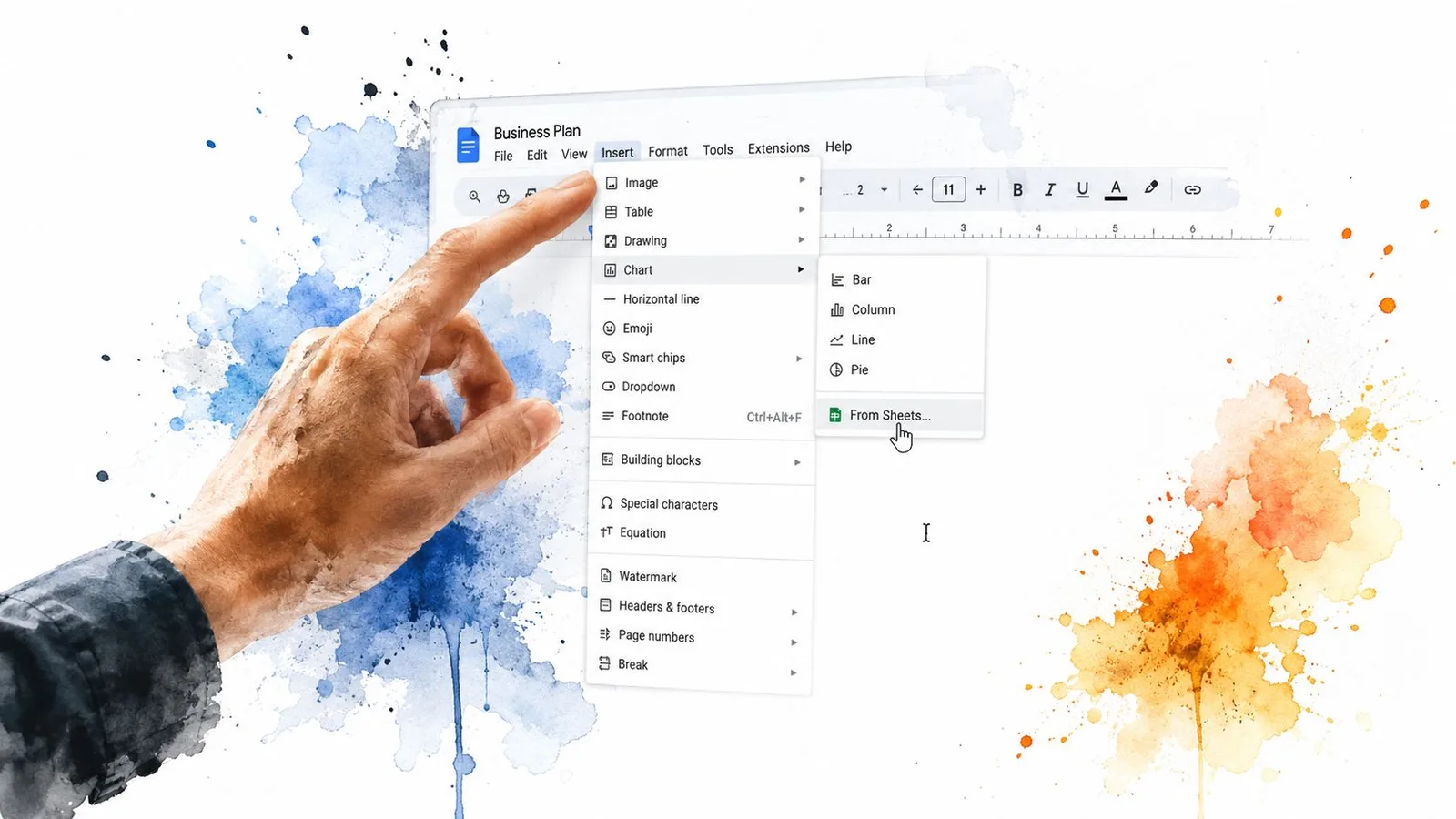
Когда данные приведены в порядок, вернитесь в документ и поставьте курсор туда, где должна появиться диаграмма. Выберите Insert > Chart > From Sheets (Вставка > Диаграмма > Из Таблиц) и укажите нужную таблицу в диалоге выбора файла. Карточка предпросмотра обычно позволяет выбрать нужную вкладку листа до импорта, так что используйте этот шаг, чтобы убедиться: вы вставляете нужный диапазон, а не соседнюю вкладку с похожим названием.
Ключевой выбор здесь: Link to spreadsheet (связать с таблицей). Оставьте опцию включённой, если диаграмма должна оставаться подключённой к исходным цифрам и отражать последующие правки. Отключайте только тогда, когда нужна фиксированная копия, которая никогда не изменится вместе с листом. Диаграмма попадает в документ с размером по умолчанию, и после вставки её можно двигать как любой другой объект.
Для командных документов связанная вставка обычно надёжнее: диаграмма остаётся привязанной к исходному листу. Статичная вставка подходит для финальных версий на передачу или архивных отчётов, где вы не хотите, чтобы более поздние изменения данных меняли документ. Если вставить диаграмму картинкой, её проще переносить между платформами, но вы теряете возможность обновлять сектора из Sheets.
Самая частая ошибка: импортировать не ту вкладку и заметить это, когда диаграмма уже в Docs. Сначала проверьте файл, потом лист и только затем нажимайте Import. Эта дополнительная проверка избавляет от утомительного цикла: удалить неудачную диаграмму и вставлять её заново.
Настраиваем диаграмму так, чтобы сектора были понятны
Кликните по диаграмме в Docs, и в боковой панели откроется Chart Editor (Редактор диаграмм). Начните с вкладки Setup: именно здесь тип диаграммы и источник данных либо совпадают с вашим замыслом, либо уводят его в сторону. Подтвердите, что выбран тип Pie chart (круговая диаграмма), проверьте, что флажки Use row 1 as headers и Use column A as labels выставлены правильно, и убедитесь, что диапазон данных указывает ровно на ту двухколоночную таблицу, которую вы подготовили в Sheets.
Дальше вкладка Customize, где решения о читаемости важнее украшательств. Название диаграммы должно стоять в поле названия, а подзаголовок выручит, если исходным данным нужен контекст. Самый важный инструмент, специфичный именно для круговой, это Slice label (подписи секторов): вы решаете, что читатель увидит прямо на диаграмме, значения, проценты или названия категорий. Google Sheets отдаёт этот выбор в настройках оформления круговой диаграммы, и это правильное место, чтобы неподписанные сектора не превращались в угадайку (заметка Statistics Canada о читаемости диаграмм).
Сдержанная Color theme (цветовая тема) работает лучше кричащих базовых цветов по умолчанию, когда диаграмма стоит внутри отчёта. Slice border color (цвет границ секторов) тоже помогает отделить соседние доли, особенно если две категории близки по оттенку. Если категории должны считываться быстро, подписанный сектор с чистой палитрой обычно выигрывает у красивой, но малопонятной картинки.
Диаграмма с подписями вида Категория (XX%) требует от читателя куда меньше работы, чем та, что заставляет расшифровывать каждый сектор вручную.
Разница кажется мелкой, но в документе, который гуляет по команде, она определяет, как быстро человек проходит путь от картинки до вывода. Настройка подписей не косметика. Именно она превращает диаграмму из украшения в инструмент.
Связанная диаграмма или вставленная картинка: что выбрать
Когда диаграмма уже в документе, выбор идёт между связанной версией и картинкой. Связанная остаётся подключённой к Sheets, поэтому правки в исходном файле могут подтягиваться в документ после обновления. Версия-картинка статична, что звучит как ограничение, зато диаграмма не сломается, если таблицу переименуют, переместят или закроют к ней доступ.
| Критерий | Связанная с таблицей | Вставленная картинка |
|---|---|---|
| Обновление данных | Можно обновлять из таблицы | Обновить нельзя |
| Правка подписей и значений | Ведётся в Sheets | Сложнее аккуратно поправить |
| Переносимость | Зависит от доступа к источнику | Самодостаточна внутри документа |
| Лучший сценарий | Живые отчёты и общие черновики | Финальные снимки и архивные файлы |
Связанные диаграммы хороши в совместной отчётности, потому что единственный источник правды остаётся в Sheets. Обратная сторона: управление доступом. Если коллега изменит таблицу из другого аккаунта или вы потеряете права на файл, диаграмма может перестать вести себя так, как вы ожидаете. Путь с картинкой от этого избавлен, но каждая правка превращается в ручную замену.
Для команд, чьи документы продолжают жить после рассылки, связь обычно побеждает. Для документов, которые должны остаться неизменными, проще картинка. Google Docs также поддерживает вставку изображений как объектов документа с контролем размеров, поэтому статичный путь так прост, когда вы заранее знаете, что диаграмма больше не изменится (API изображений Google Docs).
Держим диаграмму актуальной, когда меняются цифры
Связанная диаграмма не обновляется в реальном времени, пока вы смотрите в документ. Если кто-то отредактирует таблицу, вид в Docs может остаться устаревшим, пока диаграмму не обновят. Это классический сбой в совместной отчётности: один человек исправляет цифры, а другой всё ещё читает вчерашнюю версию.
Выделите диаграмму, откройте выпадающее меню стрелкой в правом верхнем углу рамки и выберите Update (Обновить). Если исходный лист на месте и связь диаграммы цела, обновление подтянет новые значения в документ. Диаграмма также имеет свойство обновляться при повторном открытии документа, если исходное расположение не изменилось.
Чек-лист: откройте исходную таблицу, убедитесь, что связь ещё жива, обновите диаграмму из выпадающего меню, затем сверьте подписи секторов с новыми названиями категорий.
Если после правки диаграмма выглядит неправильно, не спешите строить её заново. Снова откройте таблицу, проверьте, что значения всё ещё в ожидаемых ячейках, затем обновите диаграмму в Docs. Этот порядок действий и есть разница между диаграммой, которой доверяют, и диаграммой, разъехавшейся с данными.
Для тех, кто живёт в документах, построенных на таблицах, GPT Workspace for Sheets может работать рядом с этим процессом, когда основная тяжесть приходится на чистку данных, подписи или черновики текста вокруг диаграммы, а не на замену самой диаграммы.
Краткий чек-лист и когда круговая диаграмма не нужна
Весь процесс прост, если сохранять дисциплину. Постройте таблицу из двух столбцов в Sheets, выделите точный диапазон данных, откройте боковую панель диаграмм, выберите Pie chart на вкладке Setup, затем вернитесь в Docs и используйте Insert > Chart > From Sheets. После этого подтвердите настройку связи, передвиньте диаграмму на место и настройте подписи так, чтобы читателю не пришлось гадать.
Круговая диаграмма работает лучше всего, когда вы показываете части одного целого, особенно если секторов немного и значения легко сравнивать. Она буксует, когда категорий становится много, когда сектора почти одинаковые, когда в данных есть отрицательные значения или когда вы пытаетесь показать динамику во времени. В таких случаях столбчатая диаграмма сравнивает быстрее, а стековая диаграмма часто нагляднее показывает состав по группам.
Проверка не в том, умеет ли Google Docs показывать круговую диаграмму. Она в том, помогает ли диаграмма быстрее прочитать отчёт. Если ответ «нет», лучше сменить визуал, чем заставлять круговую делать работу, под которую её не строили.
Если ваша команда каждую неделю собирает отчёты в Google Docs и Sheets, GPT Workspace поможет написать текст вокруг диаграммы, привести в порядок содержимое таблицы и двигать документ дальше, не выходя из Google Workspace. Он встраивается в тот же процесс, который вы только что прошли, так что стоит попробовать его на следующем отчёте или апдейте для клиента.