






Как заблокировать строку в Excel
Как заблокировать строку в Excel. Два способа: закрепление областей, чтобы заголовки оставались на экране при прокрутке, и защита листа, ограничивающая редактирование ячеек.


Вы прокручиваете общий трекер, и заголовки столбцов исчезают с экрана. Чуть ниже коллега затирает формулу, потому что ячейка с расчётом выглядит как обычная пустая. Когда кто-то спрашивает, как «заблокировать строку в Excel», за вопросом может стоять любая из этих проблем, и у Excel для каждой свой инструмент.
Закрепление областей удерживает строку на экране во время прокрутки. Защита листа определяет, можно ли редактировать ячейки. Каждой функцией можно пользоваться отдельно или объединять их, когда книга должна оставаться удобной в работе, но формулы в ней не должны страдать от случайных правок.
Содержание
- Два способа заблокировать строку в Excel
- Закрепление строк, чтобы заголовки не пропадали
- Защита строк от редактирования
- Смешанные права доступа в общих книгах
- Быстрые решения и выводы
Два способа заблокировать строку в Excel
В повседневных разговорах о таблицах фраза «заблокировать строку в Excel» имеет два разных значения.
Если заголовки пропадают по мере спуска по листу, вам нужна визуальная блокировка. В Excel она называется закреплением областей: строка остаётся редактируемой, но всегда отображается сверху, пока остальная часть листа движется.
Если же кто-то раз за разом меняет подписи, формулы или заполненные данные, вам нужна блокировка от правок. Она означает настройку блокировки ячеек с последующим включением защиты листа. Защита запрещает редактирование в соответствии с выбранными разрешениями, тогда как закрепление областей меняет лишь то, что остаётся на экране при прокрутке. Microsoft описывает их как отдельные функции в руководстве о закреплении областей и защите ячеек листа.
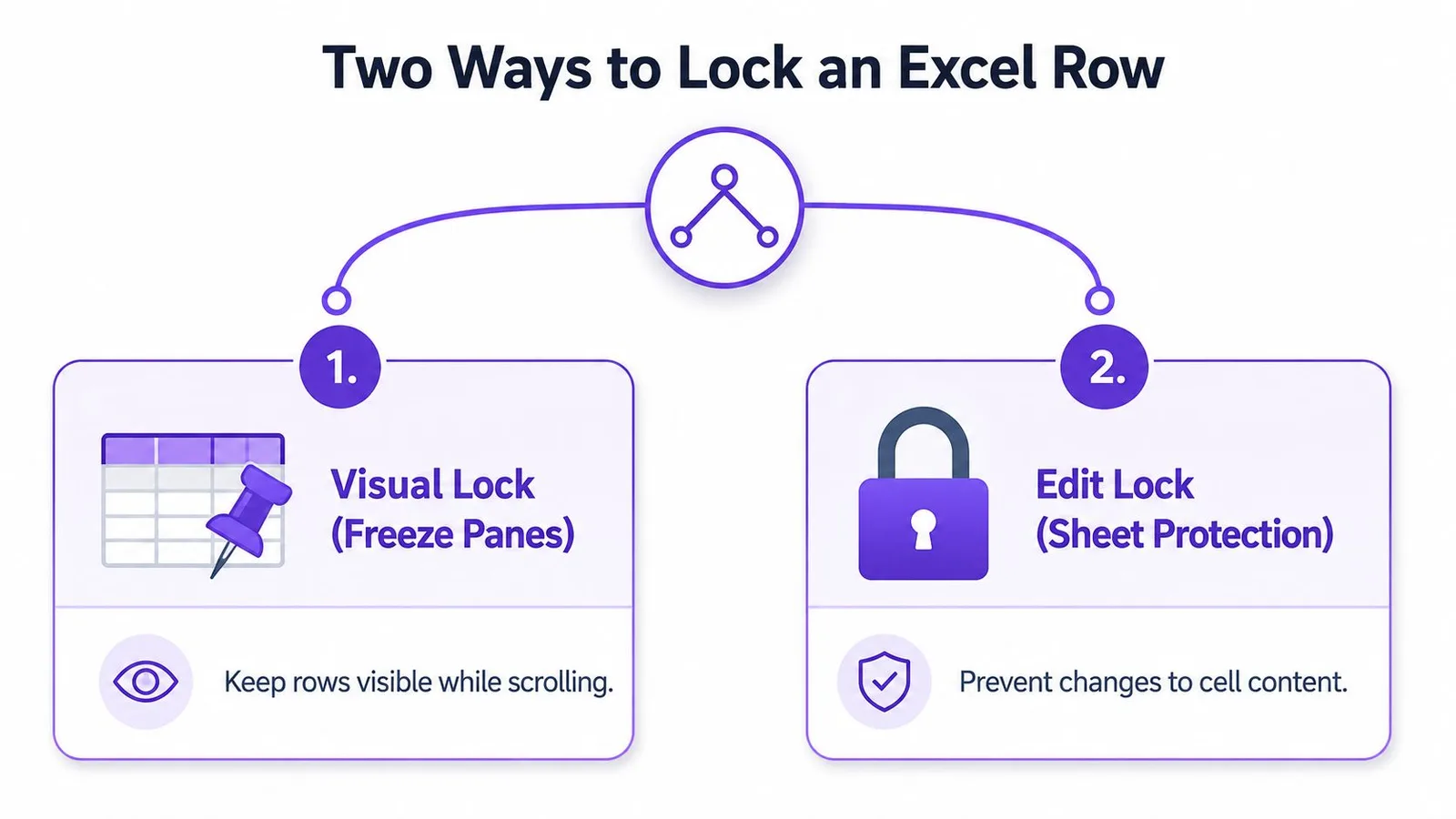
Выбор инструмента под задачу
Команда «Закрепить верхнюю строку» нужна, когда на виду должны оставаться заголовки вроде «Товар», «Ответственный», «Статус» или «Итого». Команда «Закрепить области» выручает, когда на экране нужно удержать несколько верхних строк или ещё и первый столбец.
Защита листа нужна, когда пользователи должны вводить данные, но не должны трогать формулы и фиксированные подписи. Оба инструмента отлично сочетаются: в бюджете можно держать заголовки на виду, защитить расчётные ячейки и оставить открытыми согласованные ячейки для ввода.
Практическое правило: если закреплённую строку по-прежнему можно выделить и изменить, Excel работает как надо. Закрепление влияет на отображение, а не на редактирование.
Дальше руководство аккуратно разводит эти сценарии по отдельности, а затем объединяет их для общих бюджетов, трекеров и форм. Если вы работаете в основном в Google Sheets, сравните описанный порядок действий с помощником по таблицам в Google Sheets.
Закрепление строк, чтобы заголовки не пропадали
Если шапка занимает одну строку, откройте лист и перейдите на вкладку «Вид». Выберите «Закрепить области», а затем «Закрепить верхнюю строку». Excel будет удерживать первую строку на виду при прокрутке вниз, до какой бы строки с данными вы ни дошли.
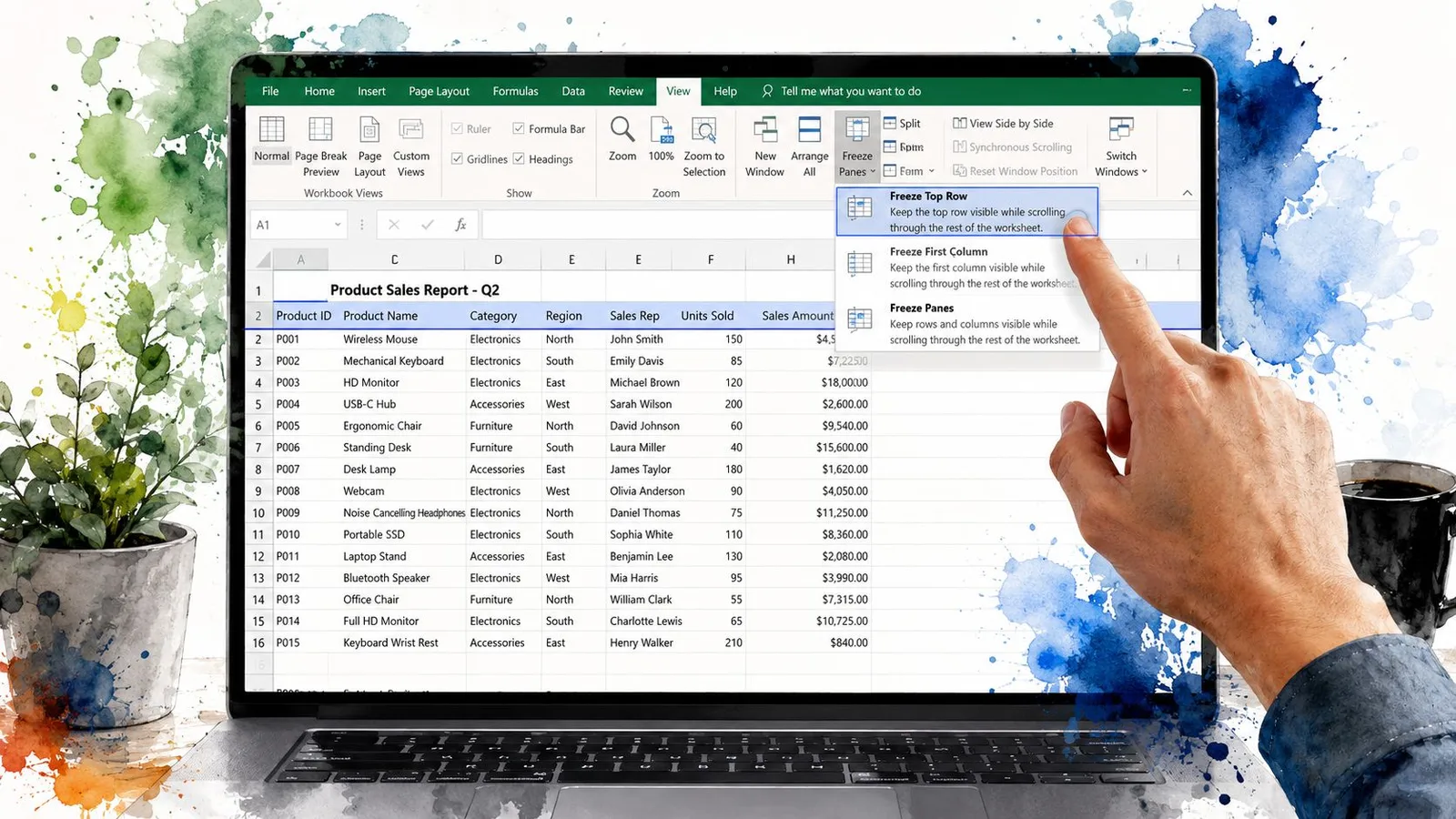
Перед командой «Закрепить верхнюю строку» не нужно выделять ячейку в первой строке: команда действует на верхнюю строку напрямую. Для классической таблицы с заголовками в строке 1 это самый простой вариант.
Закрепление нескольких строк
Если удержать нужно и строку с названием таблицы, и строку с заголовками, выделите ячейку в строке, расположенной сразу под последней закрепляемой строкой. Например, чтобы оставить на виду строки 1 и 2, выделите любую ячейку в строке 3. Затем откройте Вид > Закрепить области > Закрепить области.
Excel воспринимает выделенную ячейку как границу: всё, что выше неё, остаётся на экране, а область ниже прокручивается. По тому же правилу можно закрепить любую группу верхних строк, не выделяя сами строки.
Одновременное закрепление строки и столбца
Чтобы одновременно закрепить верхнюю строку и первый столбец, выделите ячейку B2 и выберите Вид > Закрепить области > Закрепить области. Microsoft называет B2 ячейкой для совместного закрепления верхней строки и первого столбца в инструкции для Excel на Mac.
Логика простая: Excel закрепляет строки над выделенной ячейкой и столбцы слева от неё. Если нужна более широкая область закрепления, просто выделите другую ячейку.
Если команда неактивна, сначала завершите редактирование текущей ячейки, нажав Enter или Escape. Если закрепление уже установлено, выберите «Отменить закрепление областей» и только затем создавайте новую схему.
Тот же порядок действий работает в Excel для Windows, Mac, iOS и веб-версии, о чём говорит актуальная документация поддержки Microsoft. Названия пунктов меню и структура ленты могут немного отличаться на разных устройствах, но смысл функции везде один и тот же.
Короткая демонстрация показывает, где искать эти команды на ленте:
Защита строк от редактирования
Защита решает другую задачу: она сообщает Excel, какие ячейки пользователи смогут менять после включения защиты листа.
Порядок работы состоит из двух отдельных шагов. Сначала задайте статус блокировки ячеек через «Формат ячеек» > «Защита». Затем включите защиту на вкладке «Рецензирование». Microsoft описывает эту последовательность в руководстве по блокировке ячеек для их защиты в Excel.
Сначала настройте редактируемые ячейки
По умолчанию Excel помечает ячейки как защищаемые, но пока защита листа выключена, эта настройка ни на что не влияет. Чтобы сделать строку редактируемой, выделите ячейки, которые коллеги должны заполнять, щёлкните правой кнопкой мыши, выберите «Формат ячеек» и откройте вкладку «Защита». Снимите флажок «Защищаемая ячейка» и нажмите OK.
В трекере это могут быть ячейки «Дата», «Ответственный» и «Заметки». Ячейки с формулами, заголовки и заполненные справочные значения могут остаться заблокированными.
Флажок «Защищаемая ячейка» сам по себе ничего не блокирует: это лишь настройка. Обязательной её делает именно защита листа.
Включение защиты листа
Когда ячейки для ввода открыты, перейдите в Рецензирование > Защитить лист. Excel покажет список действий, которые разрешено выполнять пользователям, поэтому отметьте разрешения, подходящие вашему листу. Если хотите ограничить круг тех, кто сможет снять защиту, добавьте пароль, но запишите его в надёжном месте.
Сразу проверьте результат. Щёлкните ячейку для ввода и введите безобидное тестовое значение, затем попробуйте выделить ячейку с формулой или заголовком. Если вводить не получается нигде, скорее всего, диапазон ввода остался заблокированным.
Когда понадобится изменить структуру или править защищённые формулы, используйте Рецензирование > Снять защиту с листа. Введите пароль, если он был задан, внесите изменения и снова включите защиту. Microsoft отмечает, что после смены статуса блокировки ячеек защиту нужно включить заново.
Для связанных задач с файлами пригодится организация и работа с файлами в Google Drive: расширение помогает командам держать актуальную книгу и сопутствующие документы в одном месте. Но оно не заменяет собственные средства защиты листов в Excel.
Смешанные права доступа в общих книгах
В общем бюджете редко нужно, чтобы все ячейки строки вели себя одинаково. В строке может быть защищённая формула в столбце «Итого», фиксированная подпись категории и ячейка ввода, куда коллега вносит сумму. Защита всей строки заблокировала бы и полезные правки вместе с рискованными.
На практике настройка объединяет обе функции:
- Закрепите область заголовков, чтобы при прокрутке было видно, какие данные в каком столбце.
- Выделите диапазон ввода и снимите флажок «Защищаемая ячейка» в «Формат ячеек» > «Защита».
- Оставьте формулы и фиксированные подписи заблокированными.
- Защитите лист и разрешите действия, которые нужны соавторам: например, выделять редактируемые ячейки или пользоваться фильтрами, если это уместно.
- Проверьте реальный ввод данных, прежде чем делиться книгой.
Такая схема защищает формулы, но не превращает файл в форму только для чтения. Трекером при этом пользоваться проще: заголовки остаются на виду, а разрешённые ячейки ввода продолжают работать.
Сохраняем работоспособность фильтров
Настройки защиты могут повлиять на работу с таблицей. Если коллегам нужно фильтровать защищённый лист, включите соответствующее разрешение в диалоге «Защитить лист» и проверьте его на реальной таблице. Не стоит рассчитывать, что фильтр будет работать точно так же, как до защиты.
Для файлов совместной работы блокировка целых строк паролем часто оказывается неудачным решением по умолчанию. Она мешает вводить данные, усложняет поиск проблем и вынуждает владельца снимать защиту ради обычных обновлений. Смешанные права точнее отражают реальную структуру книги.
| Подход | Для чего подходит | Что предотвращает |
|---|---|---|
| Закрепление областей | Длинные таблицы и трекеры | Не даёт заголовкам исчезать при прокрутке |
| Полная защита | Справочные листы и готовые результаты | Не даёт редактировать защищённые ячейки |
| Смешанные права доступа | Общие бюджеты, формы и активные трекеры | Не даёт менять формулы и фиксированное содержимое, оставляя согласованный ввод доступным |
Командам, работающим в Google Sheets, стоит присмотреться к расширению ChatGPT для Google Sheets как к ещё одному инструменту рядом со штатными настройками защиты. Проектируйте права доступа в самой таблице, а автоматизацию используйте только как подспорье.
Быстрые решения и выводы
Большинство проблем с блокировкой строк в Excel возникает по одной из трёх причин: слово «заблокировать» понимают неверно, выделяют не ту ячейку или включают защиту до открытия диапазона ввода. Если лист реагирует не так, как ожидается, пройдитесь по этому чек-листу.
- Пункт «Закрепить области» недоступен: вы сейчас редактируете ячейку. Нажмите Enter или Escape и повторите команду на вкладке «Вид».
- Закреплены не те строки: выберите Вид > Закрепить области > Отменить закрепление областей, выделите ячейку под строками, которые нужно оставить, и закрепите области заново.
- Закреплённые строки никак не убрать: выполните Вид > Закрепить области > Отменить закрепление областей. Текущее закрепление будет снято, и вы сможете настроить новое.
- На защищённом листе нигде нельзя ввести данные: ячейки, предназначенные для ввода, всё ещё заблокированы. Снимите защиту с листа, снимите для этих ячеек флажок «Защищаемая ячейка» и включите защиту заново.
- Заблокированная ячейка всё равно редактируется: сам по себе флажок «Защищаемая ячейка» ничего не запрещает. Проверьте, что на вкладке «Рецензирование» активно «Защитить лист».
- Фильтры перестали работать: снимите защиту с листа, при повторном включении отметьте разрешение на фильтрацию и проверьте таблицу обычным фильтром.
Различие легко запомнить: закрепление управляет тем, что видно, защита управляет тем, кто может редактировать. Общей книге обычно нужны обе функции, но не в одинаковом виде для каждой ячейки.
Закрепление можно отменить командой «Отменить закрепление областей», а права ячеек пересмотреть, сняв защиту с листа. Начните с небольшого тестового диапазона, проверьте поведение, а затем примените настройку ко всей книге.
GPT Workspace работает внутри приложений Google Workspace, включая Google Sheets и Google Drive, и справляется с задачами вроде генерации содержимого таблиц, анализа выделенных данных, создания формул и поиска информации по сохранённым файлам. Загляните на сайт GPT Workspace, чтобы изучить рабочий процесс, который поддержит подготовку таблиц и совместную работу.