




Bästa AI för ansökningsskrivande 2026: Få mer finansiering med ChatGPT i Google Docs
Jämför de bästa AI-verktygen för ansökningsskrivande och lär dig hur du använder ChatGPT direkt i Google Docs för att skriva starkare ansökningar snabbare.

Att skriva ansökningar är en av de mest tidskrävande uppgifterna inom ideell sektor och forskning. En enda statlig ansökan kan ta mellan 40 och 80 timmar att slutföra. En förfrågan till en stiftelse tar kortare tid, men multiplicera det med 30 inlämningar per år så pratar vi om hundratals timmar enbart på skrivande.
AI förändrar den ekvationen. Inte genom att skriva ansökningar åt dig, men genom att minska tiden du lägger på de strukturella, repetitiva delarna: behovsanalyser, logikmodeller, standardtexter, budgetmotiveringar. När dessa tar 40% mindre tid kan du antingen skicka in fler ansökningar eller lägga mer energi på de delar som faktiskt kräver mänsklig bedömning.
Den här guiden jämför de bästa AI-verktygen för ansökningsskrivande, visar hur du specifikt använder ChatGPT i Google Docs, och ger dig de prompts som ansökningsskrivare har funnit mest användbara.
Varför de flesta ansökningsskrivare kämpar med AI-verktyg
Den uppenbara metoden är att öppna ChatGPT.com, klistra in din upphandlingstext, och be den skriva en behovsanalys. Det fungerar, på sätt och vis. Men ansökningsskrivande sker nästan alltid i Google Docs. Du samarbetar med en programchef, en ekonomiansvarig, och kanske en styrelseledamot. Att kopiera och klistra mellan verktyg förstör det arbetsflödet.
Det andra problemet är kontext. En behovsanalys för en skoldistrikt i rurala Appalachien skiljer sig fundamentalt från en för en stadsbaserad matbank. Generisk AI-output låter generisk. Du måste mata AI:n med verkliga data, din organisations specifika språkbruk, och finansierarens exakta prioriteringar för att resultatet ska vara användbart.
Det tredje problemet är iteration. Ansökningsskrivande är inte en utkast. Det är 8 eller 12, med kommentarer från tre olika granskare. Ett verktyg som finns utanför ditt dokument gör varje revideringsomgång långsammare, inte snabbare.


AI-verktyg för ansökningsskrivande: En praktisk jämförelse
Här är hur de främsta alternativen står sig för ansökningsskrivare som arbetar i Google Docs.
ChatGPT (chatgpt.com) är det mest kapabla allmänna alternativet, men arbetsflödet är klumpigt. Du skriver i Docs, byter till ChatGPT, klistrar in kontext, kopierar tillbaka resultatet. Varje revideringsomgång tar tid. Det fungerar om du skriver ensam och skapar från grunden, men samarbete fallerar snabbt.
Claude (anthropic.com) hanterar långa dokument väl och tenderar att skriva i en renare akademisk stil som passar forskningsansökningar. Samma problem med flikbyten som ChatGPT. Bättre för vetenskapligt skrivande; liknande begränsningar för samarbete i Docs.
Notion AI är inbyggt i Notions egen redigerare och fungerar smidigt där. Men om din organisation kör på Google Workspace, är du inte i Notion. Att flytta ansökningar mellan plattformar skapar friktion.
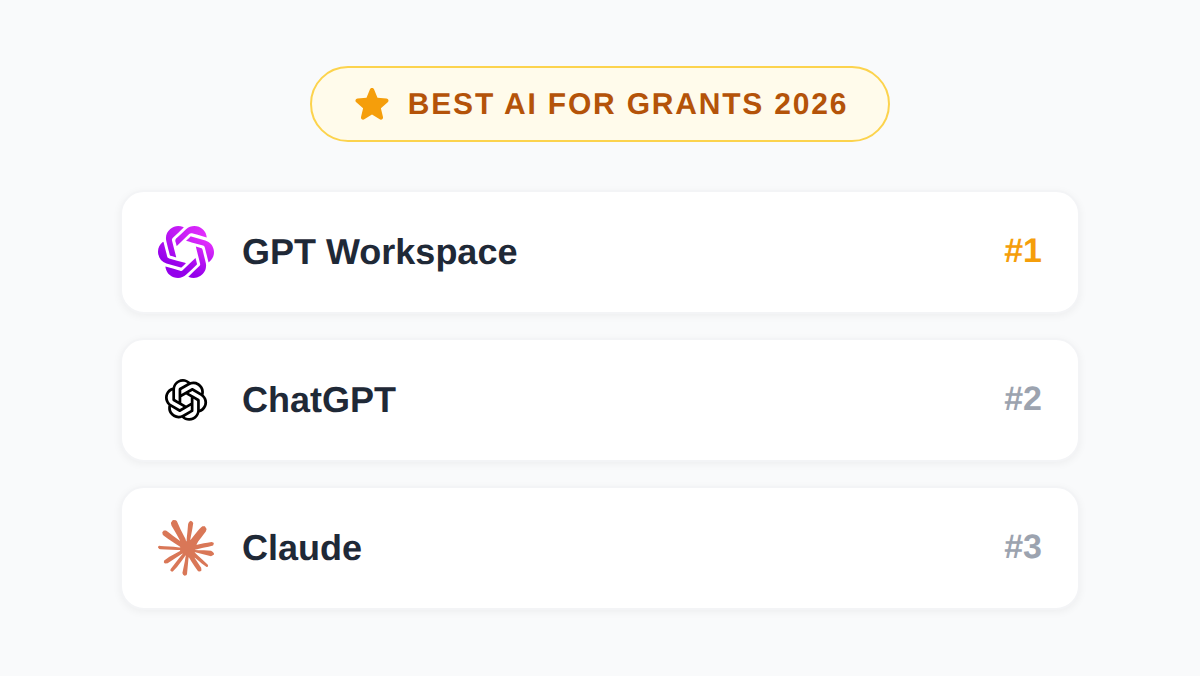
GPT Workspace tar med ChatGPT, Claude och Gemini direkt in i Google Docs. Du stannar i ditt dokument, skriver prompts i sidofältet, och AI-svaret visas direkt i texten. För ansökningsskrivare som samarbetar i Docs är detta det praktiska valet. Inga flikbyten, ingen kopiering, och hela teamet kan se och kommentera AI-genererad text i samma fil.
För en djupare jämförelse av hur de stora modellerna skiljer sig åt, se Claude vs GPT vs Gemini för Google Workspace.
Hur du använder ChatGPT för ansökningsskrivande i Google Docs
Du behöver inte en specialiserad AI för ansökningsskrivande. Du behöver en bra modell med rätt prompts och din organisations kontext inladdad. Så här sätter du upp det.
Steg 1: Installera GPT Workspace
Gå till gpt.space och installera Chrome-tillägget eller Google Workspace-tillägget. Installationen tar ungefär två minuter. När det är installerat, öppna vilket Google Doc som helst så ser du GPT Workspace-sidofältet till höger.
Steg 2: Skapa ett kontextblock högst upp i ditt dokument
Innan du börjar skriva prompts, lägg till ett låst avsnitt högst upp i ansökningsdokumentet. Inkludera:
- Organisationsnamn och missionsuttalande (2 meningar)
- Målgrupp med specifik demografi
- Programbeskrivning på 100 ord
- Nyckeldatapunkter från tidigare program
- Finansierarens namn och angivna prioriteringar från upphandlingstexten
Denna kontext matar dina prompts. Ju mer specifikt ditt kontextblock är, desto mindre behöver du upprepa dig själv i varje prompt.
Steg 3: Skriv din behovsanalys först
Behovsanalysen är den del som AI hanterar bäst. Den är datatung, följer en förutsägbar struktur (problemet finns, här är bevisen, vår community påverkas, här är effekten), och kan förfinas med specifik statistik du tillhandahåller.
Öppna GPT Workspace-sidofältet och prova denna prompt:
“Skriv en 300 ord lång behovsanalys för en ansökan. Vår organisation hjälper 2 400 familjer med matbrist i [Region], där fattigdomsgraden är 22% jämfört med 14% nationellt. Finansieraren är [Stiftelsen] och deras prioritet är att minska barnhunger. Använd de tre statistikerna jag inkluderat i kontextblocket ovan. Använd inte generiska formuleringar. Skriv i en direkt, evidensbaserad ton.”
Granska resultatet, acceptera det som fungerar, och redigera direkt i texten. Skriv en ny prompt för att justera inledningsmeningen, skärpa till en statistik, eller ändra tonen.
Steg 4: Gå vidare till projektbeskrivningen
Projektbeskrivningen är svårare för AI. Här behöver din förändringsteori, din specifika programmodell och din evidensbas vara preciserade. Be inte AI:n skriva detta från grunden. Be den hjälpa dig strukturera det.
“Använd programbeskrivningen i mitt kontextblock och skriv en disposition för en projektbeskrivning som följer en logikmodell: resurser, aktiviteter, resultat, effekter. Lägg till en förklarande mening under varje rubrik. Jag fyller i detaljerna.”
När du har dispositionen, gå avsnitt för avsnitt. AI fyller i texten runt din specifika programdata.
Steg 5: Använd AI för budgetmotivering
Budgetmotiveringar är formelmässiga men tidskrävande. För varje post behöver du förklara vad det är, varför det kostar vad det kostar, och varför det är nödvändigt för projektet. AI gör detta bra med specifika indata.
“Skriv en budgetmotivering för följande poster i en statlig ansökan: [klistra in din budgettabell]. Varje motivering ska vara 2-3 meningar. Använd aktiv form. Förklara hur varje post kopplar till programaktiviteter.”
Prova GPT Workspace
Använd ChatGPT, Claude och Gemini direkt i Google Docs, Sheets, Slides, Gmail och Drive. Inga flikbyten.
Kom igång gratisDe bästa AI-promptserna för ansökningar
Dessa prompts fungerar i alla större AI-verktyg. När du använder GPT Workspace i Google Docs, klistra in dem direkt i sidofältet med ditt kontextblock redan inladdat i dokumentet.
För sammanfattningen:
“Skriv en 150 ord lång sammanfattning för en ansökan. Inkludera: problemet vi löser, vår organisations ansats, den specifika målgruppen, och de nyckeleffekter vi söker finansiering för. Börja med en övertygande statistik. Avsluta med den totala finansieringen vi begär.”
För en logikmodell-beskrivning:
“Konvertera denna logikmodell [klistra in din tabell] till ett 200 ord långt avsnitt. Förklara hur resurser leder till aktiviteter, aktiviteter producerar resultat, och resultat driver långsiktiga effekter. Skriv i nutid som om programmet redan körs.”
För utvärderingsplanen:
“Skriv ett 250 ord långt avsnitt om utvärderingsplanen för en ansökan. Vår nyckeleffekt är [specifik effekt]. Vi kommer mäta den med [mätverktyg]. Beskriv hur vi samlar in data, med vilka intervall, och hur framgång ser ut vid 6 och 12 månader.”
För hållbarhetsuttalandet:
“Skriv ett hållbarhetsuttalande som förklarar hur vår organisation kommer fortsätta detta program efter finansieringsperioden. Vi planerar att söka [finansieringstyp] och [finansieringstyp]. Vi har också [intäkter eller partnerskap]. Håll det under 200 ord och undvik vaga löften.”
För organisationskapacitetsavsnittet:
“Skriv ett avsnitt om organisationskapacitet som visar att vi kan hantera denna finansiering. Nyckelfakta: vi har verkat i [X] år, vår årsbudget är $[X], vi har lyckats hantera finansiering från [finansierare], och vår programpersonal inkluderar [nyckelroller]. Håll det under 300 ord.”
För mer om att skapa AI-prompts som fungerar bra för olika skrivuppgifter, se bästa ChatGPT-prompts för Google Workspace.
Docs
"Skriv behovsanalys med hjälp av community-data..."
Docs
"Motivera denna budgetpost för statlig ansökan..."
Docs
"Skriv om detta stycke för en SAMHSA-finansierare..."
Vanliga misstag när man använder AI för ansökningsskrivande
Behandla AI-output som ett första utkast. AI för ansökningsskrivande producerar ett användbart strukturellt utkast, inte en färdig ansökan. Varje mening måste verifieras mot din faktiska programdata. Finansierare avvisar ansökningar som citerar statistik utan källor eller beskriver aktiviteter som inte matchar din budget.
Använda samma prompt för varje finansierare. En community-stiftelse i nordvästra USA och Department of Health and Human Services vill ha helt olika toner. Skriv din prompt med explicit finansierarkontext varje gång. Klistra in finansierarens angivna prioriteringar, deras språkbruk från upphandlingstexten, och eventuella granskarkommentarer från tidigare ansökningar.
Låta AI skriva förändringsteorin. Detta är kärnan i din ansökan. AI kan formatera den och göra den läsbar, men logiken, evidensbasen och den specifika modellen måste komma från ditt teams expertis. Använd AI för att klargöra och redigera, inte för att generera.
Ignorera tecken- eller ordgränsen. AI tenderar att skriva långt. Tala alltid om ordantalet i prompten. “Skriv en behovsanalys på under 300 ord” är mer användbart än “skriv en behovsanalys”.
För mer om hur man skriver effektiva prompts, se skriva den bästa prompten med rätt ton.
FAQ
Avslutning
Ansökningsskrivande försvinner inte. Det blir mer konkurrensutsatt. Finansierare får fler ansökningar varje år, och ribban för vad som räknas som en välskriven ansökan höjs ständigt.
AI kommer inte skriva dina ansökningar åt dig. Men det kommer minska tiden du lägger på de strukturella, formelmässiga delarna med 30 till 50 procent, vilket betyder fler inskickade ansökningar, mer tid på programdesign, och mer kapacitet för den strategi som faktiskt vinner finansiering.
Börja med GPT Workspace i Google Docs, ladda din organisations kontext, och använd prompts ovan för varje avsnitt. Efter några ansökningar kommer du ha ett system som känns naturligt, och du kommer undra hur du klarade dig utan det.