




ChatGPT för executive assistants: AI-verktyg för effektivare arbete i Google Workspace
Hur executive assistants använder ChatGPT i Gmail, Google Docs och Sheets för att hantera e-postvolym, skriva rapporter och spåra uppgifter snabbare med GPT Workspace.

Executive assistants skickar mellan 80 och 150 e-postmeddelanden på en hektisk dag. Det är innan man räknar med briefingdokument, mötesanteckningar, kostnadsrapporter och kalenderuppdateringar som fyller tiden däremellan.
Jobbet handlar i grunden om att skriva och koordinera. Det mesta är inte att fatta beslut: det handlar om att omvandla beslut till polerade texter, formatera information för andra och hålla reda på detaljer i ett dussin öppna ärenden. Det är precis där ChatGPT för executive assistants gör en verklig skillnad. Och när du använder det i Google Workspace behöver du inte ändra hur du arbetar alls.
GPT Workspace integrerar AI direkt i Gmail, Google Docs och Google Sheets. Du stannar i de verktyg du redan använder. AI:n hanterar utkast, sammanfattningar och formatering, så du kan fokusera på det som verkligen kräver din bedömning.
 Prova GPT Workspace
Använd ChatGPT, Claude och Gemini direkt i Google Docs, Sheets, Slides, Gmail och Drive. Ingen flikbyten krävs.
Kom igång gratisVarför AI-verktyg för executive assistants hör hemma i Google Workspace
De flesta EA-arbetsflöden finns redan i Google Workspace. Gmail hanterar kommunikationen. Google Docs innehåller mötesanteckningar, briefingar och rapporter. Google Sheets spårar uppgifter, budgetar och resplaner. Det är den miljön.
Problemet med att byta till ett separat AI-chatverktyg är att du hamnar i en loop av att kopiera text fram och tillbaka, formatera om utdata och hantera ytterligare en flik. AI-verktyg för executive assistants fungerar bäst när de är integrerade direkt i verktygen där arbetet sker.
GPT Workspace installeras som ett Chrome-tillägg och Google Workspace-tillägg. Öppna Gmail, så finns det en AI-panel till höger. Öppna ett Google Doc, och du kan markera valfritt stycke och be GPT Workspace att skriva om, utöka eller sammanfatta det. Öppna ett kalkylblad, och du kan generera formler eller städa upp röriga data med en prompt. Ingen flikbyten. Ingen kopiering.
Inlärningskurvan tar cirka 10 minuter. Efter det går det snabbare än att göra samma arbete manuellt.
ChatGPT-prompts för executive assistants i Gmail
E-post är där de flesta executive assistants spenderar största delen av sin tid. En upptagen chefs inkorg är en konstant ström av mötesförfrågningar, leverantörsförslag, intressentuppdateringar och uppföljningar, och var och en av dem kräver ett välformulerat och professionellt svar.
GPT Workspace lägger till en AI-panel i Gmail som kan läsa en öppen e-posttråd och generera ett svar med en enkel prompt.
Skriva svar på komplexa e-postmeddelanden
Komplexa e-postmeddelanden är de som tar 10-15 minuter att skriva: ett svar till en leverantör som vill ändra villkoren, en uppdatering till en styrelseledamot som ställt en direkt fråga eller en uppföljning på ett försenat projekt där tonen måste vara precis rätt.
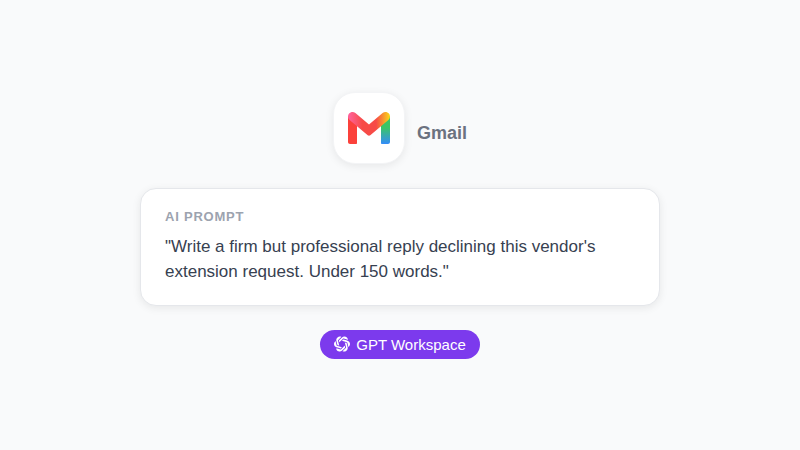
Öppna tråden i Gmail. I GPT Workspace-panelen skriver du: “Skriv ett bestämt men professionellt svar där vi avböjer leverantörens förfrågan om förlängning. Håll det under 150 ord.” Utkastet kommer tillbaka på cirka 5 sekunder. Läs igenom det, justera eventuella detaljer och skicka.
Den specifika uppgiften tar de flesta EA:s 12-15 minuter från scratch. Med GPT Workspace tar det under 2. Över 8 sådana e-postmeddelanden per dag sparar du nästan 90 minuter.
Skriva och skicka mötesinbjudningar
Mötesinbjudningar låter enkla tills du skriver den tredje med specifika agendapunkter, relevanta förläsningslänkar och inloggningsdetaljer formaterade för tre tidszoner. GPT Workspace hanterar detta bra.
Prompt: “Skriv en mötesinbjudan för en 45-minuters strategigranskning. Deltagarna är CMO och två regionala chefer. Inkludera en agenda med tre punkter: Q2-resultat, budgetomfördelning och Q3-prioriteringar. Professionell ton.”
Du får en fullständig inbjudan med ämnesrad, brödtext och agendastruktur redo att klistra in i Google Calendar eller Gmail.
Använda AI för executive assistants i Google Docs
Google Docs är där det mesta dokumentarbetet sker: mötesanteckningar, briefingpapper, sammanfattningar för ledningen och en-sidiga dokument för chefer. Dessa dokument behöver ofta vara välstrukturerade och formaterade under tighta deadlines.
Mötesanteckningar och åtgärder
Efter ett långt möte är mötesanteckningarna vanligtvis en rörig lista med punkter. Förväntningen är en ren uppsättning anteckningar med tydliga åtgärder och ansvariga, redo att skickas inom en timme.
Med GPT Workspace i Google Docs klistrar du in dina grova anteckningar i dokumentet. Markera allt. I AI-panelen skriver du: “Omvandla dessa till strukturerade mötesanteckningar. Inkludera en sammanfattande paragraf, sedan en lista med åtgärder och ansvariga samt deadline. Formell ton.”
Den formaterade utdata kommer tillbaka i ett svep. Du granskar, justerar eventuella felaktiga åtgärder och anteckningarna är klara. Det som brukade ta 30-40 minuter att formatera om tar nu cirka 5 minuter.
För återkommande möten kan du skapa en anpassad mallprompt. Till exempel: “Formatera dessa anteckningar som veckovis ledningsmöte. Rubrik: datum, deltagare, mötesledare. Brödtext: fattade beslut, hinder, åtgärder med ansvariga.” Spara det som en GPT Workspace-färdighet och använd den med ett klick varje vecka.
Briefingdokument för chefer
Chefer behöver ofta gå in i möten med en snabb överblick över en situation på under 3 minuter. Att förbereda den briefingen är en del av en EA:s jobb.
Med GPT Workspace klistrar du in relevanta e-postmeddelanden, rapporter eller bakgrundsdata och skriver: “Skriv en en-sida executive briefing som sammanfattar nuvarande läge för [projektnamn], de viktigaste besluten som behövs och riskerna. Håll det lättläst med tydliga rubriker.”
AI:n sammanställer relevant kontext till ett dokument som låter som om en senior chef skrivit det. Du granskar för korrekthet, justerar eventuella fakta och briefingen är klar. Detta fungerar för att förbereda en chef inför ett styrelsemöte, ett kundsamtal eller en intern granskning.
För relaterade tekniker, se vår guide om AI-rapportskrivning i Google Docs.
ChatGPT i Google Sheets för executive assistants
Kalkylblad dyker ständigt upp i EA-arbete: resekostnadsrapporter, projektspårningsloggar, budgetsammanfattningar och leverantörsjämförelsetabeller. Det mesta tidskrävande arbetet handlar om formatering och formelskrivande, inte analys.
Skapa en uppgiftsspårare
En typisk chef har 10-15 aktiva projekt samtidigt. Att spåra status, ansvariga och deadlines på ett lättläst sätt kräver mycket uppsättningstid. GPT Workspace kan bygga grunden åt dig.
Öppna ett nytt Google Sheet. I GPT Workspace-panelen skriver du: “Skapa en projektstatusspårare för en chef med kolumner för projektnamn, ansvarig, status (med en rullgardinsmeny: På plan, I riskzon, Försenad), deadline, senast uppdaterad och anteckningar. Lägg till 5 exempelrader.”
Formeln och strukturen kommer tillbaka som ett utkast. Klistra in det och justera kolumnerna efter dina faktiska projekt. Du är igång på under 5 minuter istället för 30.
Sammanfatta kostnadsdata för rapporter
Månatliga kostnadsrapporter lämnas ofta över till EA:s som råa kvitton eller kreditkortsutdrag. Uppgiften är att kategorisera, summera och formatera dem till något som ekonomiavdelningen kan hantera.
Öppna kalkylbladet med rådata. Skriv till GPT Workspace: “Skriv en SUMIF-formel för att summera alla rader där kolumn B innehåller ‘Resor’. Skriv sedan en sammanfattningsrad för var och en av dessa kategorier: Resor, Måltider, Programvara, Kontorsmaterial.”
Istället för att lägga 40 minuter på formellogik får du strukturen på ett svep. Kör den, verifiera summorna och rapporten är klar.
Prova GPT Workspace
Använd ChatGPT, Claude och Gemini direkt i Google Docs, Sheets, Slides, Gmail och Drive. Ingen flikbyten krävs.
Kom igång gratisBästa AI-verktygen för executive assistants: Vad som faktiskt fungerar
Marknaden för AI-verktyg är överfull. Många kräver att du lämnar ditt befintliga arbetsflöde, lär dig ett nytt gränssnitt och hanterar ytterligare en prenumeration. De flesta EA:s har inte tid för det.
De tre viktigaste sakerna för ett EA:s AI-verktyg:
Det måste fungera i Google Workspace. EA:s har inte tid att kopiera mellan appar. Om verktyget kräver att du lämnar Gmail eller Google Docs försvinner de flesta tidsbesparingar i friktionen av att byta.
Det måste hantera ton bra. Chefskommunikation har en specifik registrering. AI:n måste kunna skriva e-postmeddelanden som låter polerade och professionella utan att vara stela, och mötesanteckningar som är tydliga utan att vara byråkratiska. GPT Workspace ger dig kontroll över detta genom explicita toninstruktioner i dina prompts.
Det måste vara snabbt. En EA med deadline har inte 30 sekunder att vänta på ett svar. GPT Workspace returnerar vanligtvis ett utkast på 3-6 sekunder, vilket passar naturligt in i en arbetsrytm.
GPT Workspace stöder också flera modeller: GPT-4o, Claude och Gemini. Du kan växla mellan dem beroende på uppgift. Claude tenderar att producera renare långformade texter (bra för briefingar). GPT-4o hanterar struktur och formatering bra (bra för mötesanteckningar och kalkylblad). Gemini integreras tätt med Googles egna produkter.
För mer om att välja mellan AI-modeller för olika uppgifter, se när du ska använda Claude vs ChatGPT.
Praktiska ChatGPT-prompts för executive assistants
Här är prompts som ger bra resultat konsekvent. Justera detaljerna efter din chefs kontext.
För Gmail:
- *“Skriv ett artigt men bestämt uppföljningsmail för en faktura som är 14 dagar försenad. Håll det under 100 ord.”
- *“Sammanfatta den här e-posttråden i 3 punkter med de viktigaste besluten och öppna frågor.”
- *“Skriv ett svar där jag accepterar den här mötesförfrågan. Bekräfta tiden, fråga om det finns en inloggningslänk och nämn att jag skickar agendan senast på torsdag.”
För Google Docs:
- *“Omvandla dessa grova anteckningar till ett strukturerat briefingdokument på en sida för en ledningsgranskning.”
- *“Skriv ett tackmail från [Chefens namn] till teamet efter produktlanseringen. Varm men professionell, 150 ord.”
- *“Redigera den här paragrafen för tydlighet och koncishet. Behåll den formella tonen.”
För Google Sheets:
- *“Skriv en formel för att flagga alla rader där deadlinen i kolumn D är mer än 3 dagar gammal.”
- *“Skapa en mall för veckovis statusrapport med kolumner för projekt, ansvarig, prioritet, status, hinder och nästa steg.”
För en bredare uppsättning prompts i alla Google Workspace-appar, se bästa ChatGPT-prompts för Google Workspace.
Vanliga frågor
Avslutning
Arbetet som executive assistant är högrisk, högt tempo och nästan helt byggt på skrivande och koordinering. Bedömningsfrågorna tillhör EA:n och chefen. Men arbetet med att skriva utkast, formatera och organisera behöver inte ske i mänsklig hastighet.
ChatGPT för executive assistants i Google Workspace sätter den accelerationen där det behövs. Mindre tid på utkast, mer tid på det som verkligen kräver din expertis. Kom igång med GPT Workspace och se hur mycket av din dag som förändras redan första veckan.