




ChatGPT för Google Workspace-administratörer: En checklista för godkännande
En praktisk guide för Google Workspace-administratörer som utvärderar ChatGPT-tillägg: OAuth-omfång, datahantering, kontroller i administratörskonsolen och en checklista för godkännande.

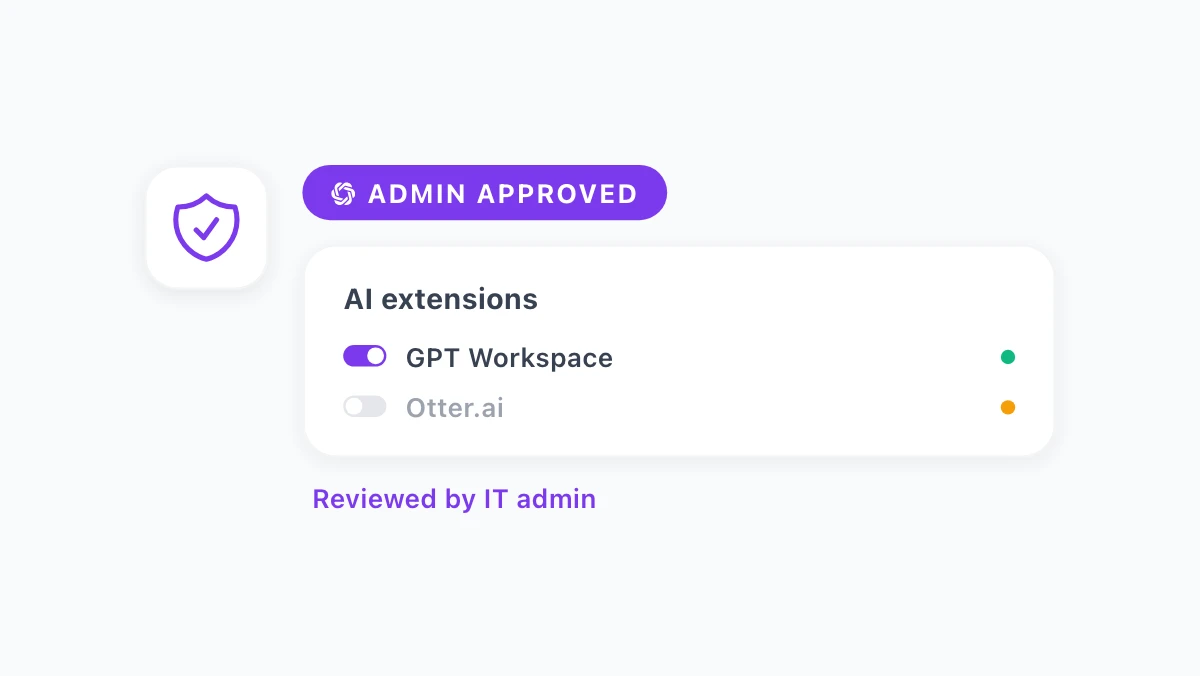
Varje guide på den här bloggen har hittills skrivits för användaren som arbetar med AI i Google Workspace: rekryteraren, ekonomen, projektledaren eller assistenten. Det finns dock en person i den kedjan som sällan nämns.
Frågeställningarna kring ChatGPT för Google Workspace-administratörer ser annorlunda ut än slutanvändarnas. En administratör frågar inte hur man skriver ett bättre mejl, utan vilken data ett tillägg kan se, vart den datan tar vägen och vad som händer om något går fel.
Den här guiden går igenom varför AI-tillägg kräver en egen godkännandeprocess och vilka specifika risker du bör kontrollera innan du ger grönt ljus. Vi går även igenom hur Google Workspace Admin Console hanterar appåtkomst, samt en checklista som du kan använda för alla AI-verktyg som ditt team vill installera, inklusive GPT Workspace.
Varför AI-tillägg behöver en egen policy
Google Workspace har redan säkerhetspolicyer för e-post, fildelning och åtkomst för tredjepartsappar. AI-tillägg hamnar som standard i kategorin “tredjepartsappar”, men de beter sig annorlunda än en vanlig integration.
En CRM-koppling läser specifika fält som du konfigurerar. Ett AI-tillägg i Gmail eller Docs kan däremot potentiellt läsa hela innehållet i det dokument eller den mejltråd som är öppen när användaren aktiverar verktyget.
Det innebär en annan riskprofil, även om själva tillägget är välbyggt. I takt med att Gemini blir den inbyggda AI-lagret i kärnapparna i Google Workspace, jämför anställda det allt oftare med ChatGPT, Claude och andra verktyg de redan använder på annat håll.
Vissa installerar webbläsartillägg på egen hand innan IT-avdelningen ens vet att verktyget existerar. Det mönstret, ofta kallat skugg-AI, är anledningen till att fler organisationer formaliserar en specifik policy för google workspace ai governance under 2026, istället för att behandla AI-verktyg som vilken annan app som helst.
Utan en tydlig policy hamnar du i en av två situationer: antingen blockeras alla AI-tillägg som standard och teamen går miste om produktivitetsvinster, eller så granskas ingenting och personalen installerar det första de hittar.
Vad du bör kontrollera innan du godkänner ett AI-tillägg
Innan du släpper in ett AI-verktyg i din Workspace-miljö finns det fem frågor som är värda att besvara. Att hoppa över någon av dem innebär att du godkänner baserat på tillit snarare än verifiering.
Datatillgångens omfattning (Scope)
Vad kan tillägget faktiskt läsa? Ett tillägg som bara aktiveras i det aktuella dokumentet eller mejltråden är en helt annan sak än ett som kräver ständig åtkomst till hela din Drive.
Kontrollera om verktyget kräver bred, permanent åtkomst eller mer begränsad, sessionsbaserad åtkomst kopplad till den app du aktivt använder. Ju snävare omfattning, desto mindre blir din exponering om leverantören skulle bli komprometterad.
OAuth-omfång och behörigheter
Varje Google Workspace-integration autentiseras via OAuth, och de specifika omfång (scopes) den begär talar exakt om vad den kan och inte kan göra. Google grupperar dessa omfång i känslighetsnivåer, och Admin Console flaggar vilken kategori varje begärt omfång tillhör.
Läs igenom listan över omfång innan du godkänner, inte efter att en användare rapporterat ett problem. Ett verktyg som bara begär omfång kopplade till det Docs-, Sheets- eller Gmail-gränssnitt det opererar i har en lägre riskprofil än ett som begär bred åtkomst till Drive eller kontonivå utan tydlig anledning.
Var data lagras och hur länge
Fråga leverantören direkt: passerar innehållet deras servrar bara under tiden en förfrågan bearbetas, eller lagras det efteråt? Om det lagras, hur länge och i vilken region?
Detta är viktigt för säkerhetsgranskningar av chatgpt google workspace security eftersom de underliggande AI-modellerna (GPT, Claude, Gemini) oftast drivs av andra företag än tilläggsleverantören. Din organisations innehåll kan passera genom mer än en infrastruktur beroende på vilken modell användaren väljer.
Kryptering under överföring och vid lagring
Bekräfta att data som rör sig mellan Google Workspace, tillägget och eventuella AI-modellleverantörer är krypterad under överföring. Om leverantören lagrar något, även temporärt, fråga om den lagringen också är krypterad.
De flesta välrenommerade leverantörer publicerar detta på en säkerhets- eller förtroendesida. Om du inte hittar det efter några minuters sökning, se det som en brist som bör flaggas.
Efterlevnad av organisationens befintliga policy
Ditt företag har sannolikt redan formuleringar i sin datahanteringspolicy om tredjepartsleverantörer, datalagringsplats eller acceptabel användning av externa verktyg. Kör AI-tillägget mot den befintliga policyn istället för att skriva nya regler från grunden.
Om din organisation omfattas av HIPAA, GDPR eller SOC 2-åtaganden, bekräfta att leverantörens egen efterlevnad matchar vad din policy kräver. Gör detta innan du rullar ut verktyget till team som hanterar reglerad data.

Hantera AI-tillägg i Google Workspace Admin Console
Google Workspace ger administratörer två huvudsakliga verktyg för att kontrollera tredjepartsappar, och båda gäller AI-tillägg på samma sätt som för andra Marketplace-appar. ChatGPT-baserade verktyg går igenom samma granskningsväg som alla andra integrationer din organisation redan utvärderar.
Det första verktyget är inställningar för Marketplace-appar, som finns under “Appar” i Admin Console. Därifrån kan du tillåta alla appar, begränsa installationer till en administratörskurerad lista eller kräva att varje app genomgår ett godkännande innan någon användare i organisationen kan installera den.
Det andra verktyget är API-kontroller och appåtkomst, som finns under “Säkerhet”. Det är här OAuth-omfången kommer in direkt, vilket låter dig klassificera tredjepartsappar som betrodda, begränsade eller blockerade, samt ställa in organisationsövergripande regler för vilka omfång en app får begära.
För de flesta organisationer som utvärderar ett AI-tillägg för första gången fungerar en praktisk sekvens bra. Installera tillägget i ett sandlådekonto eller en test-OU först, granska exakt vilka OAuth-omfång det begär under installationen, och besluta sedan om du ska tillåta det för hela organisationen, begränsa det till specifika grupper eller blockera det medan du samlar in mer information.
Om du beslutar att tillåta ett tillägg kan du oftast distribuera det till specifika organisationsenheter istället för hela företaget. Det gör att du kan köra ett pilotprojekt med en avdelning, till exempel ekonomi- eller rekryteringsteamet som redan efterfrågat det, innan du utökar åtkomsten bredare.
Checklista för godkännande av AI-tillägg
Använd den här listan för GPT Workspace eller liknande AI-verktyg som ditt team efterfrågar:
- Granskning av omfång: Lista varje begärt OAuth-omfång och bekräfta att varje mappas till en funktion som verktyget faktiskt använder.
- Datalagring: Få ett skriftligt svar på hur länge innehåll lagras efter att en förfrågan har slutförts.
- Lagringsplats: Bekräfta i vilken region eller vilket land leverantörens infrastruktur och eventuella underleverantörer finns.
- Kryptering: Verifiera kryptering under överföring och, om tillämpligt, vid lagring.
- Modellleverantörer: Identifiera vilka AI-modeller verktyget ansluter till (OpenAI, Anthropic, Google, andra), eftersom varje modell har egna villkor för datahantering.
- Administratörsdistribution: Bekräfta om verktyget stöder organisationsövergripande installation via Marketplace, istället för att kräva att varje anställd installerar det individuellt och inkonsekvent.
- Granskningssynlighet: Kontrollera om Admin Console loggar installationer, användning och behörighetsändringar för denna app på samma sätt som för andra Marketplace-appar.
- Återkallningsväg: Bekräfta att du kan återkalla åtkomsten för hela organisationen i en enda åtgärd om du behöver stänga av den.
När ett verktyg väl är godkänt, se inte beslutet som permanent. Se över användningen varje kvartal, särskilt när nya avdelningar börjar efterfråga åtkomst.
En vy över användningen på avdelningsnivå hjälper dig att upptäcka två saker tidigt. Det visar avdelningar som i tysthet börjar använda ett verktyg du aldrig formellt godkänt, och det flaggar avdelningar som du faktiskt godkänt men som inte använder det – en signal om att utrullningen kanske behöver mer utbildning snarare än mer åtkomst.
Hur GPT Workspace hanterar dessa frågor
Är GPT Workspace säkert för administratörer att godkänna? Det ärliga svaret beror på din organisations specifika risktolerans, men här är hur verktyget är byggt med avseende på frågorna ovan.
GPT Workspace autentiseras via standard Google OAuth och begär omfång kopplade till den specifika app du använder det i: Docs, Sheets, Slides, Gmail eller Drive. Det begär inte generell åtkomst till hela ditt Workspace-konto som standard.
Tillägget är utformat för att bearbeta dokument- och mejlinnehåll under den aktiva sessionen istället för att bygga en permanent kopia av organisationens innehåll på egna servrar. Eftersom det låter användare välja mellan GPT, Claude och Gemini för en given uppgift, beror den faktiska modellen som hanterar en förfrågan på vilken användaren väljer, och den leverantörens villkor för datahantering gäller för den förfrågan.
För organisationer som vill ha centraliserad kontroll kan GPT Workspace distribueras via Google Workspace Marketplace på administratörsnivå istället för via individuella webbläsarinstallationer. Det ger dig samma möjligheter att tillåta, begränsa eller blockera som beskrivits tidigare i guiden, applicerat på en app istället för en mängd individuellt installerade tillägg.
Inget av detta ersätter din egen granskning. Läs den aktuella integritetsdokumentationen på gpt.space och kör den genom checklistan ovan innan du godkänner det, på samma sätt som du skulle göra för alla verktyg som begär åtkomst till din organisations data i Google Workspace.
Testa GPT Workspace med ditt team
Det är den praktiska versionen av beslutsfattande kring ChatGPT för Google Workspace-administratörer: börja smått, verifiera detaljer skriftligen, och skala sedan upp till de team som faktiskt efterfrågar det.
Om ditt rekryterings-, ekonomi- eller administrationsteam redan efterfrågar AI i Gmail, Docs och Sheets är ett kontrollerat pilotprojekt ett rimligt nästa steg. Installera GPT Workspace i en test-OU, kör det genom checklistan ovan och besluta därefter om du ska utöka åtkomsten.