





Klassificera data i Google Sheets med =GPT_CLASSIFY
Klassificera data i Google Sheets med den nya formeln =GPT_CLASSIFY. Egna kategorier, konfidenspoäng, 100 celler per anrop och en modell som är 10x billigare.

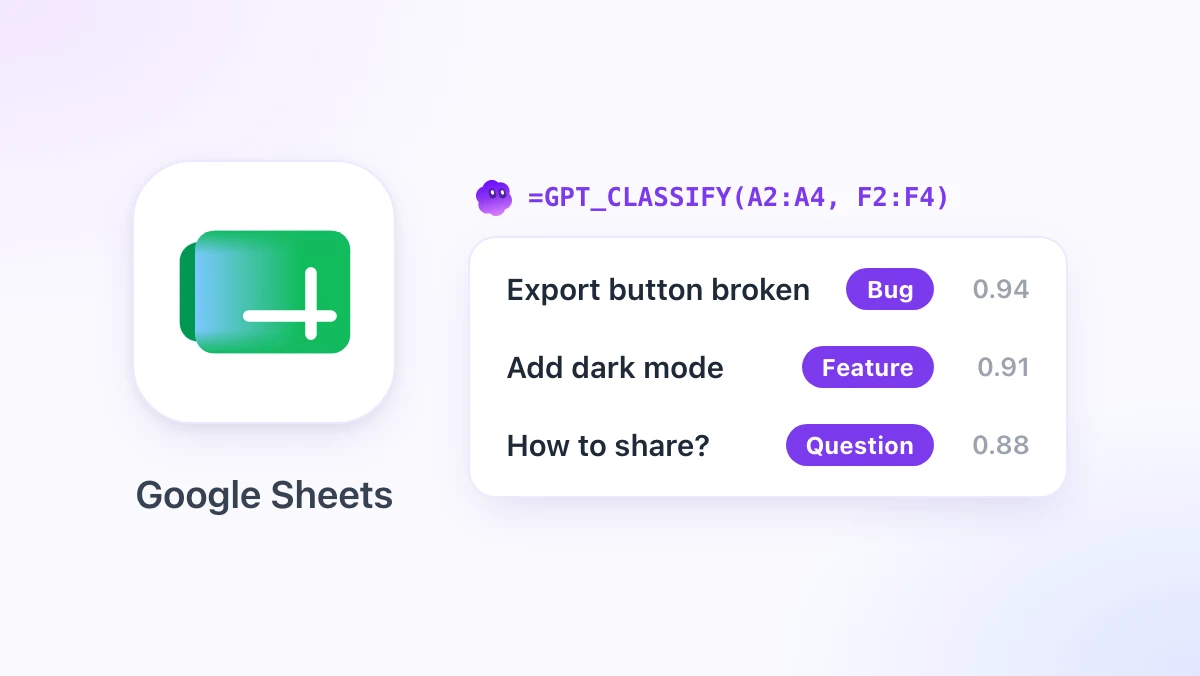
Att sortera 800 supportärenden i kategorierna “Bug, Feature, Question” för hand tar en hel eftermiddag. Med en generisk AI-prompt går det snabbare, men då hamnar “buggrapport”, “Bug.” och “Det är en bugg” i samma kolumn. Därför har vi byggt en formel som klassificerar data i Google Sheets och som löser båda problemen.
=GPT_CLASSIFY släpptes den här veckan i GPT Workspace, ett Chrome-tillägg och ett Google Workspace Add-on som lägger AI direkt i Docs, Sheets, Slides och Gmail. Formeln tar en cell eller ett område plus en lista med kategorier och returnerar exakt en av dina etiketter, med ett valfritt konfidensvärde bredvid.
I det här inlägget går vi igenom syntaxen, de fyra utdatalägena, hur du får skarpare resultat med kategoribeskrivningar och vad det kostar. Är du ny inför AI-formler i Sheets kan du börja med vår guide om att använda AI i Google Sheets och sedan komma tillbaka hit.
Varför en dedikerad formel för att klassificera data i Google Sheets
Klassificering kunde du redan göra med =GPT("Classify this ticket as Bug, Feature or Question: " & A2). Det fungerar, oftast.
Problemet är att en textmodell är byggd för att skriva, inte för att välja. Den lägger till en punkt, skriver om “Feature” till “Feature request” eller förklarar sitt resonemang rakt i cellen. Sedan slutar din COUNTIF att fungera och du lägger tio minuter på att städa etiketter du aldrig bad om.
=GPT_CLASSIFY körs i stället på en beslutsmodell. Den får en fråga med givna svarsalternativ och svarar med en sannolikhet per kategori, så utdata är alltid en av dina etiketter, stavad exakt som du skrev den.
Den konstruktionen ger tre effekter som du märker redan dag ett: den är snabbare än en textformel, den är ungefär 10x billigare och den kan tala om hur säker den är.
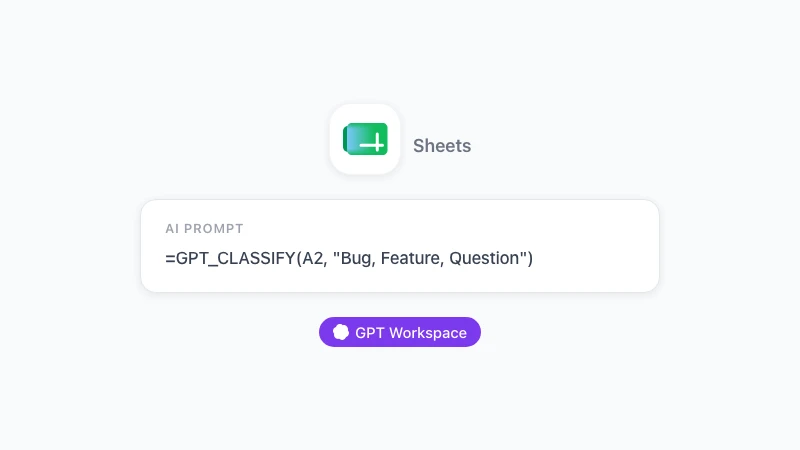
Syntax för GPT_CLASSIFY
Hela signaturen ser ut så här:
=GPT_CLASSIFY(value, categories, [instructions], [output], [bypassCache])| Parameter | Accepterar | Standardvärde |
|---|---|---|
value | En cell (A2) eller ett område med upp till 100 celler (A2:A50). Ett område returnerar ett resultat per cell, i samma form. | krävs |
categories | En kommaseparerad sträng (“Bug, Feature, Question”) eller ett område. En kolumn innehåller etiketter, två kolumner innehåller en etikett och dess beskrivning. | krävs |
instructions | Kontext till klassificeraren, till exempel “Supportärenden för en SaaS-produkt”. | "" |
output | label, confidence, both eller all. | label |
bypassCache | TRUE för att ignorera cacheminnet och klassificera igen. | FALSE |
Det enklaste anropet ser ut så här:
=GPT_CLASSIFY(A2, "Bug, Feature, Question")Dra ner den och varje rad får ett av de tre orden. Inget annat.
Steg 1: Lägg dina kategorier i ett område
En kommaseparerad sträng fungerar fint för ett snabbt test. För allt du ska återanvända lägger du etiketterna i en egen kolumn och refererar till den med ett absolut område.
Säg att etiketterna ligger i F2:F5. Formeln blir =GPT_CLASSIFY(A2, $F$2:$F$5), och att byta namn på en kategori senare är en ändring i en enda cell.
Steg 2: Lägg till en beskrivning bredvid varje etikett
Det här är den enskilt största hävstången för träffsäkerheten. Lägg till en andra kolumn med en rad beskrivning och skicka med båda kolumnerna som område.
| F | G |
|---|---|
| Bug | något är trasigt eller beter sig oväntat |
| Feature | efterfrågar en ny funktion som inte finns ännu |
| Question | frågar hur man gör något som redan finns |
| Billing | fakturor, återbetalningar, planändringar, misslyckade betalningar |
Nu vet =GPT_CLASSIFY(A2, $F$2:$G$5) att “Hur exporterar jag till PDF?” är en Question och inte en Feature, trots att båda nämner en funktion. I våra tester på riktiga supportköer flyttade beskrivningarna gränsfall märkbart oftare än instructions-parametern ensam.
Steg 3: Klassificera ett helt område med en enda formel
I stället för att dra formeln pekar du första parametern på själva området:
=GPT_CLASSIFY(A2:A50, $F$2:$G$5)En enda formel fyller 49 rader. Identiska texter i området klassificeras en gång, och om du senare ändrar tre celler klassificeras bara de tre när området körs igen.
Gränsen är 100 celler per anrop. För ett kalkylblad med 1 000 rader skriver du tio områdesformler eller drar en encellsversion. Båda fungerar, men områdesvarianten ger färre formler att hålla reda på.
 Testa GPT Workspace
Använd ChatGPT, Claude och Gemini direkt i Google Docs, Sheets, Slides, Gmail och Drive. Utan att växla mellan flikar.
Kom igång gratisKonfidensvärden: vilka rader du bör granska
Den fjärde parametern, output, är där formeln verkligen kommer till sin rätt. Fyra lägen:
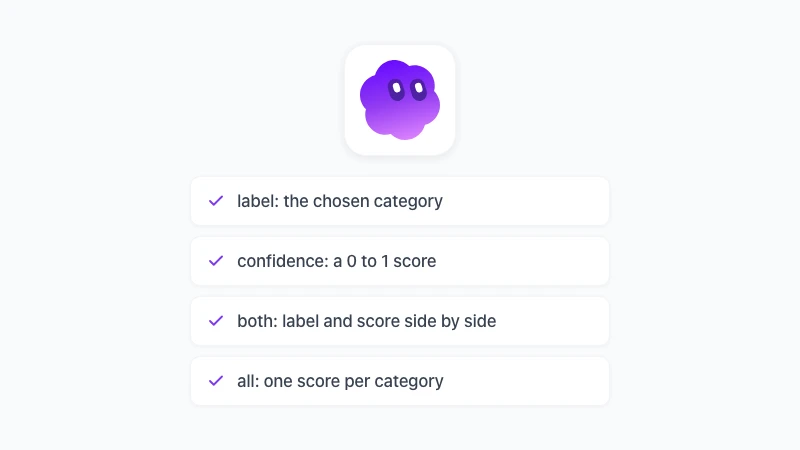
label(standard) returnerar den valda kategorin.confidencereturnerar ett tal mellan 0 och 1 för den valda kategorin.bothreturnerar etiketten och konfidensvärdet i två intilliggande kolumner.allreturnerar ett värde per kategori, i samma ordning som i ditt kategoriområde.
Så här ser both ut på ett supportärende:
=GPT_CLASSIFY(A2, $F$2:$G$5, "Support tickets", "both")Resultat: Bug i B2 och 0.94 i C2. En rad som “exporten är långsam, kan ni göra den snabbare?” kan komma tillbaka som Feature med 0.52, vilket är modellens sätt att säga att den också övervägde Bug.
Flagga rader med låg konfidens för manuell granskning
Lägg ett filter på kolumn C för värden under 0,7. Det är din granskningskö, och på en typisk supportexport handlar det om mellan 5 och 15 procent av raderna.
Allt över tröskeln är klart. Du läser 80 ärenden i stället för 800, och de du läser är de som faktiskt behövde en människa.
Villkorsstyrd formatering fungerar också: markera C2:C500 i orange när värdet ligger under 0,7 och i rött under 0,5.
Bygg en värmekarta med “all”
all returnerar hela fördelningen. Med fyra kategorier fylls fyra kolumner med respektive kategoris sannolikhet.
=GPT_CLASSIFY(A2, $F$2:$G$5, , "all")Lägg en färgskala över blocket och du får en värmekarta över hela datamängden. Rader som lyser i två kolumner är de tvetydiga, och klungor av tvetydighet betyder oftast att två av dina kategorier överlappar och bör slås ihop eller beskrivas tydligare.
Kategorisera text i Google Sheets med AI: fem verkliga upplägg
Supportärendena är det uppenbara exemplet. Det här är uppläggen vi ser oftast i kundernas kalkylblad.
Sentiment i recensioner. Kategorierna “Positive, Neutral, Negative”, instructions “Recensioner i App Store”. Använd both och sortera efter konfidens för att hitta recensionerna som varken är helt nöjda eller helt arga. Det är där den användbara produktfeedbacken finns.
Lead-routning. Kategorierna som ett tvåkolumnsområde: “Enterprise | fler än 200 anställda eller nämner upphandling”, “SMB | litet team, frågar om priser”, “Student | .edu-mejl eller nämner en kurs”. Klassificera fritextfältet “berätta om ditt företag” och routa vidare i en FILTER-formel.
Utgiftskodning. Bankbeskrivningar är röriga. “AMZN Mktp US*2K4” är en leverantörssträng, inte en kategori. Skicka med “Software, Travel, Meals, Office, Other” med en beskrivning per kategori och låt modellen läsa igenom förkortningarna.
Enkätteman. Svar på den öppna frågan “vad bör vi förbättra?”. Kör all över sex teman och använd SUM på varje kolumn för att få en temarankning utan att läsa ett enda svar två gånger.
Innehållstaggar. Bloggutkast, produktbeskrivningar eller jobbannonser klassificerade efter ämne, målgrupp eller språk. Flerspråkig indata fungerar fint; kategorierna kan vara på engelska medan texten är på portugisiska.
Mönstret är detsamma varje gång: skriv kategorier som inte överlappar, beskriv var och en i en mening och låt konfidensen avgöra vad en människa behöver titta på.
Jämförelse med den inbyggda AI-funktionen i Google Sheets
Google Sheets har en inbyggd =AI()-funktion på berättigade Workspace-abonnemang, och den kan kategorisera text. Om du redan har Business Standard eller högre är det värt att veta var de två skiljer sig åt.
=AI() i Google Sheets | =GPT_CLASSIFY | |
|---|---|---|
| Tillgänglighet | Business Standard och högre, enligt Googles abonnemangsgränser | Alla GPT Workspace-abonnemang, även gratisplanen |
| Månadstak | 5 000 celler (Business Standard/Plus), 25 000 (Enterprise) | Betala efter användning till modellens faktiska kostnad |
| Batchstorlek | Första 350 markerade cellerna per Generate-klick, enligt Googles hjälpsida | 100 celler per formel, obegränsat antal formler |
| Utdata | Fritext | En av dina etiketter, exakt stavning |
| Konfidens | Nej | 0 till 1 per kategori |
| Nästling i andra formler | Stöds inte | Fungerar inuti IF, FILTER, COUNTIF |
Den sista raden är viktigare än den kan verka. Googles dokumentation slår fast att inbäddade AI-funktioner inte stöds, så =IF(AI(...)="negative", ...) fungerar inte. =GPT_CLASSIFY är en vanlig anpassad funktion, så =COUNTIF(GPT_CLASSIFY(A2:A50, $F$2:$F$5), "Bug") blir en enda rad.
Den inbyggda funktionen passar bra för engångsfrågor i en liten tabell. För klassificering i stor skala, med etiketter du kan lita på, är en dedikerad formel det bättre verktyget.
Prissättning, cachning och fallback-beteende
=GPT_CLASSIFY körs på TypeSafe Jev, en beslutsmodell som besvarar en flervalsfråga med en sannolikhet per kategori. Den debiteras till modellens faktiska kostnad, vilket landar på ungefär 10x billigare än ett =GPT()-textanrop i samma cell.
Cachningen håller nere kostnaden i praktiken. En cell klassificeras en gång och resultatet lagras, så det kostar ingenting att öppna kalkylbladet igen, kopiera formeln eller räkna om. Skicka TRUE som femte parameter först när du har ändrat kategorierna och vill ha ett färskt svar.
Om beslutsmodellen inte är tillgänglig faller formeln tillbaka på Standard-textmodellen med ett strikt enum-schema. Ditt kalkylblad visar aldrig ett fel av den anledningen; du får fortfarande en giltig etikett och bara konfidenskolumnen lämnas tom tills beslutsmodellen är tillbaka.
Tomma indataceller ger tomma resultat i stället för en gissning. Det håller neddragna formler rena längst ner i kolumnen.
Testa GPT Workspace
Använd ChatGPT, Claude och Gemini direkt i Google Docs, Sheets, Slides, Gmail och Drive. Utan att växla mellan flikar.
Kom igång gratisTips från den första veckan
Några saker vi har lärt oss när de första klassificeringarna rullade in.
Håll kategorilistorna korta. Fem till åtta väl beskrivna kategorier slår tjugo vaga. Behöver du fler lägger du till ett andra steg med en underkategoriformel som bara körs på rader där den första etiketten matchar.
Använd parametern instructions för domänkontext, inte för regler. “Supportärenden för en B2B-faktureringsapp” hjälper. “Om texten nämner pengar, välj Billing” hör hemma i beskrivningen av Billing i stället, där modellen läser den bredvid etiketten.
Städa innan du klassificerar. Dubblettrader kostar inget extra tack vare cachningen, men de snedvrider dina antal. Vår genomgång av hur du hittar dubbletter i Google Sheets är ett försteg på tio minuter.
Och om du hellre beskriver uppgiften med vanliga ord visar Sheets-sidopanelen på sidan klassificera och kategorisera data hur det går till: den kan skriva formeln åt dig. Skriv “klassificera kolumn A i Bug, Feature, Question med konfidens” så placerar den ett =GPT_CLASSIFY-anrop med both i nästa kolumn. Den fullständiga parameterreferensen finns i dokumentationen för GPT_CLASSIFY.
Vanliga frågor
Sammanfattning
Det snabbaste sättet att klassificera data i Google Sheets är en formel som bara kan svara med en av dina etiketter. =GPT_CLASSIFY gör precis det, talar om hur säker den är, hanterar 100 celler per anrop och kostar ungefär en tiondel av en textprompt.
Skriv dina kategorier i ett tvåkolumnsområde, använd both för att bygga en granskningskö och låt kalkylbladet göra den första genomgången. Installera GPT Workspace och testa på nästa export du hade tänkt sortera för hand.