






Rensa data i Excel
Rensa data i Excel. Lär dig hur du städar data i Excel med praktiska tekniker, före-och-efter-exempel och arbetsflöden som går att upprepa och skala


En CRM-export landar i inkorgen precis innan ditt första möte. Raderna ser bekanta ut, men avslutande mellanslag gör att sökformler inte hittar träffar, datumen kommer i flera olika format, sammanslagna celler stänger av filtren, och halvvägs ner i bladet sitter en extra rubrikrad. Formlerna räknar fortfarande rätt, vilket gör filen farligare i stället för säkrare.
Pålitlig ren data i Excel handlar inte om att få ett kalkylblad att se snyggt ut. Det handlar om att bevara originalet, använda transformeringar som någon annan kan granska, och producera värden som formler, pivottabeller, diagram och modeller下游 kan lita på. Forskningen om kalkylblad har länge betraktat datarensning som en högriskaktivitet, och en större översikt rapporterar att 94 % av alla kalkylblad innehåller fel samt en genomsnittlig felfrekvens på cellnivå om 5,2 % i de historiska studier som sammanfattades (översikt av litteraturen om kalkylbladsfel).
Det praktiska angreppssättet är ett styrt arbetsflöde. Du får se var funktioner som TRIM, CLEAN, SUBSTITUTE, VALUE och DATEVALUE sparar tid, var strukturella verktyg löser problem som formler inte når, och när Power Query blir det rimliga alternativet i stället för upprepade manuella redigeringar. Om även din bredare rapporteringsprocess bygger på tillförlitliga indata ger pålitlig affärsdata med Streamkap användbar bakgrund om datakvalitet bortom ett enskilt arbetsbok.
Innehållsförteckning
- När ett stökigt kalkylblad stjäl din morgon
- Bygg en säker arbetsplats för rensning
- Rensa text och värden med inbyggda funktioner
- Fixa struktur, datum och blandade format
- När manuell rensning inte räcker till
- Ett upprepningsbart rensningsflöde du kan återanvända
- Vanor som håller din data ren i morgon
När ett stökigt kalkylblad stjäl din morgon
Den första impulsen är ofta att börja fixa synliga problem. Ta bort den extra rubrikraden, radera tomma rader, kör Sök och ersätt, och klistra in resultatet över originalet. Det känns produktivt ända tills nästa export byter utseende och dina noggrant utplacerade formler pekar på fel kolumner.
Ett avslutande mellanslag i Customer Name kan få en exakt uppslagning att missa. Ett datum lagrat som text kan försvinna ur en beräkning. En kategori inskriven som Retail, retail och RETAIL kan dyka upp som separata etiketter i en pivottabell, medan en till synes oskyldig sammanslagen cell kan förstöra sortering eller filtrering. LETARAD kan returnera saknade träffar utan att orsaken är uppenbar, och formler kan räkna på fel poster.
Praktisk regel: Om en rensningsåtgärd inte kan förklaras och upprepas, betrakta den som en tillfällig lagning, inte ett färdigt arbetsflöde.
Ett styrt genomgång ger ett annat resultat inom samma arbetspass. Strängar blir konsekventa, datum blir tolkningsbara, dubblettrader bedöms mot definierade nycklar, och den rensade utdata förblir kopplad till källan. En kollega som öppnar arbetsboken senare ska kunna se vad som ändrades, varför det ändrades och var originalvärdet kom ifrån.
Skillnaden spelar roll eftersom fel kan vandra vidare in i formler, sammanställningar, diagram och beslut. Forskningslitteraturen understryker att tillförlitlig felupptäckt kräver mer än visuell formatering. Granskning på cellnivå, formelgranskning och konsekvenskontroller har alla en roll, och därför slår en pålitlig process alltid en samling smarta engångsknep.
Bygg en säker arbetsplats för rensning

En säker arbetsplats börjar före den första redigeringen. Spara en daterad säkerhetskopia, låt den mottagna arbetsboken ligga orörd, och arbeta från en separat kopia. Frys översta raden så att rubrikerna hålls synliga, och skapa en återställningspunkt innan du tar bort, klistrar in eller ersätter värden. Dessa steg gör oavsiktliga områdesändringar återställbara i stället för att tvinga dig att rekonstruera källan.
Konvertera källområdet till en Excel-tabell. Fasta rubriker, automatisk formelfyllnad och strukturerade referenser är lättare att granska än hårdkodade cellkoordinater. Använd tabellen för kontrollerad granskning och utdata, medan de importerade värdena hålls åtskilda från transformeringslogiken. Microsofts vägledning om Power Query-profilering tar upp hur du profilerar data och granskar tomma värden, fel och dubbletter som en del av en upprepningsbar rensningsprocess.
Skilj på källdata, logik och utdata
Använd tre tydligt namngivna lager:
- Råblad: Den oförändrade importen, med ursprungliga rubriker och värden.
- Rensningsblad: Hjälpkolumner, formler, mappningar och valideringskontroller.
- Utdata-blad: Den analysfärdiga tabellen, pivottabellkällan eller rapportresultatet.
Håll ett fält per kolumn. Använd beskrivande rubriker, ta med enheter där det är relevant, och ta bort sammanslagna celler ur datablocket. Undvik att placera orelaterade tabeller på samma kalkylblad eller att behålla konkurrerande versioner i olika flikar. Konsekventa rubriker och nullvärden underlättar senare kontroller, särskilt när en annan analyst tar över filen.
Vid stora redigeringar kan manuell beräkning minska fördröjningar, men räkna om och validera innan du sparar. Inaktivera Autokorrigering där exakt text spelar roll, till exempel identifierare och importerade koder. Lägg till en Cleaning Log med källfilens namn, datum, operatör och en kortfattad notering om varje transformering.
Denna struktur skyddar granskbarheten. Råbladet visar startvärdet, hjälplogiken visar hur det ändrades, och loggen dokumenterar beslutet. Microsofts vägledning för att rensa data i Excel rekommenderar också att rådata behålls och att hjälpkolumner används innan källfälten ersätts.
Rensa text och värden med inbyggda funktioner
Formelbaserad rensning fungerar bäst på cellnivå. Behåll råvärdet i Raw!A2 och lägg transformeringen i en hjälpkolumn i stället för att skriva över indatan. Detta bevarar härkomst och låter dig jämföra före- och eftervärdena sida vid sida.
TRIM tar bort inledande och avslutande mellanslag och slår ihop upprepade inre mellanslag. Om A2 innehåller North Region returnerar =TRIM(A2) värdet North Region. Det är ett bra första steg för namn, platser och kategorier som misslyckas med exakt matchning på grund av vanliga mellanslag.
CLEAN tar bort icke utskrivbara tecken. Data som kopierats från äldre system eller webbsidor kan innehålla tecken som inte syns i rutnätet. För envisa vitrymdstecken, bland annat hårda mellanslag, kombinera flera funktioner:
=TRIM(CLEAN(SUBSTITUTE(A2,CHAR(160)," ")))
Formeln byter ut det hårda mellanslaget mot ett vanligt, tar bort icke utskrivbara tecken och normaliserar sedan resultatet.
Konvertera värden medvetet
SUBSTITUTE är användbart före konvertering av text till tal. Om A2 innehåller $1,250 tar en formel som =VALUE(SUBSTITUTE(SUBSTITUTE(A2,"$",""),",","")) bort valutasymbolen och kommat innan konverteringen. VALUE gör sedan om den återstående texten till ett tal som SUM och AVERAGE kan använda.
För regionala format ger NUMBERVALUE explicit kontroll över decimal- och grupperingsavgränsare. Det spelar roll när en export använder komma som decimaltecken medan arbetsboken förväntar sig punkt. Även formelavgränsare kan variera beroende på Excel-inställningarna, så testa syntaxen i målmiljön i stället för att kopiera en formel rakt av.
Datum kräver samma noggrannhet. DATEVALUE omvandlar tolkningsbar datumtext till Excels datumserie, medan TIMEVALUE hanterar tidstext. TEXT styr det visade resultatet, till exempel =TEXT(B2,"yyyy-mm-dd"), men du bör behålla ett äkta datumvärde för beräkningar och endast använda TEXT för presentation eller exportformatering.
Fler formel exempel och mönster finns i guiden om att skapa Excel-formler, som kan hjälpa dig att översätta en önskad transformering till en fungerande formel.
| Funktion | Indata före | Utdata efter | Användningsfall |
|---|---|---|---|
TRIM | Acme Ltd | Acme Ltd | Normalisera vanlig vitrymd |
CLEAN | Text med dolda kontrolletecken | Utskrivbar text | Reparera importerad eller skrapad text |
SUBSTITUTE | $1,250 | 1250 före konvertering | Ta bort symboler eller byta tecken |
VALUE | "1250" | 1250 som tal | Gör numerisk text beräkningsbar |
DATEVALUE | "12/03/2024" | Excel-datumvärde | Konvertera tolkningsbar datumtext |
TEXT | Ett giltigt datumvärde | 2024-03-12 som visning | Presentera datum konsekvent |
Formelrensning slutar fungera när ett enda uttryck ska lösa alla tänkbara indata. En nästlad formel kan vara kraftfull, men den blir svår att granska när den innehåller många undantag, lokala formatantaganden och ersättningsregler. Lägg varje meningsfull transformering i sin egen hjälpkolumn när granskningsbarhet spelar roll.
Fixa struktur, datum och blandade format
Vissa kalkylbladsproblem handlar inte om cellvärden. En formel kan rensa text inuti en cell, men den kan inte på ett säkert sätt avgöra hur en kolumn med Smith, Jordan ska delas, eller reparera ett blad där sammanslagna rubriker avbryter dataområdet.
Använd Text till kolumner när ett fält innehåller en konsekvent avgränsare. Kommaseparerade namn, koder och adressfragment kan delas upp i separata fält, men förhandsgranska resultatet först. Guiden kan skriva över angränsande kolumner om du inte har skapat tillräckligt med utrymme, så arbeta på en kopia eller i ett hjälpområde.
För omvända operationer hanterar & enkla sammanslagningar, som =A2&" "&B2, medan TEXTJOIN hanterar områden och avgränsare på ett snyggare sätt. Flash Fill är praktiskt för mönsterbaserade uppgifter, som att extrahera domänen ur en e-postadress eller ändra ett namn från Last, First till First Last. Det är dock ingen styrd transformering i sig. Granska det genererade mönstret, särskilt när undantag dyker upp halvvägs genom data.
Formatering kan skapa falsk trygghet. Använd Formatera bara målområdet är känt, och använd Klistra in som värden när du vill ta bort formelberoenden från en slutlig utdata. Dolda tecken kan överleva visuell städning, så ett värde som ser identiskt ut behöver fortfarande testas med en funktion eller en jämförelse.
Gör datum entydiga
12/03/2024 kan betyda olika datum beroende på regional konvention. Normalisera det inte genom att bara ändra cellformatet. Fastställ först om källan menar dag-månad-år eller månad-dag-år, konstruera sedan ett äkta datum med DATE, YEAR, MONTH och DAY, eller använd Power Querys lokalanpassade tolkning när källkonventionen är känd.
Serienummer, automatiskt tolkade datum och textdatum bör samlas i en dedikerad datumkolumn med en konsekvent bastyp. Visa det värdet i ISO-liknande format när användare eller system behöver en entydig bild.
Ett tal lagrat som text visas ofta med en grön varningstriangel, vänsterställs eller ignoreras av SUM. Markera berörda celler och använd varningsmenyn för att konvertera dem, multiplicera med ett i en hjälpformel, eller använd VALUE eller NUMBERVALUE när du vill ha explicit hantering. Rätt val beror på huruvida avgränsare, symboler och regionala regler är inblandade.

När manuell rensning inte räcker till
Formelbaserad rensning fungerar bra för en kontrollerad engångskorrigering. Gränserna visas när exporter växer, kommer återkommande eller måste granskas av någon annan. TRIM och SUBSTITUTE kan bli långsamma över stora områden, Flash Fill kan tolka ett annat mönster efter att källan ändrats, och hjälpkolumner kan sprida ut transformeringslogiken över hela arbetsboken. Att klistra resultatet över källan sparar tid på plats, men bryter den synliga kopplingen mellan indata och transformering.
Power Query passar återkommande rensning eftersom processen kan sparas och uppdateras. Det stödjer åtgärder som dataprofilering, att behålla eller ta bort dubbletter, ta bort tomma värden, ta bort fel och ersätta fel. Varje åtgärd registreras i fönstret Applied Steps, så en uppdatering av frågan kör samma sekvens mot en ny källa i stället för att kräva manuell rekonstruktion.
Avvägningen är underhåll. Power Query tar tid att lära sig, och intressenter som är vana vid äldre kalkylbladsflöden kan tycka att en frågedriven fil känns främmande. Utdelningen är en dokumenterad process som kan granskas, uppdateras och överlämnas till en annan analyst. Det ger normalt starkare granskbarhet än en lång kedja av formler som byggs om efter varje export.
Välj metod efter arbetsmängd
Intervallen nedan är operativa riktlinjer, inte tekniska gränser i Excel. De visar när underhållskostnaden för manuellt arbete vanligtvis överstiger bekvämligheten.
| Angreppssätt | Bäst för radantal | Granskbarhet | Repeterbarhet |
|---|---|---|---|
| Manuell rensning | Under 1 000 rader | Låg om den inte loggas noggrant | Låg |
| Formler och hjälpkolumner | 1 000 till 50 000 rader | Medel, om käll- och hjälplager hålls åtskilda | Medel |
| Power Query eller skript | Över 50 000 rader | Hög genom registrerade steg eller kod | Hög genom uppdatering eller körning |
Power Query passar utmärkt när samma källa kommer återkommande, kolumner kan förskjutas, eller när flera analytiker behöver granska samma resultat. För formeltunga arbetsböcker kan AI-assisterad rensning i kalkylblad hjälpa till att utarbeta transformeringar. Betrakta genererade formler som en utgångspunkt, och testa dem sedan mot råvärdena och dokumenterade affärsregler.
Radantalet ensamt bör inte avgöra valet av metod. En liten rapport med krav på strikt spårbarhet kan motivera Power Query, medan en engångslista för eget bruk kan gå snabbare att rensa manuellt. Fråga dig om arbetet upprepas, om en annan analyst måste granska det, och om indatans struktur ändras över tid. Svaren avgör om en snabb formelfix förblir praktisk eller blir en odokumenterad process som saboterar formler längre ner i kedjan.
Ett upprepningsbart rensningsflöde du kan återanvända
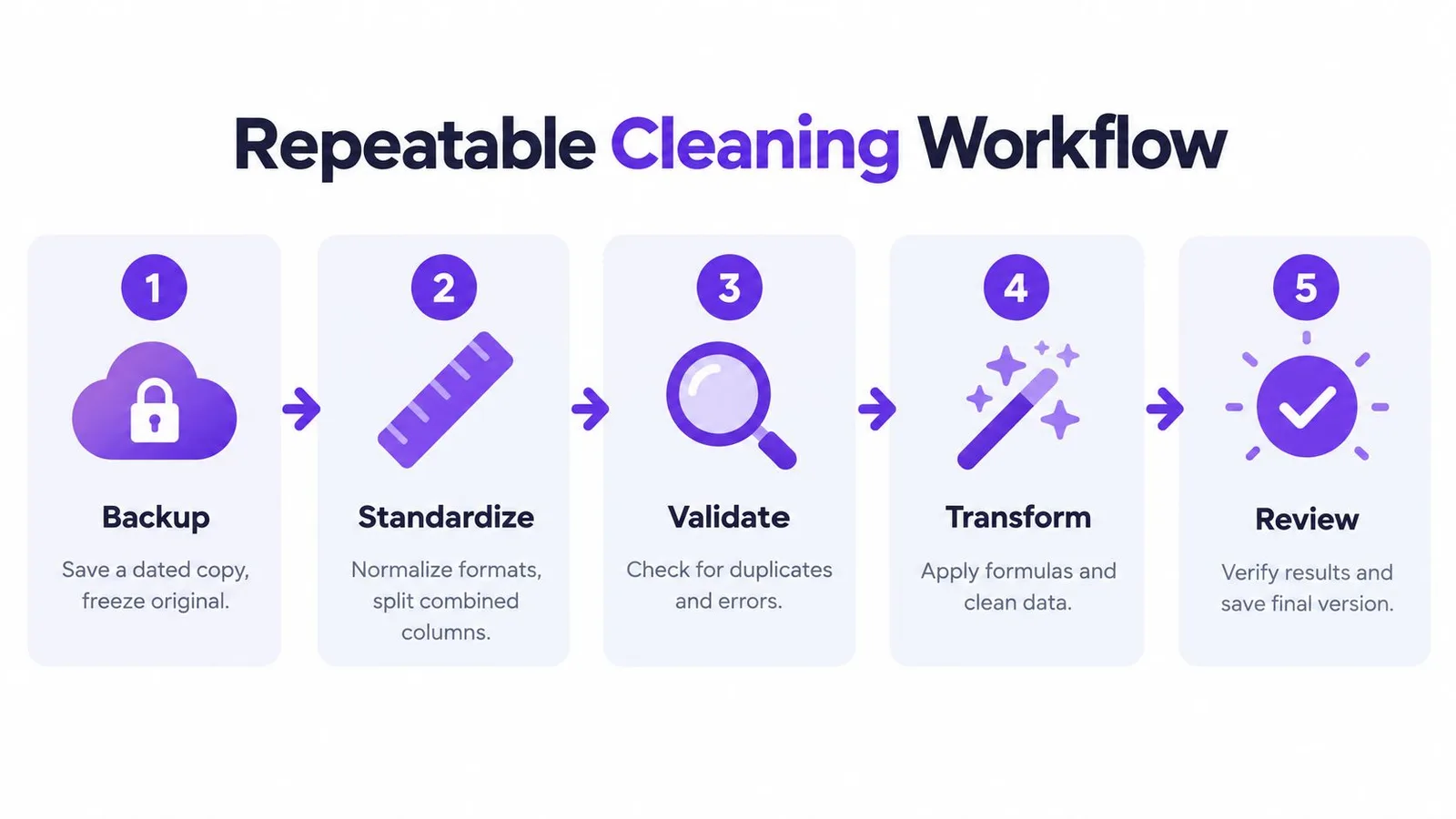
Behandla arbetsboken som en liten datapipeline med fem faser. Ordningen skyddar dig från att validera ett resultat som producerats från en redan skadad källa.
Fas ett och två skapar kontroll
Säkerhetskopiera först. Spara en daterad kopia, bevara originalet och frys källfliken. Om en destruktiv åtgärd slinker igenom kan du återställa startpunkten i stället för att gissa vad som ändrades.
Profilera innan du transformerar. Använd Ctrl+Down för att kontrollera kolumnernas faktiska omfattning, använd villkorsformatering för att synliggöra tomma värden och dubbletter, och använd LEN för att hitta ovanligt korta eller långa värden. Profilering ger dig en karta över problemen och hindrar dig från att missta formateringssymptom för dubblettposter.
Fas tre till fem skapar belägg
Transformera i en stabil ordning. Applicera textfunktioner i hjälpkolumner, reparera strukturell layout, normalisera datum och numeriska typer, och förbered först därefter den slutliga utdata. Microsofts vägledning rekommenderar att infoga en hjälpkolumn, fylla ner en transformeringsformel, klistra in som värden, och ta bort originalet först när resultatet har kontrollerats (Microsofts vägledning om rensning i Excel).
Validera mot källan. Jämför summor, använd COUNTIF för att bekräfta förväntade kategorier eller statusar, och granska undantag i stället för att lita på ett snyggt rutnät. Kör Ta bort dubbletter efter att datan normaliserats, så att mellanslag och skiftläges Skillnader inte döljer det verkliga dubblettantalet.
Dokumentera resultatet. Ett anteckningsblad bör registrera källfilens namn, utförda transformeringar, valideringskontroller, datum och eventuella antaganden om datum, saknade värden eller kategorimappningar. Om du även arbetar i Google Sheets kan koppla Google Sheets till ChatGPT stödja analysflöden, men samma dokumentationskrav gäller fortfarande.
Ordningen är lika viktig som de enskilda åtgärderna. Säkerhetskopiering gör återställning möjlig, profilering visar omfattningen, transformering ändrar värden, validering testar resultatet, och dokumentationen gör processen begriplig för nästa person.
Vanor som håller din data ren i morgon
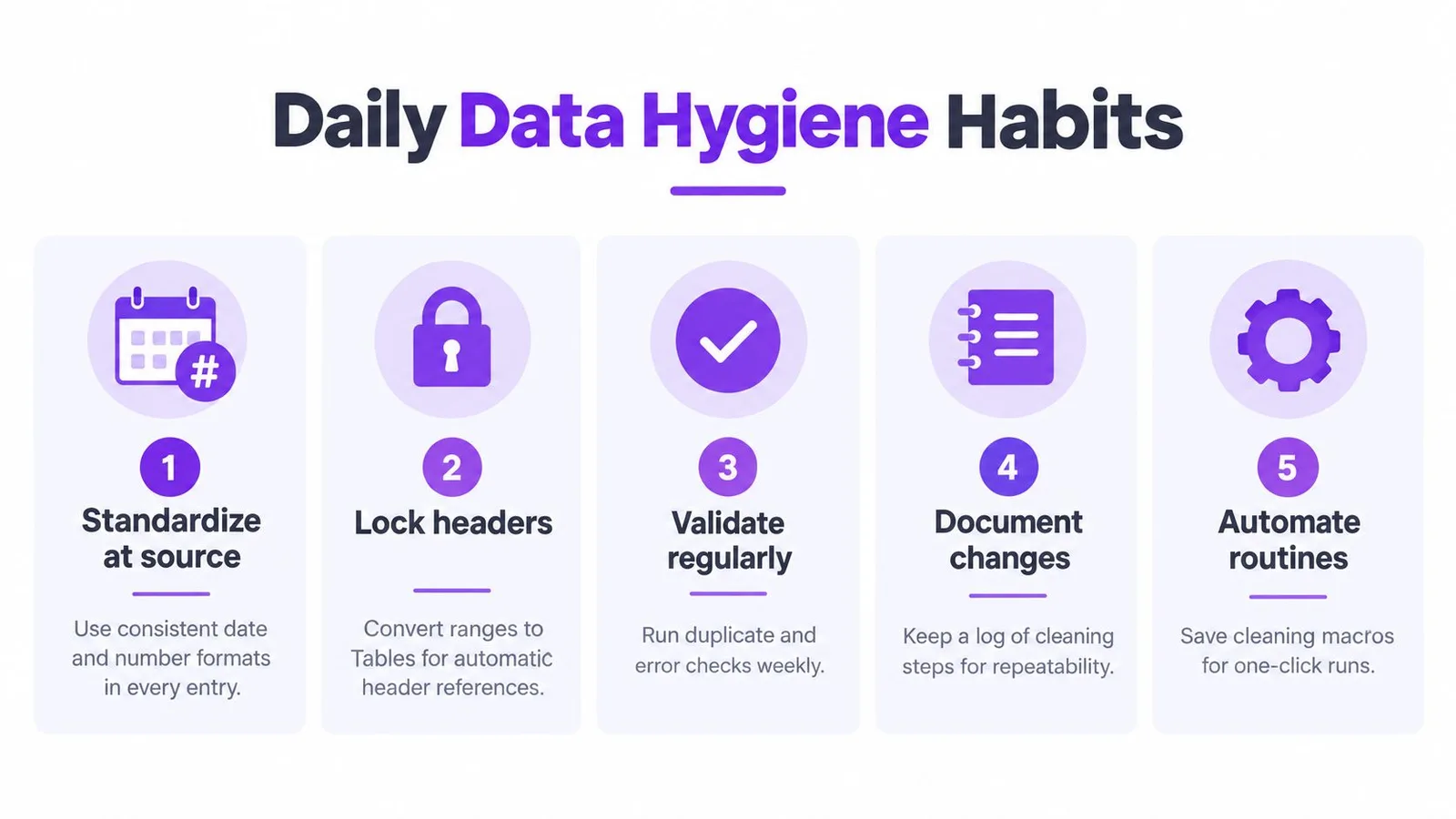
Tillförlitlig rensning börjar innan exporten kommer. Standardisera datum- och talformat vid inmatning, använd rullgardinsmenyer med datavalidering för kontrollerade kategorier, och håll rubrikerna stabila genom att arbeta inuti en Excel-tabell. Dessa val minskar antalet reparationer senare.
Arkivera varje rensad fil med ett daterat filnamn och en rad ändringslogg. Skriv aldrig över källfliken på plats, och lita inte på sköra Sök-och-ersätt-loopar som kan ändra etiketter, formler eller identifierare utanför det avsedda området.
För återkommande halvstrukturerade exporter kan AI-assisterad rensning i Google Sheets eller Excel hjälpa till att klassificera värden, föreslå formler, standardisera fält och flagga avvikelser. GPT Workspace erbjuder kalkylbladsfunktioner för dataanalys och rensning inuti Google Workspace, men verktyget ersätter inte källbevarande, validering eller en tydlig logg.
Innan nästa stökiga fil dimper ner, kom ihåg: bevara rådata, profilera innan du redigerar, transformera i hjälpkolumner, validera mot källan och dokumentera resultatet.
GPT Workspace för in AI-assistans i Gmail, Docs, Sheets, Slides, Drive och Forms, bland annat generering av kalkylbladsformler, analys och rensningsflöden. Om du vill minska repetativt förberedelsearbete i kalkylblad och samtidigt hålla transformeringar granskningsbara, besök GPT Workspace och se hur det passar dina befintliga filer.